⚙️ ตั้งค่าโครงการ
🏘️ แก้ไขข้อมูลโครงการ
เมนู ตั้งค่าโครงการ ใช้ได้เฉพาะสิทธิ์ ผู้ดูแลองค์กร และ ผู้จัดการองค์กร
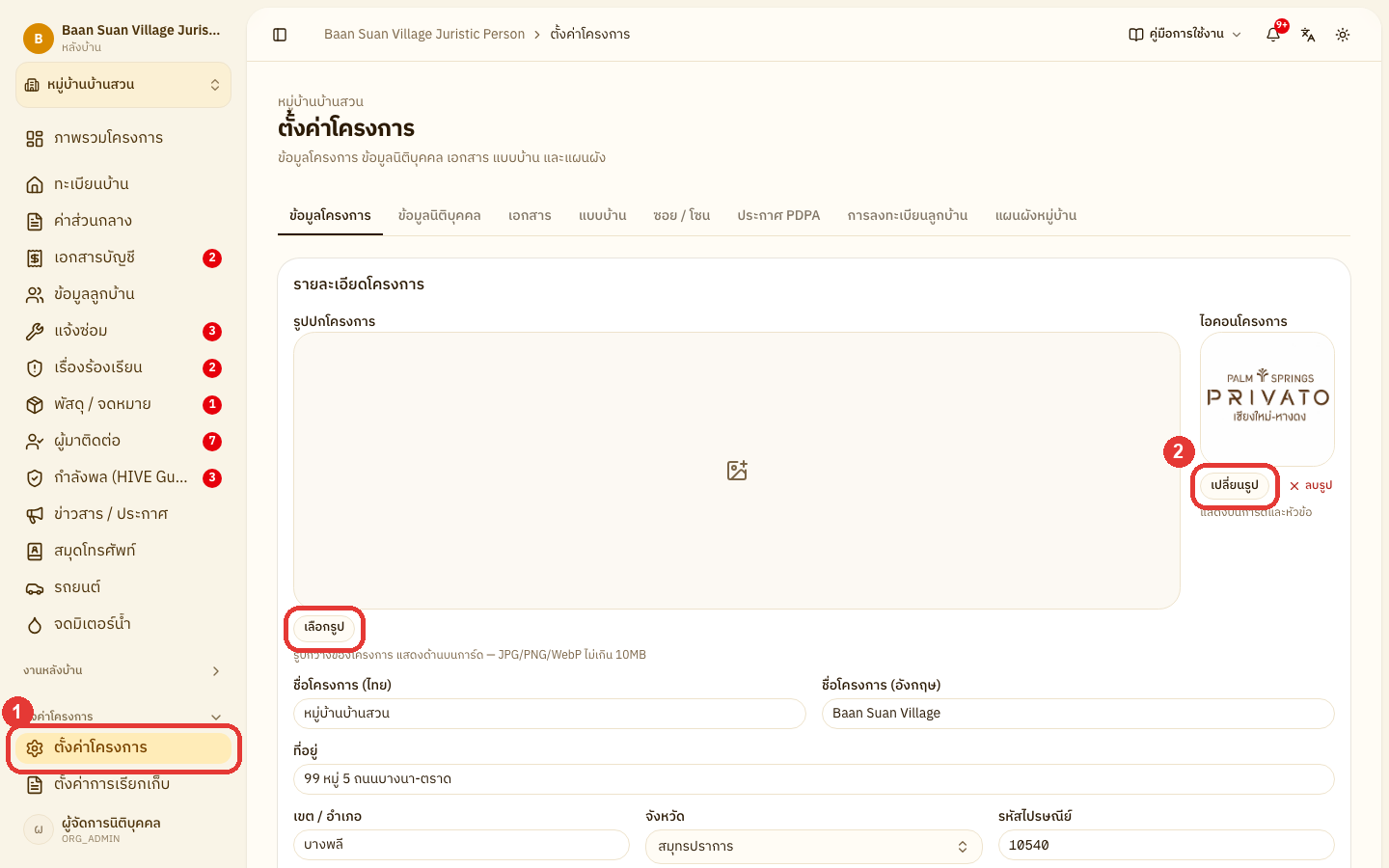
คลิก ตั้งค่าโครงการ ในกลุ่ม ตั้งค่าโครงการ ที่แถบเมนูด้านซ้าย
ที่แท็บ ข้อมูลโครงการ ใส่รูปของโครงการ ดังนี้
รูปปกโครงการ — คลิก เลือกรูป ใต้กรอบใหญ่ เป็นรูปกว้างที่แสดงด้านบนการ์ดโครงการ ไฟล์ JPG/PNG/WebP ไม่เกิน 10MB
ไอคอนโครงการ — คลิก เลือกรูป ใต้กรอบเล็ก (หากมีรูปอยู่แล้ว ปุ่มจะเป็น เปลี่ยนรูป และคลิก ลบรูป เพื่อนำรูปออก) แสดงบนการ์ดและหัวข้อของโครงการ รวมถึงใบเชิญลูกบ้านที่พิมพ์ออกมา
กรอกรายละเอียดโครงการ ดังนี้
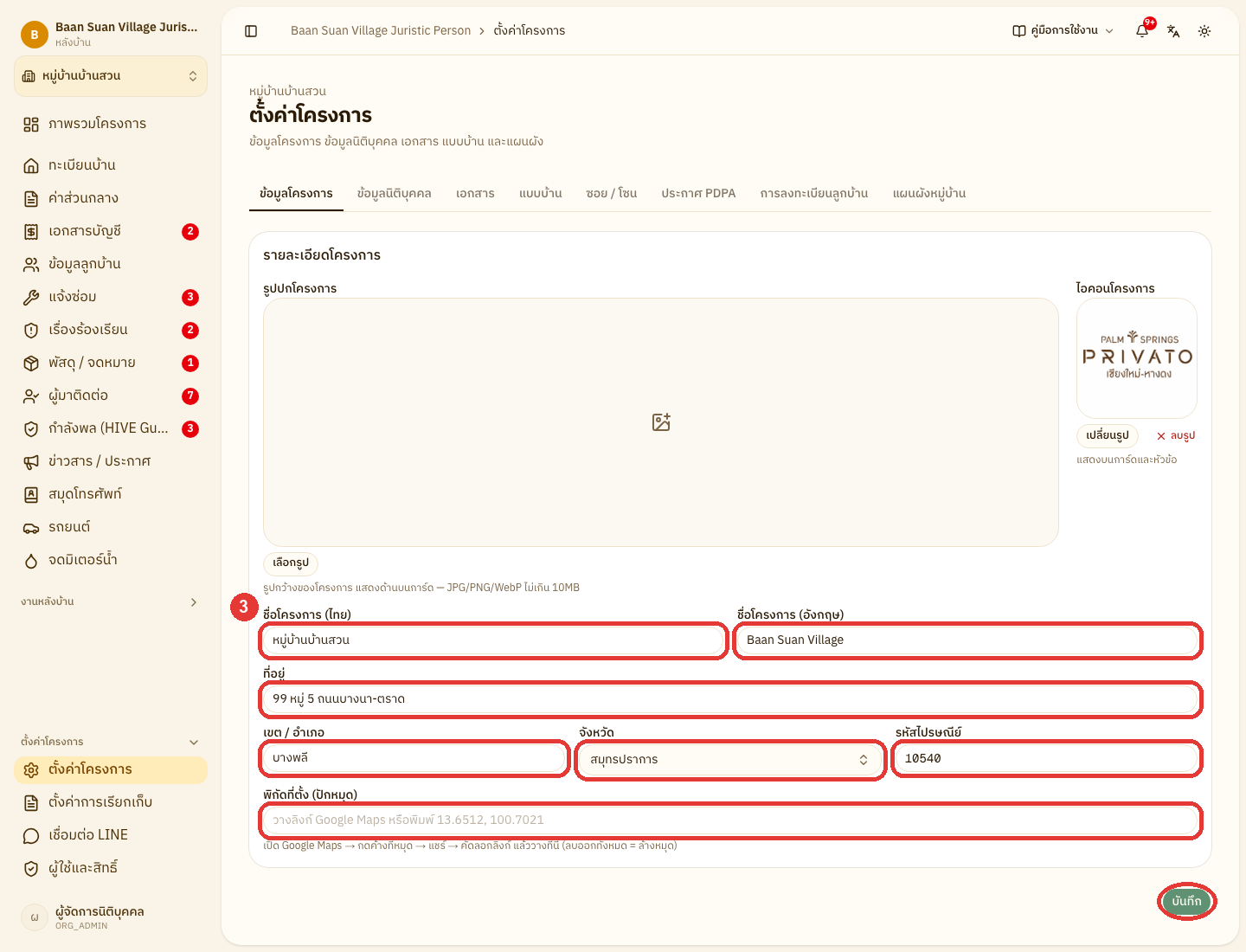
ชื่อโครงการ (ไทย) — ชื่อที่แสดงในระบบ
ชื่อโครงการ (อังกฤษ) — ชื่อโครงการภาษาอังกฤษ (จำเป็น)
ที่อยู่ — เลขที่ / ถนน
เขต / อำเภอ — เขตหรืออำเภอที่ตั้งโครงการ
จังหวัด — เลือกจากรายการ
รหัสไปรษณีย์ — รหัสไปรษณีย์ 5 หลัก
พิกัดที่ตั้ง (ปักหมุด) — เปิด Google Maps กดค้างที่หมุด กด แชร์ แล้วคัดลอกลิงก์มาวาง หรือพิมพ์พิกัด เช่น 13.6512, 100.7021 หากต้องการล้างหมุด ให้ลบข้อความออกทั้งหมด
เมื่อกรอกข้อมูลครบถ้วนแล้ว คลิก บันทึก
🧾 ตั้งข้อมูลนิติบุคคลสำหรับหัวเอกสาร
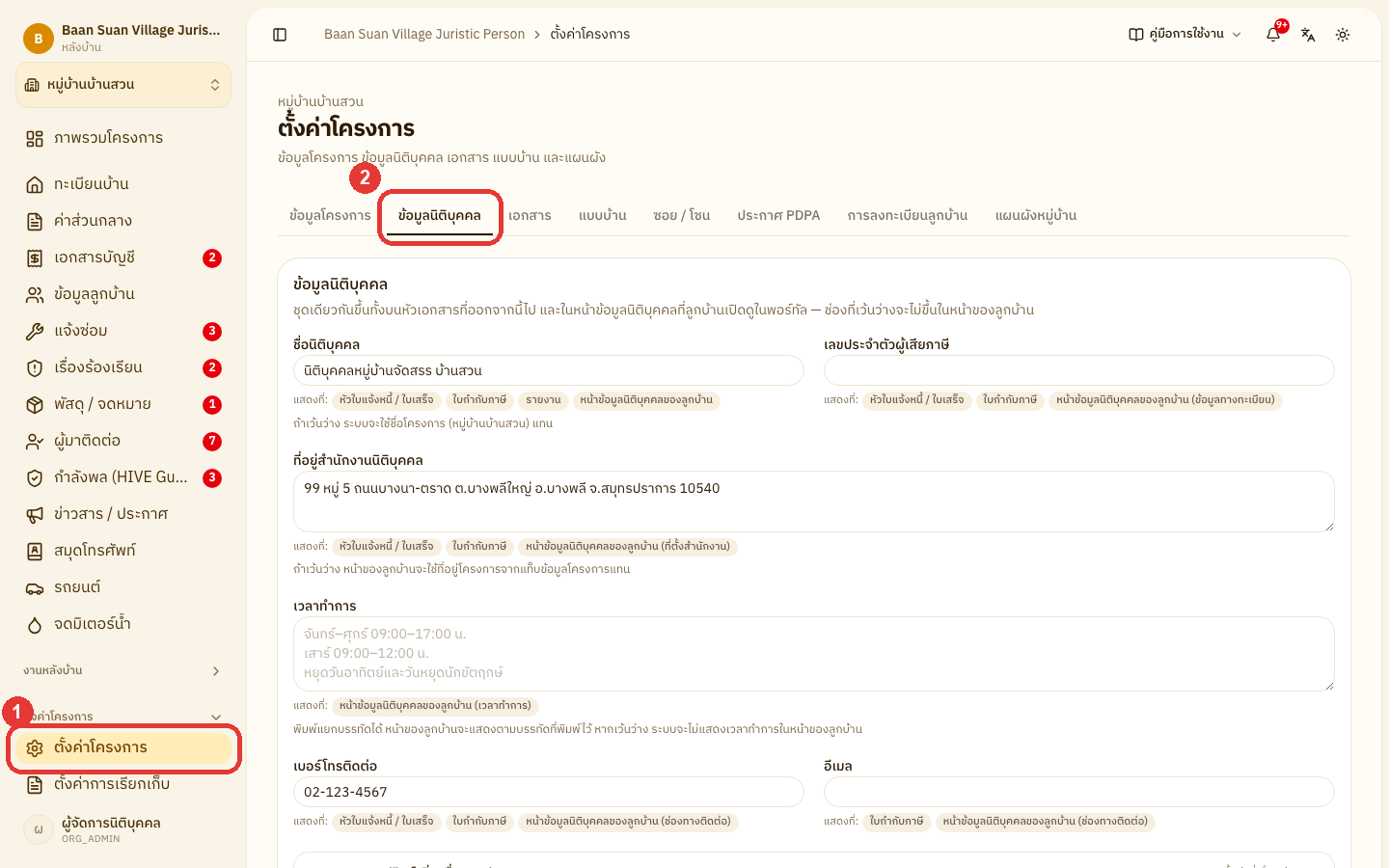
คลิก ตั้งค่าโครงการ ในกลุ่ม ตั้งค่าโครงการ ที่แถบเมนูด้านซ้าย
คลิกแท็บ ข้อมูลนิติบุคคล
กรอกข้อมูลนิติบุคคล ดังนี้
ชื่อนิติบุคคล — แสดงบนหัวใบแจ้งหนี้ / ใบเสร็จ ใบกำกับภาษี รายงาน และหน้าข้อมูลนิติบุคคลของลูกบ้าน หากเว้นว่าง ระบบจะใช้ชื่อโครงการแทน
เลขประจำตัวผู้เสียภาษี — แสดงบนหัวใบแจ้งหนี้ / ใบเสร็จ และใบกำกับภาษี
ที่อยู่สำนักงานนิติบุคคล — แสดงบนหัวเอกสาร หากเว้นว่าง หน้าของลูกบ้านจะใช้ที่อยู่โครงการจากแท็บ ข้อมูลโครงการ แทน
เวลาทำการ — เวลาทำการของสำนักงานนิติบุคคล พิมพ์แยกบรรทัดได้ เช่น จันทร์–ศุกร์ 09:00–17:00 น. หน้าข้อมูลนิติบุคคลของลูกบ้านจะแสดงตามบรรทัดที่พิมพ์ไว้ หากเว้นว่าง ระบบจะไม่แสดงเวลาทำการในหน้าของลูกบ้าน
เบอร์โทรติดต่อ — แสดงบนหัวเอกสารและในช่องทางติดต่อของลูกบ้าน
อีเมล — แสดงบนใบกำกับภาษีและในช่องทางติดต่อของลูกบ้าน
หมายเหตุแถว LINE ทางการ (ลิงก์เพิ่มเพื่อน OA) ระบบจะดึงให้เองหลังเชื่อมต่อ LINE OA สำเร็จ (ดูบท การเชื่อมต่อกับ LINE OA) ไม่ต้องกรอก
เมื่อกรอกข้อมูลครบถ้วนแล้ว คลิก บันทึก
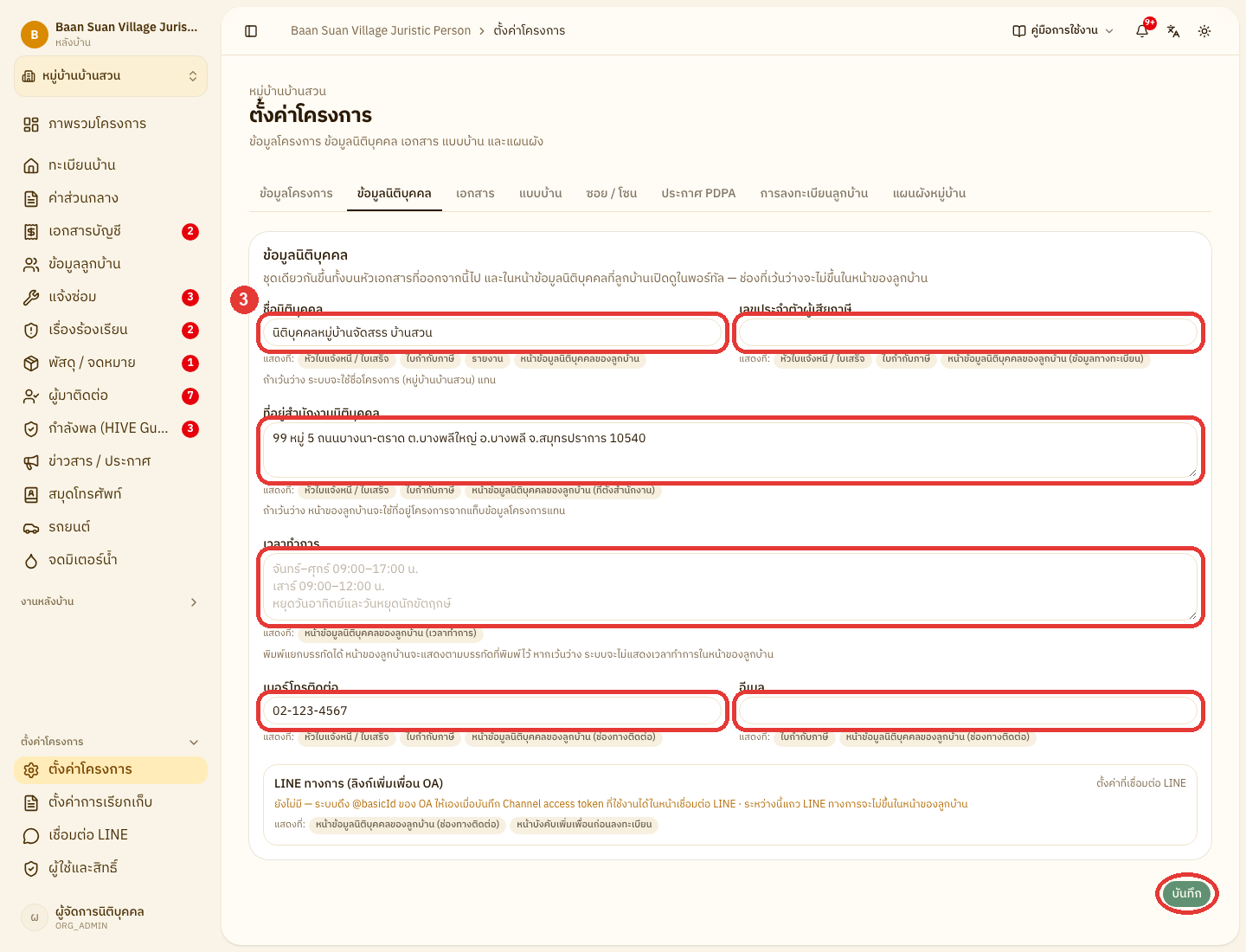
หมายเหตุใต้แต่ละช่องมีป้าย แสดงที่ บอกว่าข้อมูลนั้นจะแสดงที่ใด ข้อมูลที่บันทึกจะใช้กับเอกสารที่ออกหลังจากนี้ จึงควรกรอกให้ครบก่อนเริ่มออกใบแจ้งหนี้
🎨 ตั้งค่าชุดสีและผู้ลงนามในเอกสาร
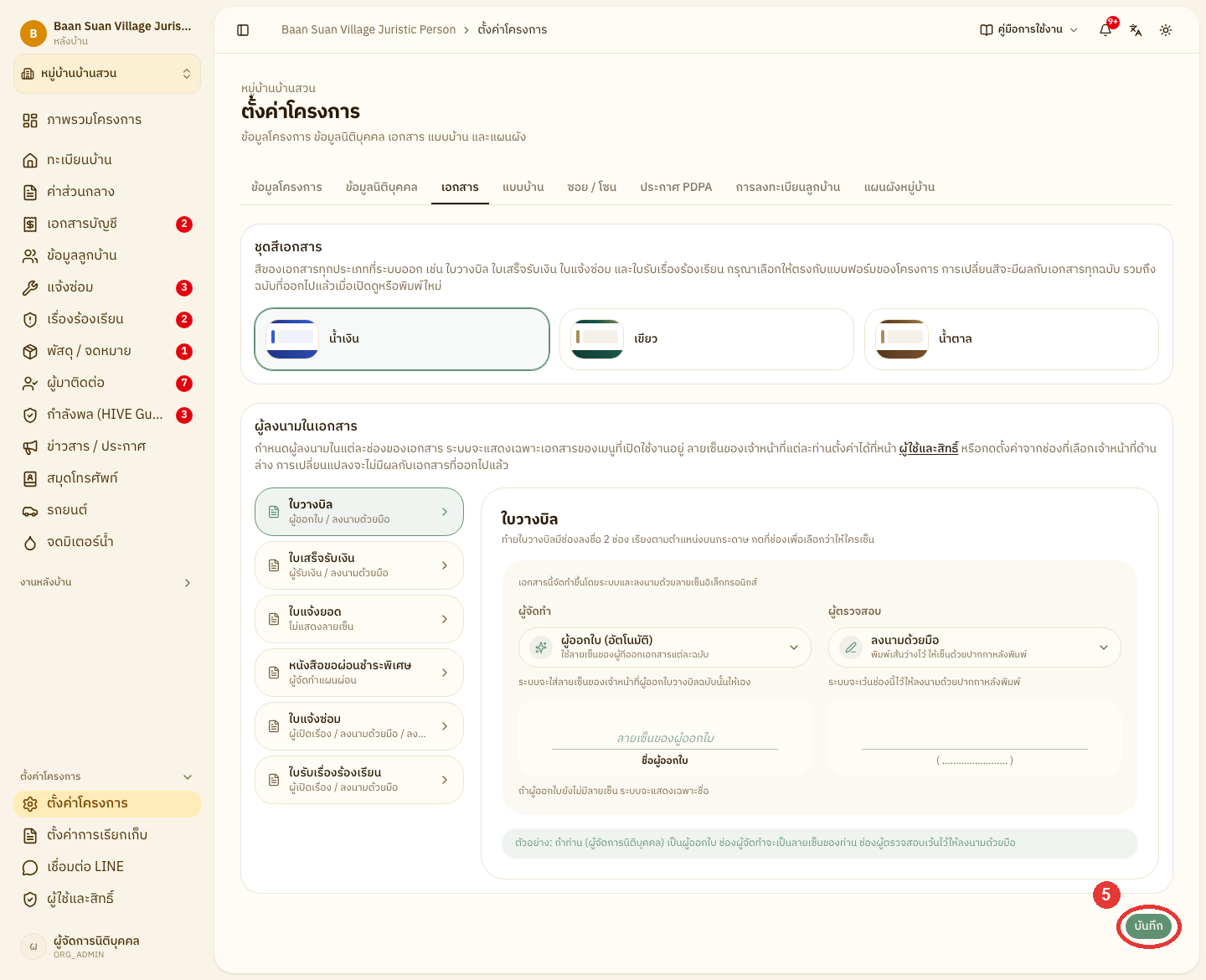
กำหนดสีของเอกสารที่ระบบออก และผู้ลงนามในแต่ละช่องลงชื่อของเอกสาร ได้แก่ ใบวางบิล ใบเสร็จรับเงิน ใบแจ้งยอด หนังสือขอผ่อนชำระพิเศษ ใบแจ้งซ่อม และใบรับเรื่องร้องเรียน ควรตั้งค่าให้ครบก่อนเริ่มออกเอกสาร
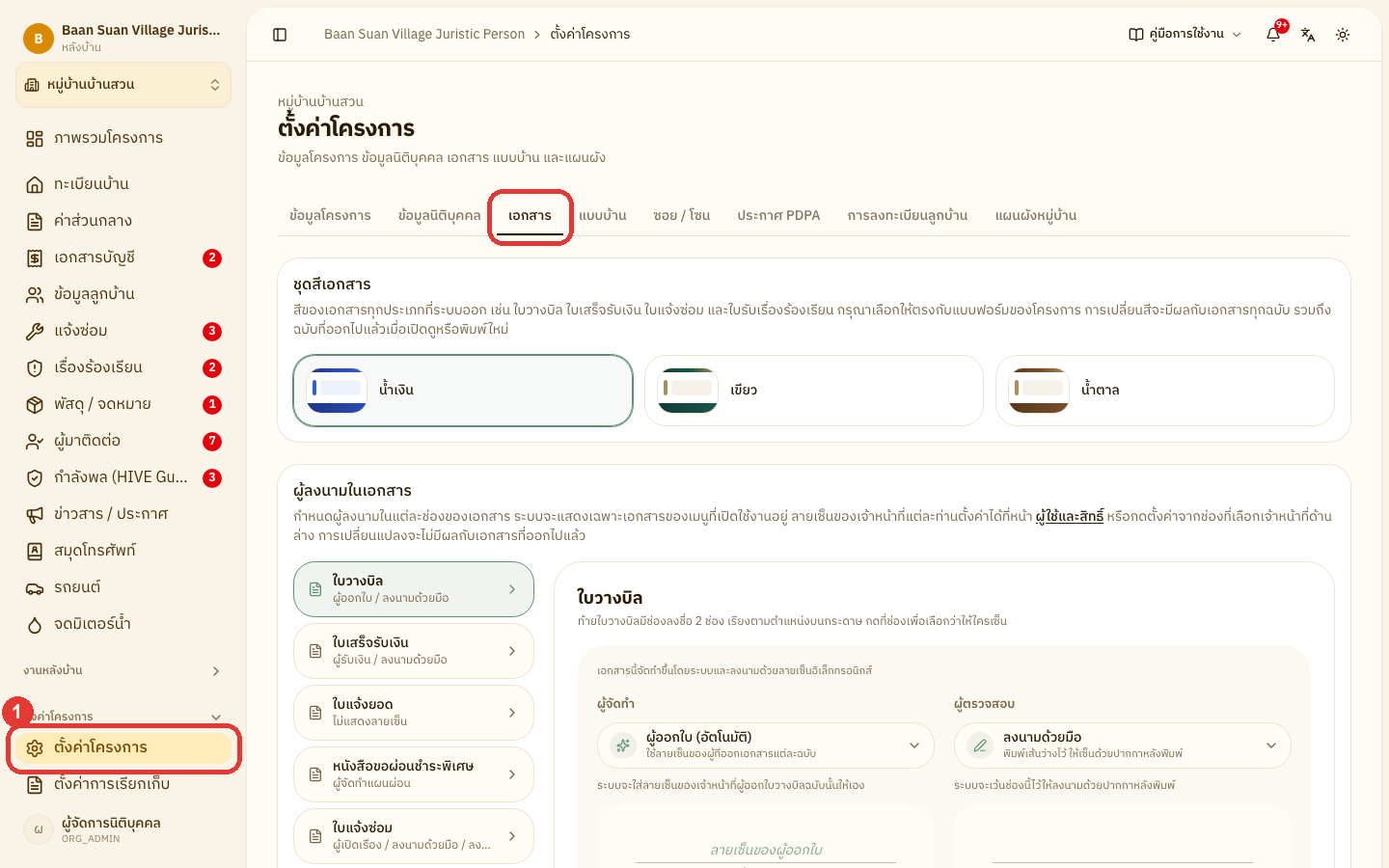
คลิก ตั้งค่าโครงการ ในกลุ่ม ตั้งค่าโครงการ ที่แถบเมนูด้านซ้าย
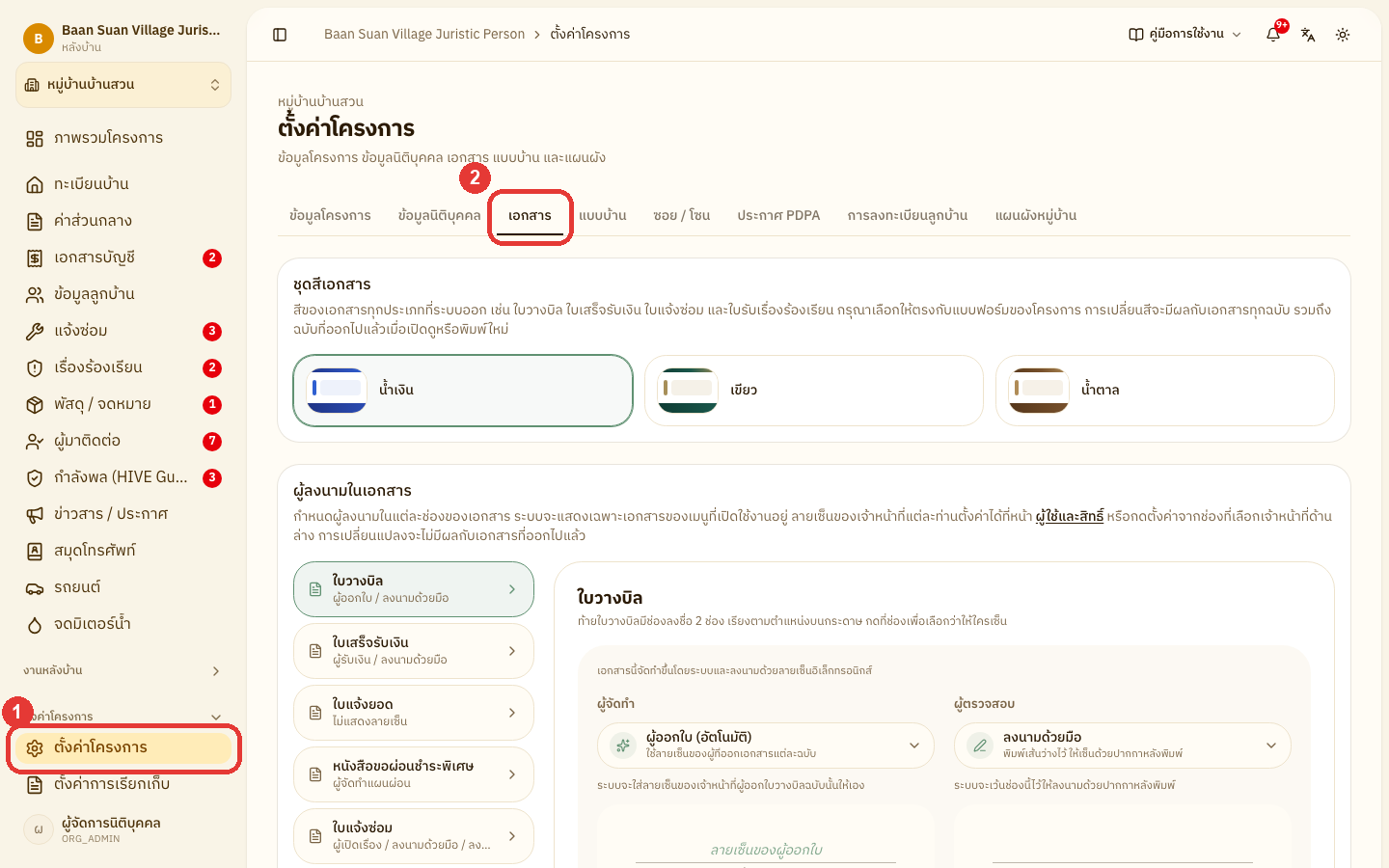
คลิกแท็บ เอกสาร
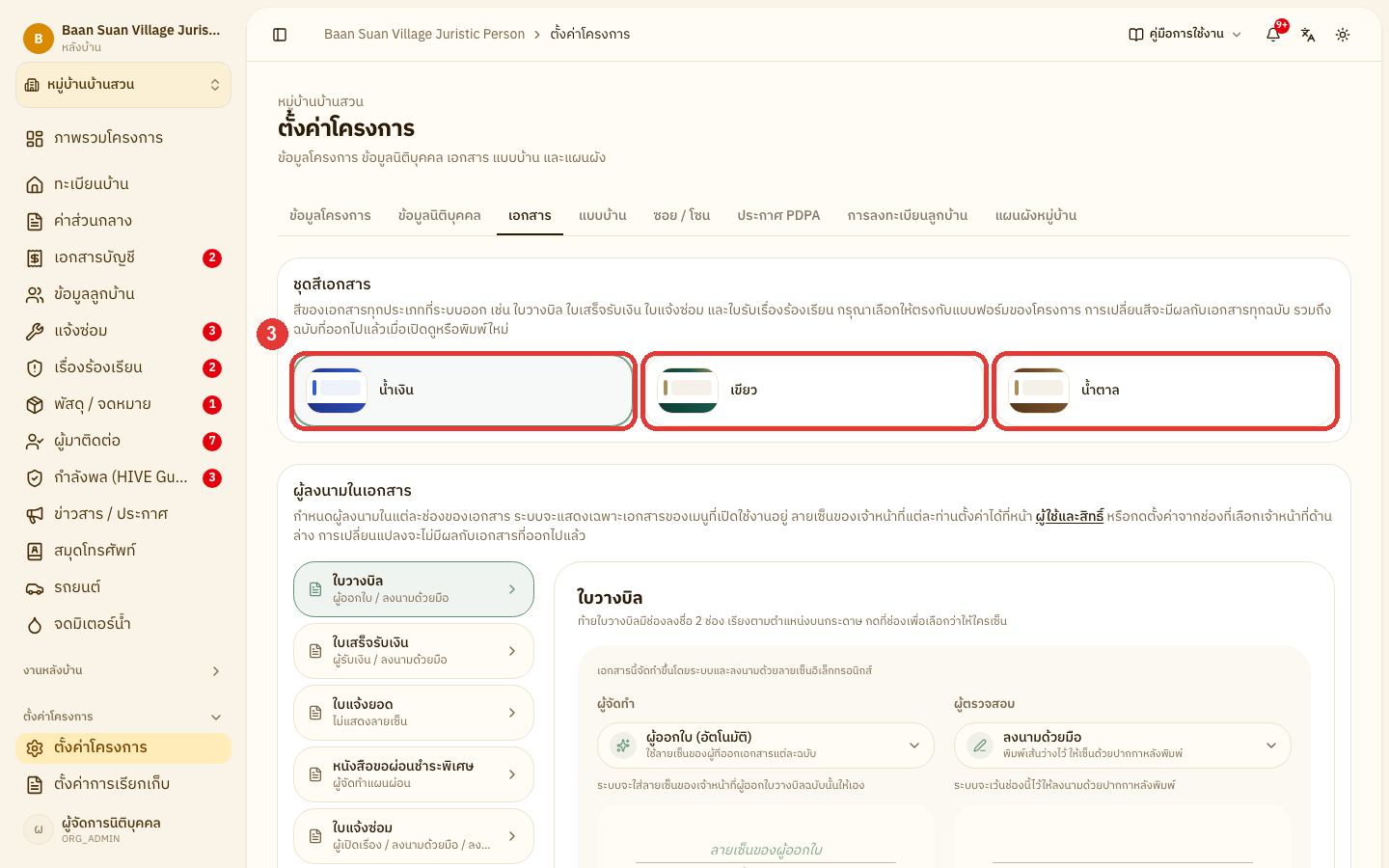
ที่การ์ด ชุดสีเอกสาร เลือกสีของเอกสาร ได้แก่ น้ำเงิน เขียว หรือ น้ำตาล ให้ตรงกับแบบฟอร์มของโครงการ
หมายเหตุการเปลี่ยนสีมีผลกับเอกสารทุกฉบับ รวมถึงฉบับที่ออกไปแล้วเมื่อเปิดดูหรือพิมพ์ใหม่
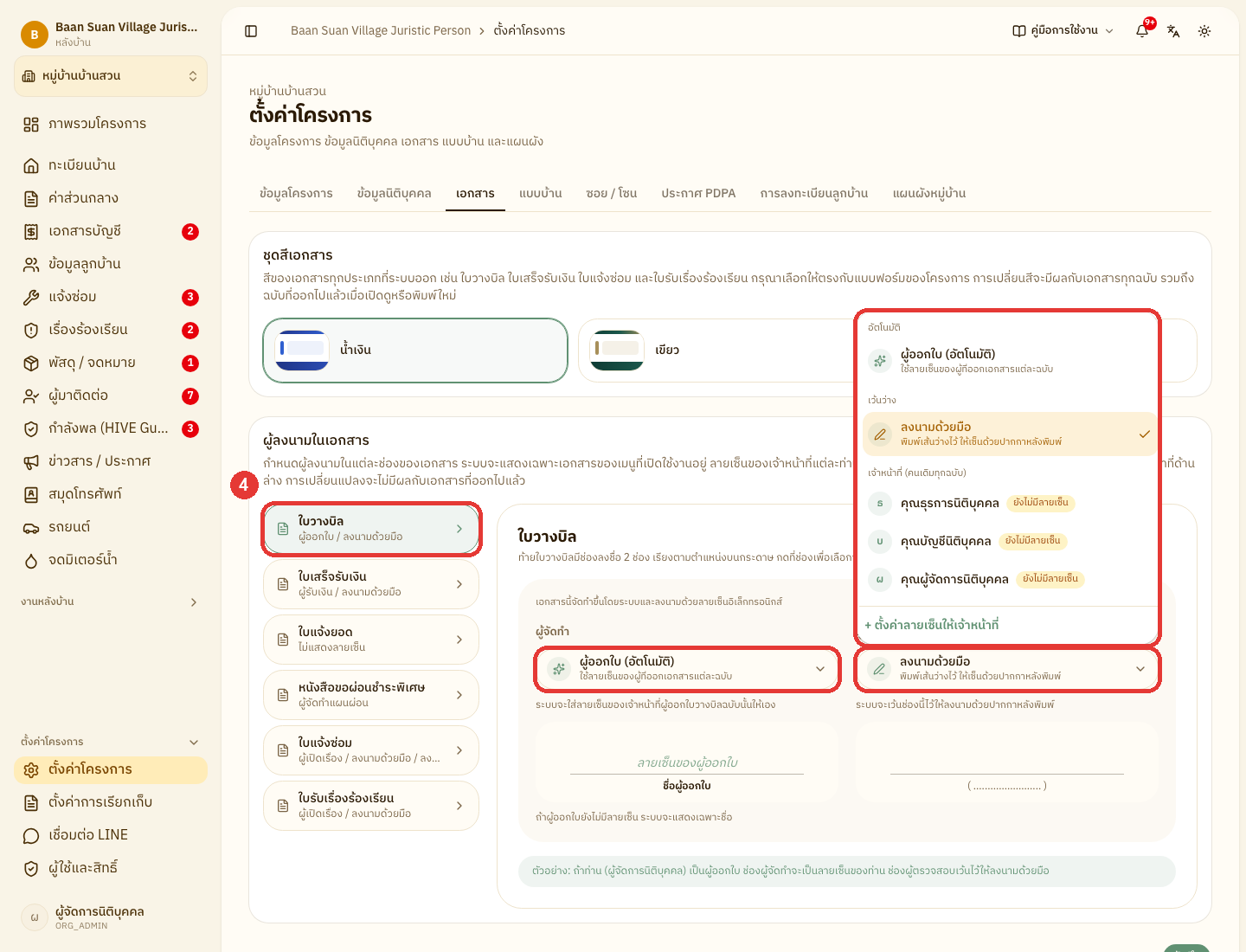
ที่การ์ด ผู้ลงนามในเอกสาร คลิกชื่อเอกสารทางด้านซ้าย เช่น ใบวางบิล ใบเสร็จรับเงิน หรือ ใบแจ้งซ่อม ด้านขวาจะแสดงช่องลงชื่อของเอกสารนั้นตามตำแหน่งบนกระดาษ จากนั้นคลิกที่ช่องลงชื่อแต่ละช่อง เช่น ผู้จัดทำ และ ผู้ตรวจสอบ แล้วเลือกผู้ลงนาม ดังนี้
(อัตโนมัติ) เช่น ผู้ออกใบ (อัตโนมัติ) หรือ ผู้รับเงิน (อัตโนมัติ) — ใช้ลายเซ็นของเจ้าหน้าที่ผู้ออกเอกสารแต่ละฉบับ
หากผู้ออกเอกสารยังไม่มีลายเซ็น ระบบจะแสดงเฉพาะชื่อ สามารถคลิก เปลี่ยน ใต้ช่อง แล้วเลือกลายเซ็นของเจ้าหน้าที่ที่จะใช้แทนได้
ลงนามด้วยมือ — เว้นเส้นว่างไว้ให้ลงนามด้วยปากกาหลังพิมพ์เอกสาร
ชื่อเจ้าหน้าที่ในกลุ่ม เจ้าหน้าที่ (คนเดิมทุกฉบับ) — ใช้ลายเซ็นของเจ้าหน้าที่ท่านนั้นในเอกสารทุกฉบับ เจ้าหน้าที่ที่มีป้าย ยังไม่มีลายเซ็น ต้องตั้งค่าลายเซ็นก่อน (ดูหัวข้อ ตั้งค่าลายเซ็นของเจ้าหน้าที่)
หมายเหตุกรอบใต้ช่องลงชื่อและข้อความ ตัวอย่าง ด้านล่างแสดงสิ่งที่จะพิมพ์บนเอกสาร ระบบจะแสดงเฉพาะเอกสารของเมนูที่เปิดใช้งานอยู่ ส่วน ใบแจ้งยอด สามารถเลือกไม่แสดงลายเซ็นได้ การเปลี่ยนผู้ลงนามไม่มีผลกับเอกสารที่ออกไปแล้ว
เมื่อตั้งค่าครบถ้วนแล้ว คลิก บันทึก ที่ด้านล่างของหน้า
หมายเหตุที่เมนู ตั้งค่าการเรียกเก็บ แท็บ เอกสาร จะแสดงชุดสีที่ใช้อยู่ และมีปุ่ม แก้ไขที่ตั้งค่าเอกสาร ที่พามายังหน้านี้
✍️ ตั้งค่าลายเซ็นของเจ้าหน้าที่
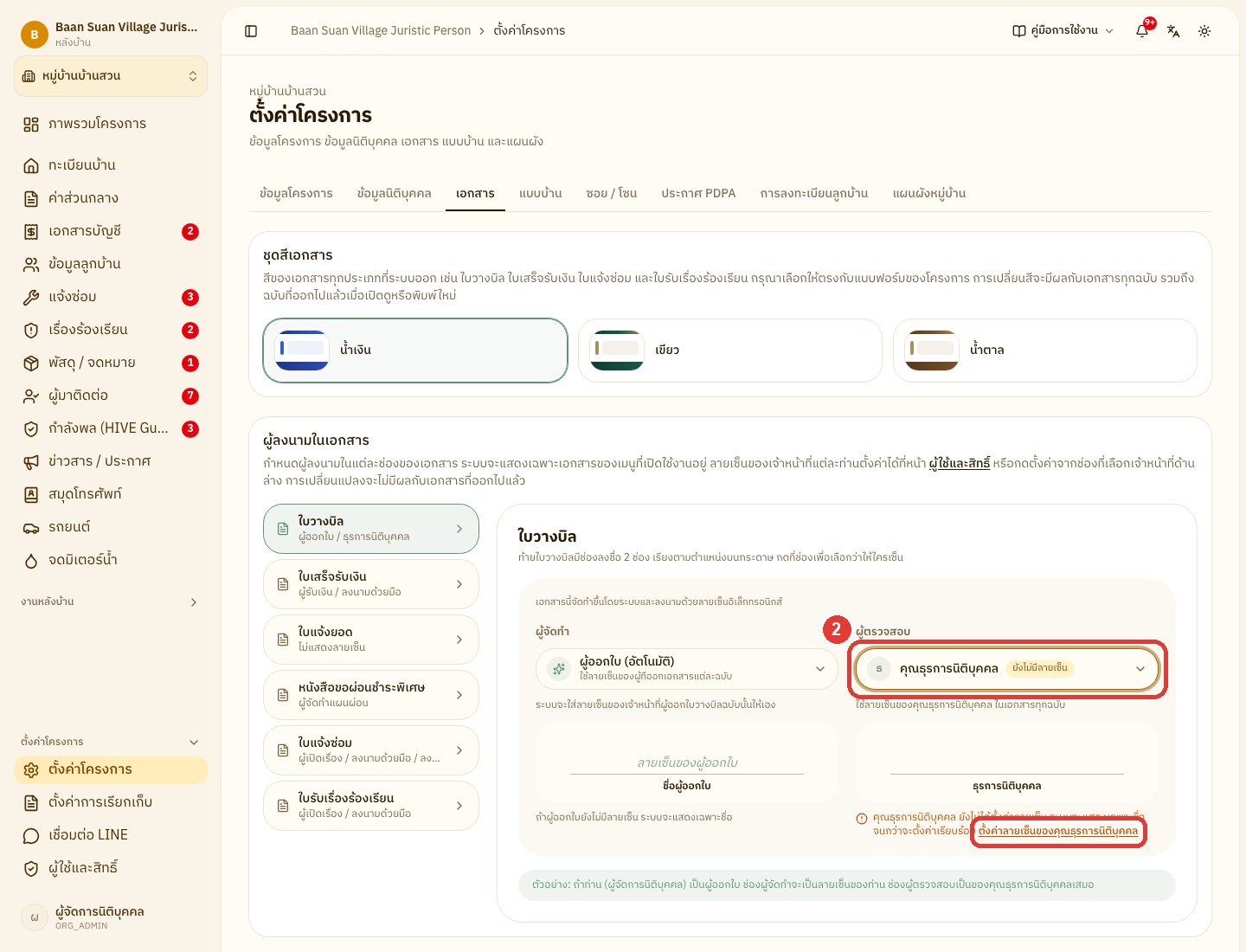
ลายเซ็นของเจ้าหน้าที่ใช้พิมพ์ในช่องลงชื่อของเอกสารที่เลือกเจ้าหน้าที่ท่านนั้นเป็นผู้ลงนาม หรือเลือกให้ใช้ลายเซ็นของผู้ออกเอกสาร ผู้ดูแลองค์กรและผู้จัดการองค์กรสามารถตั้งค่าลายเซ็นให้เจ้าหน้าที่แต่ละท่านได้จากหน้า ตั้งค่าโครงการ แท็บ เอกสาร หรือจากคอลัมน์ ลายเซ็นในเอกสาร ในหน้า ผู้ใช้และสิทธิ์
คลิก ตั้งค่าโครงการ ในกลุ่ม ตั้งค่าโครงการ ที่แถบเมนูด้านซ้าย แล้วคลิกแท็บ เอกสาร
ที่การ์ด ผู้ลงนามในเอกสาร เลือกเจ้าหน้าที่ที่มีป้าย ยังไม่มีลายเซ็น ในช่องลงชื่อ แล้วคลิกลิงก์ ตั้งค่าลายเซ็นของคุณ ตามด้วยชื่อเจ้าหน้าที่ ที่ใต้ช่องนั้น
หมายเหตุในรายการผู้ลงนามมีตัวเลือก + ตั้งค่าลายเซ็นให้เจ้าหน้าที่ ซึ่งจะเปิดหน้า ผู้ใช้และสิทธิ์ ในแท็บใหม่ เพื่อตั้งค่าลายเซ็นของเจ้าหน้าที่ทุกท่านได้จากที่เดียว
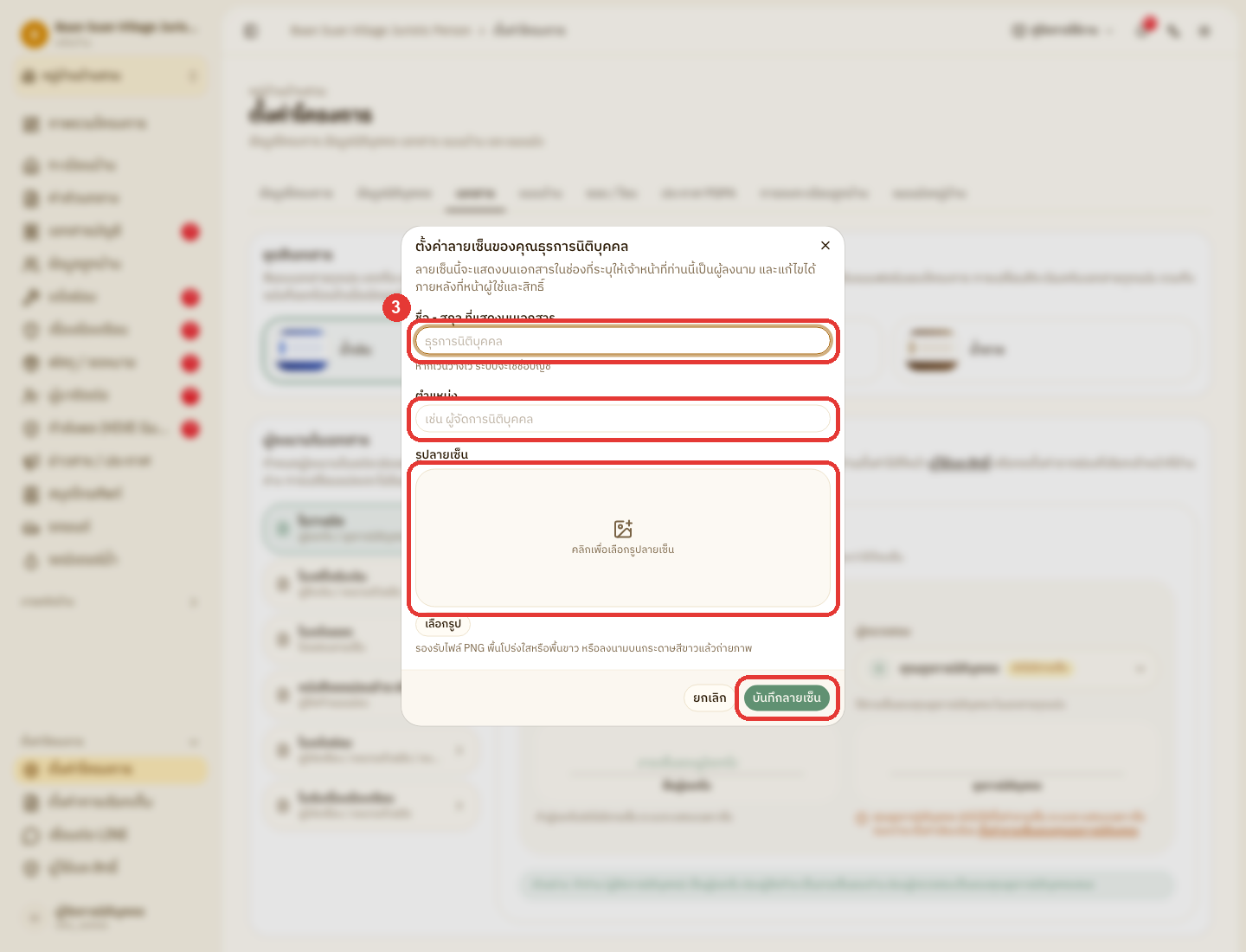
กรอกข้อมูลในหน้าต่าง ตั้งค่าลายเซ็น ดังนี้
ชื่อ - สกุล ที่แสดงบนเอกสาร — ชื่อที่พิมพ์ใต้ลายเซ็น หากเว้นว่างไว้ ระบบจะใช้ชื่อบัญชี
ตำแหน่ง — ตำแหน่งที่พิมพ์ใต้ชื่อ เช่น ผู้จัดการนิติบุคคล
รูปลายเซ็น — คลิกที่กรอบหรือคลิก เลือกรูป แล้วเลือกไฟล์ PNG พื้นโปร่งใสหรือพื้นขาว หรือลงนามบนกระดาษสีขาวแล้วถ่ายภาพ (ไม่เกิน 10 MB) หากต้องการเปลี่ยน คลิก เปลี่ยนรูป หรือ ลบรูป
เมื่อกรอกข้อมูลครบถ้วนแล้ว คลิก บันทึกลายเซ็น
หมายเหตุลายเซ็นจะบันทึกทันทีเมื่อคลิก บันทึกลายเซ็น ส่วนการเลือกผู้ลงนามในช่องลงชื่อจะมีผลหลังคลิก บันทึก ท้ายแท็บ เอกสาร
🔒 แก้ไขและเผยแพร่ประกาศ PDPA
คลิก ตั้งค่าโครงการ ในกลุ่ม ตั้งค่าโครงการ ที่แถบเมนูด้านซ้าย
คลิกแท็บ ประกาศ PDPA
หมายเหตุหากมีกล่อง ยังใช้ข้อความตัวอย่างอยู่ แสดงว่าหน้าลงทะเบียนของลูกบ้านยังแสดงข้อความตัวอย่างของระบบ ให้ใส่ประกาศของนิติบุคคลแล้วเผยแพร่
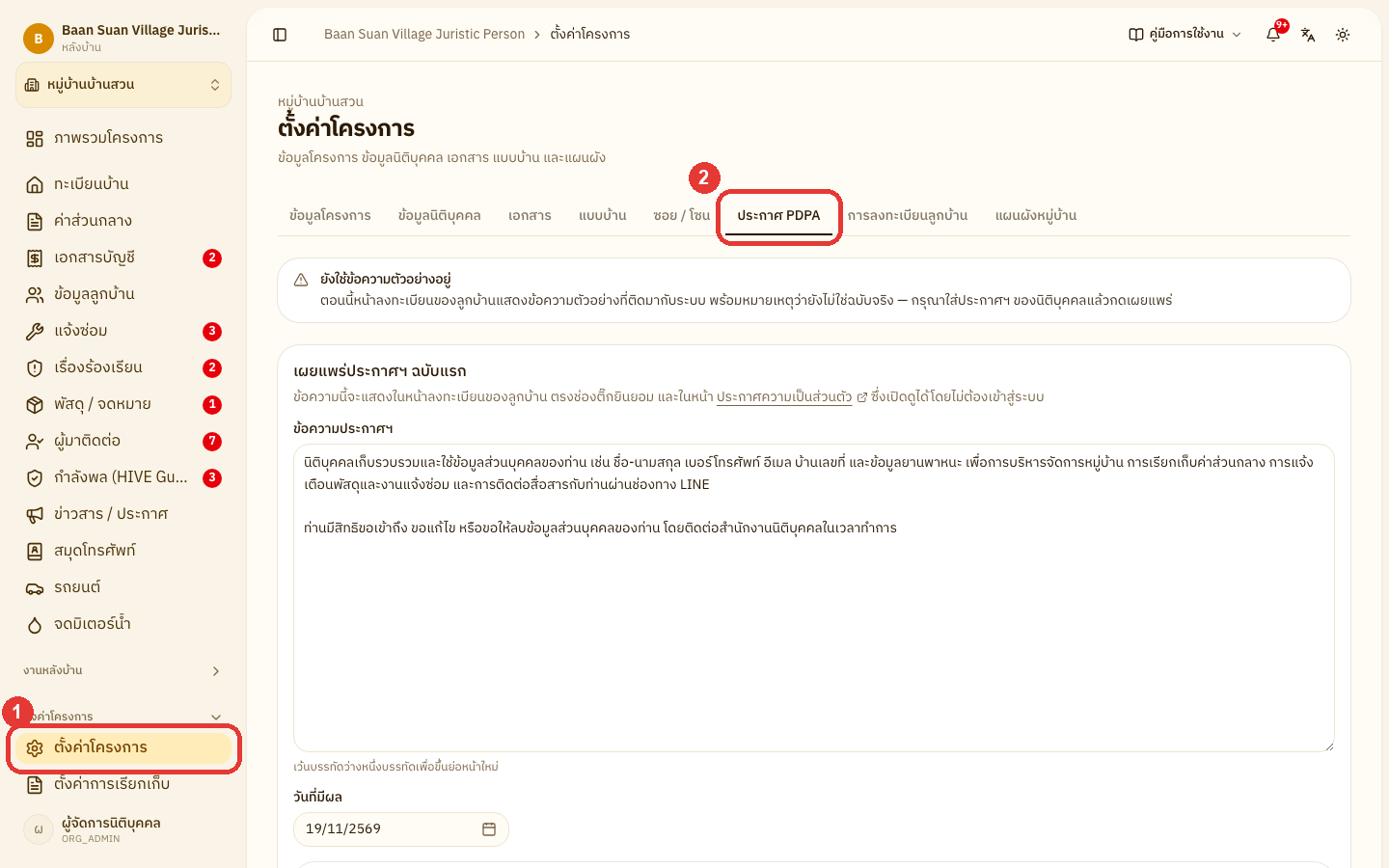
แก้ไขประกาศ ดังนี้
ข้อความประกาศฯ — ข้อความที่ลูกบ้านเห็นตอนติ๊กยินยอมในหน้าลงทะเบียน และในหน้าประกาศความเป็นส่วนตัวที่เปิดดูได้โดยไม่ต้องเข้าสู่ระบบ เว้นบรรทัดว่างหนึ่งบรรทัดเพื่อขึ้นย่อหน้าใหม่ (จำเป็น)
วันที่มีผล — วันที่ประกาศฉบับนี้เริ่มใช้ (จำเป็น)
เมื่อแก้ไขครบถ้วนแล้ว คลิก เผยแพร่ฉบับใหม่
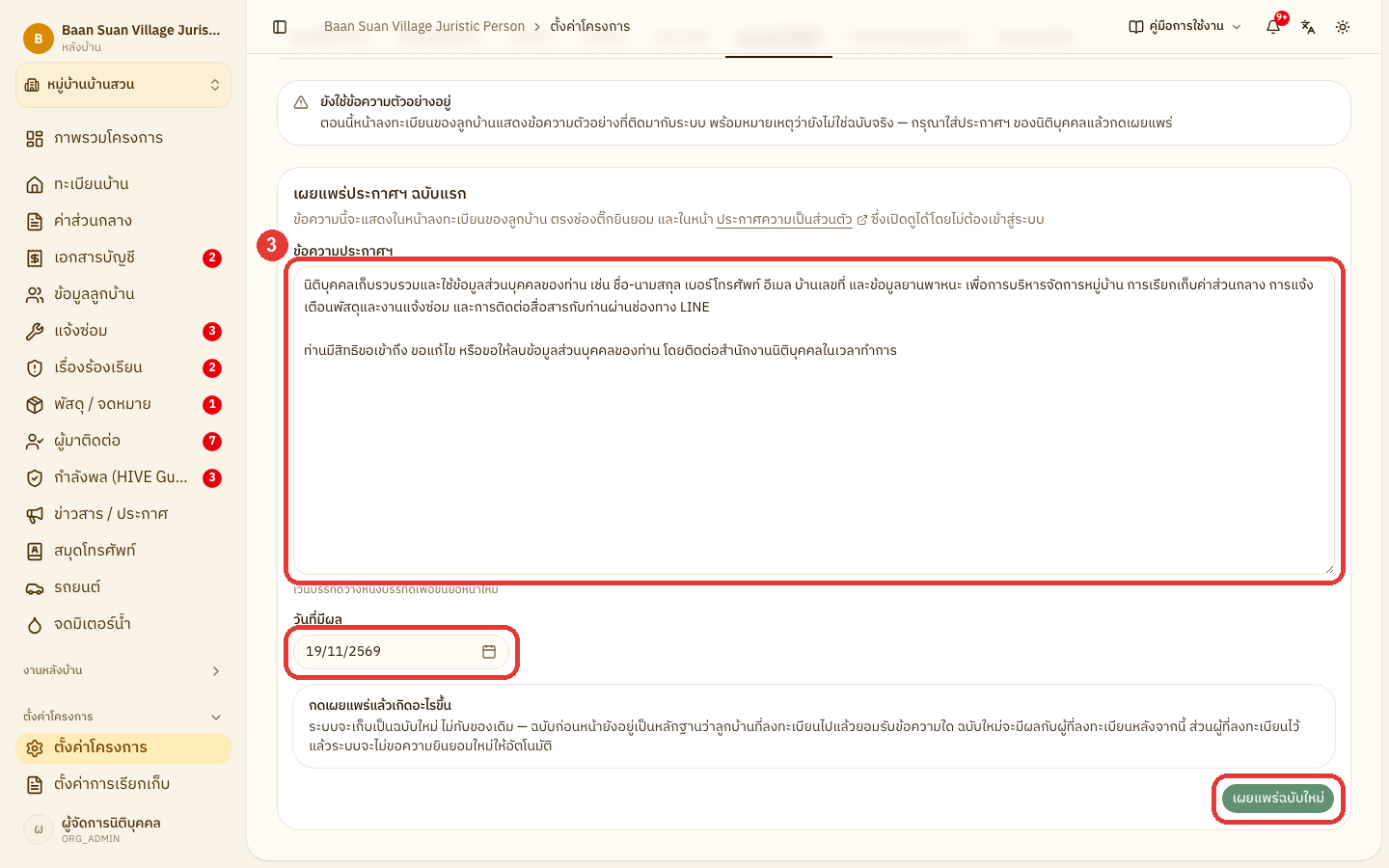
หมายเหตุการเผยแพร่จะเก็บเป็นฉบับใหม่ ไม่ทับฉบับเดิม สามารถดูฉบับเดิมได้ที่ ฉบับก่อนหน้า ฉบับใหม่มีผลกับผู้ที่ลงทะเบียนหลังจากนี้ ส่วนผู้ที่ลงทะเบียนไว้แล้ว ระบบจะไม่ขอความยินยอมใหม่ให้อัตโนมัติ
OFFICE USERS
👤 ผู้ใช้และสิทธิ์
👤 เพิ่มและจัดการผู้ใช้
ผู้ใช้คือเจ้าหน้าที่ที่เข้าใช้ระบบหลังบ้านนิติบุคคล ทุกคนเข้าสู่ระบบด้วยบัญชี LINE ของตนเอง โดยไม่ต้องใช้อีเมลหรือรหัสผ่าน แต่ละคนได้สิทธิ์ 1 แบบ ซึ่งกำหนดว่าเห็นเมนูใดและทำอะไรได้บ้าง สิทธิ์ที่กำหนดจะมีผลกับทุกโครงการขององค์กร และเมนูนี้แสดงเฉพาะสิทธิ์ ผู้ดูแลองค์กร
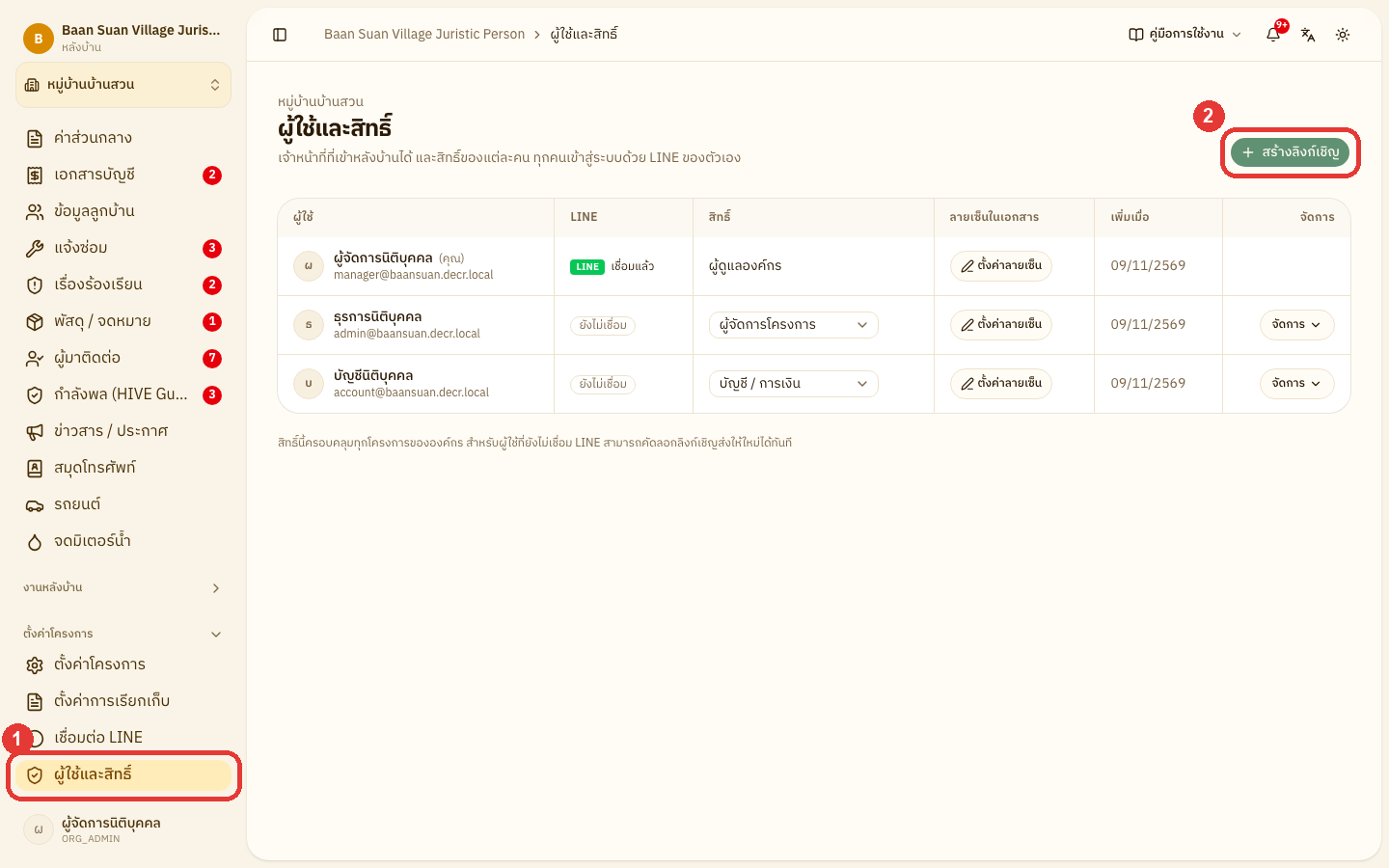
คลิก ผู้ใช้และสิทธิ์ ในกลุ่ม ตั้งค่าโครงการ ที่แถบเมนูด้านซ้าย (อยู่ล่างสุด อาจต้องเลื่อนแถบเมนูลง)
คลิก สร้างลิงก์เชิญ ที่มุมขวาบน
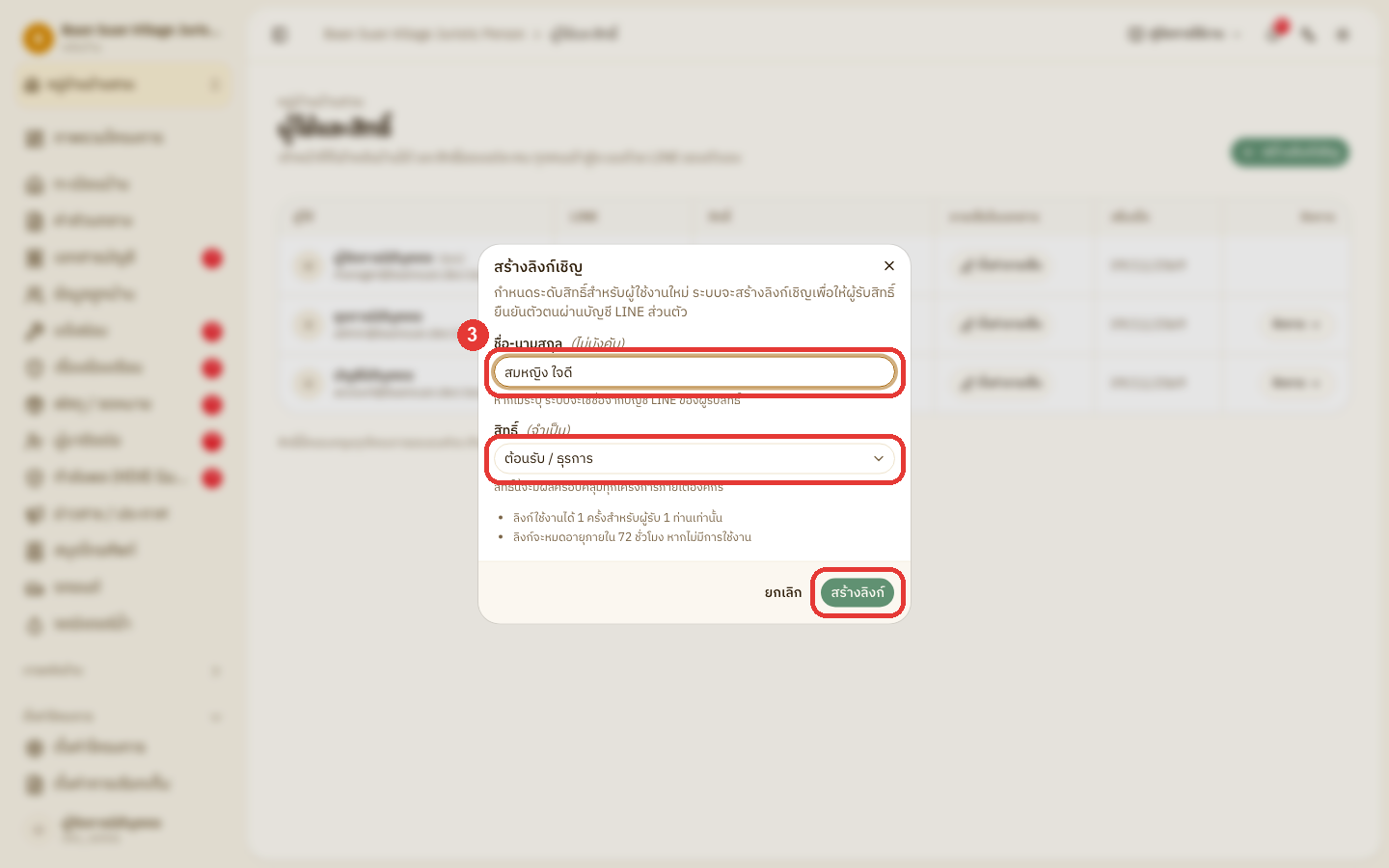
กรอกข้อมูลในหน้าต่าง สร้างลิงก์เชิญ ดังนี้
ชื่อ-นามสกุล — ชื่อของผู้ใช้ (ไม่บังคับ) หากไม่ระบุ ระบบจะใช้ชื่อจากบัญชี LINE ของผู้รับสิทธิ์
สิทธิ์ — เลือก 1 ใน 8 สิทธิ์ตามหน้าที่ของผู้ใช้ ดังนี้ (จำเป็น)
ผู้ดูแลองค์กร — ทำได้ทุกอย่างในระบบ และเป็นสิทธิ์เดียวที่เห็นเมนู ผู้ใช้และสิทธิ์ (สร้างลิงก์เชิญ เปลี่ยนสิทธิ์ ส่งลิงก์เชื่อม LINE และเพิกถอนสิทธิ์)
ผู้จัดการองค์กร — ทำได้ทุกอย่างเหมือนผู้ดูแลองค์กร ยกเว้นการจัดการผู้ใช้และสิทธิ์ รวมถึงเมนู ตั้งค่าโครงการ (ข้อมูลโครงการ ซอย / โซน แบบบ้าน แผนผังหมู่บ้าน การลงทะเบียนลูกบ้าน และประกาศ PDPA) และ ตั้งค่าการเรียกเก็บ
ผู้จัดการโครงการ — ทำงานประจำได้ทุกเมนู รวมถึงงานค่าส่วนกลางทั้งหมด (สร้างรอบบิล ตั้งยอด ยกเลิกรอบ รับชำระ ยืนยันยอด) เมนู พนักงาน / แผนก การนำเข้าข้อมูล และ เชื่อมต่อ LINE แต่เข้าเมนู ตั้งค่าโครงการ และ ตั้งค่าการเรียกเก็บ ไม่ได้
บัญชี / การเงิน — ทำงานประจำทั่วไปและงานค่าส่วนกลางได้ครบ ได้แก่ สร้างรอบบิล ตั้งยอด ยกเลิกรอบ รับชำระ ยืนยันยอด แนบใบเสร็จ และออกใบเสร็จ แต่ไม่เห็นเมนูพนักงาน การนำเข้าข้อมูล และเมนูตั้งค่า
ต้อนรับ / ธุรการ — ทำงานหน้าเคาน์เตอร์ได้ เช่น รับเรื่องแจ้งซ่อมและร้องเรียน ทะเบียนลูกบ้าน พัสดุ ผู้มาติดต่อ รับชำระ ยืนยันยอด และแนบใบเสร็จ แต่สร้างรอบบิล ตั้งยอด หรือยกเลิกรอบไม่ได้
แม่บ้าน — เห็นเฉพาะเมนู ภาพรวมโครงการ, ทะเบียนบ้าน และ สมุดโทรศัพท์ (ดูอย่างเดียว), แจ้งซ่อม (รับเรื่องแจ้งซ่อมแทนลูกบ้านได้ แต่เปลี่ยนสถานะและตอบกลับไม่ได้) และ พัสดุ / จดหมาย (รับและจ่ายพัสดุได้)
ช่างซ่อมบำรุง — เห็นเฉพาะเมนู ภาพรวมโครงการ, ทะเบียนบ้าน และ สมุดโทรศัพท์ (ดูอย่างเดียว) และ แจ้งซ่อม (รับเรื่อง เปลี่ยนสถานะ ตอบกลับ และส่งต่องานเคลมประกันได้) แต่จัดการหมวดหมู่แจ้งซ่อมไม่ได้
เจ้าของ (ดูอย่างเดียว) — ดูข้อมูลได้อย่างเดียว แก้ไขหรือบันทึกไม่ได้ทุกเมนู และไม่เห็นเมนูพนักงานและเมนูตั้งค่า เหมาะกับเจ้าของโครงการหรือผู้ที่ต้องการติดตามข้อมูลเท่านั้น
หมายเหตุผู้ใช้บางสิทธิ์อาจยังเห็นปุ่มบันทึกในบางหน้า แต่เมื่อกดแล้วระบบจะแจ้งว่าไม่มีสิทธิ์ และจะไม่บันทึกข้อมูล
เมื่อกรอกข้อมูลครบถ้วนแล้ว คลิก สร้างลิงก์
ระบบจะแสดงหน้าต่างลิงก์เชิญพร้อมคิวอาร์โค้ด คลิกปุ่มคัดลอกท้ายลิงก์ หรือคลิกปุ่มดาวน์โหลดข้างคิวอาร์โค้ด แล้วส่งให้ผู้รับสิทธิ์ทาง LINE หรือช่องทางที่ปลอดภัย จากนั้นคลิก เสร็จแล้ว
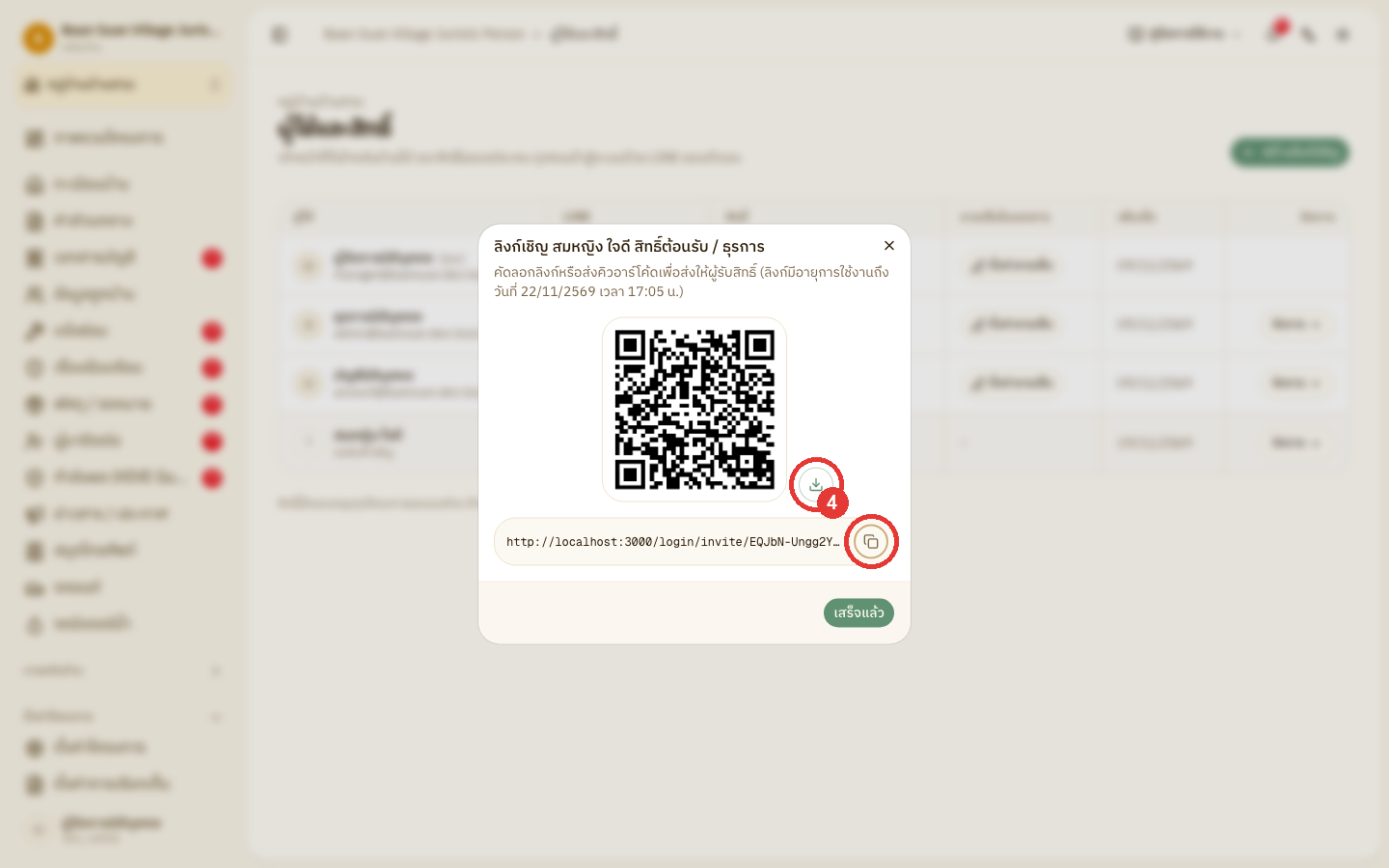
หมายเหตุลิงก์เชิญใช้ได้ 1 ครั้งสำหรับผู้รับ 1 ท่านเท่านั้น และจะหมดอายุภายใน 72 ชั่วโมงหากไม่มีการใช้งาน เมื่อผู้รับสิทธิ์เปิดลิงก์และเข้าสู่ระบบด้วย LINE แล้ว จะเข้าใช้งานหลังบ้านได้ทันทีตามสิทธิ์ที่กำหนดไว้ ระหว่างที่ยังไม่มีผู้ใช้ลิงก์ รายชื่อจะแสดงในตารางพร้อมป้าย รอรับคำเชิญ
หากต้องการเปลี่ยนสิทธิ์ของผู้ใช้ ให้เลือกสิทธิ์ใหม่ในช่อง สิทธิ์ ของแถวนั้น ระบบจะบันทึกทันทีและแจ้งว่า เปลี่ยนสิทธิ์เรียบร้อย
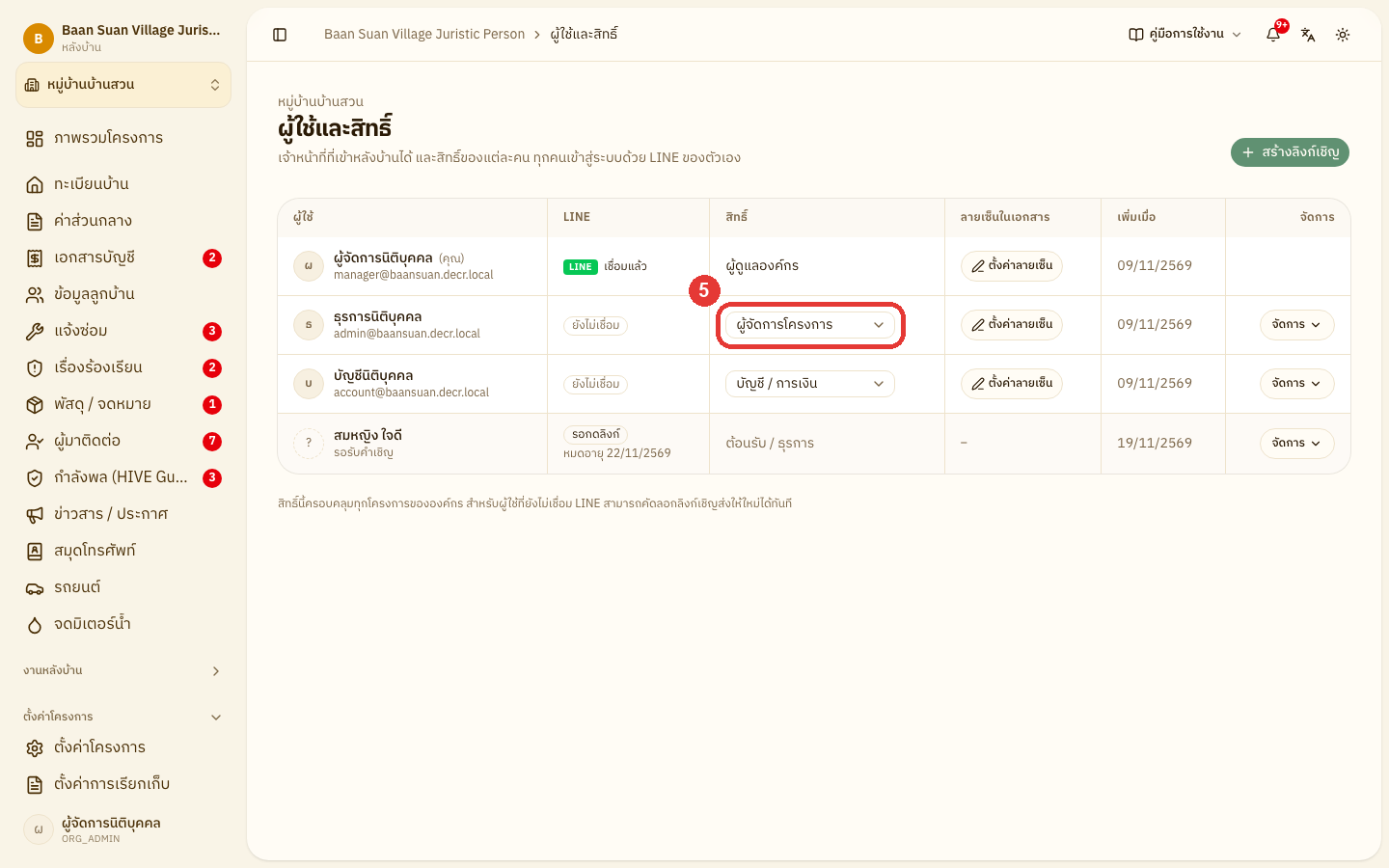
หมายเหตุผู้ใช้ไม่สามารถเปลี่ยนสิทธิ์หรือเพิกถอนสิทธิ์ของตนเองได้ ต้องให้ผู้ดูแลองค์กรอีกท่านเป็นผู้ดำเนินการให้
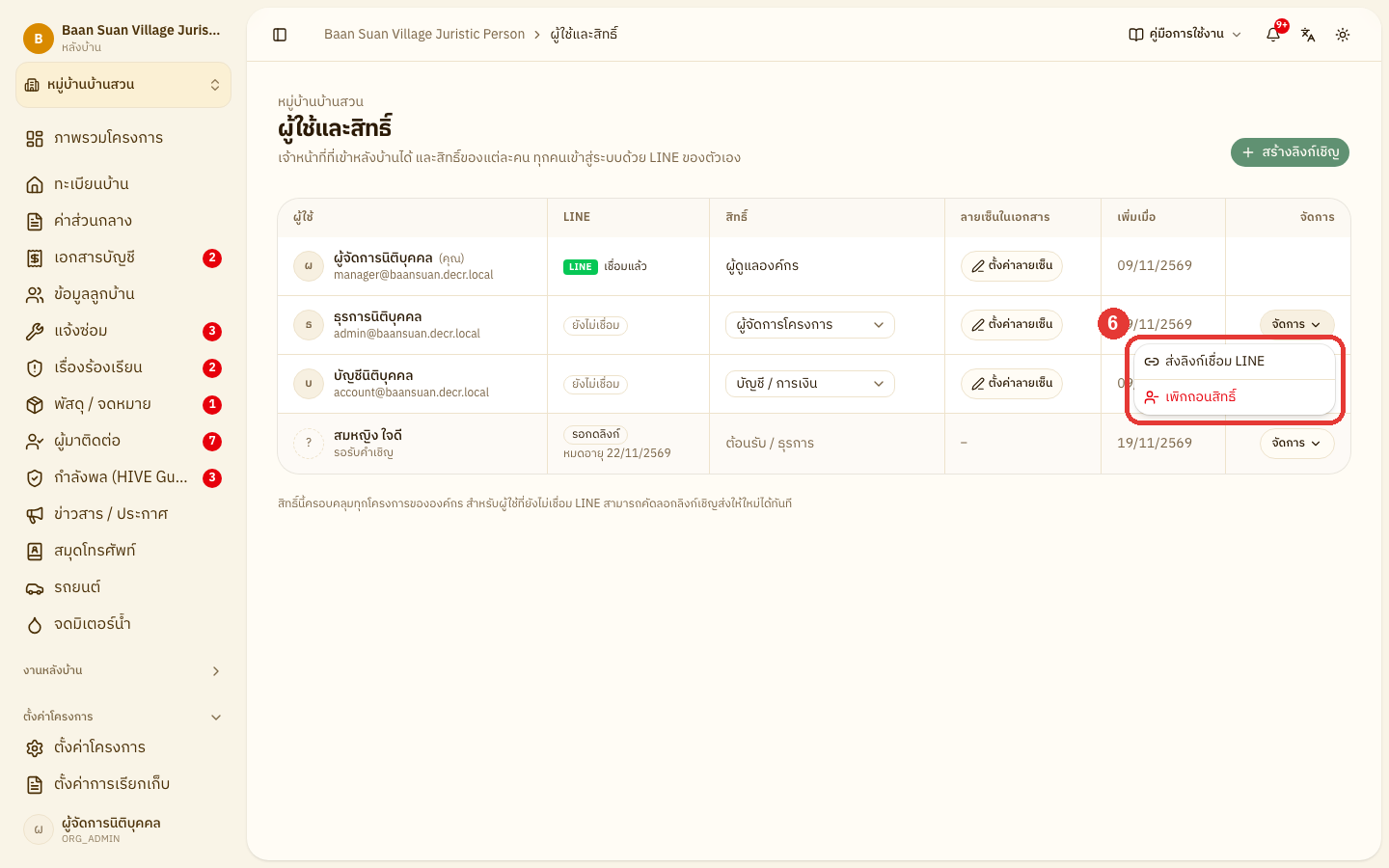
คลิก จัดการ ท้ายแถวของผู้ใช้ เพื่อเลือกคำสั่ง ดังนี้
ส่งลิงก์เชื่อม LINE — แสดงเมื่อผู้ใช้ยังไม่ได้เชื่อม LINE (คอลัมน์ LINE แสดง ยังไม่เชื่อม) ระบบจะสร้างลิงก์ให้ผู้ใช้เชื่อม LINE ได้ทันทีโดยใช้รายชื่อและสิทธิ์เดิม ลิงก์ใช้ได้ครั้งเดียวภายใน 72 ชั่วโมง
เปลี่ยนมือถือ / บัญชี LINE — แสดงเมื่อผู้ใช้เชื่อม LINE แล้ว ใช้กรณีผู้ใช้เปลี่ยนโทรศัพท์หรือบัญชี LINE ระบบจะตัดบัญชี LINE เดิมออกทันทีแล้วสร้างลิงก์ใหม่ให้เชื่อมอีกครั้ง ระหว่างนี้ผู้ใช้จะเข้าระบบไม่ได้จนกว่าจะเปิดลิงก์ ส่วนสิทธิ์และประวัติการทำงานยังคงเดิม
เพิกถอนสิทธิ์ — ผู้ใช้จะเข้าใช้ระบบไม่ได้อีกตั้งแต่การเปิดหน้าถัดไป ไม่ว่าจะใช้เครื่องใด ประวัติการทำงานยังอยู่ครบ และสามารถเชิญกลับได้ภายหลัง
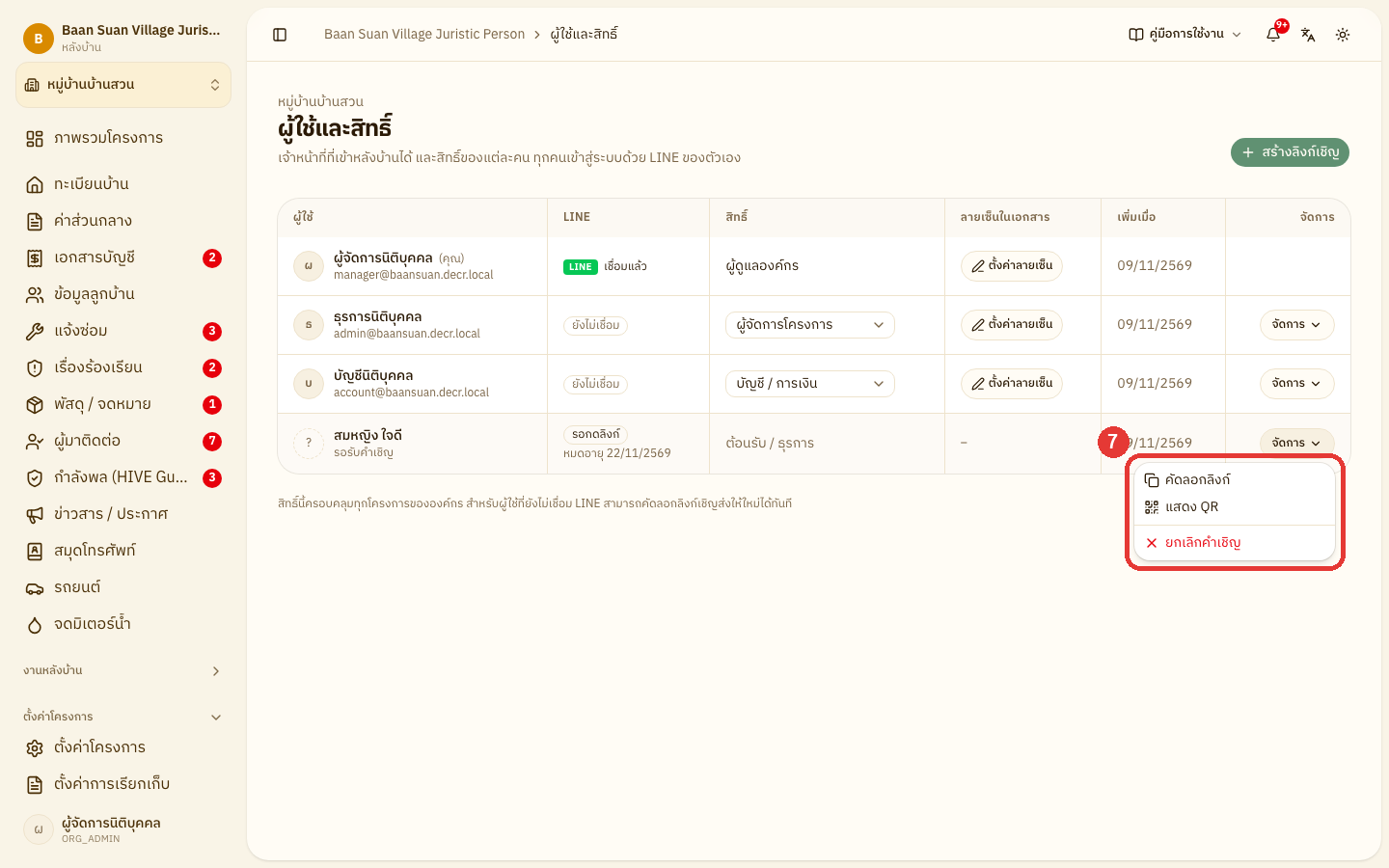
สำหรับแถวที่มีป้าย รอรับคำเชิญ หรือ ส่งลิงก์เชื่อมแล้ว คลิก จัดการ เพื่อเลือกคำสั่ง ดังนี้
คัดลอกลิงก์ — คัดลอกลิงก์เดิมเพื่อส่งให้ผู้รับสิทธิ์อีกครั้ง
แสดง QR — เปิดหน้าต่างคิวอาร์โค้ดของลิงก์นั้นอีกครั้ง
ยกเลิกคำเชิญ (หรือ ยกเลิกลิงก์เชื่อม LINE) — ลิงก์จะใช้ไม่ได้ทันที ผู้ที่เปิดลิงก์จะเห็นว่าลิงก์ถูกยกเลิกแล้ว หากต้องการส่งอีกครั้ง สามารถสร้างลิงก์ใหม่ได้
คอลัมน์ ลายเซ็นในเอกสาร แสดงรูปลายเซ็นที่ผู้ใช้แต่ละคนตั้งไว้ หากต้องการตั้งลายเซ็นแทนเจ้าหน้าที่ คลิก ตั้งค่าลายเซ็น ในแถวของผู้ใช้นั้น (หากตั้งไว้แล้ว ปุ่มจะเป็น แก้ไขลายเซ็น)
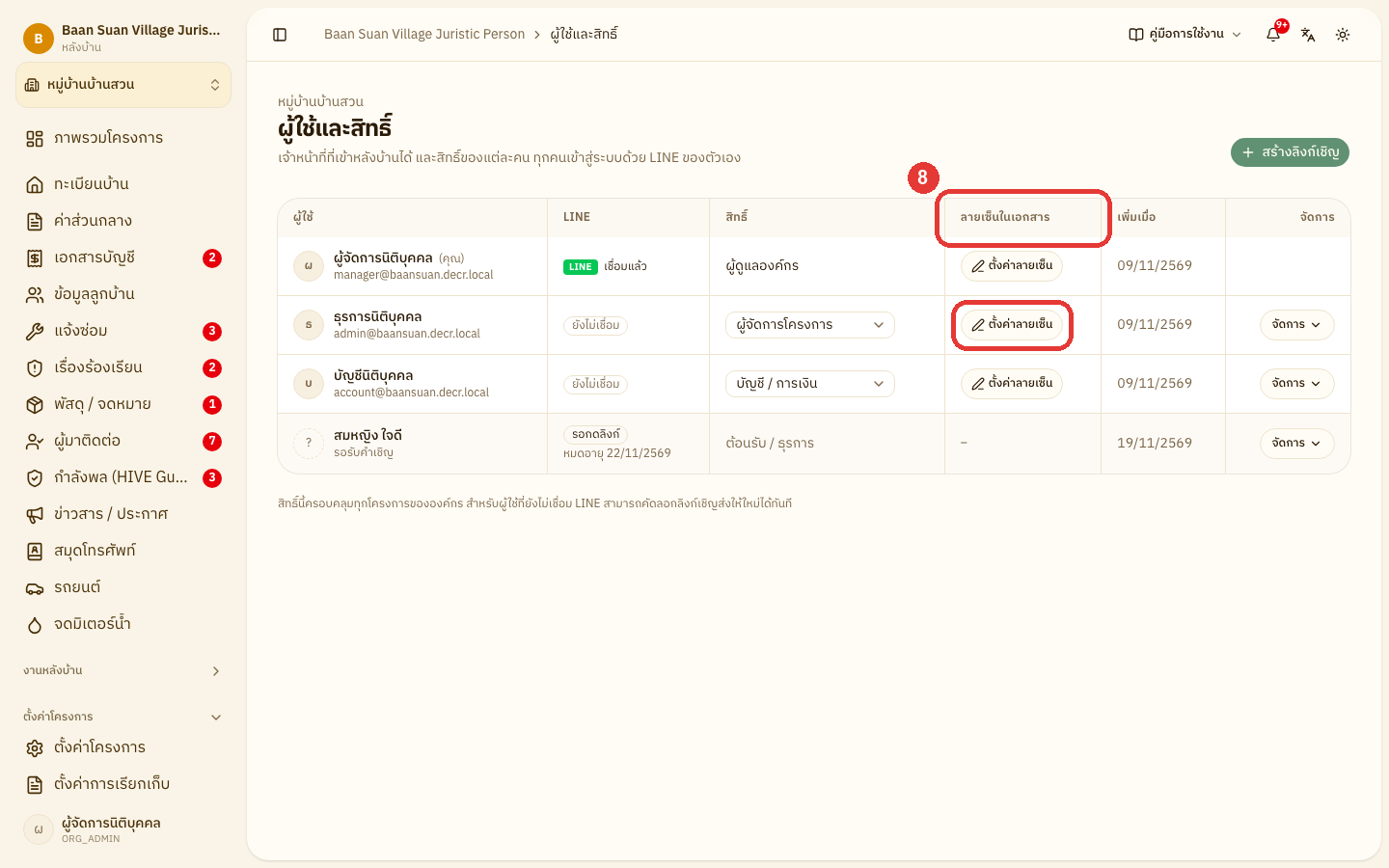
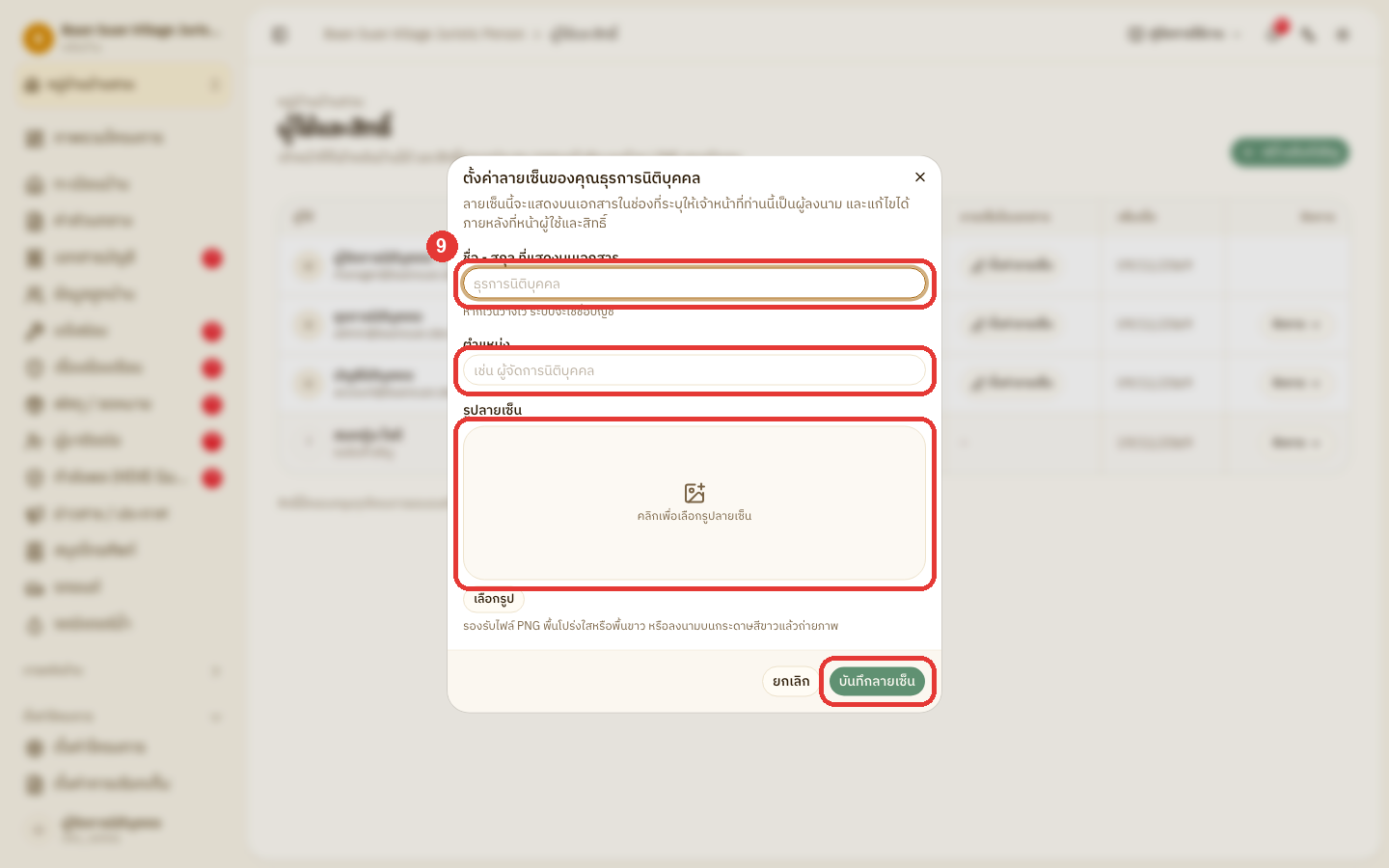
กรอกข้อมูลในหน้าต่างตั้งค่าลายเซ็น ดังนี้
ชื่อ - สกุล ที่แสดงบนเอกสาร — ชื่อที่พิมพ์ใต้ลายเซ็น หากเว้นว่างไว้ ระบบจะใช้ชื่อบัญชี
ตำแหน่ง — ตำแหน่งที่พิมพ์ใต้ชื่อ เช่น ผู้จัดการนิติบุคคล
รูปลายเซ็น — คลิกที่กรอบหรือคลิก เลือกรูป เพื่ออัปโหลดไฟล์ PNG พื้นโปร่งใสหรือพื้นขาว หรือลงนามบนกระดาษสีขาวแล้วถ่ายภาพ ไฟล์ไม่เกิน 10 MB หากต้องการเปลี่ยนหรือเอาออก คลิก เปลี่ยนรูป หรือ ลบรูป
เมื่อกรอกข้อมูลครบถ้วนแล้ว คลิก บันทึกลายเซ็น
หมายเหตุลายเซ็นนี้จะแสดงบนเอกสารในช่องที่กำหนดให้เจ้าหน้าที่ท่านนั้นเป็นผู้ลงนาม ซึ่งเลือกได้ที่เมนู ตั้งค่าโครงการ แท็บ เอกสาร
03 · OFFICE HOUSES
🏡 จัดการทะเบียนบ้าน
🗂️ การจัดการซอย / โซน
คลิก ตั้งค่าโครงการ ที่แถบเมนูด้านซ้าย แล้วเลือกแท็บ ซอย / โซน
หมายเหตุเมนู ตั้งค่าโครงการ ใช้ได้เฉพาะสิทธิ์ ผู้ดูแลองค์กร และ ผู้จัดการองค์กร
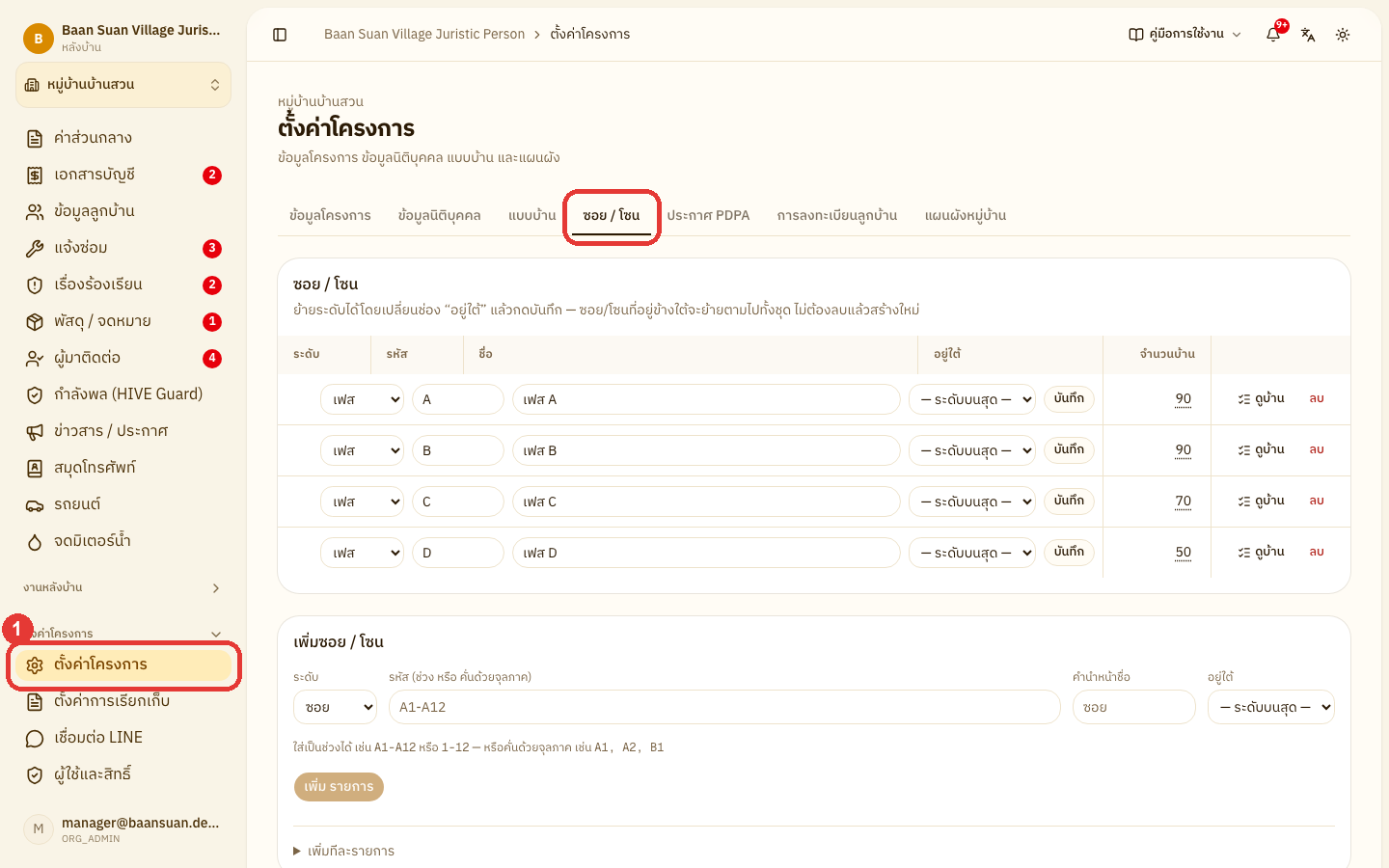
เพิ่มหลายรายการพร้อมกันที่การ์ด เพิ่มซอย / โซน ดังนี้
ระดับ — เฟส / โซน / ซอย / กลุ่มบ้าน
รหัส — ใส่เป็นช่วงได้ เช่น A1-A12 หรือ 1-12 หรือคั่นด้วยจุลภาค เช่น A1, A2, B1 (จำเป็น)
หมายเหตุรหัสที่มีอยู่แล้วในระดับเดียวกันจะถูกข้าม ไม่ทับของเดิม
คำนำหน้าชื่อ — ข้อความหน้ารหัส เช่น ใส่ ซอย จะได้ชื่อ ซอย A1
อยู่ใต้ — ระดับที่อยู่เหนือขึ้นไป เช่น ซอยที่อยู่ใน เฟส A
เมื่อกรอกข้อมูลครบถ้วนแล้ว คลิก เพิ่ม รายการ (ปุ่มจะแสดงจำนวนรายการที่จะเพิ่ม)
หากต้องการเพิ่มทีละรายการ คลิก เพิ่มทีละรายการ ใต้การ์ด
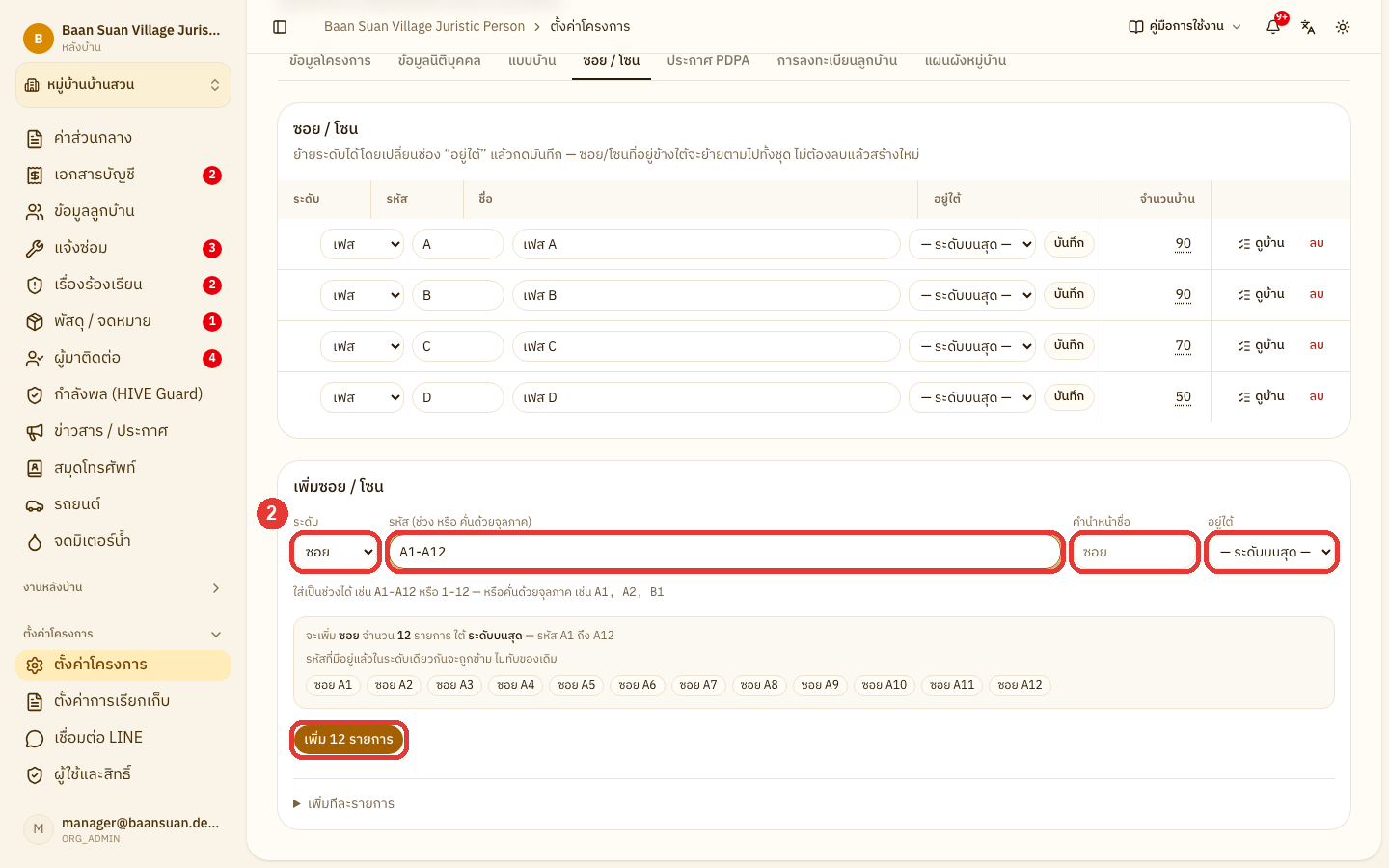
แก้ไขในตารางด้านบน แล้วคลิก บันทึก ท้ายแถว
เปลี่ยน อยู่ใต้ เพื่อย้ายระดับ ซอยหรือโซนที่อยู่ข้างใต้จะย้ายตามไปทั้งชุด
ดูบ้าน — ดูรายชื่อบ้านในซอยหรือโซนนั้น
ลบ — ลบทันทีโดยไม่ถามยืนยัน บ้านในซอยนั้นจะกลับเป็น ไม่ระบุ
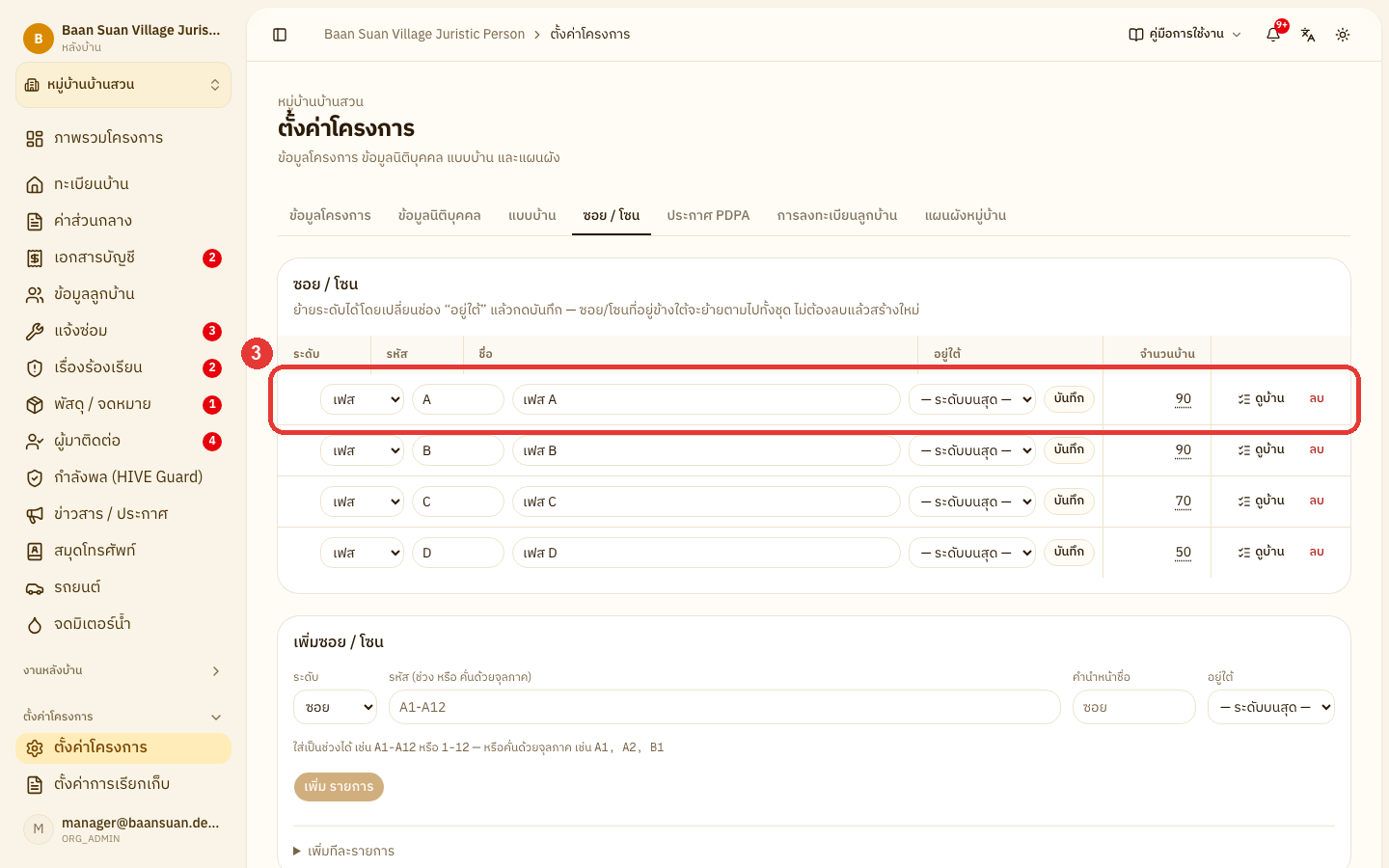
หมายเหตุสามารถกำหนดซอยให้บ้านทีละหลังได้ที่การ์ด แก้ไขข้อมูลบ้าน ของบ้านหลังนั้น
🏡 การจัดการแบบบ้าน
คลิก ตั้งค่าโครงการ ที่แถบเมนูด้านซ้าย แล้วเลือกแท็บ แบบบ้าน
คลิก เพิ่มแบบบ้าน
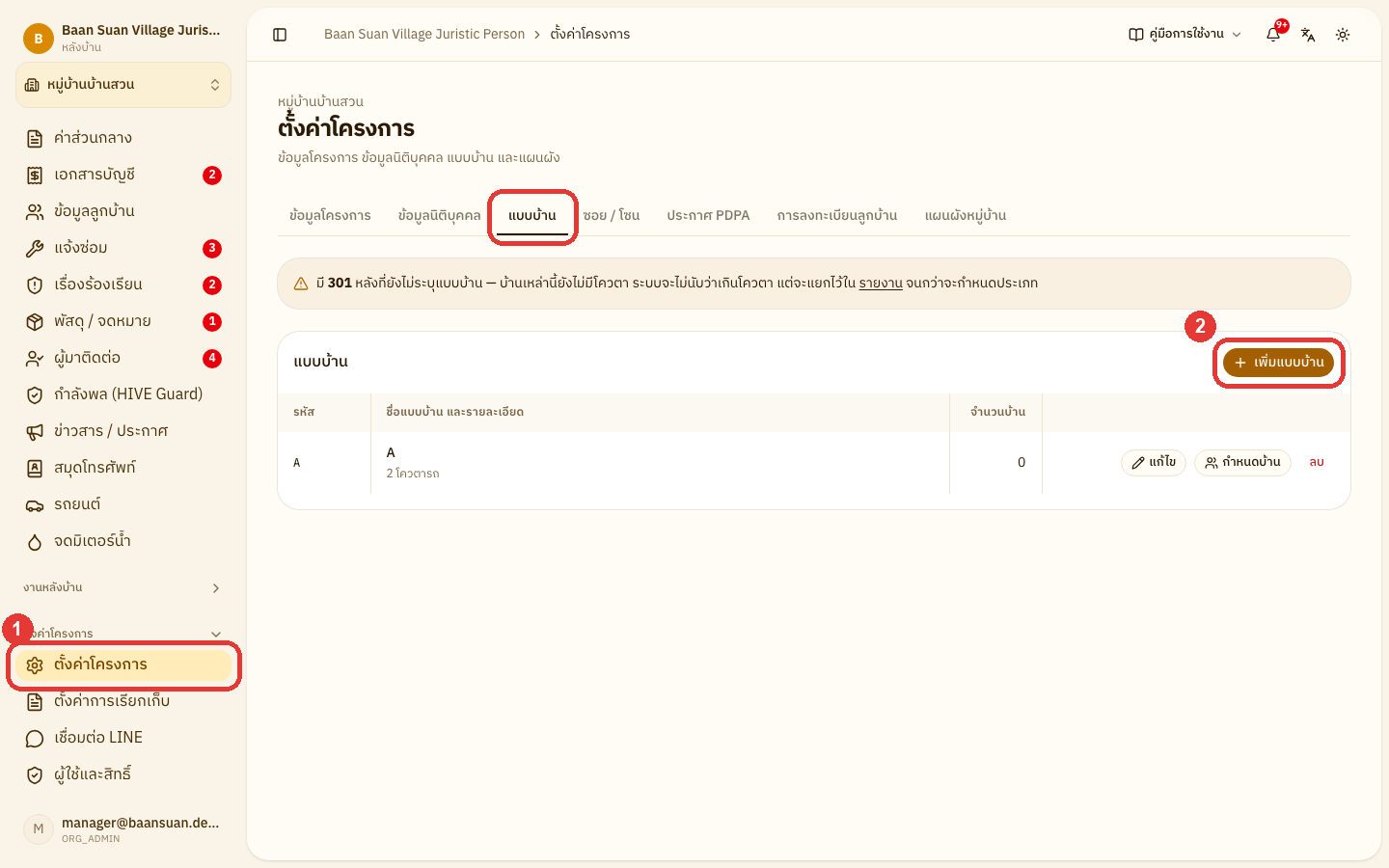
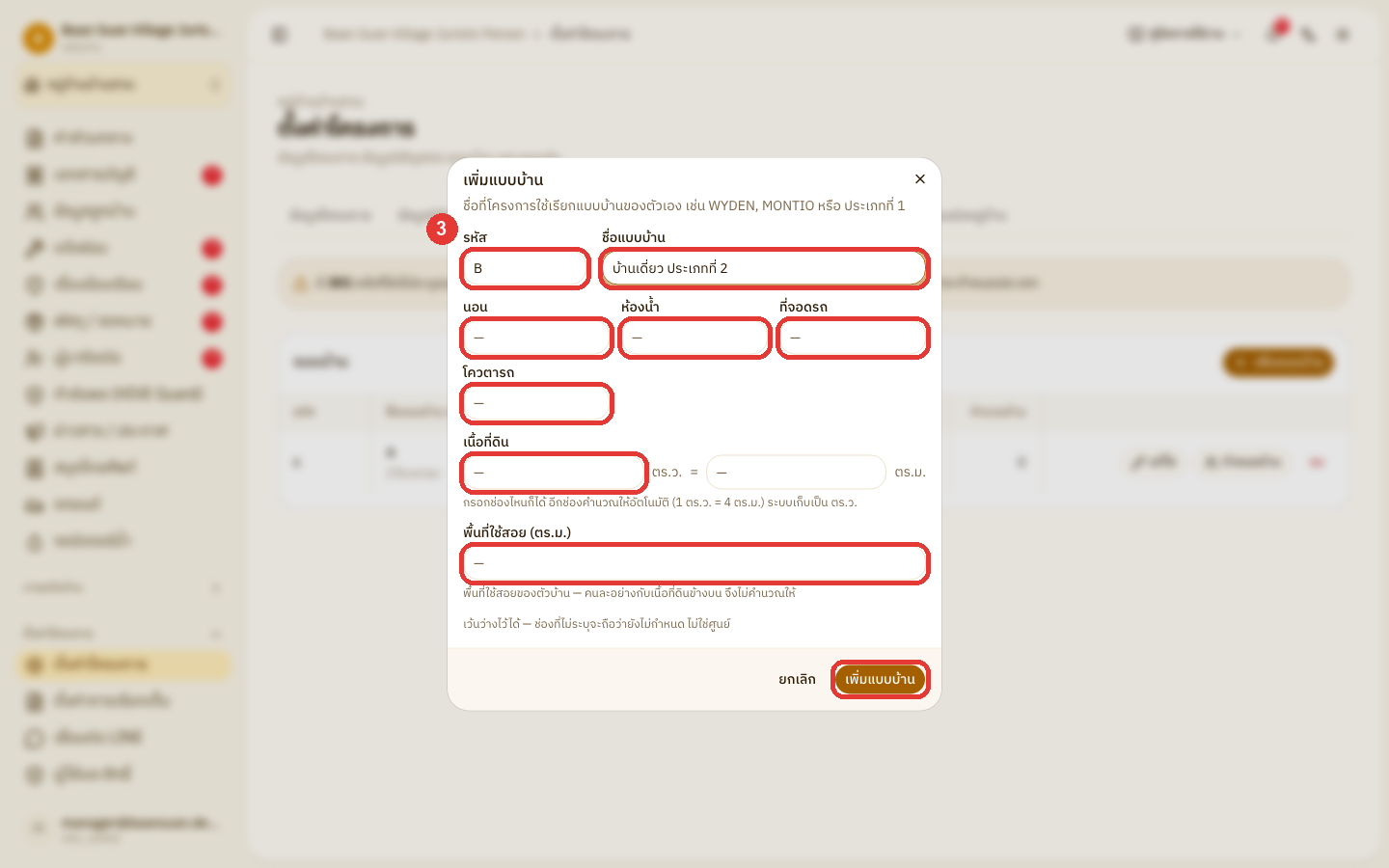
กรอกข้อมูลในหน้าต่าง เพิ่มแบบบ้าน ดังนี้
รหัส — รหัสสั้นของแบบบ้าน (จำเป็น)
ชื่อแบบบ้าน — ชื่อที่โครงการใช้เรียก เช่น WYDEN หรือ ประเภทที่ 1 (จำเป็น)
นอน / ห้องน้ำ / ที่จอดรถ — จำนวนตามโบรชัวร์ของแบบบ้าน
โควตารถ — จำนวนรถที่บ้านแบบนี้ลงทะเบียนได้
เนื้อที่ดิน — กรอกเป็น ตร.ว. หรือ ตร.ม. ช่องใดก็ได้ อีกช่องจะคำนวณให้อัตโนมัติ
พื้นที่ใช้สอย (ตร.ม.) — พื้นที่ของตัวบ้าน คนละอย่างกับเนื้อที่ดิน
เมื่อกรอกข้อมูลครบถ้วนแล้ว คลิก เพิ่มแบบบ้าน
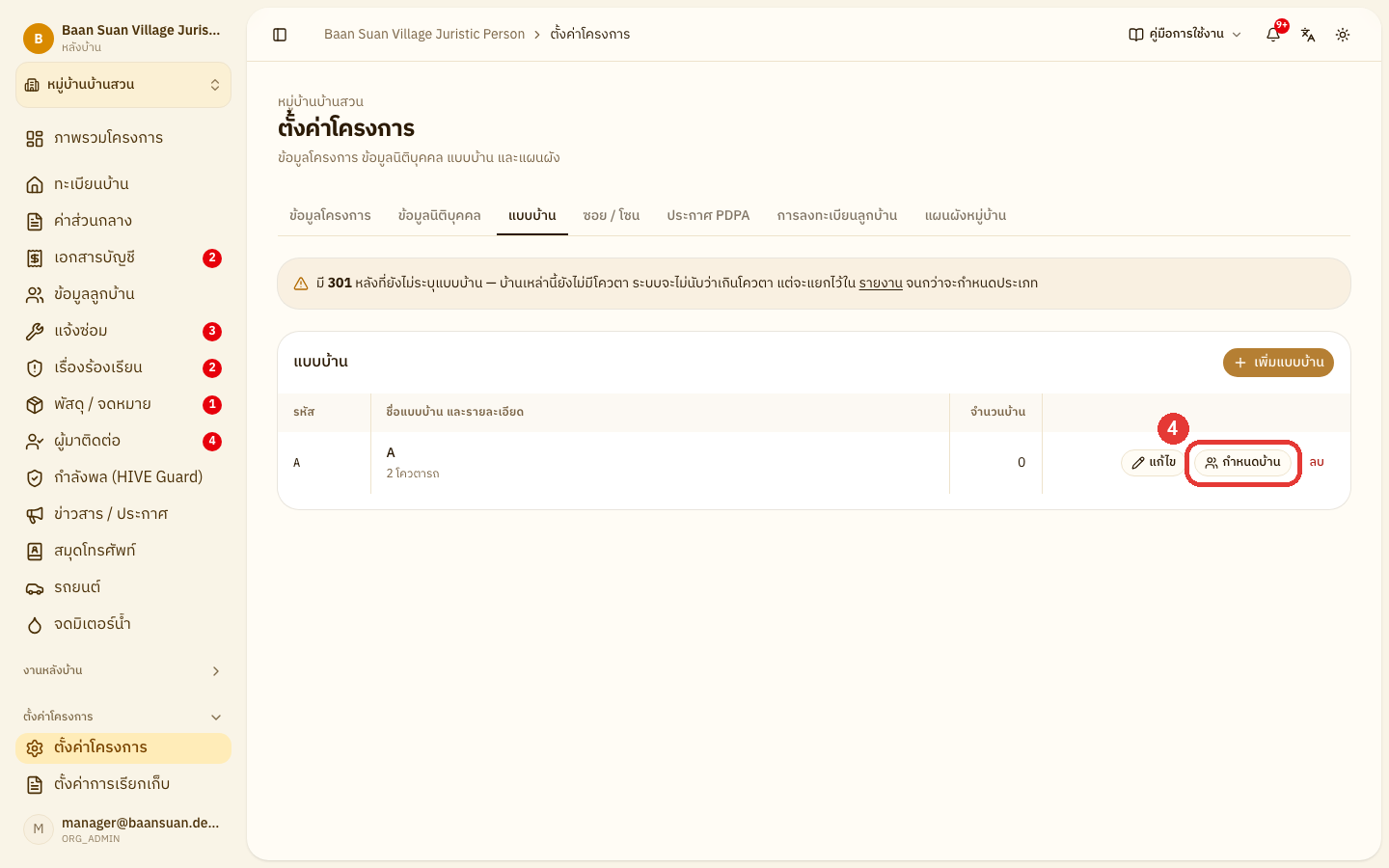
คลิก กำหนดบ้าน ท้ายแถวของแบบบ้าน เพื่อกำหนดแบบบ้านให้บ้านทั้งซอยในครั้งเดียว
เลือกบ้านที่จะกำหนด ดังนี้
ซอย / โซน / เฟส — บ้านทุกหลังในระดับที่เลือก รวมถึงซอยที่อยู่ข้างใต้ จะได้แบบบ้านนี้
เขียนทับบ้านที่มีประเภทอยู่แล้ว — ติ๊กเมื่อต้องการเปลี่ยนบ้านที่กำหนดแบบบ้านไว้แล้วด้วย
เมื่อเลือกครบแล้ว คลิก กำหนดแบบบ้าน
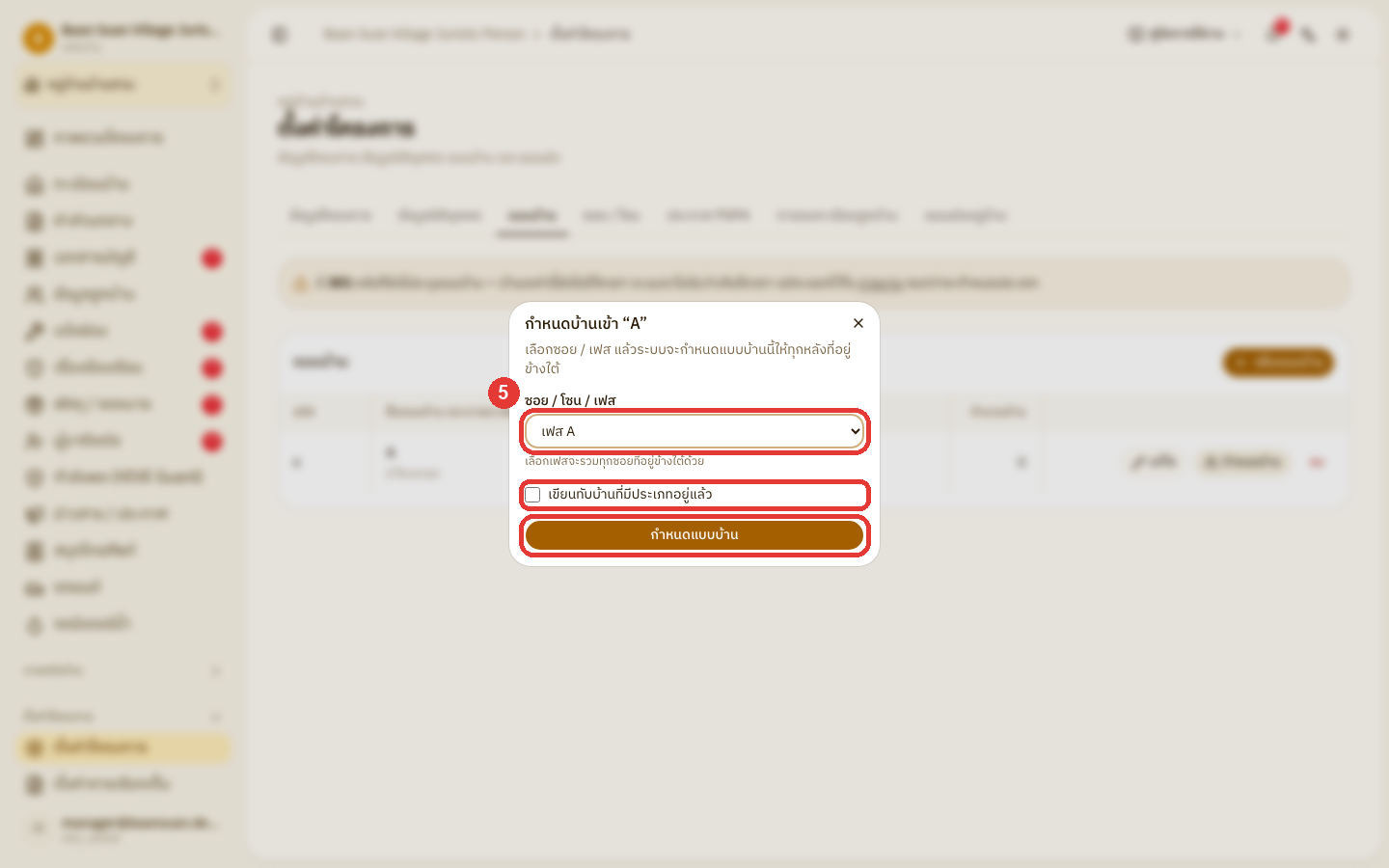
หมายเหตุบ้านที่ยังไม่ระบุแบบบ้านจะยังไม่มีโควตารถ และหากลบแบบบ้าน บ้านที่ใช้แบบนั้นจะกลับเป็น ยังไม่ระบุ
🗺️ การจัดการแผนผังหมู่บ้าน
คลิก ตั้งค่าโครงการ ที่แถบเมนูด้านซ้าย แล้วเลือกแท็บ แผนผังหมู่บ้าน
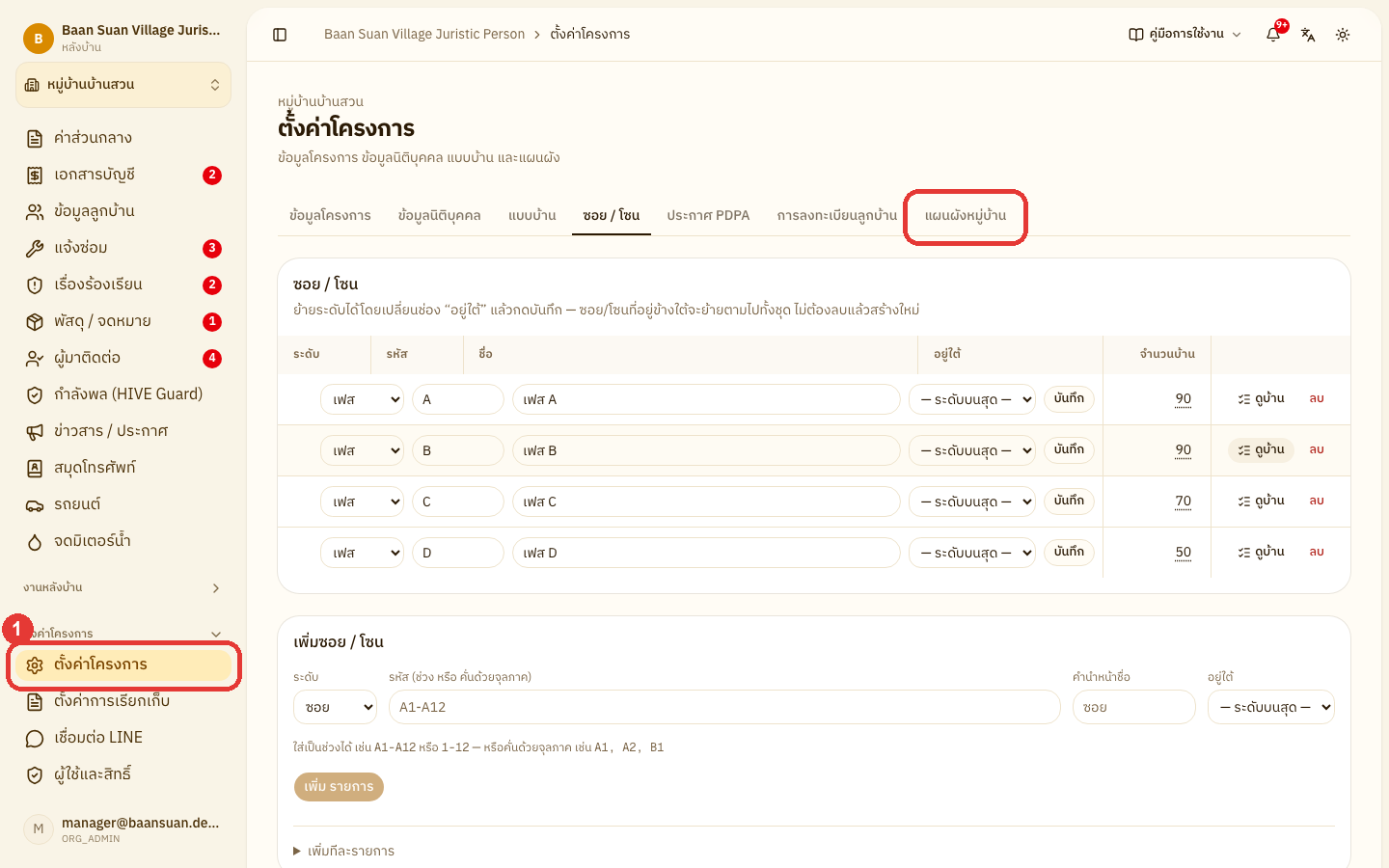
คลิก เพิ่มผังใหม่
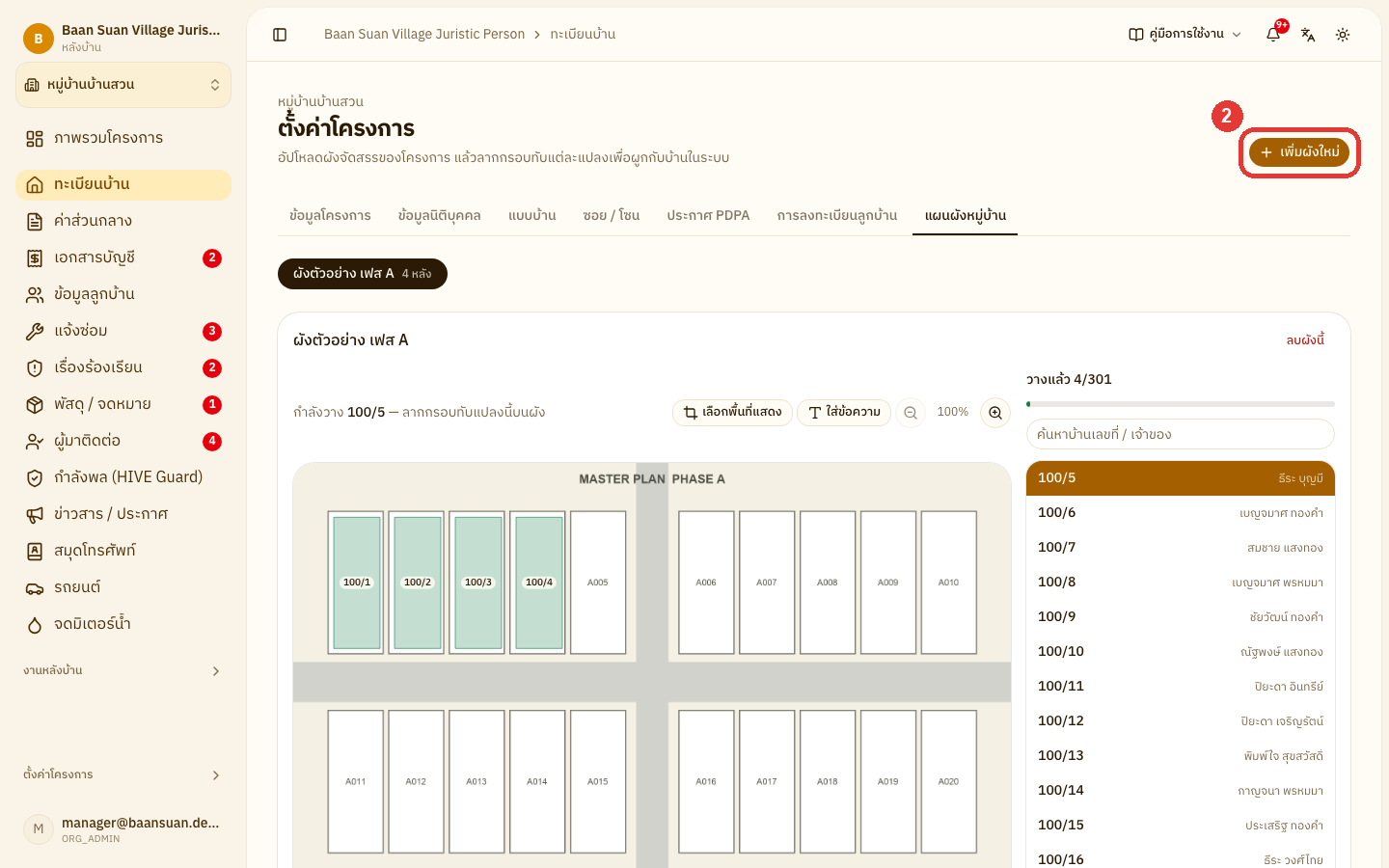
กรอกข้อมูลผัง ดังนี้
ชื่อผัง — เช่น เฟส A หมู่บ้านที่มีหลายเฟสสามารถเพิ่มผังทีละใบได้ (จำเป็น)
ไฟล์ผัง — ไฟล์ JPG หรือ PNG ไม่เกิน 10 MB จะถ่ายรูปหรือสแกนก็ได้ (จำเป็น)
เมื่อกรอกข้อมูลครบถ้วนแล้ว คลิก บันทึกผังใหม่
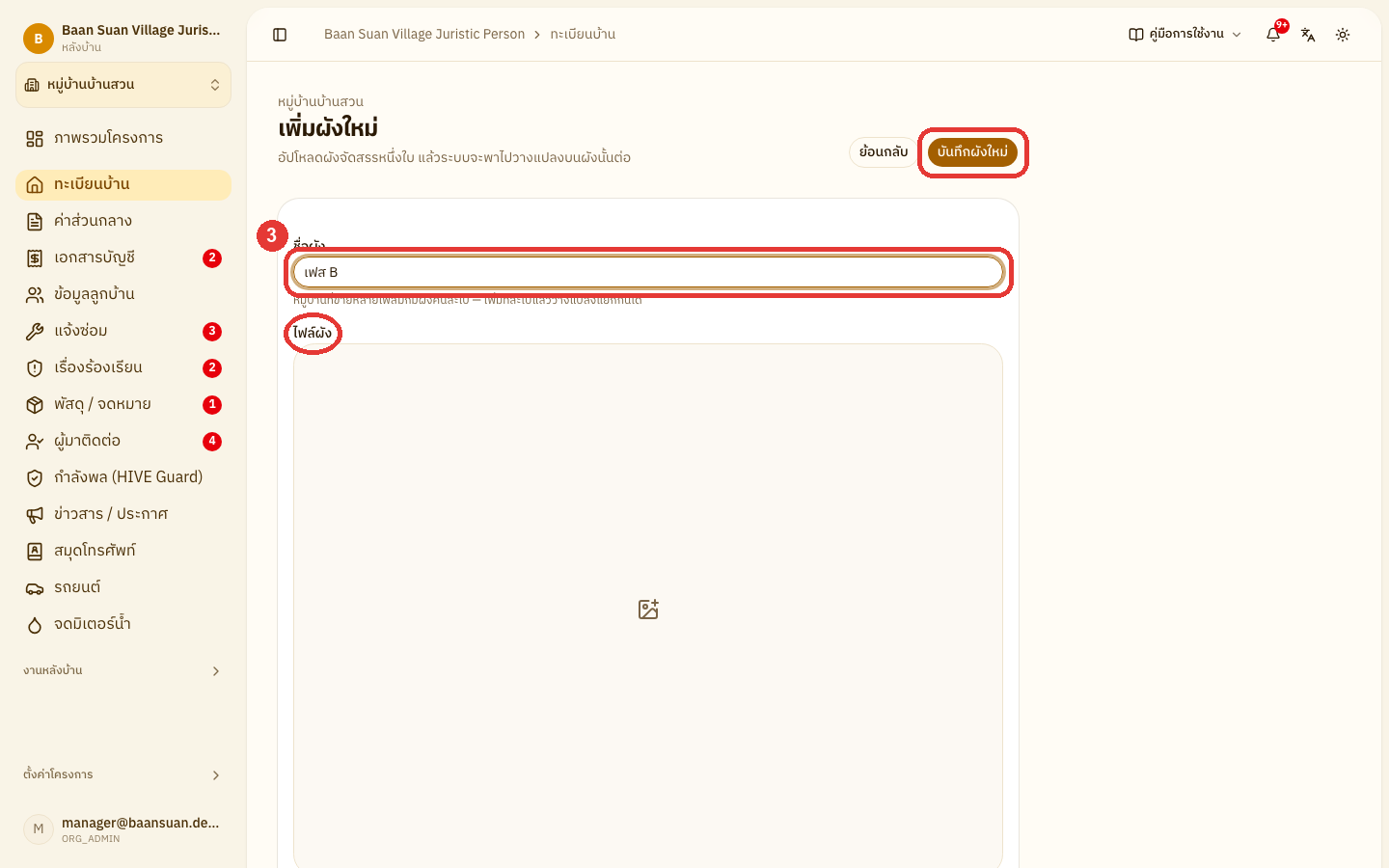
เลือกบ้านจากรายการด้านขวา แล้วลากกรอบทับแปลงของบ้านนั้นบนผัง
ค้นหาบ้านได้ที่ช่อง ค้นหาบ้านเลขที่ / เจ้าของ
เมื่อวางแล้ว ระบบจะเลือกบ้านหลังถัดไปให้อัตโนมัติ
ลากเลขบ้านเพื่อย้ายกรอบ และลากจุดมุมเพื่อดัดรูปทรงให้ตรงแปลง
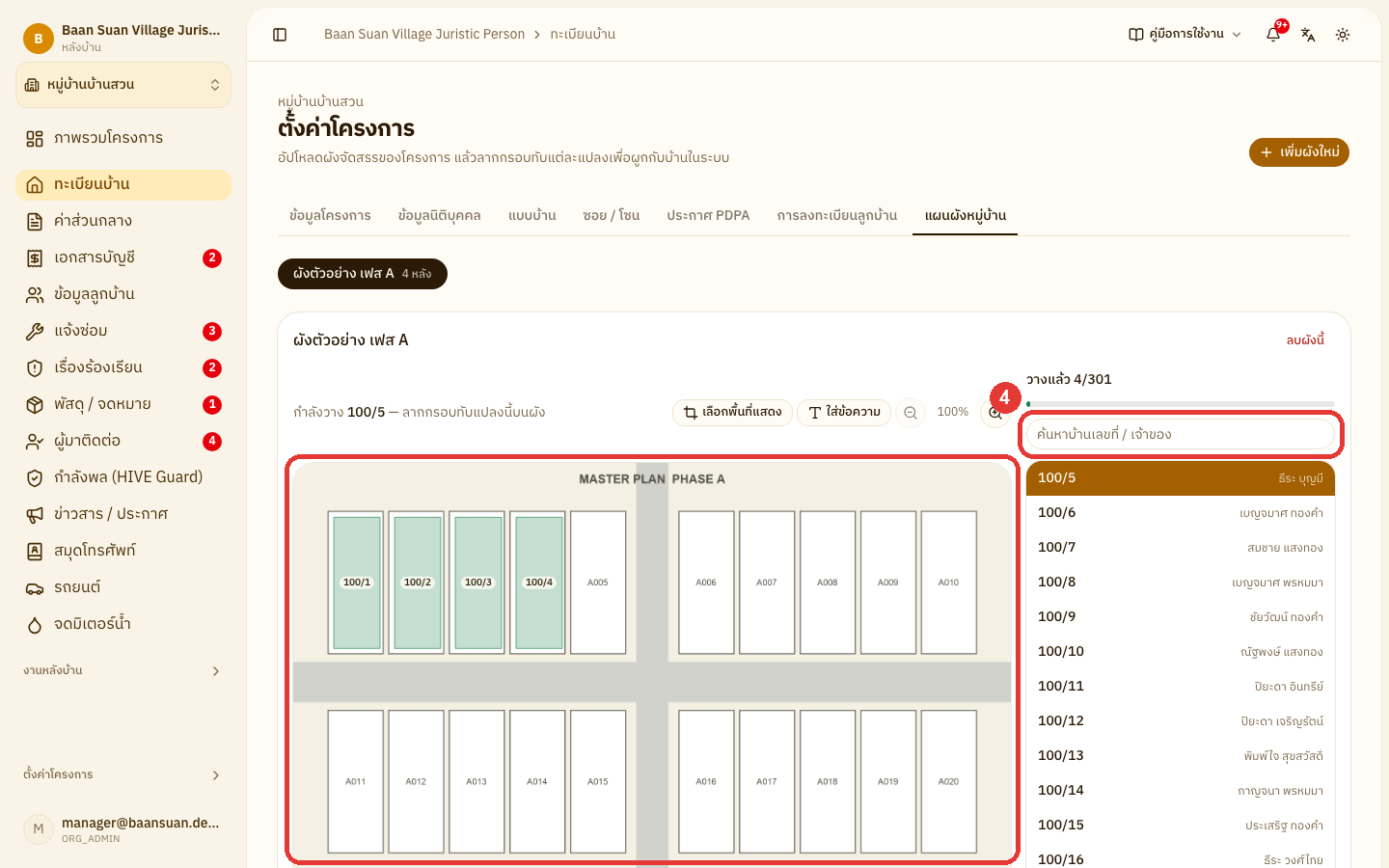
ใช้เครื่องมือด้านบนผัง ดังนี้
เลือกพื้นที่แสดง — ลากคลุมบริเวณที่จะให้แสดง คลิก แสดงทั้งผัง เพื่อกลับมาดูทั้งใบ
ใส่ข้อความ — คลิกบนผังเพื่อพิมพ์ข้อความ เช่น ชื่อซอย
ปุ่ม ย่อ / ขยาย — ซูมผังเข้าออก
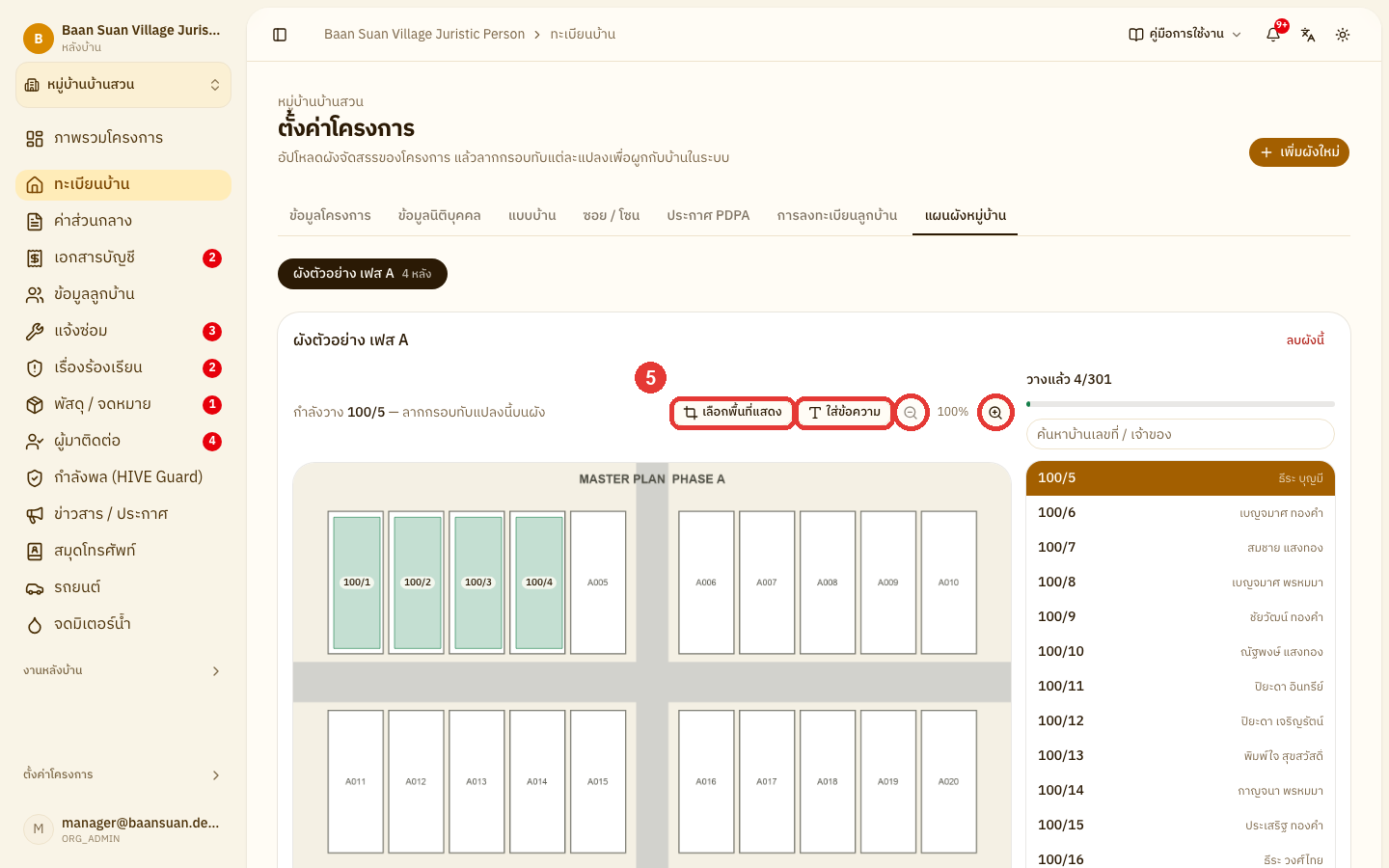
หมายเหตุเมื่อวางบ้านบนผังแล้ว หน้า ทะเบียนบ้าน จะมีมุมมอง แผนผัง ที่แสดงสีค้างชำระบนแปลงจริง
➕ เพิ่มบ้านใหม่
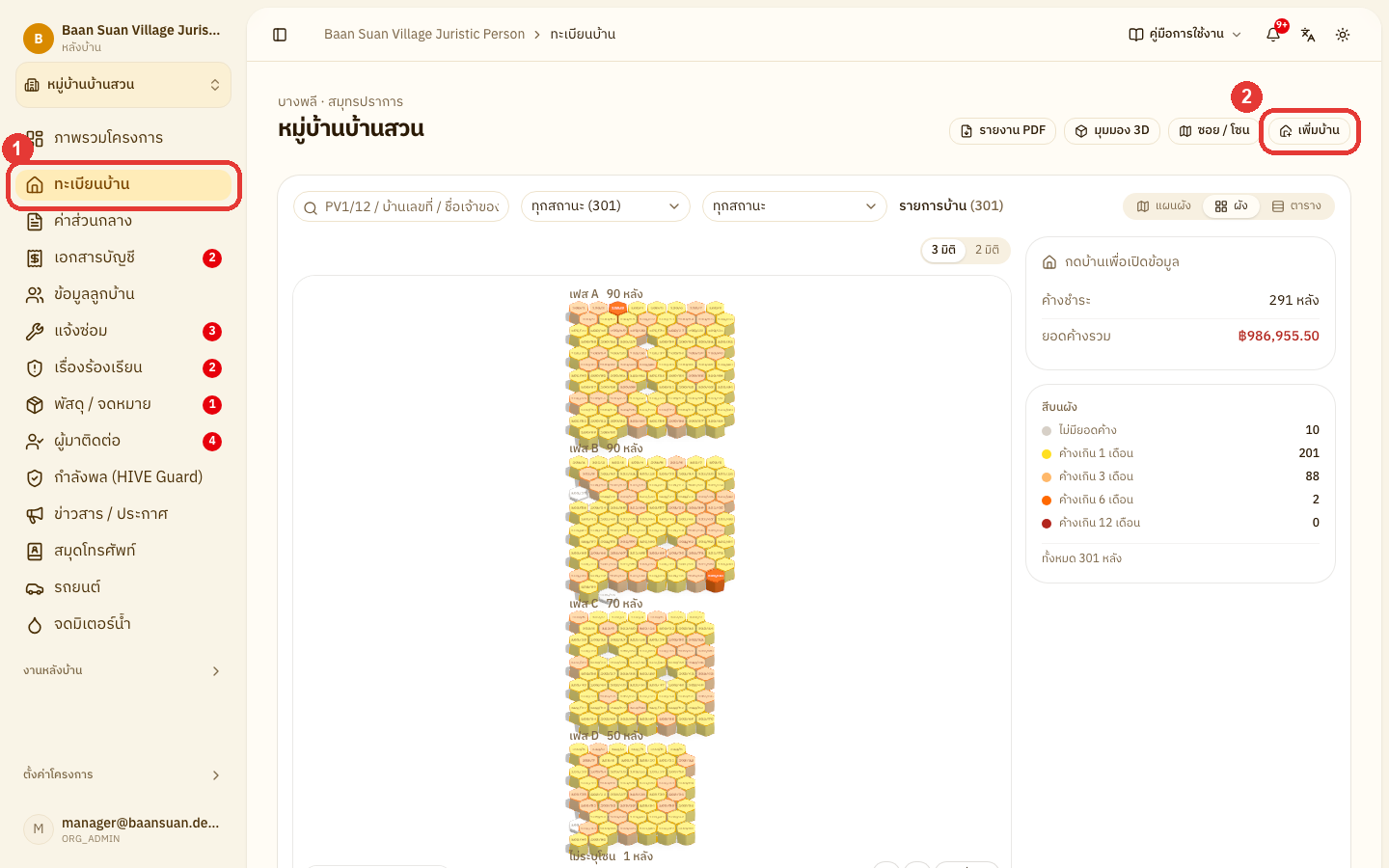
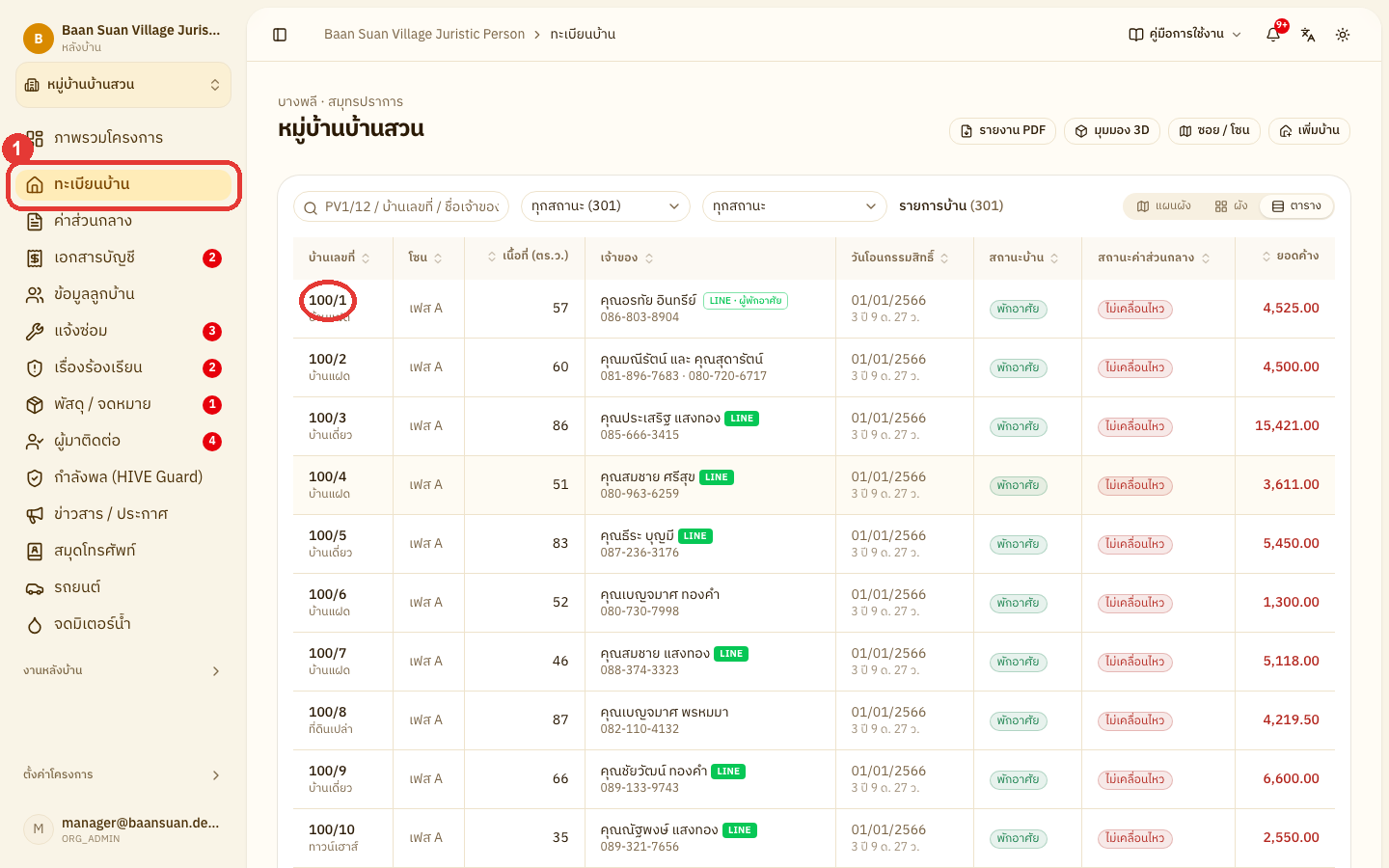
คลิก ทะเบียนบ้าน ที่แถบเมนูด้านซ้าย
คลิก เพิ่มบ้าน ที่มุมขวาบน
กรอกข้อมูลในหน้าต่าง เพิ่มบ้าน ดังนี้
บ้านเลขที่ — ใส่ภายหลังได้
แปลงที่ — เลขแปลงตามผังจัดสรร (จำเป็น)
เฟส / โซน / ซอย — ตำแหน่งของบ้าน
ลักษณะบ้าน — บ้านเดี่ยว บ้านแฝด ทาวน์เฮาส์ อาคารพาณิชย์ ที่ดินเปล่า ห้องชุด หรืออื่นๆ
แบบบ้าน — กำหนดโควตารถของบ้าน
เนื้อที่ (ตร.ว.) — ใช้คำนวณค่าส่วนกลางแบบคิดต่อตารางวา
เมื่อกรอกข้อมูลครบถ้วนแล้ว คลิก เพิ่มบ้าน
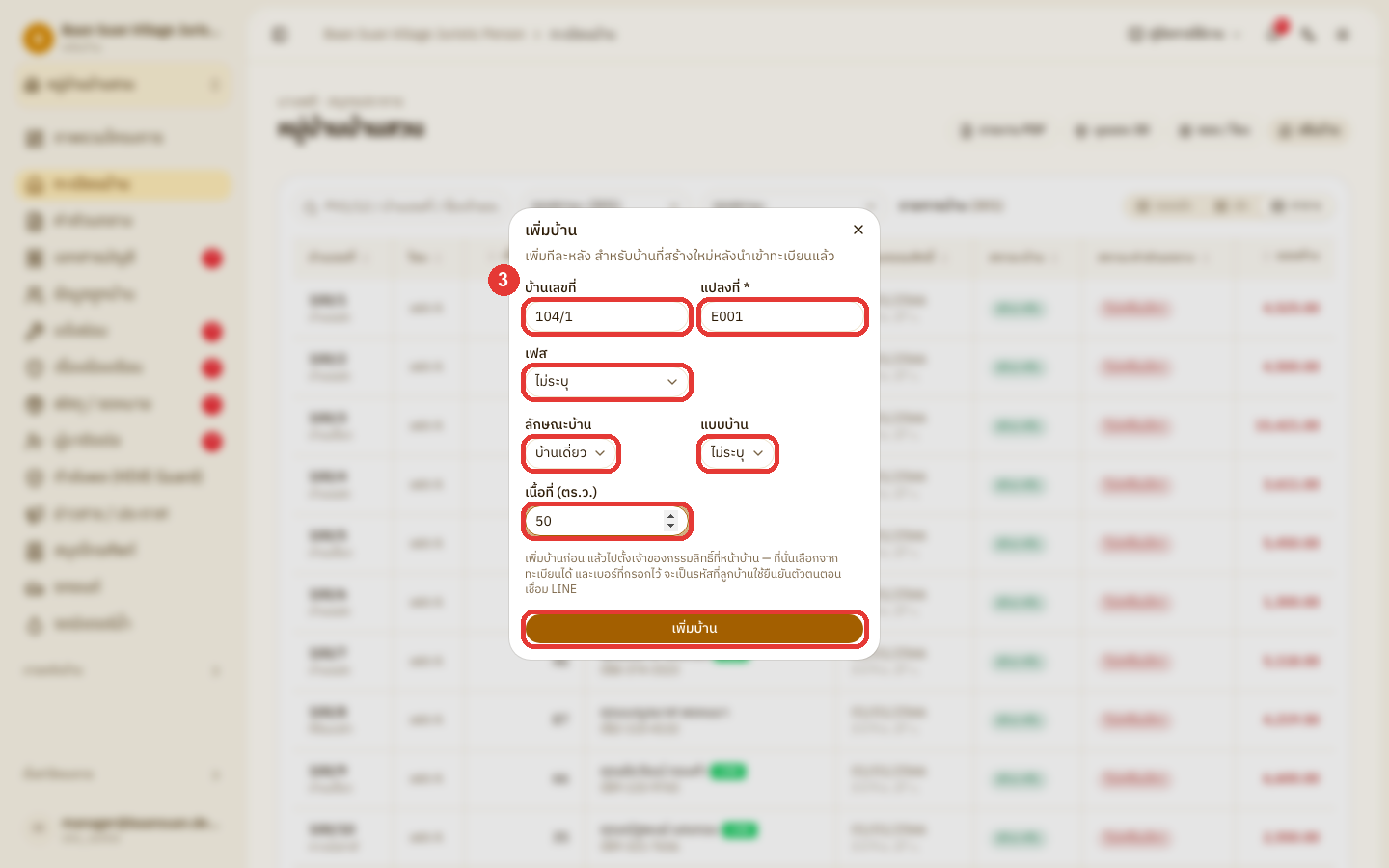
หมายเหตุหน้าต่างนี้ไม่มีช่องเจ้าของ เมื่อเพิ่มบ้านแล้ว ให้ไปตั้งเจ้าของที่หน้าข้อมูลบ้าน (ดูหัวข้อ จัดการเจ้าของกรรมสิทธิ์)
🔍 ค้นหาบ้านและดูสถานะค้างชำระ
คลิก ทะเบียนบ้าน ที่แถบเมนูด้านซ้าย
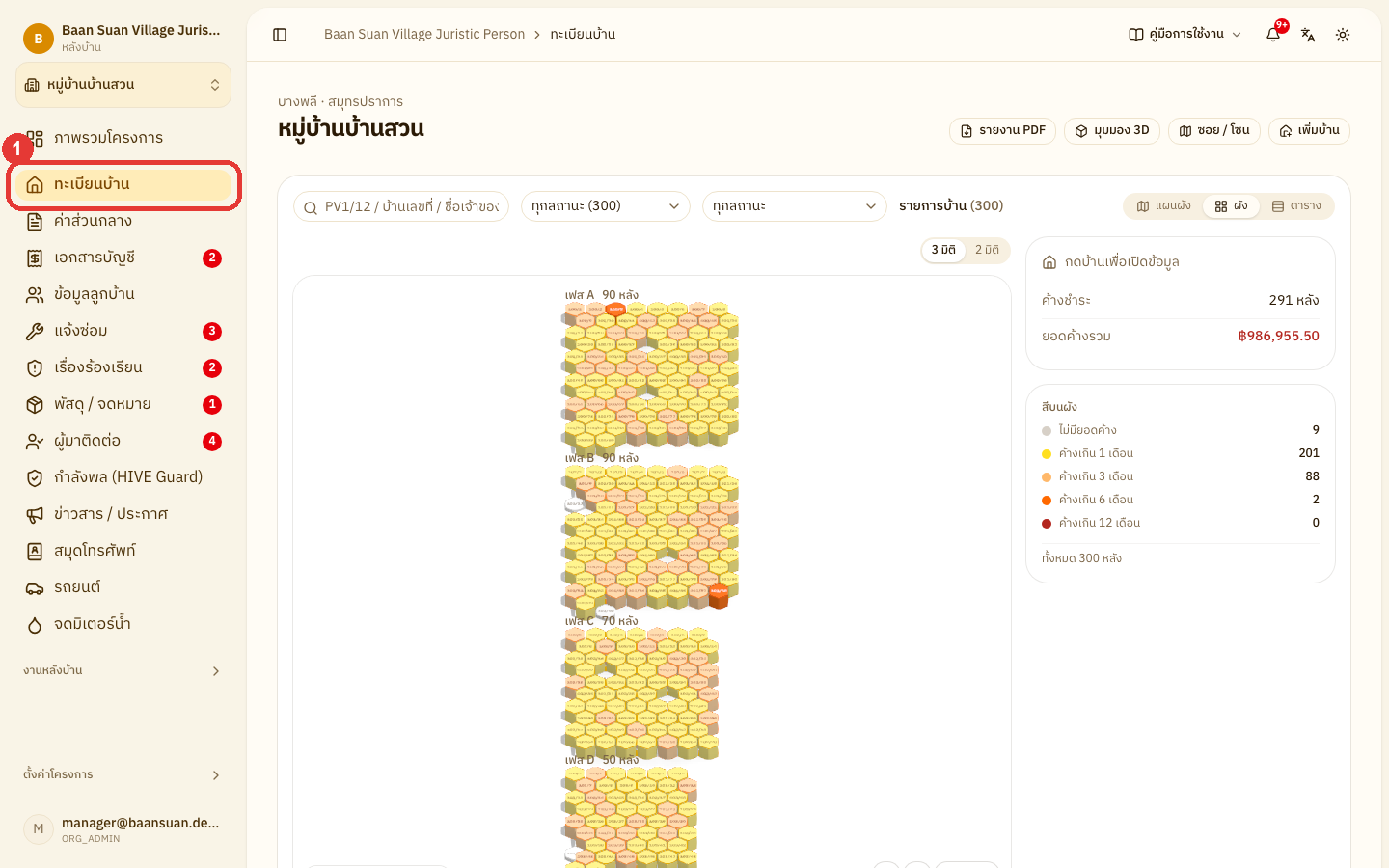
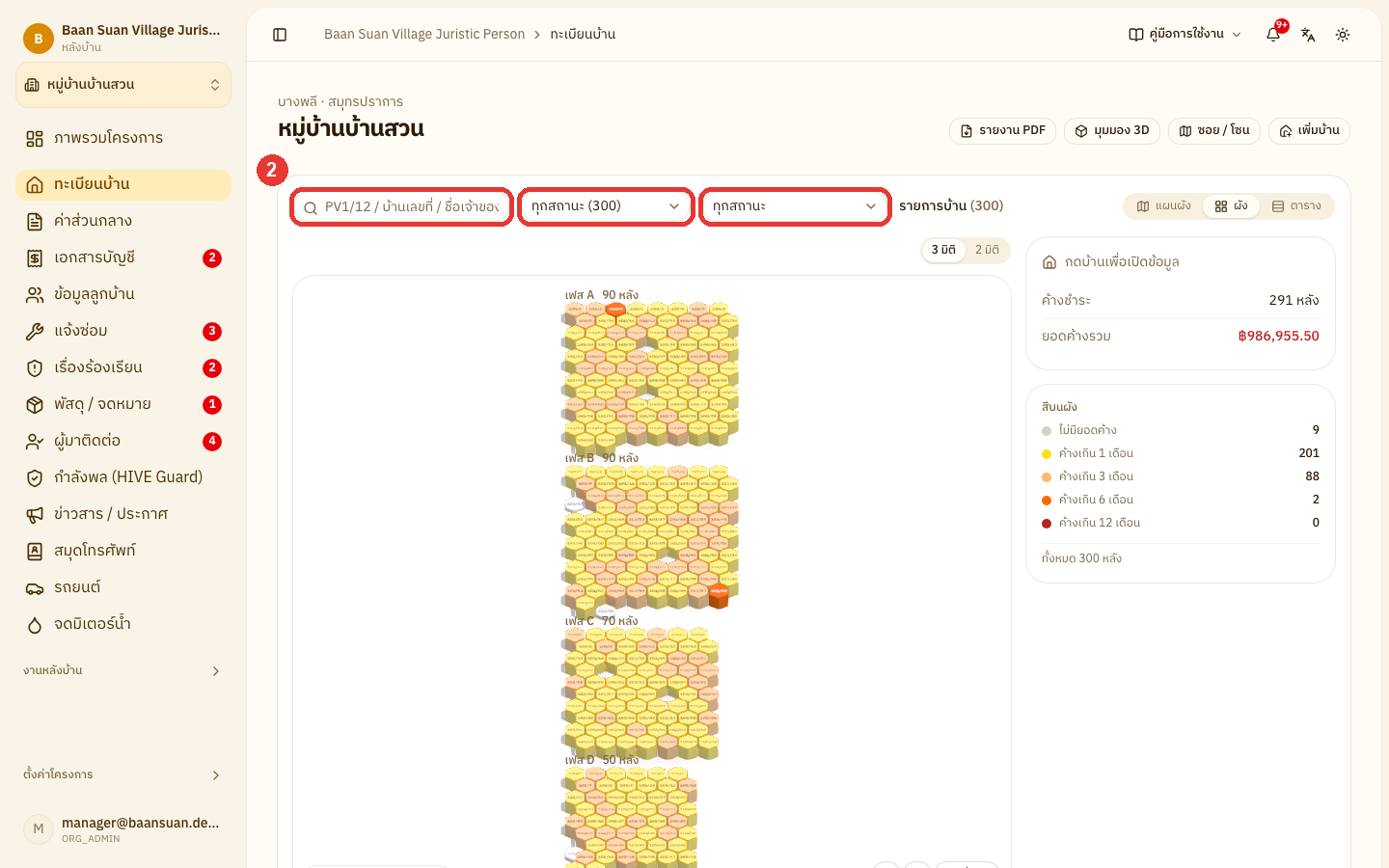
ค้นหาหรือกรองรายการบ้าน ดังนี้
ช่องค้นหา — ค้นด้วยแปลงที่ บ้านเลขที่ หรือชื่อเจ้าของ
กรองตามสถานะบ้าน — พักอาศัย / บ้านรอโอน / บ้านในสต็อค / บ้านตัวอย่าง
กรองตามยอดค้าง — แสดงเฉพาะบ้านที่ค้างชำระตามระยะเวลาที่เลือก
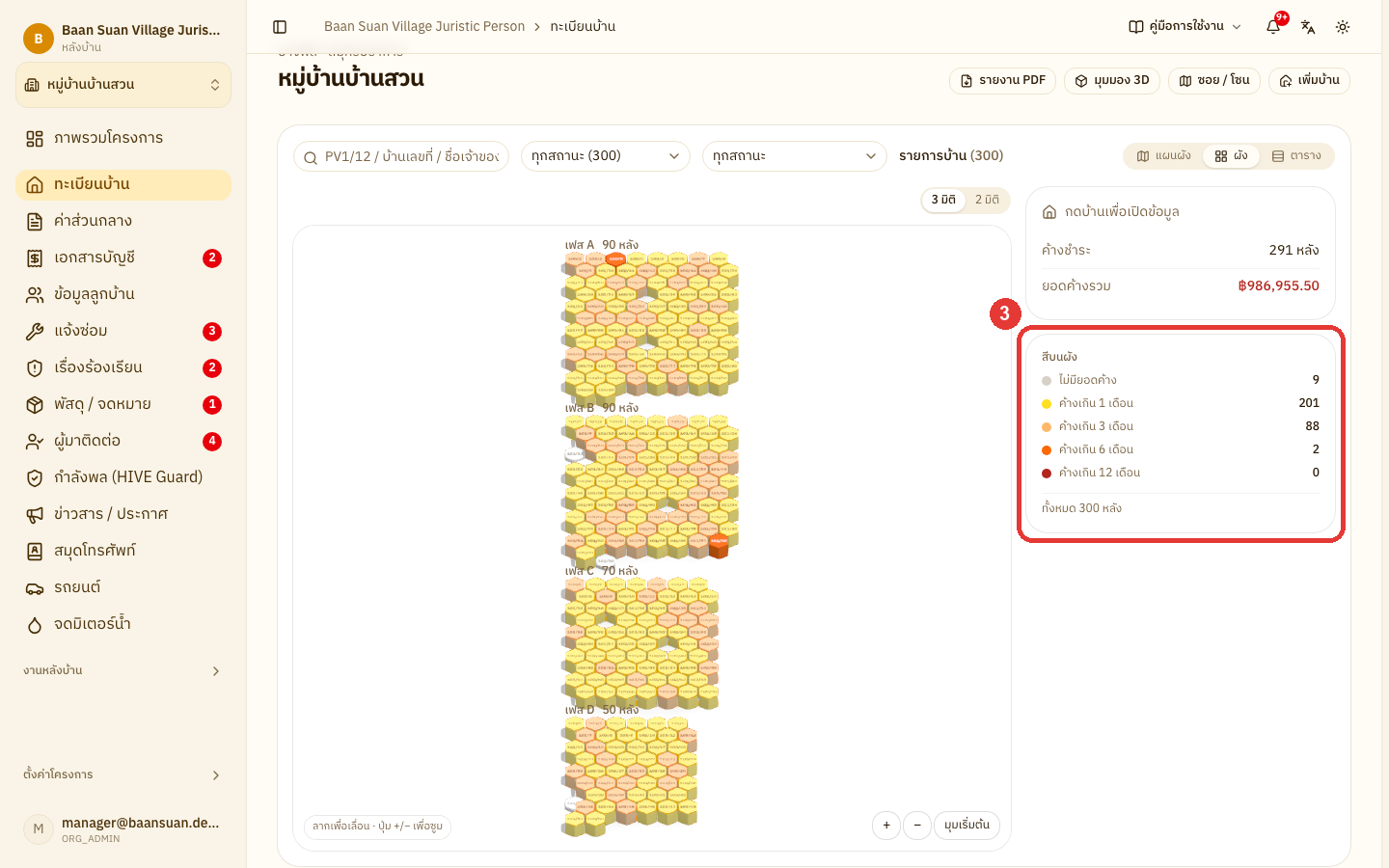
ดู สีบนผัง เพื่อทราบว่าบ้านแต่ละหลังค้างชำระนานเท่าใด
ไม่มียอดค้าง — ไม่มียอดที่เลยกำหนดชำระ
ค้างเกิน 1 เดือน (สีเหลือง) — ค้างชำระไม่ถึง 3 เดือน
ค้างเกิน 3 เดือน (สีส้มอ่อน)
ค้างเกิน 6 เดือน (สีส้ม)
ค้างเกิน 12 เดือน (สีแดง)
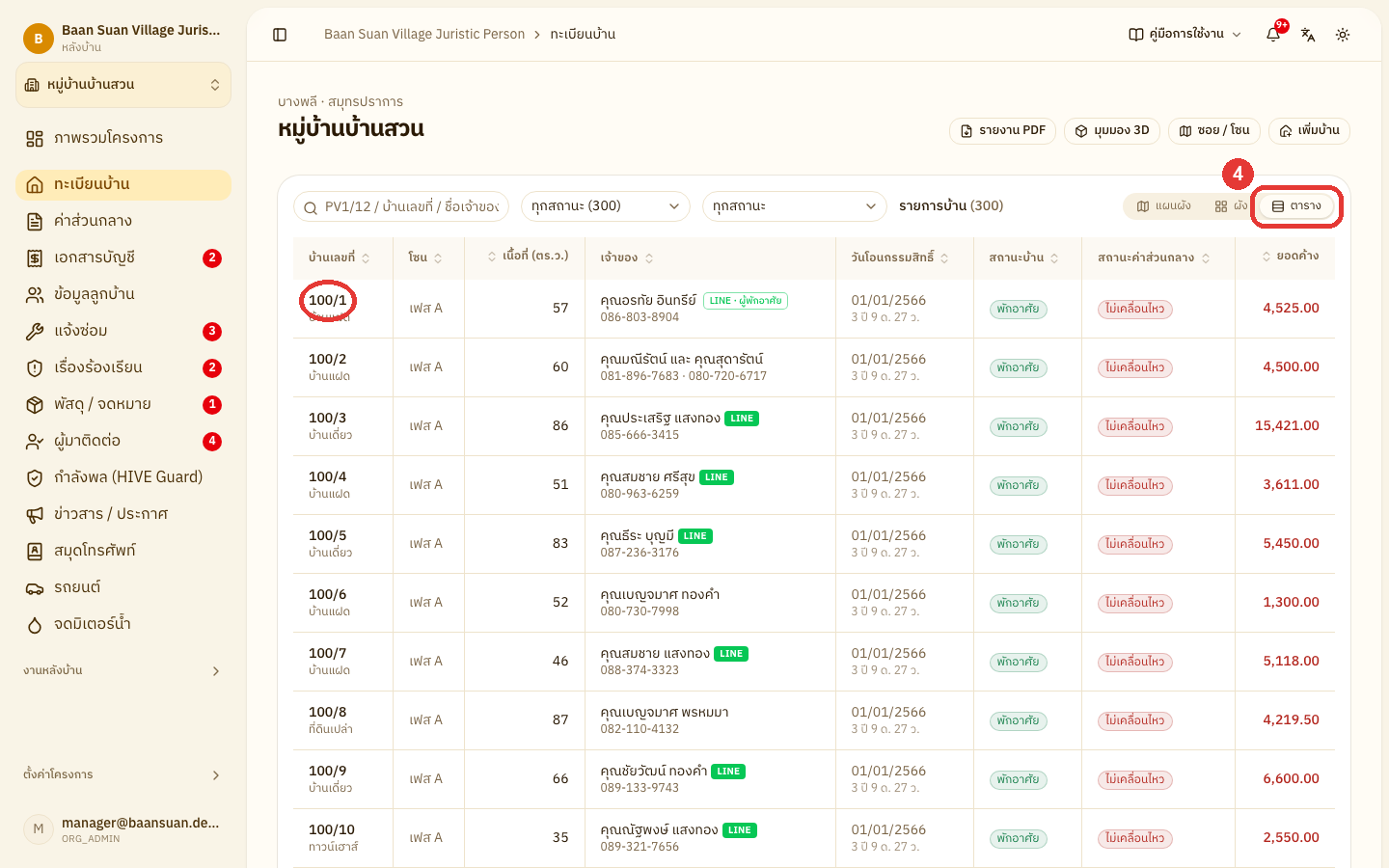
คลิก ตาราง แล้วคลิกบ้านเลขที่ของบ้านที่ต้องการ เพื่อเปิดข้อมูลบ้าน
ในมุมมอง ผัง ให้คลิกบ้านบนผัง แล้วคลิก ดูรายละเอียดบ้าน
หมายเหตุโครงการที่อัปโหลดแผนผังหมู่บ้านแล้ว จะมีมุมมอง แผนผัง เพิ่มขึ้นมา (ดูหัวข้อ การจัดการแผนผังหมู่บ้าน)
✏️ แก้ไขข้อมูลบ้าน
คลิก ทะเบียนบ้าน ที่แถบเมนูด้านซ้าย แล้วเปิดบ้านที่ต้องการ
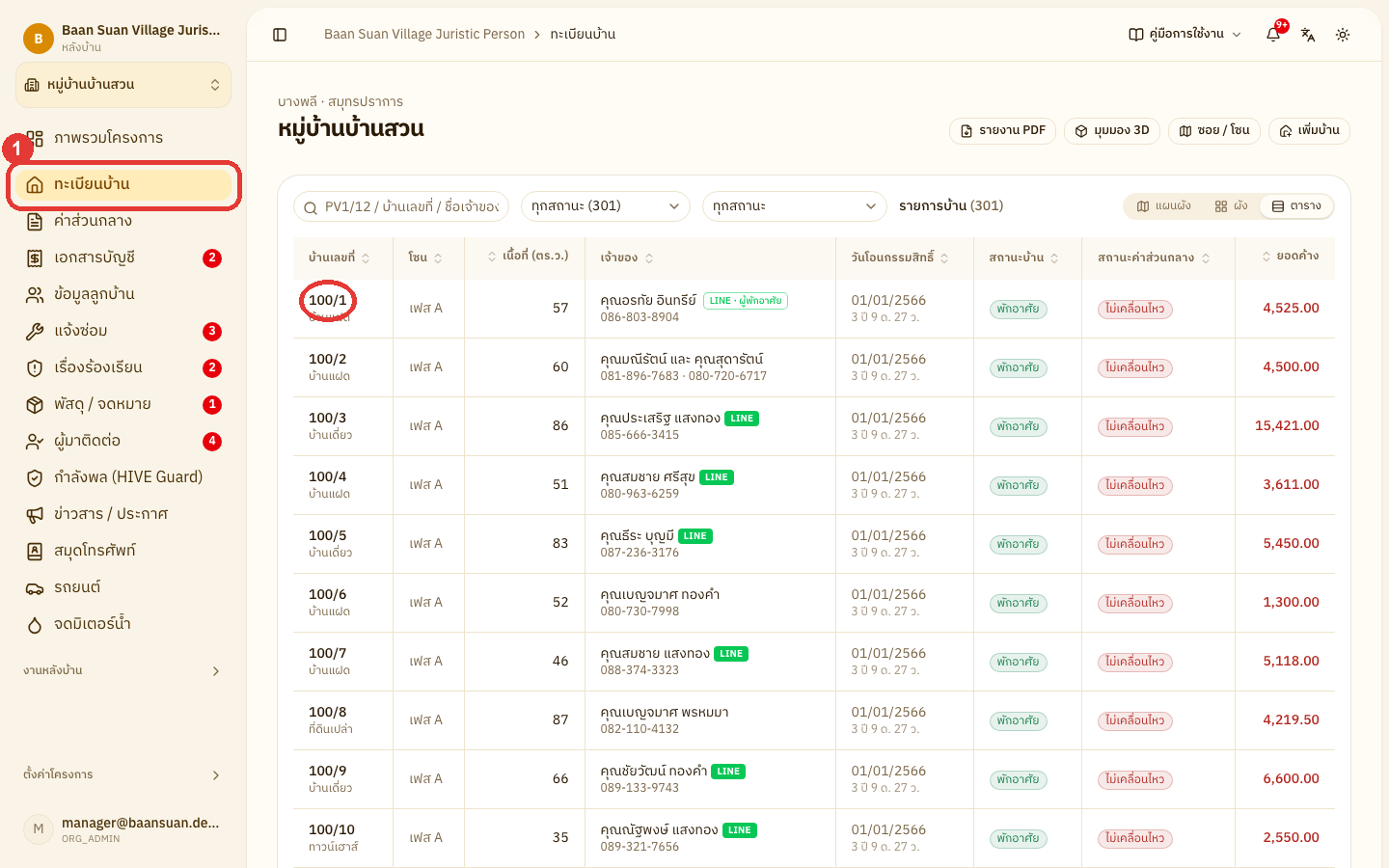
ในแท็บ ภาพรวม แก้ไขข้อมูลในการ์ด แก้ไขข้อมูลบ้าน ดังนี้
สถานะบ้าน — พักอาศัย / บ้านรอโอน / บ้านในสต็อค / บ้านตัวอย่าง ระบบจะออกบิลค่าส่วนกลางเฉพาะบ้านที่ พักอาศัย
หมายเหตุเมื่อเปลี่ยนสถานะเป็น พักอาศัย แล้ว รอบบิลที่ตั้งยอดไปก่อนหน้าจะไม่ย้อนกลับมาออกบิลให้ ต้องออกรอบเสริมให้บ้านหลังนี้เอง
บ้านเลขที่ — เลขที่ตามทะเบียนบ้าน
แปลงที่ — เลขแปลงตามผังจัดสรร (จำเป็น)
เฟส / โซน / ซอย — เลือกตำแหน่งของบ้าน ช่องระดับถัดไปจะแสดงตามที่ตั้งไว้ในหัวข้อ การจัดการซอย / โซน
เนื้อที่ (ตร.ว.) — ใช้คำนวณค่าส่วนกลางแบบคิดต่อตารางวา หากเว้นว่าง ระบบจะข้ามบ้านหลังนี้ตอนตั้งยอด
ลักษณะบ้าน — บ้านเดี่ยว บ้านแฝด ทาวน์เฮาส์ อาคารพาณิชย์ ที่ดินเปล่า ห้องชุด หรืออื่นๆ
เลขที่โฉนด — เลขที่โฉนดที่ดินของบ้าน
แบบบ้าน — ใช้กำหนดโควตารถของบ้าน (ตั้งค่าแบบบ้านได้ในหัวข้อ การจัดการแบบบ้าน)
โควตายานพาหนะเฉพาะหลังนี้ — เว้นว่างไว้เพื่อใช้โควตาตามแบบบ้าน ใส่ตัวเลขเมื่อบ้านหลังนี้ได้โควตาต่างจากแบบบ้าน
เมื่อแก้ไขข้อมูลครบถ้วนแล้ว คลิก บันทึกการแก้ไข ที่มุมขวาบน
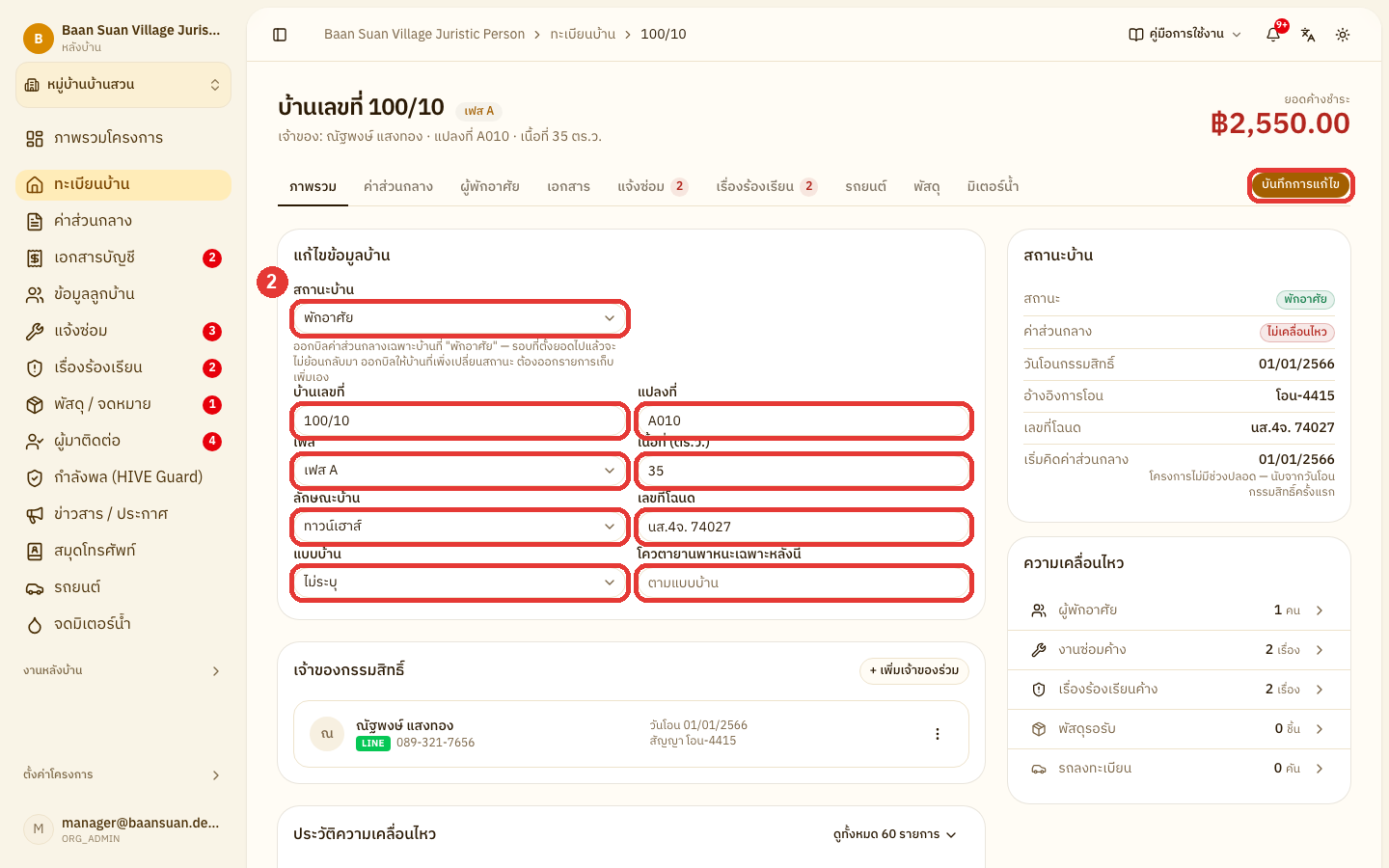
👤 จัดการเจ้าของกรรมสิทธิ์
คลิก ทะเบียนบ้าน ที่แถบเมนูด้านซ้าย แล้วเปิดบ้านที่ต้องการ
ที่การ์ด เจ้าของกรรมสิทธิ์ คลิก + เพิ่มเจ้าของร่วม (บ้านที่ยังไม่มีเจ้าของ ปุ่มจะเป็น + เพิ่มเจ้าของ หรือคลิก เพิ่มเจ้าของคนแรก ในกรอบ ยังไม่มีเจ้าของกรรมสิทธิ์)
หมายเหตุกรณีที่โครงการเลือกให้เข้าสู่ระบบผ่านเบอร์โทร ลูกบ้านจะยืนยันสิทธิ์ได้ต่อเมื่อบ้านมีเจ้าของพร้อมเบอร์โทร เพราะระบบจะเทียบกับเบอร์เจ้าของตามทะเบียน
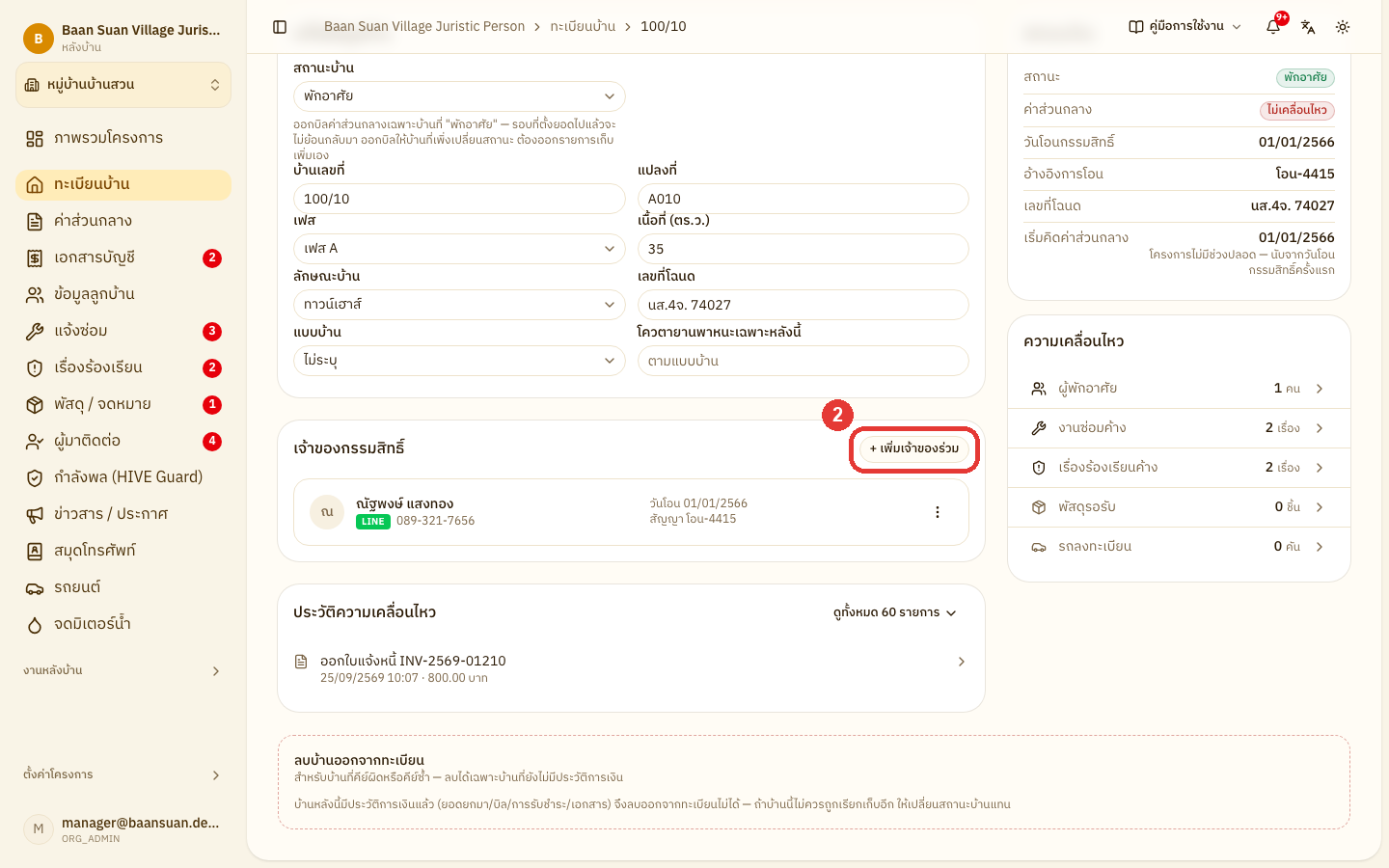
เลือกผู้ที่จะเป็นเจ้าของ ดังนี้
สมาชิกในบ้านนี้ — คลิก ตั้งเป็นเจ้าของ ที่ชื่อของคนที่อยู่บ้านหลังนี้
ค้นหาจากทะเบียน — ค้นด้วยชื่อ บริษัท เบอร์โทร หรือบ้านเลขที่ แล้วคลิกชื่อจากรายการ
เพิ่มคนใหม่เข้าทะเบียน — ใช้เมื่อไม่พบในทะเบียน ระบบจะค้นทะเบียนให้ก่อนเพื่อป้องกันการเพิ่มซ้ำ
เมื่อเลือกแล้ว คลิก เพิ่มเจ้าของร่วม
หมายเหตุหากเจ้าของที่เพิ่มพักอาศัยอยู่ในบ้านหลังนี้แล้ว เช่น เลือกจาก สมาชิกในบ้านนี้ ระบบจะเปลี่ยนความเกี่ยวข้องของคนนั้นที่แท็บ ผู้พักอาศัย เป็น เจ้าของอยู่เอง ให้อัตโนมัติ
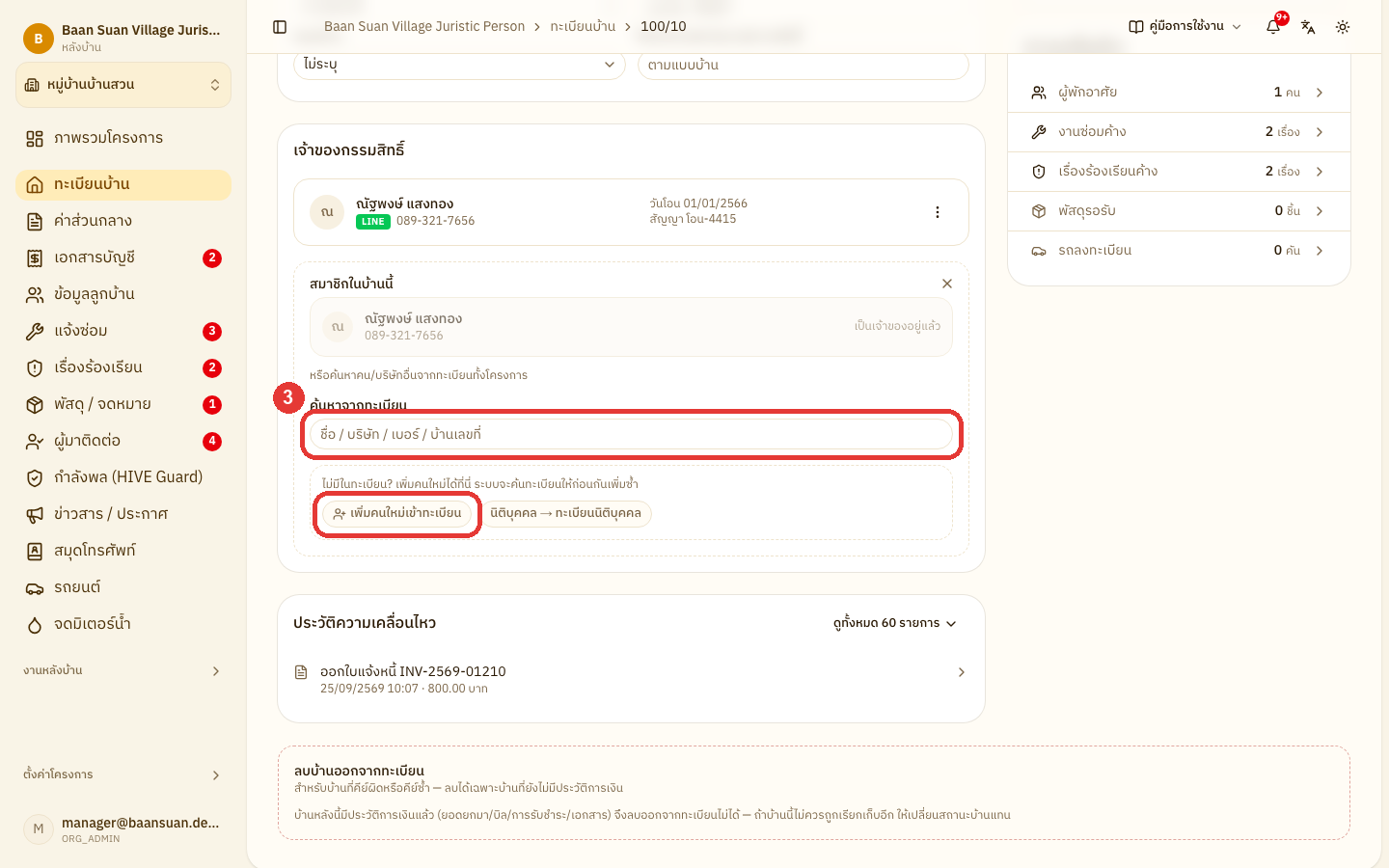
คลิก ⋮ ท้ายชื่อเจ้าของ เพื่อจัดการเจ้าของคนนั้น
แก้ไข — เปิดข้อมูลของเจ้าของเพื่อแก้ไขชื่อ เบอร์โทร หรืออีเมล
แก้วันที่โอน — แก้ไขวันโอนกรรมสิทธิ์และเลขที่สัญญาที่บันทึกไว้ผิด (ไม่ใช่การขายต่อ)
หมายเหตุการแก้วันที่โอนมีผลกับวันเริ่มคิดค่าส่วนกลาง ยอดค้างและใบที่ออกไปแล้วจะไม่เปลี่ยน แต่รอบบิลที่ยังไม่ออกจะคำนวณใหม่
โอนกรรมสิทธิ์ — ใช้เมื่อบ้านเปลี่ยนเจ้าของ (ดูขั้นตอนถัดไป)
ลบ — แสดงเมื่อบ้านมีเจ้าของมากกว่า 1 คน
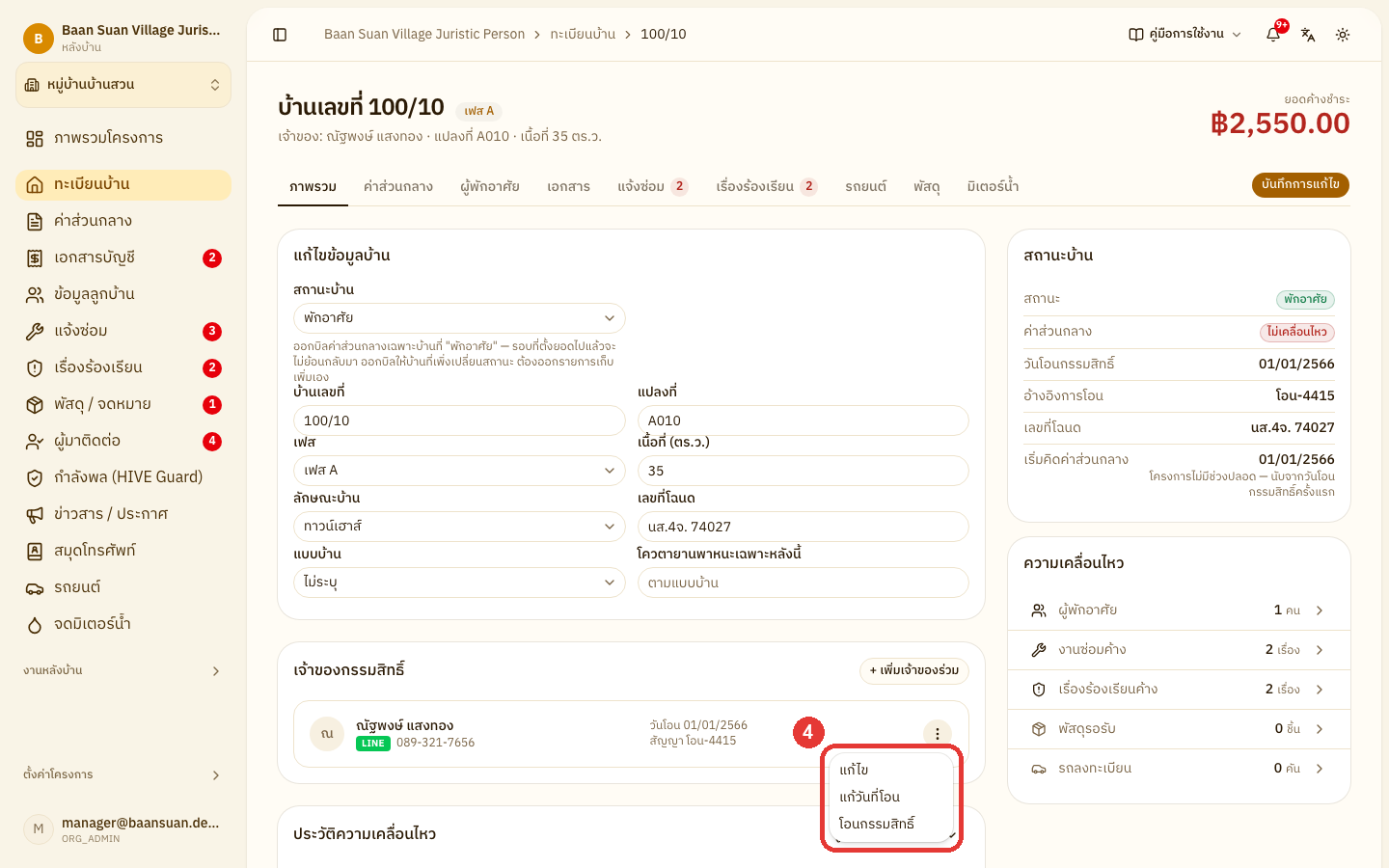
เมื่อบ้านขายต่อ เลือก โอนกรรมสิทธิ์ แล้วกรอกข้อมูล ดังนี้
ค้นหาจากทะเบียน — เลือกผู้รับโอน
วันที่โอน — วันที่จดทะเบียนโอนจริง
เลขที่สัญญา / เลขที่จดทะเบียนโอน — เช่น ท.ด.13 เลขที่ 1234/2569
หมายเหตุ — บันทึกเพิ่มเติม
เมื่อกรอกข้อมูลครบถ้วนแล้ว คลิก โอนกรรมสิทธิ์
หมายเหตุหากผู้รับโอนพักอาศัยอยู่ในบ้านหลังนี้แล้ว ระบบจะเปลี่ยนความเกี่ยวข้องของผู้รับโอนที่แท็บ ผู้พักอาศัย เป็น เจ้าของอยู่เอง ให้อัตโนมัติ
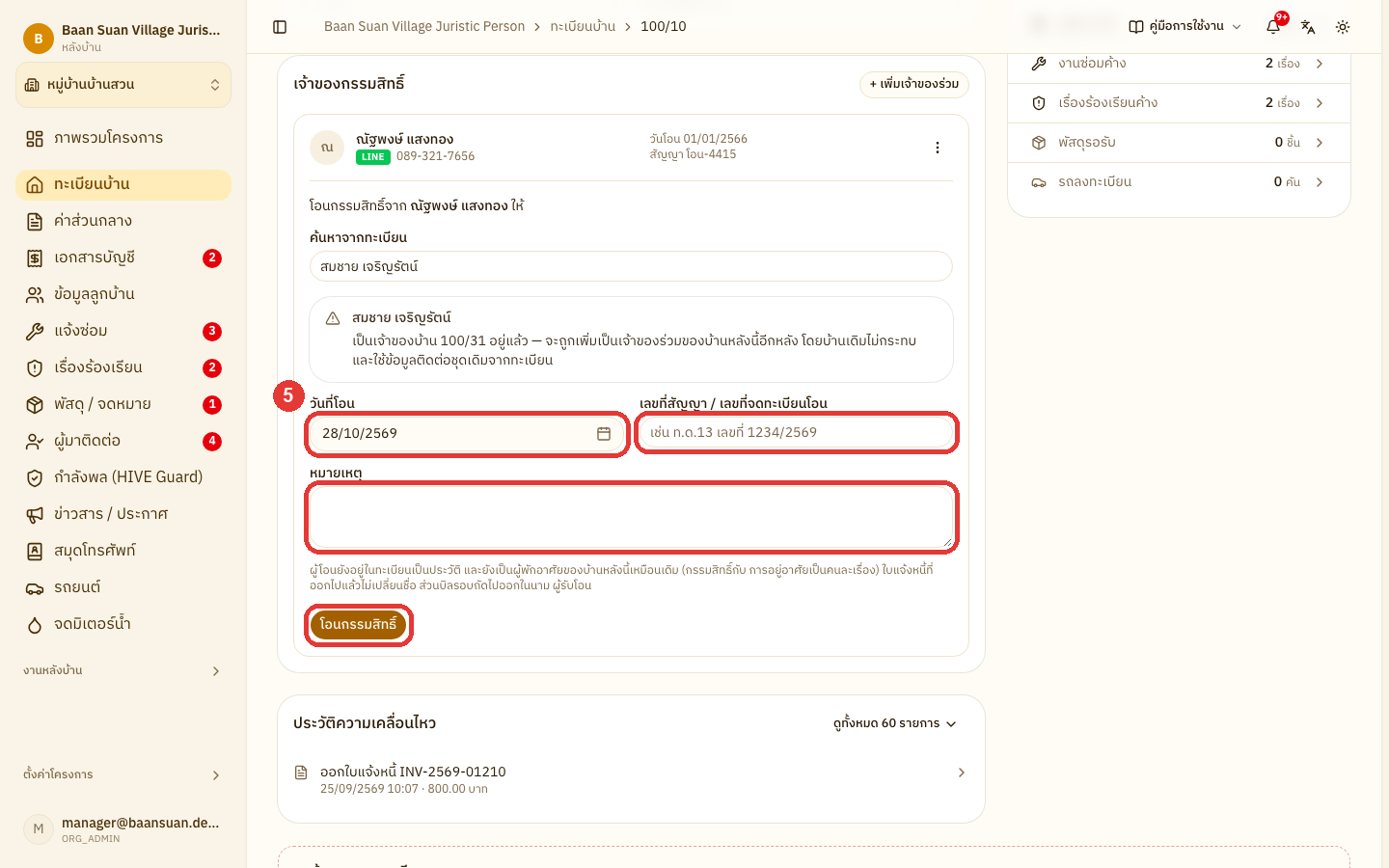
หมายเหตุใบแจ้งหนี้ที่ออกไปแล้วจะไม่เปลี่ยนชื่อ ส่วนบิลรอบถัดไปจะออกในนามผู้รับโอน
หมายเหตุหลังโอน ผู้โอนยังอยู่ในทะเบียนเป็นประวัติ และยังเป็นผู้พักอาศัยของบ้านหลังนี้ โดยจะมีป้าย ยังไม่ผูกทะเบียนเจ้าของ ที่แท็บ ผู้พักอาศัย หากย้ายออกแล้วให้คลิก ย้ายออก หากยังพักอาศัยอยู่ให้คลิก แก้ความเกี่ยวข้อง (ดูหัวข้อ จัดการผู้พักอาศัยในบ้าน)
👨👩👧 จัดการผู้พักอาศัยในบ้าน
คลิก ทะเบียนบ้าน ที่แถบเมนูด้านซ้าย แล้วเปิดบ้านที่ต้องการ
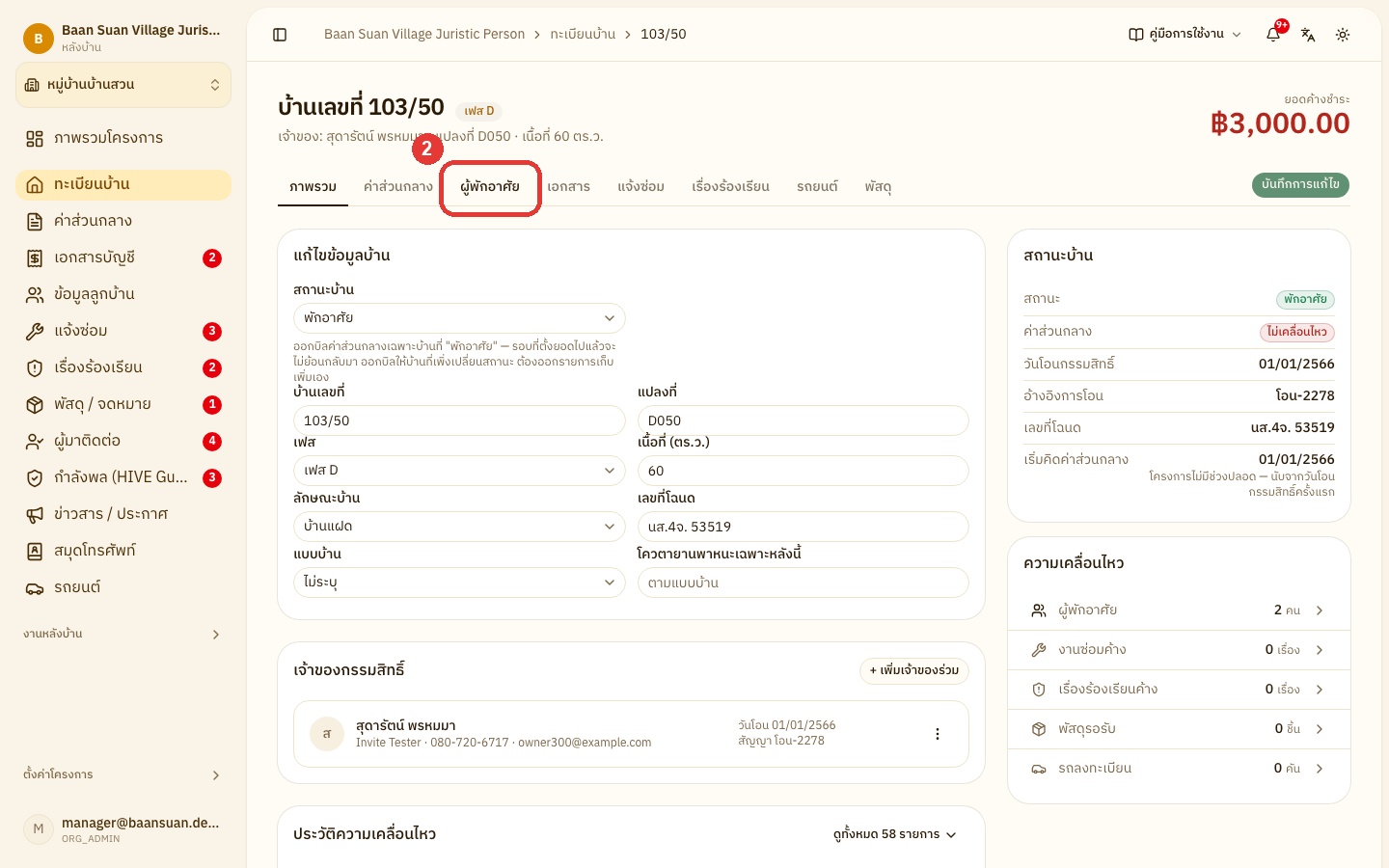
คลิกแท็บ ผู้พักอาศัย
คลิก เพิ่มสมาชิก
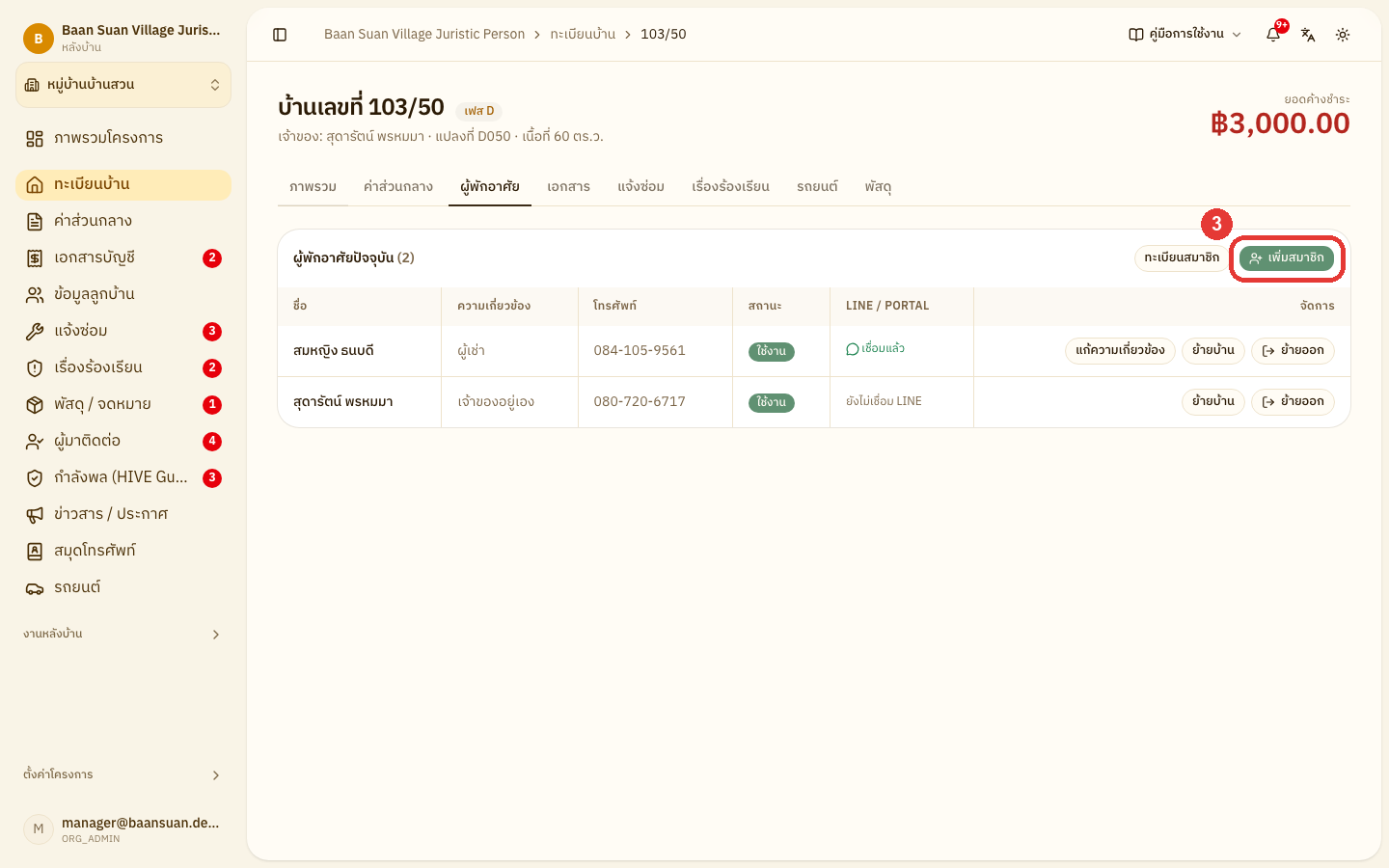
ค้นหาลูกบ้านด้วยชื่อ ชื่อเล่น ชื่อไลน์ เบอร์โทร หรือบ้านเลขที่เดิม แล้วคลิก เลือก
หากไม่พบในทะเบียน คลิก สร้างลูกบ้านคนใหม่ แล้วกรอกข้อมูล ดังนี้
ชื่อ - สกุล — ชื่อจริงของลูกบ้าน (จำเป็น)
เบอร์โทร — กรณีที่โครงการเลือกให้เข้าสู่ระบบผ่านเบอร์โทร ต้องใส่เบอร์โทร ลูกบ้านจึงจะสมัคร LINE เองได้
ความเกี่ยวข้อง และ อีเมล
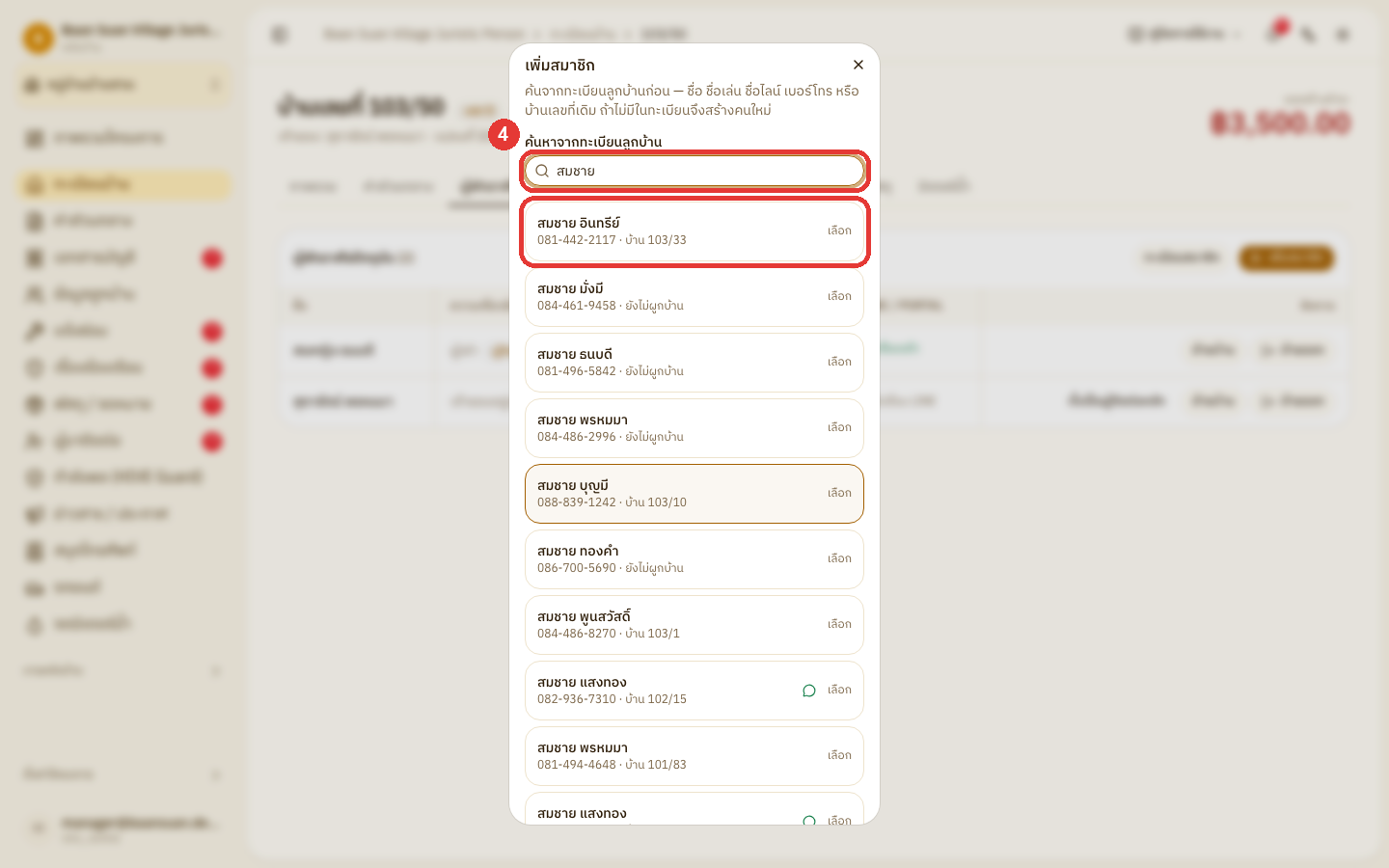
เลือก ความเกี่ยวข้อง แล้วคลิก เพิ่มเข้าบ้านหลังนี้ ความเกี่ยวข้องแต่ละแบบจะเห็นข้อมูลในแอปลูกบ้านต่างกัน ดังนี้
เจ้าของอยู่เอง — เจ้าของบ้านที่พักอาศัยในบ้านหลังนี้ เห็นทุกอย่างของบ้านในแอป รวมถึงค่าส่วนกลาง ยอดค้างชำระ และข้อมูลเจ้าของกรรมสิทธิ์
เมื่อเลือกแบบนี้ จะมีช่อง เพิ่มเป็นเจ้าของกรรมสิทธิ์ด้วย (ติ๊กไว้ให้แล้ว) และ วันโอนกรรมสิทธิ์ ซึ่งจำเป็นต้องกรอกเมื่อบ้านหลังนี้ยังไม่มีเจ้าของในทะเบียน หากเอาติ๊กออก ระบบจะบันทึกเป็น ผู้รับมอบอำนาจ แทน
ผู้เช่า — ผู้ที่เช่าบ้านหลังนี้อยู่ เห็นแจ้งซ่อม พัสดุ รถยนต์ ประกาศ และข้อมูลบ้าน แต่ไม่เห็นค่าส่วนกลางและยอดค้างชำระ เพราะเป็นภาระของเจ้าของบ้าน
สมาชิกครอบครัว — คนในครอบครัวที่อยู่บ้านหลังนี้ เห็นข้อมูลได้เหมือน ผู้เช่า คือไม่เห็นค่าส่วนกลางและยอดค้างชำระ
ผู้รับมอบอำนาจ — ผู้ที่ดูแลบ้านแทนเจ้าของ เช่น ผู้ดูแลบ้านของบริษัทที่เป็นเจ้าของ เห็นข้อมูลได้เหมือน เจ้าของอยู่เอง รวมถึงค่าส่วนกลางและยอดค้างชำระ
หมายเหตุการ์ด LINE เรื่องค่าส่วนกลางและยอดค้างชำระจะส่งถึง เจ้าของอยู่เอง และ ผู้รับมอบอำนาจ เท่านั้น ผู้เช่าและสมาชิกครอบครัวจะไม่ได้รับ
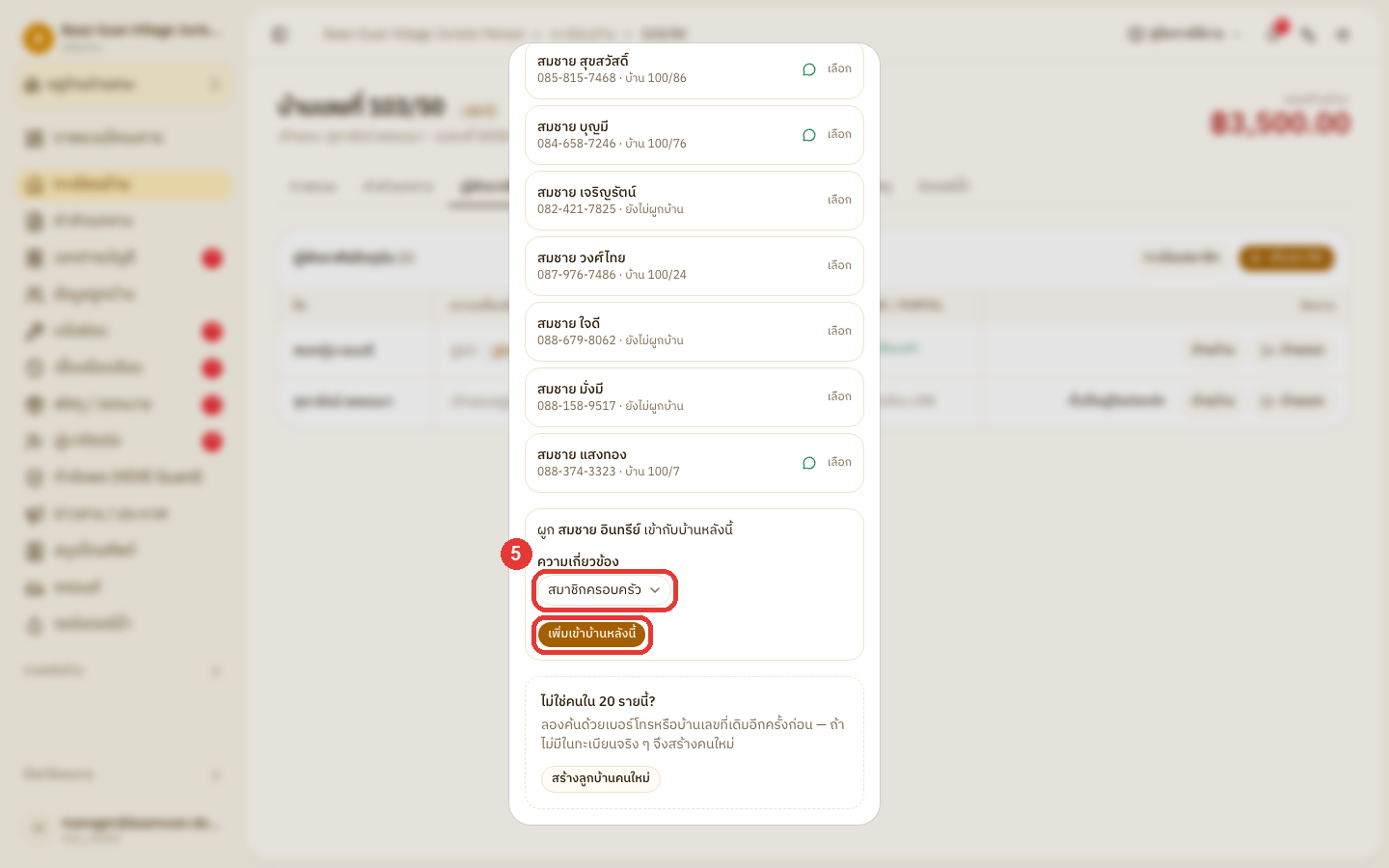
ใช้ปุ่มท้ายแถวของผู้พักอาศัย เพื่อจัดการแต่ละคน ดังนี้
แก้ความเกี่ยวข้อง — เปลี่ยนความเกี่ยวข้องโดยไม่ต้องย้ายออกแล้วเพิ่มใหม่ เช่น จากผู้เช่าเป็นสมาชิกครอบครัว หรือเลือก ผูกเป็นเจ้าของกรรมสิทธิ์ (เจ้าของอยู่เอง) เพื่อเพิ่มคนนี้เป็นเจ้าของ แล้วคลิก บันทึก
หมายเหตุเจ้าของกรรมสิทธิ์จะเป็นได้เฉพาะ เจ้าของอยู่เอง หากไม่ได้พักอาศัยที่บ้านหลังนี้ ให้คลิก ย้ายออก แทน (ยังเป็นเจ้าของเหมือนเดิม) หากเปลี่ยนเป็นผู้เช่าหรือสมาชิกครอบครัว คนนั้นจะไม่เห็นค่าส่วนกลางในแอปและไม่ได้รับการ์ด LINE เรื่องเงินอีก
ย้ายบ้าน — เลือก ย้ายไปบ้าน ความเกี่ยวข้องที่บ้านใหม่ และ วันที่ย้าย ประวัติการอยู่อาศัยเดิมยังคงอยู่
ย้ายออก — กรอก วันที่ย้ายออก และ หมายเหตุ ประวัติ เอกสาร และเรื่องแจ้งซ่อมยังอยู่ครบ
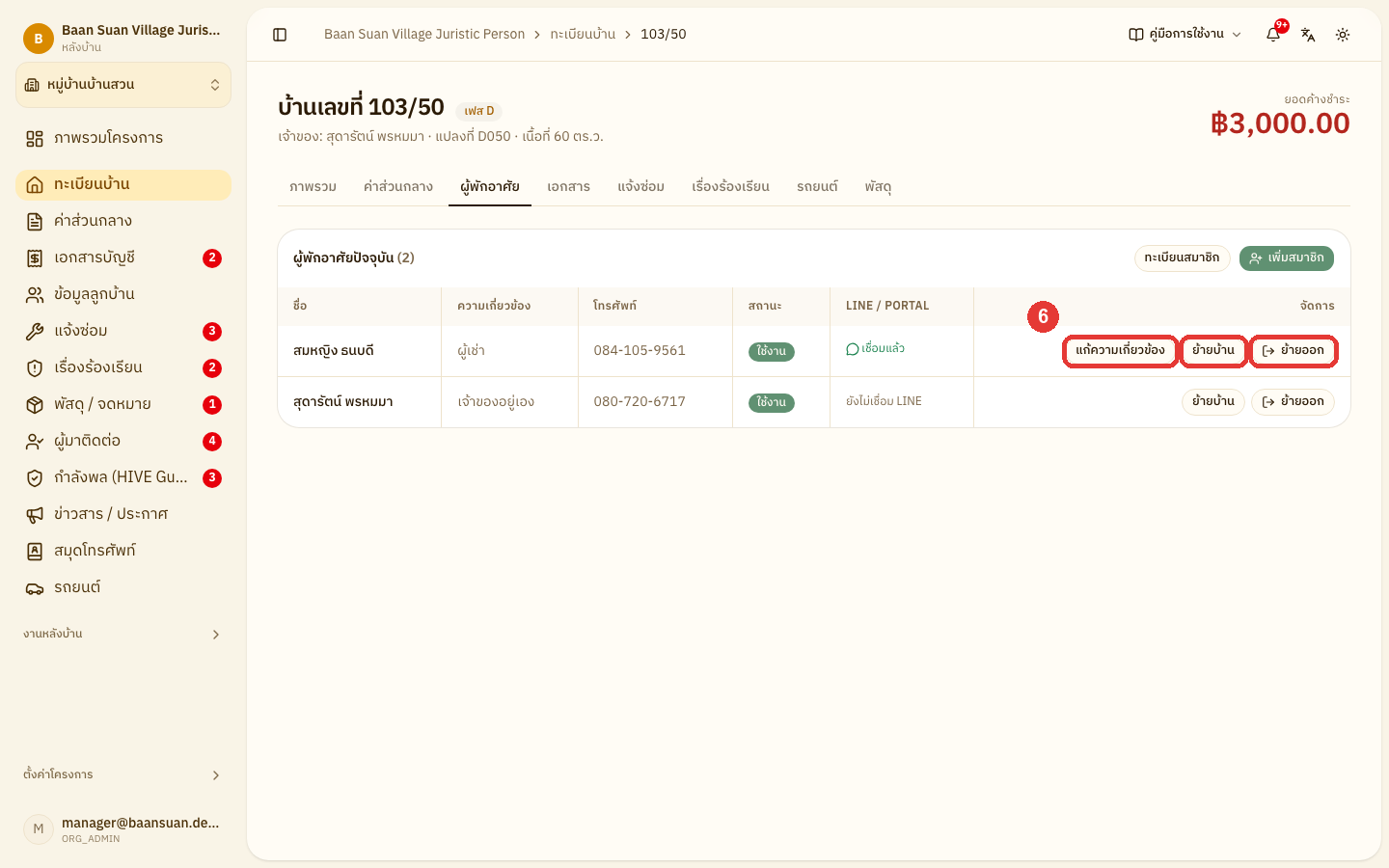
หมายเหตุผู้พักอาศัยที่มีป้าย ยังไม่ผูกทะเบียนเจ้าของ คือ เจ้าของอยู่เอง ที่ไม่มีชื่อในทะเบียนเจ้าของ ให้คลิก แก้ความเกี่ยวข้อง เพื่อผูกเป็นเจ้าของกรรมสิทธิ์ หรือเปลี่ยนเป็นความเกี่ยวข้องที่ถูกต้อง
หมายเหตุเจ้าของที่อยู่บ้านหลังนี้เอง แต่ยังไม่อยู่ในรายชื่อผู้พักอาศัย ให้คลิก พักอาศัยเอง ที่แถวของเจ้าของคนนั้น
🗑️ ลบบ้านออกจากทะเบียน
ใช้กับบ้านที่คีย์ผิดหรือคีย์ซ้ำเท่านั้น ลบแล้วจะย้อนกลับไม่ได้
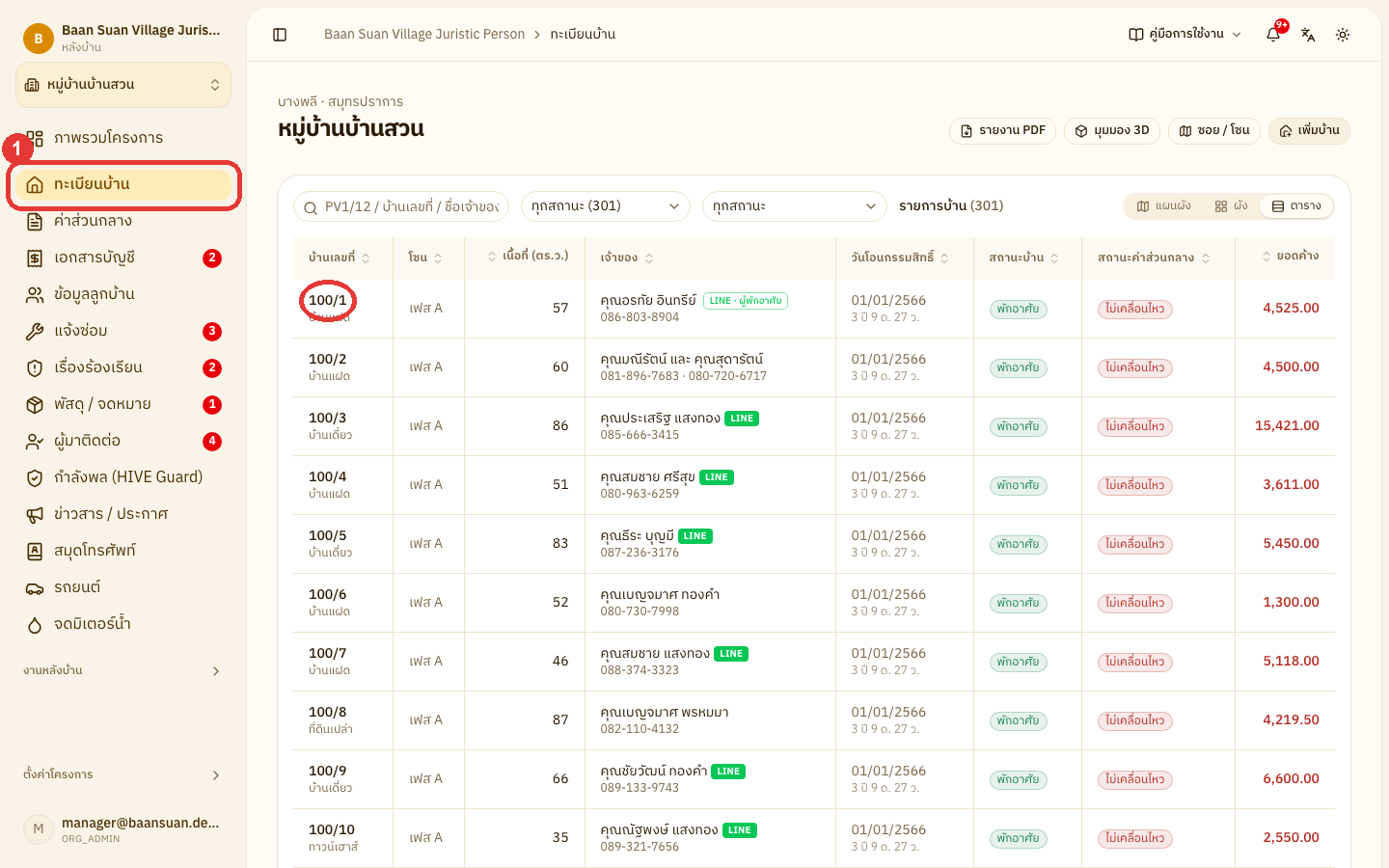
คลิก ทะเบียนบ้าน ที่แถบเมนูด้านซ้าย แล้วเปิดบ้านที่ต้องการ (ดูวิธีค้นหาในหัวข้อ ค้นหาบ้านและดูสถานะค้างชำระ)
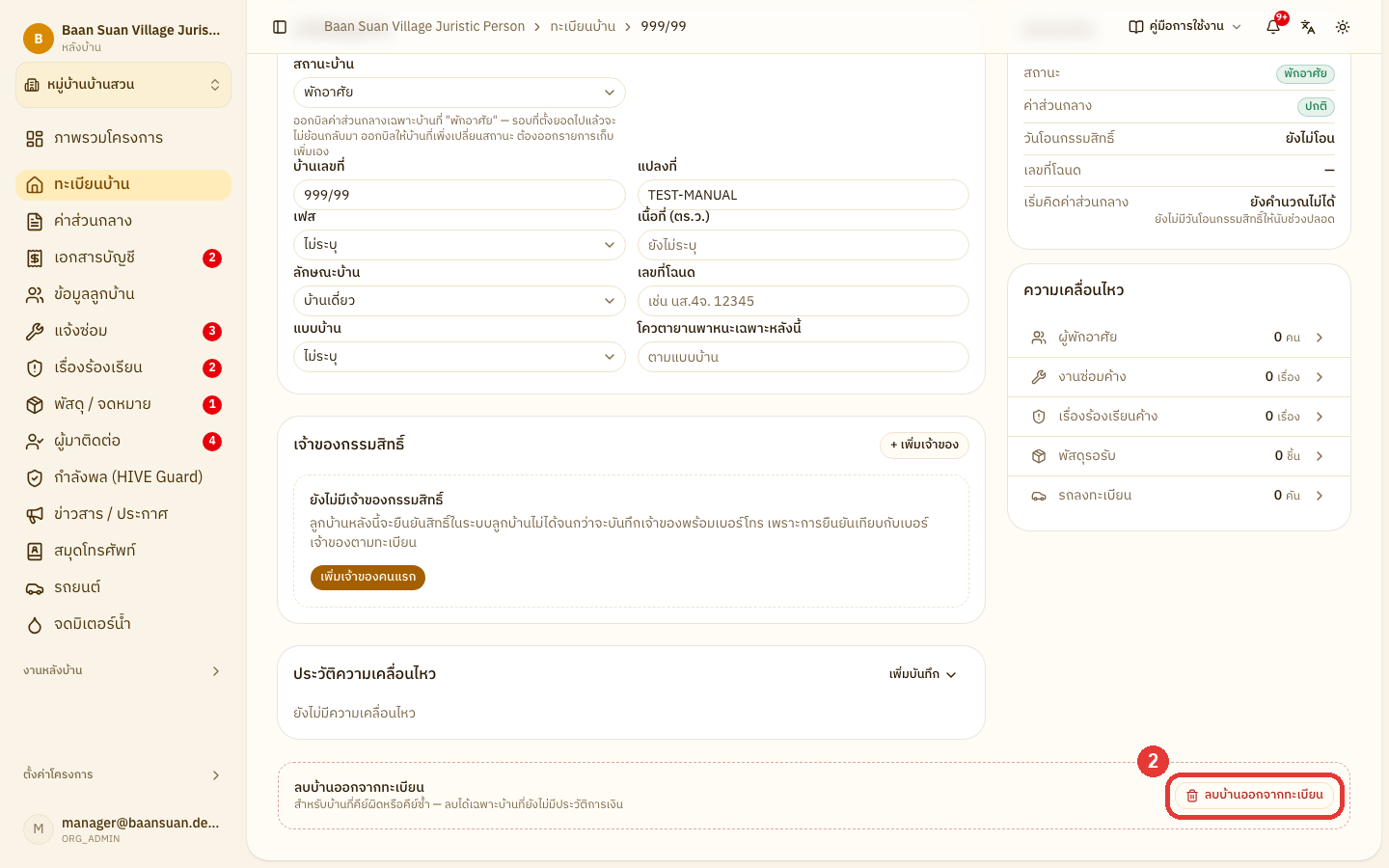
เลื่อนลงล่างสุดของแท็บ ภาพรวม แล้วคลิก ลบบ้านออกจากทะเบียน
หมายเหตุบ้านที่มีประวัติการเงินแล้ว (ยอดยกมา บิล การรับชำระ หรือเอกสาร) จะลบไม่ได้ หากไม่ต้องการเรียกเก็บอีก ให้เปลี่ยน สถานะบ้าน แทน
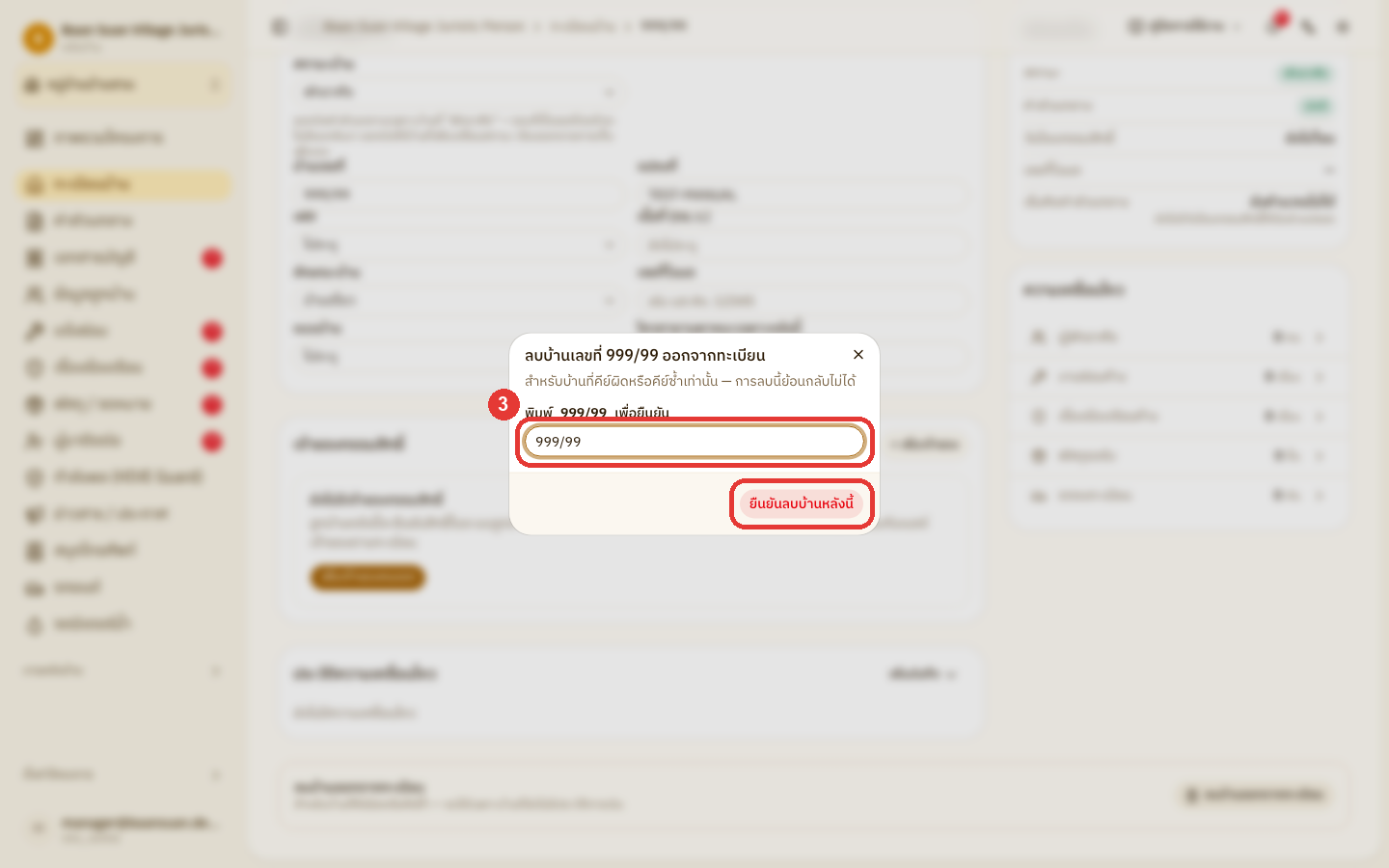
พิมพ์บ้านเลขที่ในช่องเพื่อยืนยัน แล้วคลิก ยืนยันลบบ้านหลังนี้
หมายเหตุข้อมูลผู้พักอาศัย ยานพาหนะ และพัสดุของบ้านจะถูกลบตามไปด้วย ส่วนเรื่องแจ้งซ่อมและมิเตอร์น้ำจะไม่ถูกลบ แต่จะไม่ผูกกับบ้านหลังใดอีก
04 · OFFICE MEMBERS
👥 จัดการข้อมูลลูกบ้าน
⚙️ ตั้งค่าวิธียืนยันตัวตนตอนลงทะเบียน
คลิก ตั้งค่าโครงการ ที่แถบเมนูด้านซ้าย แล้วเลือกแท็บ การลงทะเบียนลูกบ้าน
หมายเหตุเมนู ตั้งค่าโครงการ ใช้ได้เฉพาะสิทธิ์ ผู้ดูแลองค์กร และ ผู้จัดการองค์กร
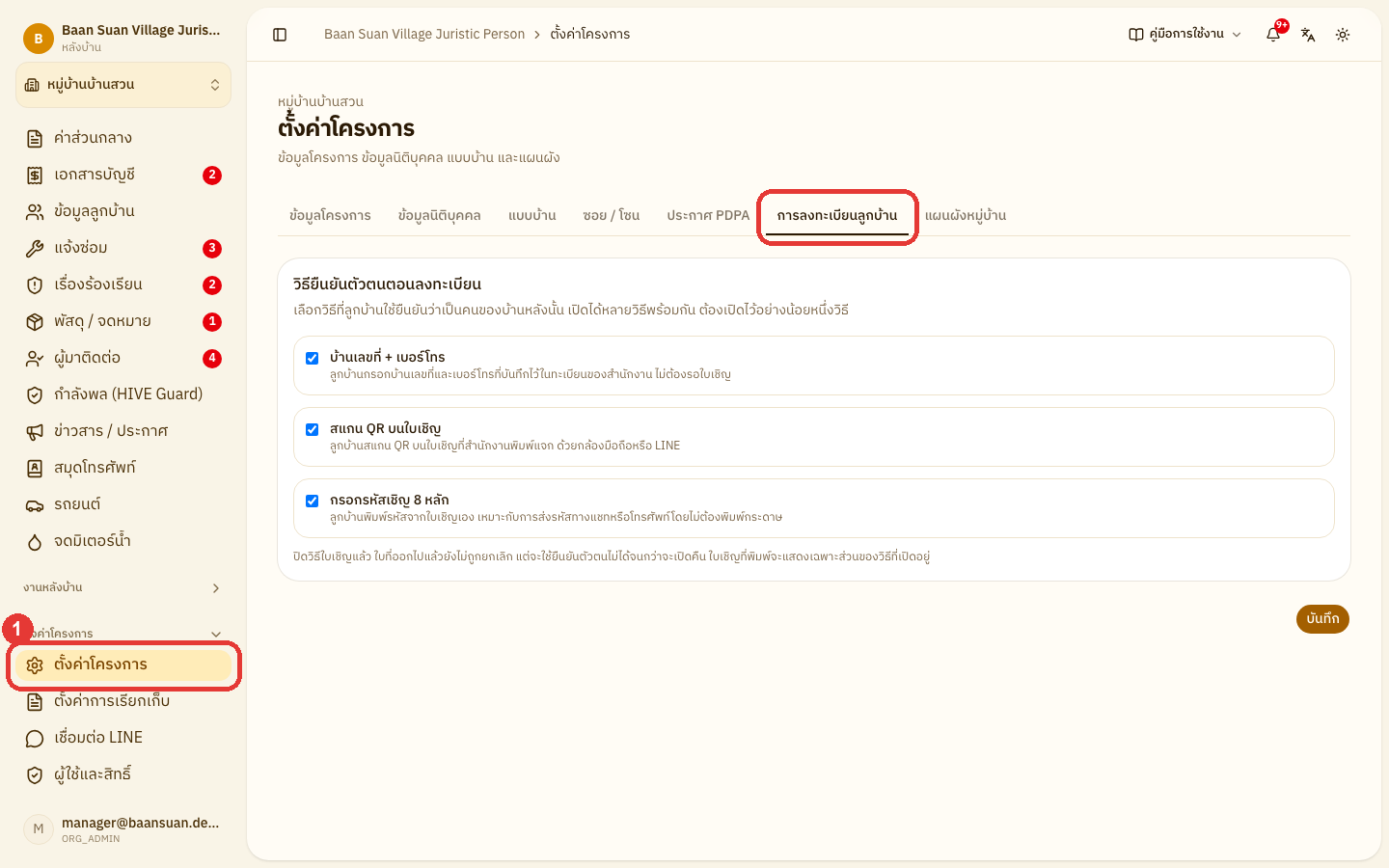
เลือกวิธีที่ลูกบ้านใช้ยืนยันว่าเป็นคนของบ้านหลังนั้น ดังนี้
บ้านเลขที่ + เบอร์โทร — ลูกบ้านกรอกบ้านเลขที่และเบอร์ที่บันทึกไว้ในทะเบียน ไม่ต้องรอใบเชิญ
สแกน QR บนใบเชิญ — ลูกบ้านสแกน QR บนใบเชิญที่สำนักงานพิมพ์แจก
กรอกรหัสเชิญ 8 หลัก — ลูกบ้านพิมพ์รหัสจากใบเชิญเอง เหมาะกับการส่งรหัสทางแชทหรือโทรศัพท์
สามารถเปิดได้หลายวิธีพร้อมกัน แต่ต้องเปิดไว้อย่างน้อย 1 วิธี
เมื่อเลือกครบแล้ว คลิก บันทึก
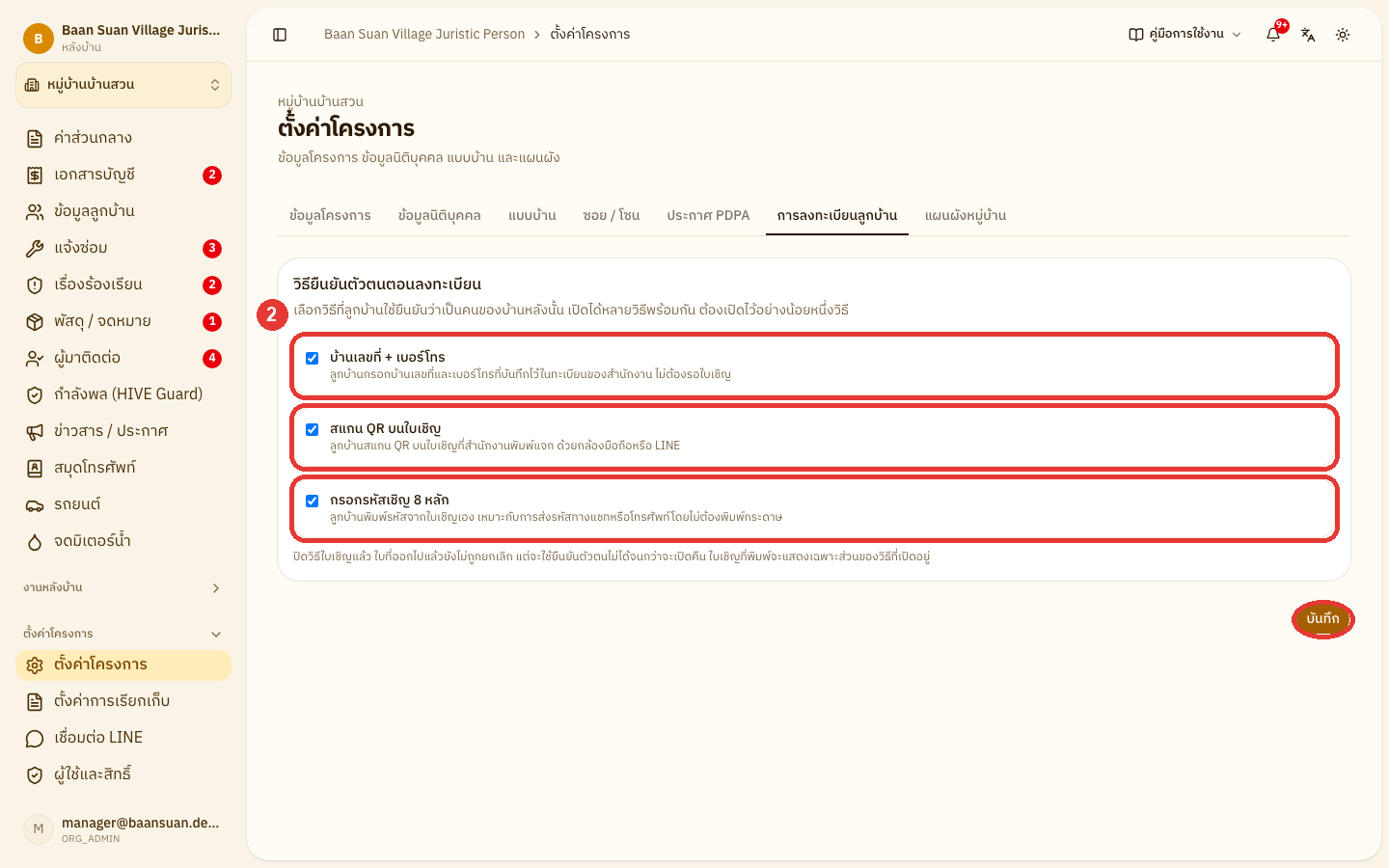
หมายเหตุเมื่อปิดวิธีใบเชิญ ใบที่ออกไปแล้วจะยังไม่ถูกยกเลิก แต่จะใช้ยืนยันตัวตนไม่ได้จนกว่าจะเปิดคืน
➕ เพิ่มลูกบ้าน
ใช้เพิ่มผู้พักอาศัยที่ยังไม่อยู่ในทะเบียน เช่น ผู้เช่า หรือสมาชิกในครอบครัวที่ต้องได้รับแจ้งเตือน
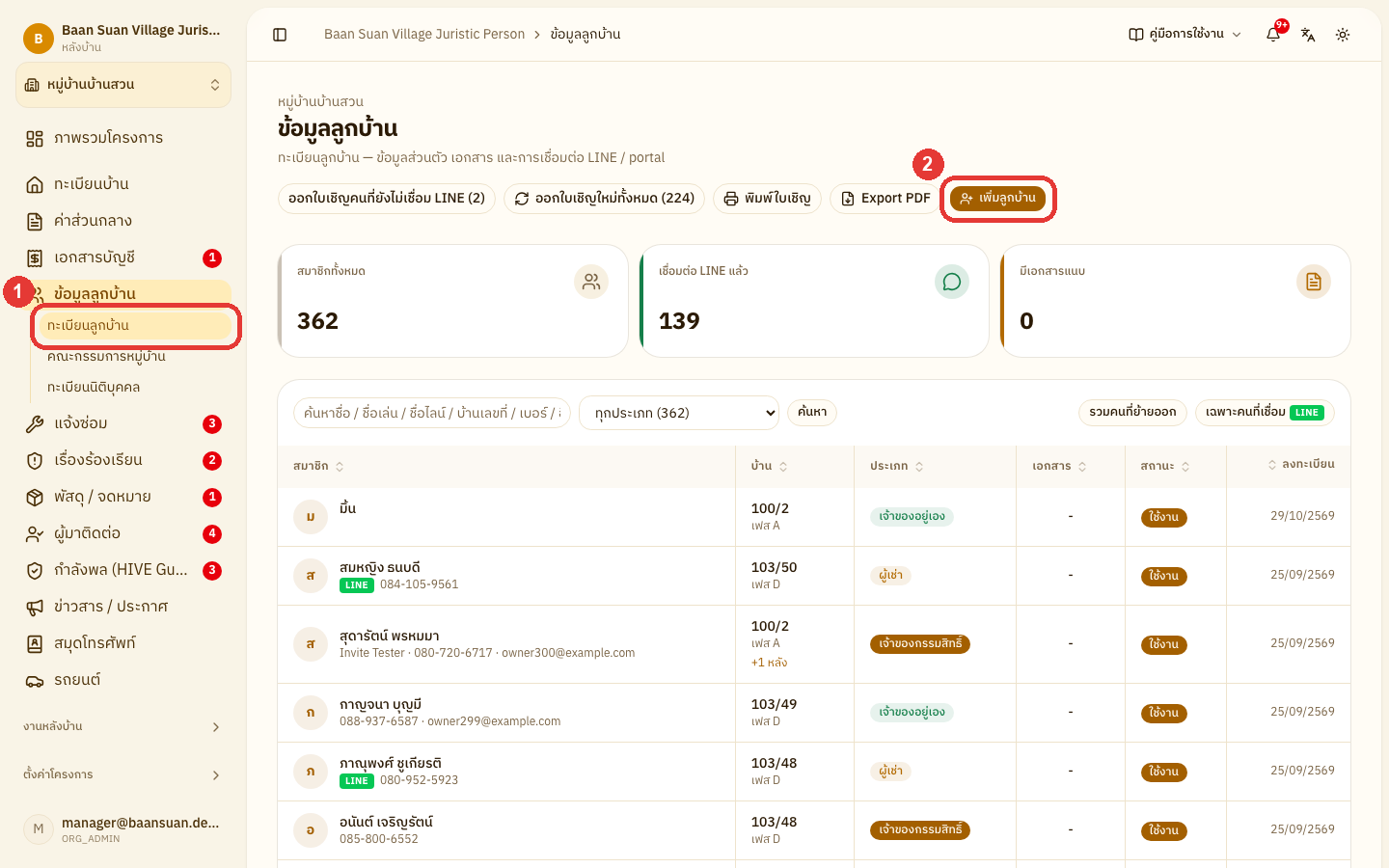
คลิก ข้อมูลลูกบ้าน ที่แถบเมนูด้านซ้าย แล้วเลือก ทะเบียนลูกบ้าน
คลิก เพิ่มลูกบ้าน ที่มุมขวาบน
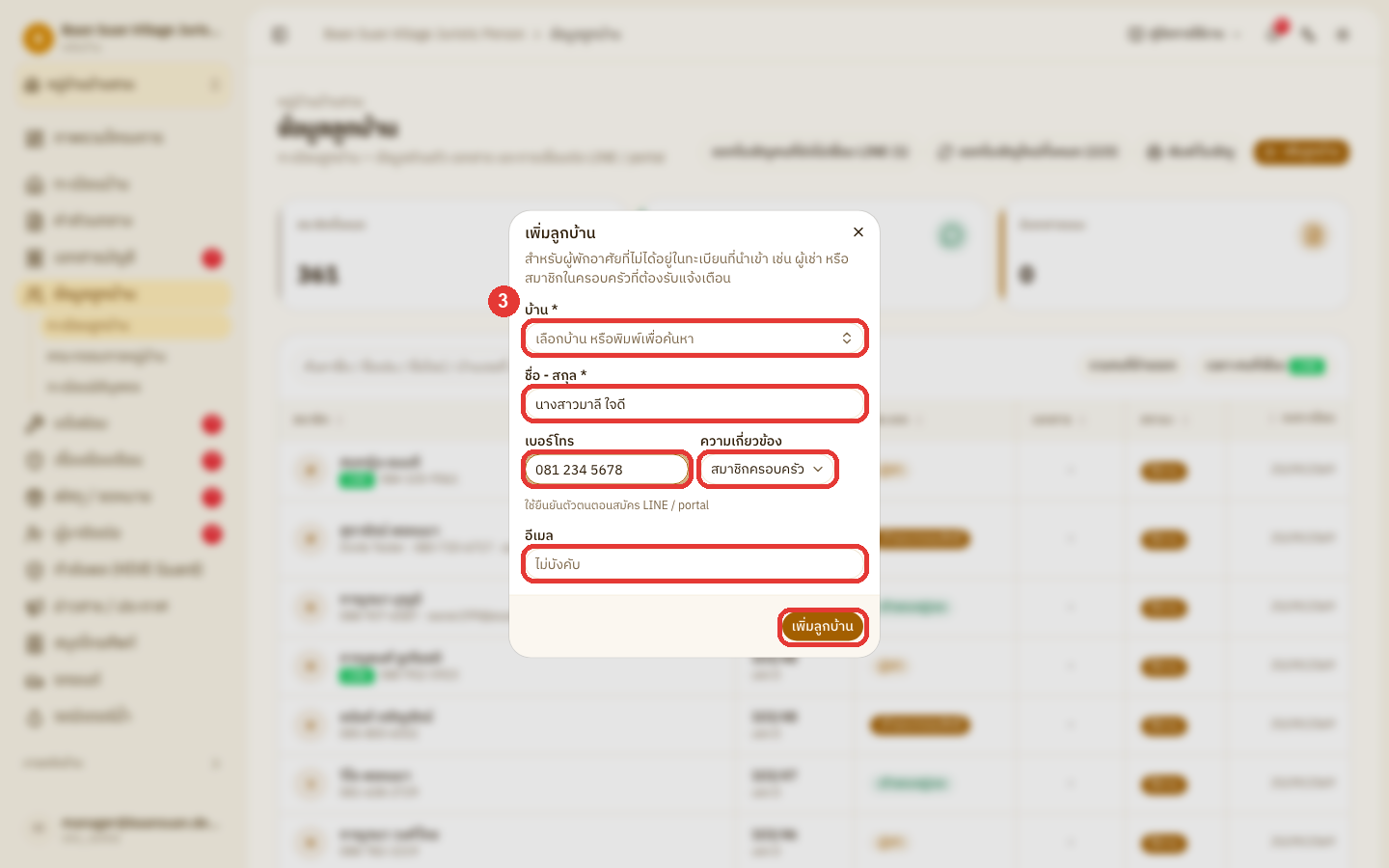
กรอกข้อมูลในหน้าต่าง เพิ่มลูกบ้าน ดังนี้
บ้าน — พิมพ์บ้านเลขที่เพื่อค้นหา แล้วเลือกบ้าน (จำเป็น)
ชื่อ - สกุล — ชื่อจริงของลูกบ้าน (จำเป็น)
เบอร์โทร — ใช้ยืนยันตัวตนตอนลูกบ้านสมัคร LINE กรณีที่โครงการเลือกให้เข้าสู่ระบบผ่านเบอร์โทร
หมายเหตุหากเบอร์โทรนี้มีอยู่ในทะเบียนแล้ว ระบบจะแสดงชื่อคนนั้นขึ้นมา ให้คลิก ใช้คนนี้ เพื่อผูกคนเดิมเข้ากับบ้าน หรือคลิก คนละคนกัน — กลับไปแก้เบอร์ หากเป็นคนละคน
ความเกี่ยวข้อง — เจ้าของอยู่เอง / ผู้เช่า / สมาชิกครอบครัว / ผู้รับมอบอำนาจ แต่ละแบบจะเห็นข้อมูลในแอปต่างกัน (ดูความหมายในหัวข้อ จัดการผู้พักอาศัยในบ้าน)
หากเลือก เจ้าของอยู่เอง จะมีช่อง เพิ่มเป็นเจ้าของกรรมสิทธิ์ด้วย (ติ๊กไว้ให้แล้ว) และ วันโอนกรรมสิทธิ์ ซึ่งจำเป็นต้องกรอกเมื่อบ้านหลังนี้ยังไม่มีเจ้าของในทะเบียน หากเอาติ๊กออก ระบบจะบันทึกเป็น ผู้รับมอบอำนาจ แทน
อีเมล — อีเมลของลูกบ้าน
เมื่อกรอกข้อมูลครบถ้วนแล้ว คลิก เพิ่มลูกบ้าน
✏️ แก้ไขข้อมูลลูกบ้าน
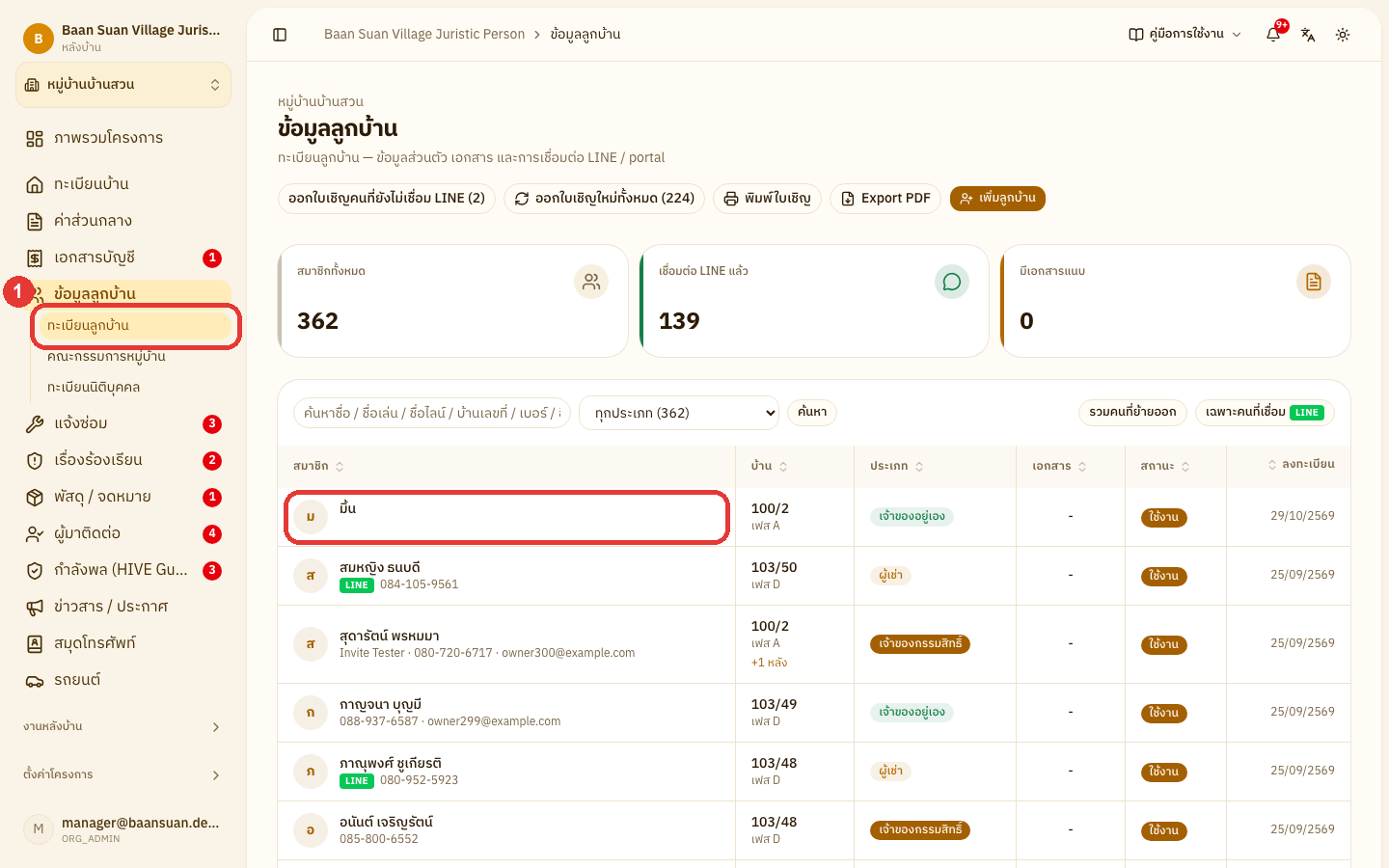
คลิก ข้อมูลลูกบ้าน ที่แถบเมนูด้านซ้าย เลือก ทะเบียนลูกบ้าน แล้วคลิกชื่อลูกบ้านที่ต้องการ
หมายเหตุสามารถเลือก ยังไม่ผูกทะเบียนเจ้าของ ที่ตัวกรองประเภท เพื่อดูลูกบ้านที่เป็น เจ้าของอยู่เอง แต่ยังไม่มีชื่อในทะเบียนเจ้าของ แล้วแก้ไขทีละคนที่แท็บ ผู้พักอาศัย ของบ้าน (ดูหัวข้อ จัดการผู้พักอาศัยในบ้าน)
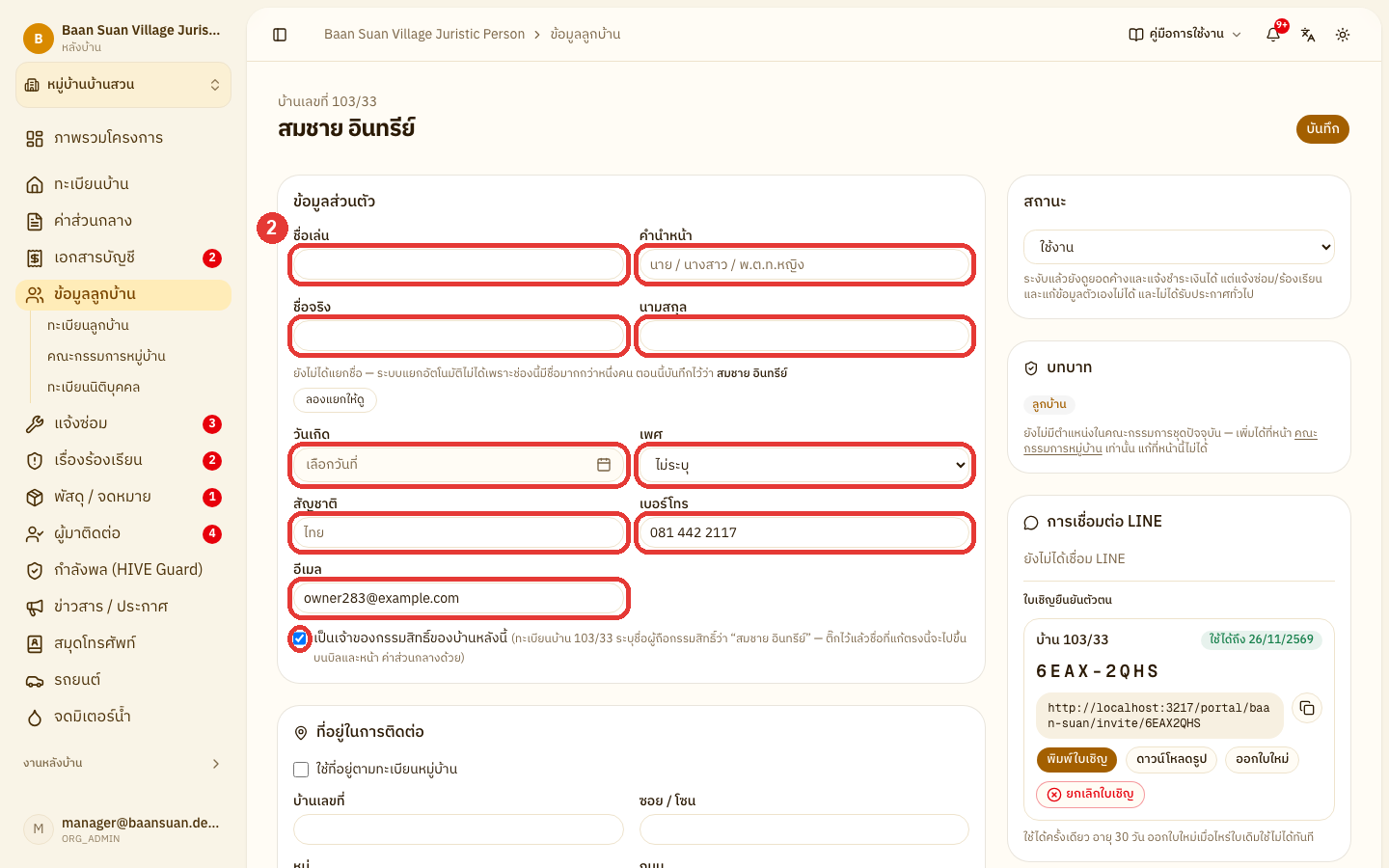
แก้ไขข้อมูลในการ์ด ข้อมูลส่วนตัว ดังนี้
ชื่อเล่น / คำนำหน้า / ชื่อจริง / นามสกุล — ชื่อที่ยังไม่ได้แยกเป็นช่อง คลิก ลองแยกให้ เพื่อให้ระบบช่วยแยก
วันเกิด / เพศ / สัญชาติ
เบอร์โทร — ใช้ยืนยันตัวตนตอนลูกบ้านสมัคร LINE กรณีที่โครงการเลือกให้เข้าสู่ระบบผ่านเบอร์โทร
อีเมล
ช่องติ๊ก เป็นเจ้าของกรรมสิทธิ์ของบ้านหลังนี้ — ติ๊กเมื่อลูกบ้านคนนี้เป็นเจ้าของบ้าน หากบ้านยังไม่มีเจ้าของ ช่องนี้จะเป็น ตั้งเป็นเจ้าของกรรมสิทธิ์ของบ้านหลังนี้ ซึ่งจะเริ่มนับกรรมสิทธิ์ตั้งแต่วันนี้
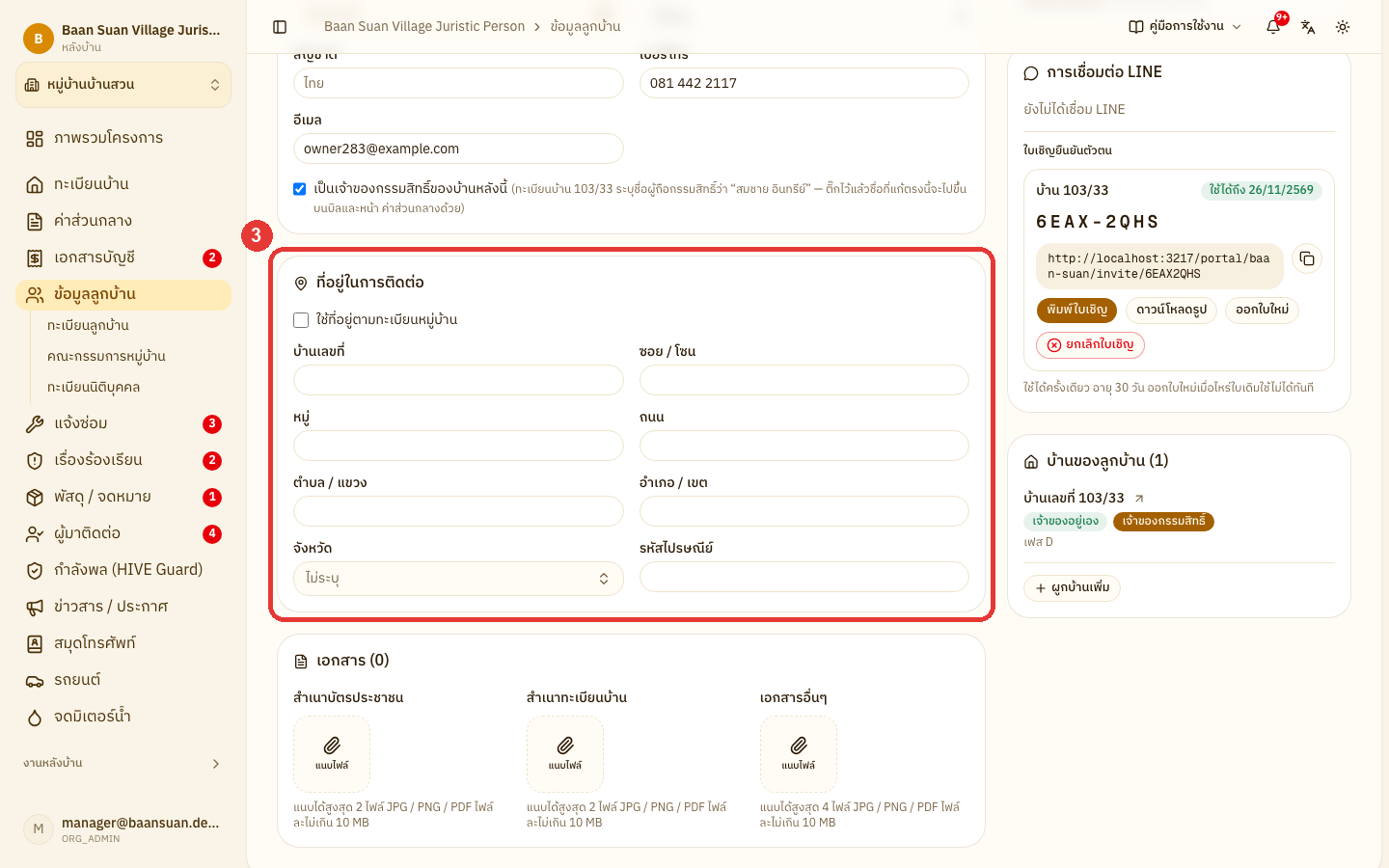
แก้ไขข้อมูลในการ์ด ที่อยู่ในการติดต่อ หรือติ๊ก ใช้ที่อยู่ตามทะเบียนหมู่บ้าน เพื่อใช้ที่อยู่ของบ้านในโครงการ
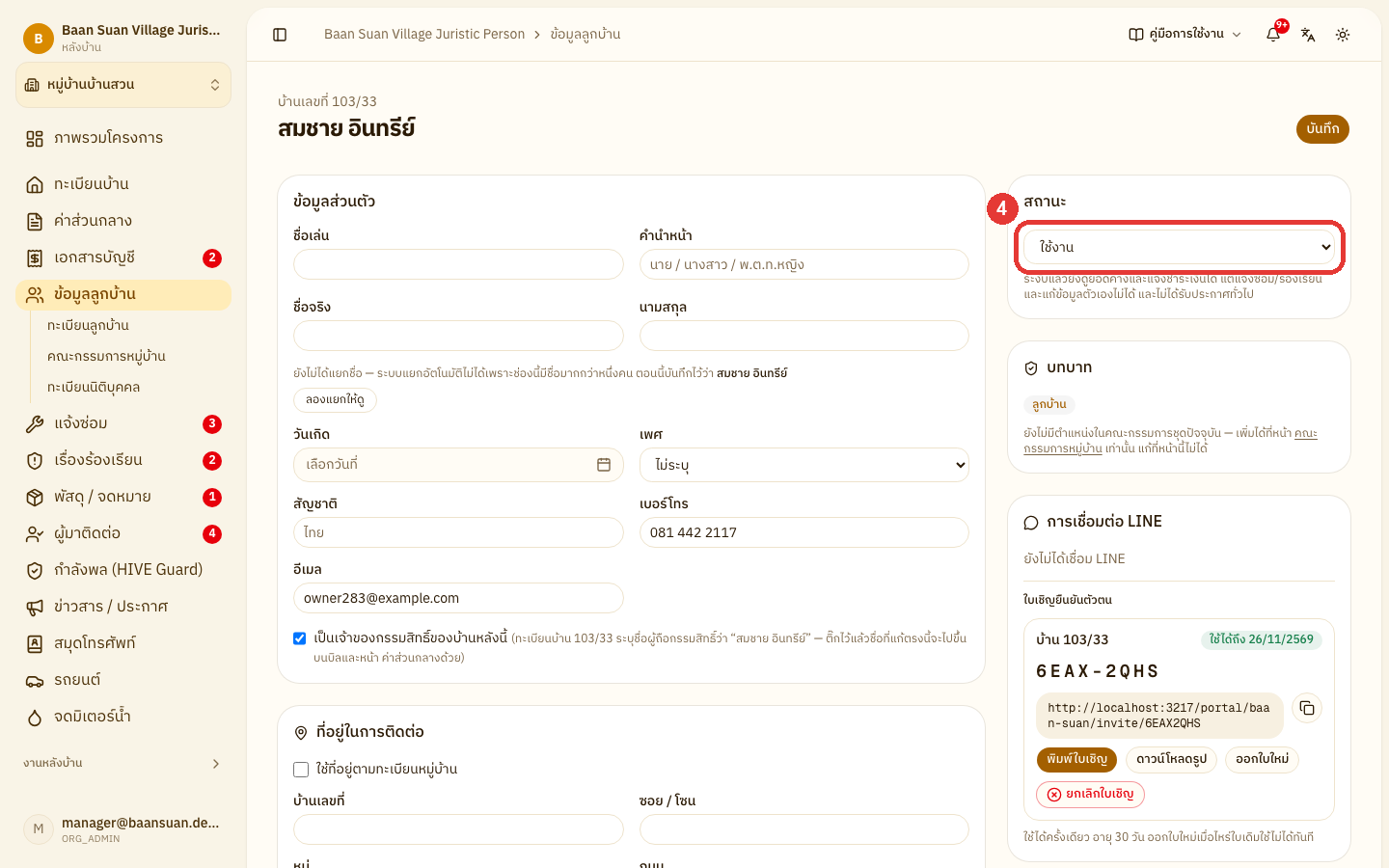
เลือก สถานะ ของลูกบ้าน ดังนี้
ใช้งาน — ใช้งานได้ตามปกติ
ระงับ — ยังดูยอดค้างและแจ้งชำระเงินได้ แต่แจ้งซ่อม ร้องเรียน และแก้ไขข้อมูลตัวเองไม่ได้ และจะไม่ได้รับประกาศทั่วไป
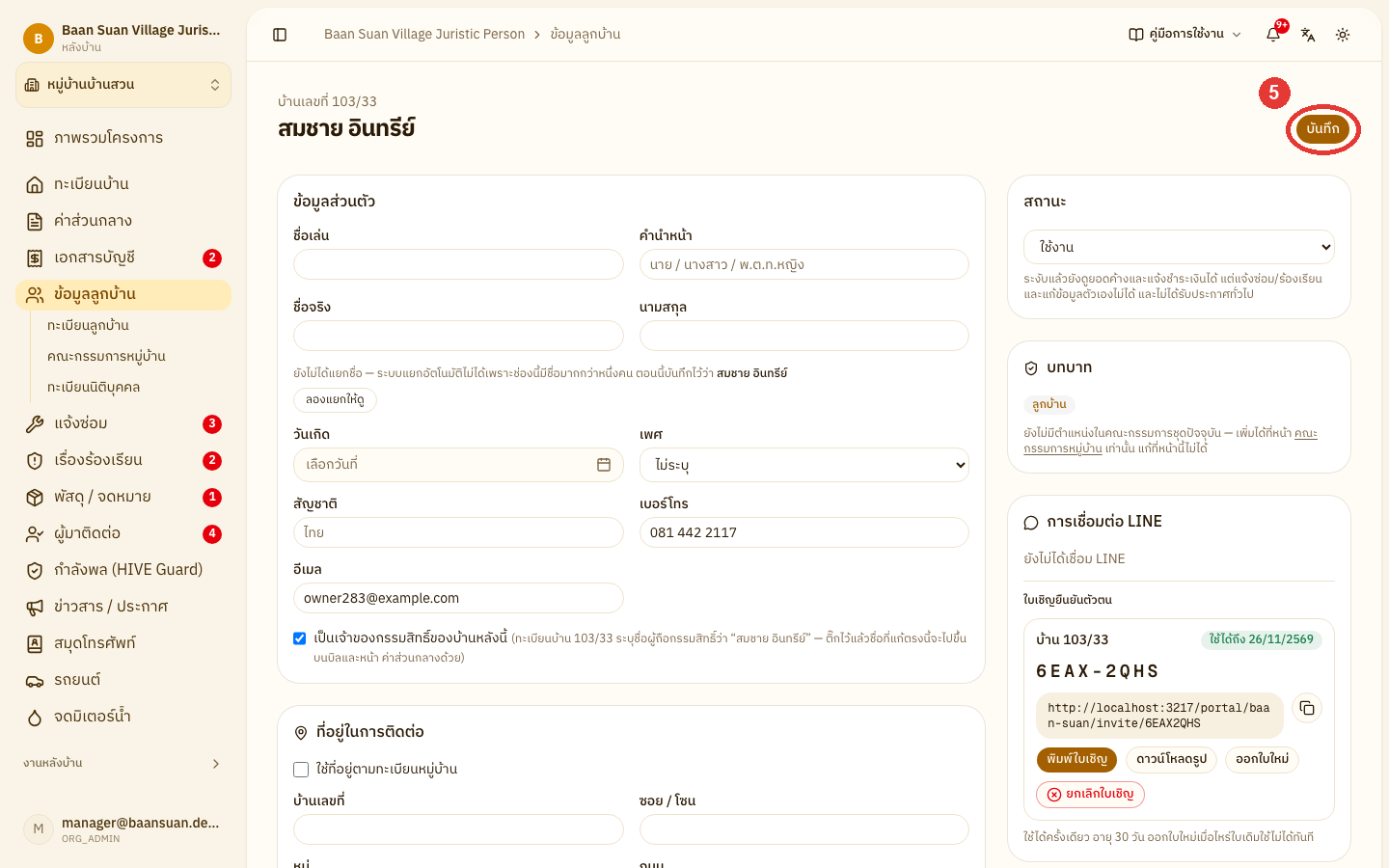
คลิก บันทึก ที่มุมขวาบน ระบบจะบันทึกทุกการ์ดพร้อมกัน
หมายเหตุการย้ายบ้านและย้ายออก ทำได้ที่หน้าข้อมูลบ้าน (ดูหัวข้อ จัดการผู้พักอาศัยในบ้าน)
📎 จัดการเอกสารของลูกบ้าน
คลิก ข้อมูลลูกบ้าน ที่แถบเมนูด้านซ้าย เลือก ทะเบียนลูกบ้าน แล้วคลิกชื่อลูกบ้านที่ต้องการ
ในการ์ด เอกสาร คลิก แนบไฟล์ ในช่องของเอกสารที่ต้องการ
สำเนาบัตรประชาชน — แนบได้สูงสุด 2 ไฟล์
สำเนาทะเบียนบ้าน — แนบได้สูงสุด 2 ไฟล์
เอกสารอื่นๆ — แนบได้สูงสุด 4 ไฟล์
ทุกช่องรับไฟล์ JPG / PNG / PDF ไฟล์ละไม่เกิน 10 MB
หมายเหตุเอกสารแต่ละไฟล์จะระบุว่า ลูกบ้านอัปโหลดเอง หรือ เจ้าหน้าที่ อัปโหลด และปุ่ม ลบ ที่ไฟล์จะลบทันทีโดยไม่ถามยืนยัน
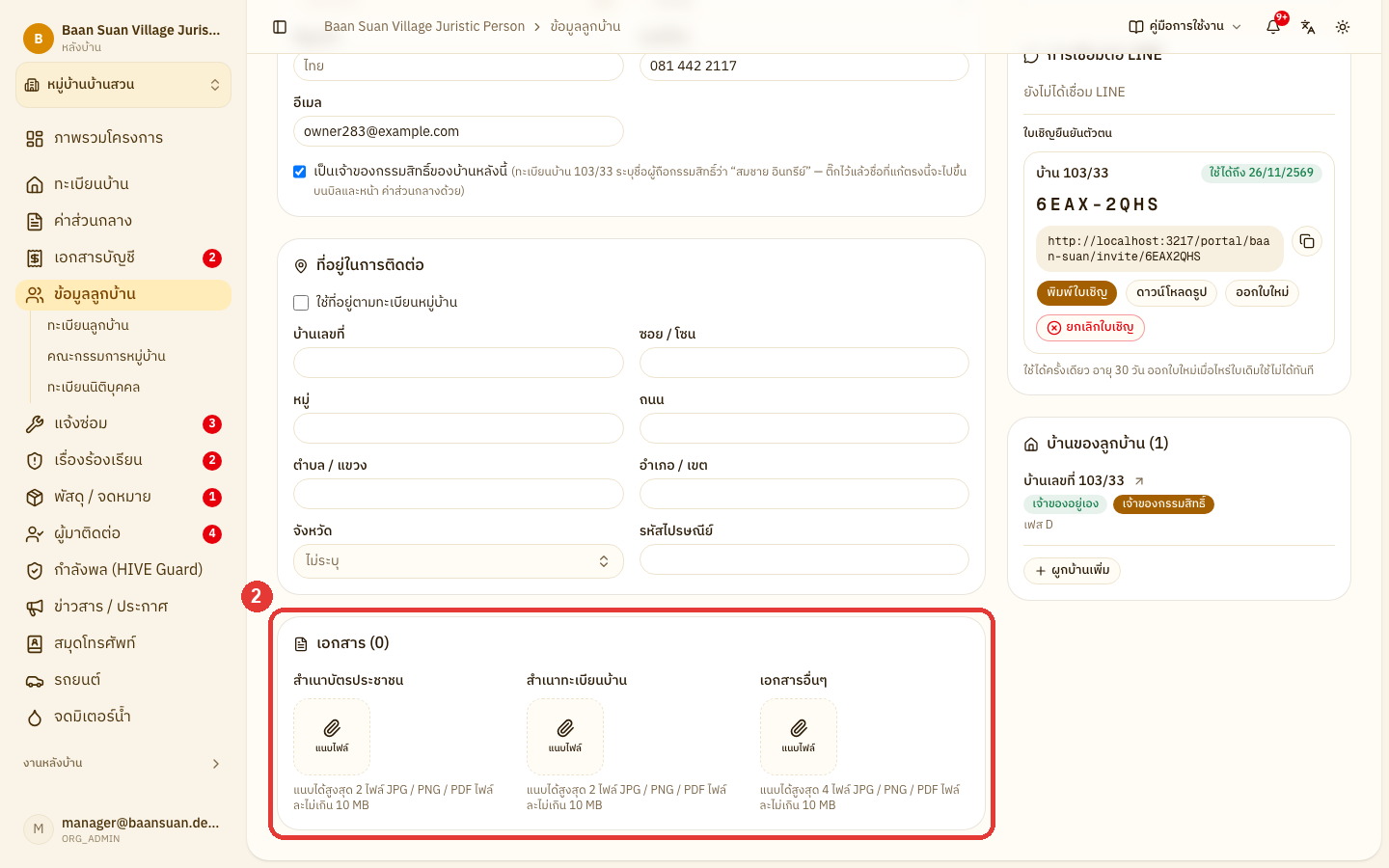
คลิก บันทึก ที่มุมขวาบน
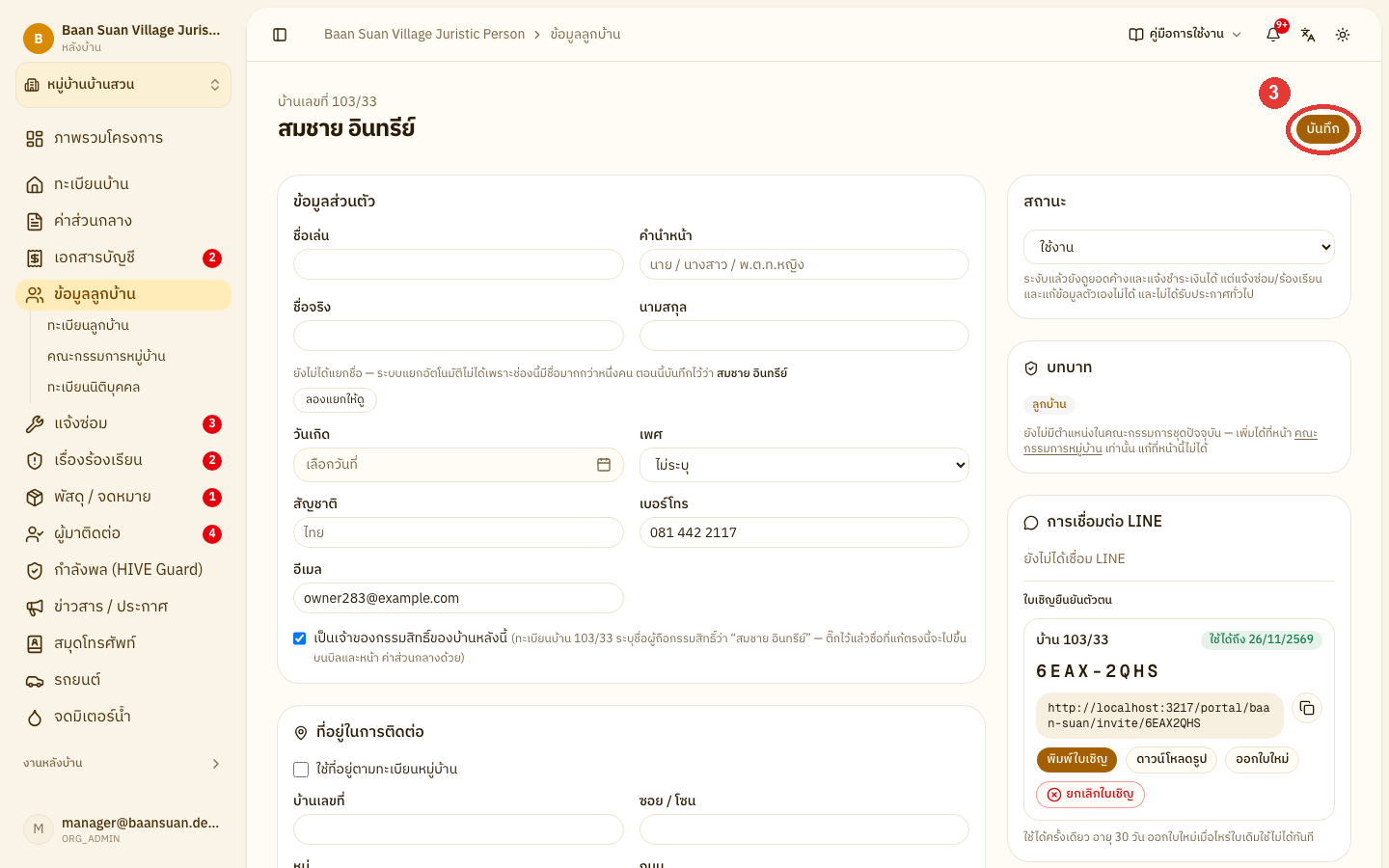
🏠 ผูกบ้านเพิ่ม
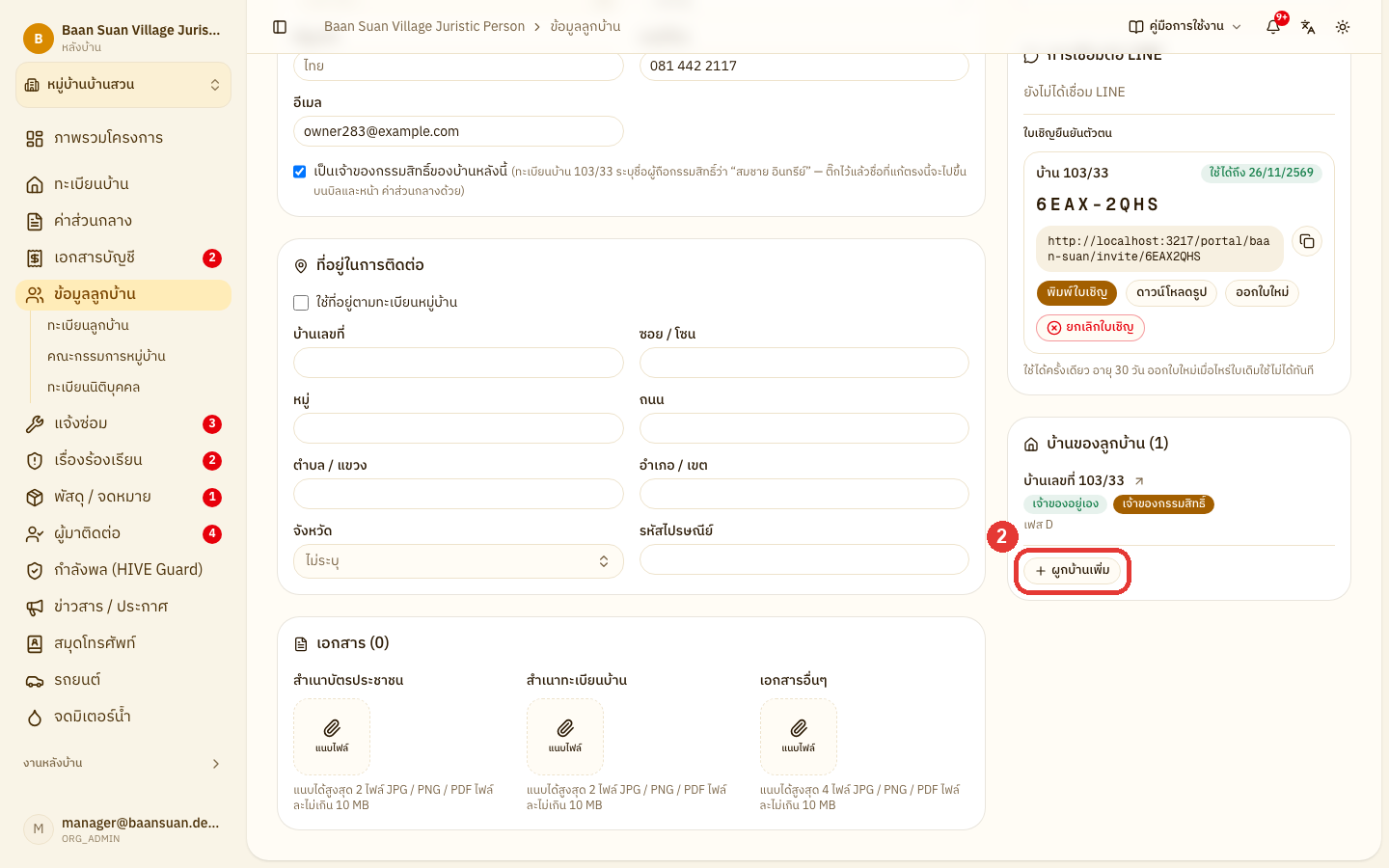
ใช้กับลูกบ้านที่อยู่หรือถือบ้านมากกว่า 1 หลัง บ้านเดิมยังอยู่ครบ ไม่ใช่การย้ายบ้าน
คลิก ข้อมูลลูกบ้าน ที่แถบเมนูด้านซ้าย เลือก ทะเบียนลูกบ้าน แล้วคลิกชื่อลูกบ้านที่ต้องการ
ในการ์ด บ้านของลูกบ้าน คลิก + ผูกบ้านเพิ่ม
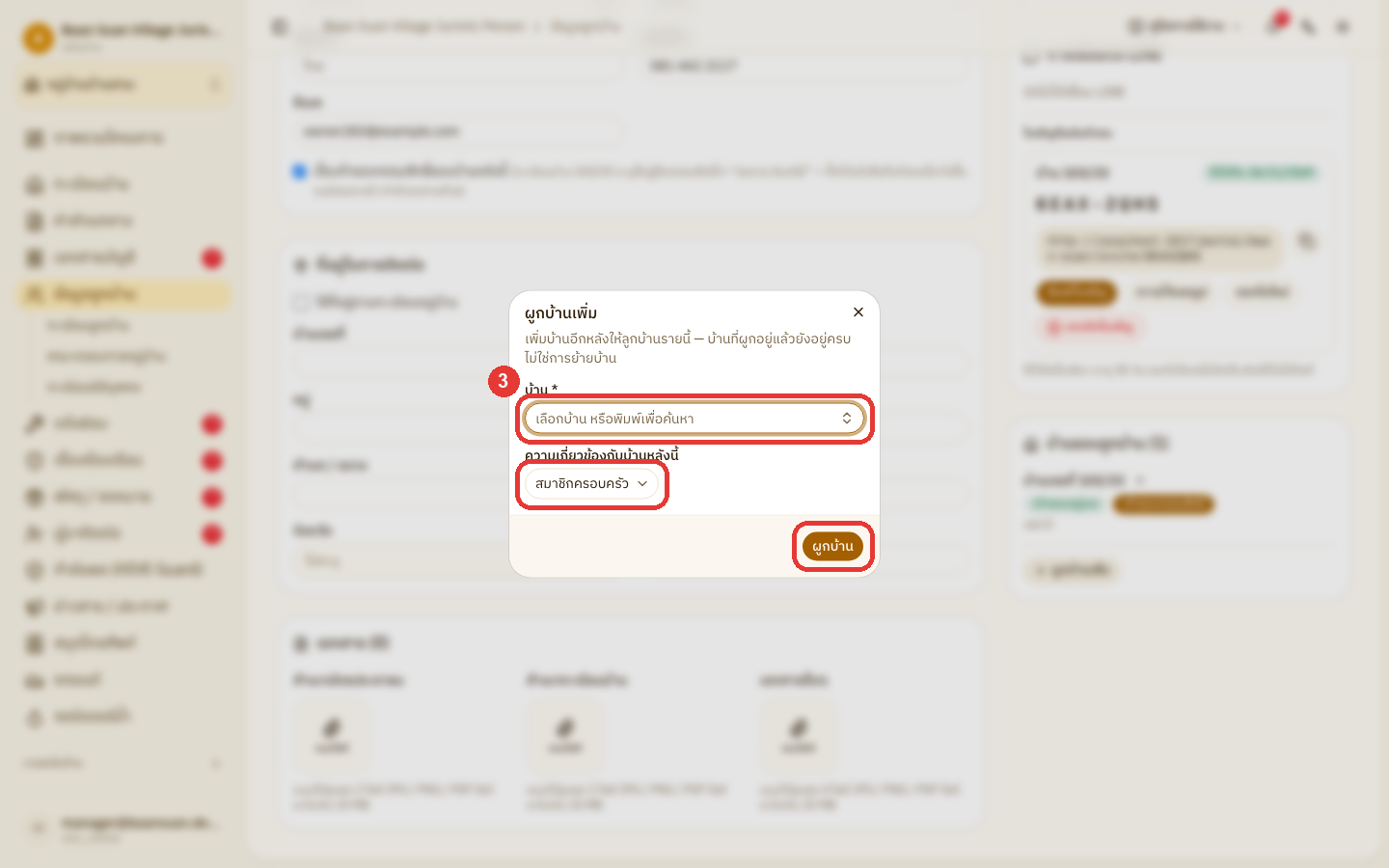
เลือกบ้านในหน้าต่าง ผูกบ้านเพิ่ม ดังนี้
บ้าน — พิมพ์บ้านเลขที่เพื่อค้นหา แล้วเลือกบ้าน (จำเป็น)
ความเกี่ยวข้องกับบ้านหลังนี้ — เจ้าของอยู่เอง / ผู้เช่า / สมาชิกครอบครัว / ผู้รับมอบอำนาจ แต่ละแบบจะเห็นข้อมูลในแอปต่างกัน (ดูความหมายในหัวข้อ จัดการผู้พักอาศัยในบ้าน)
หากเลือก เจ้าของอยู่เอง จะมีช่อง เพิ่มเป็นเจ้าของกรรมสิทธิ์ด้วย และ วันโอนกรรมสิทธิ์ เช่นเดียวกับตอนเพิ่มลูกบ้าน
เมื่อเลือกครบแล้ว คลิก ผูกบ้าน
หมายเหตุหากต้องการย้ายลูกบ้านไปอีกหลัง ให้ใช้ ย้ายบ้าน ที่หน้าข้อมูลบ้าน (ดูหัวข้อ จัดการผู้พักอาศัยในบ้าน)
🏢 จัดการทะเบียนนิติบุคคล
ใช้กับบ้านที่บริษัทเป็นเจ้าของกรรมสิทธิ์
คลิก ข้อมูลลูกบ้าน ที่แถบเมนูด้านซ้าย แล้วเลือก ทะเบียนนิติบุคคล
คลิก เพิ่มนิติบุคคล ที่มุมขวาบน
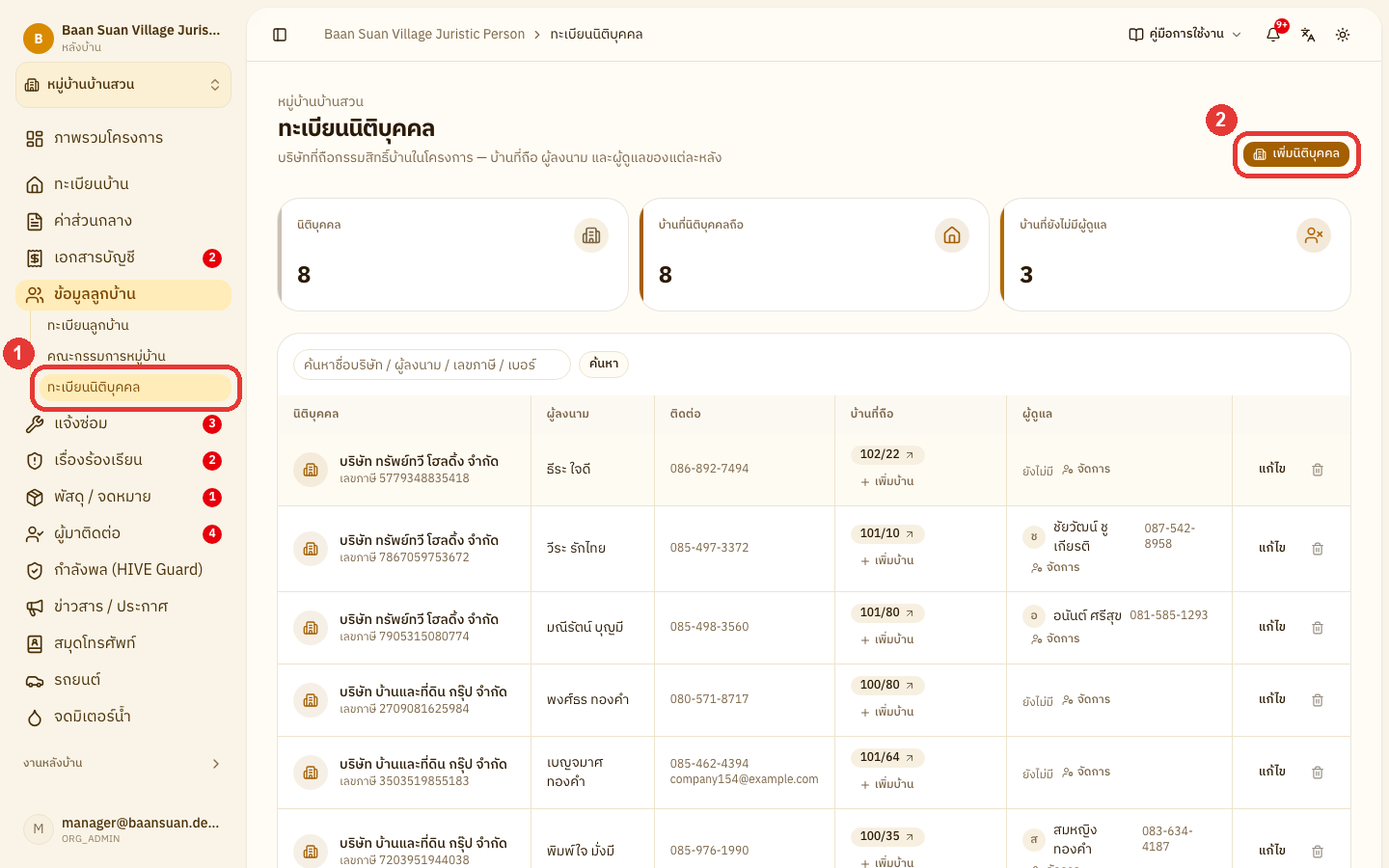
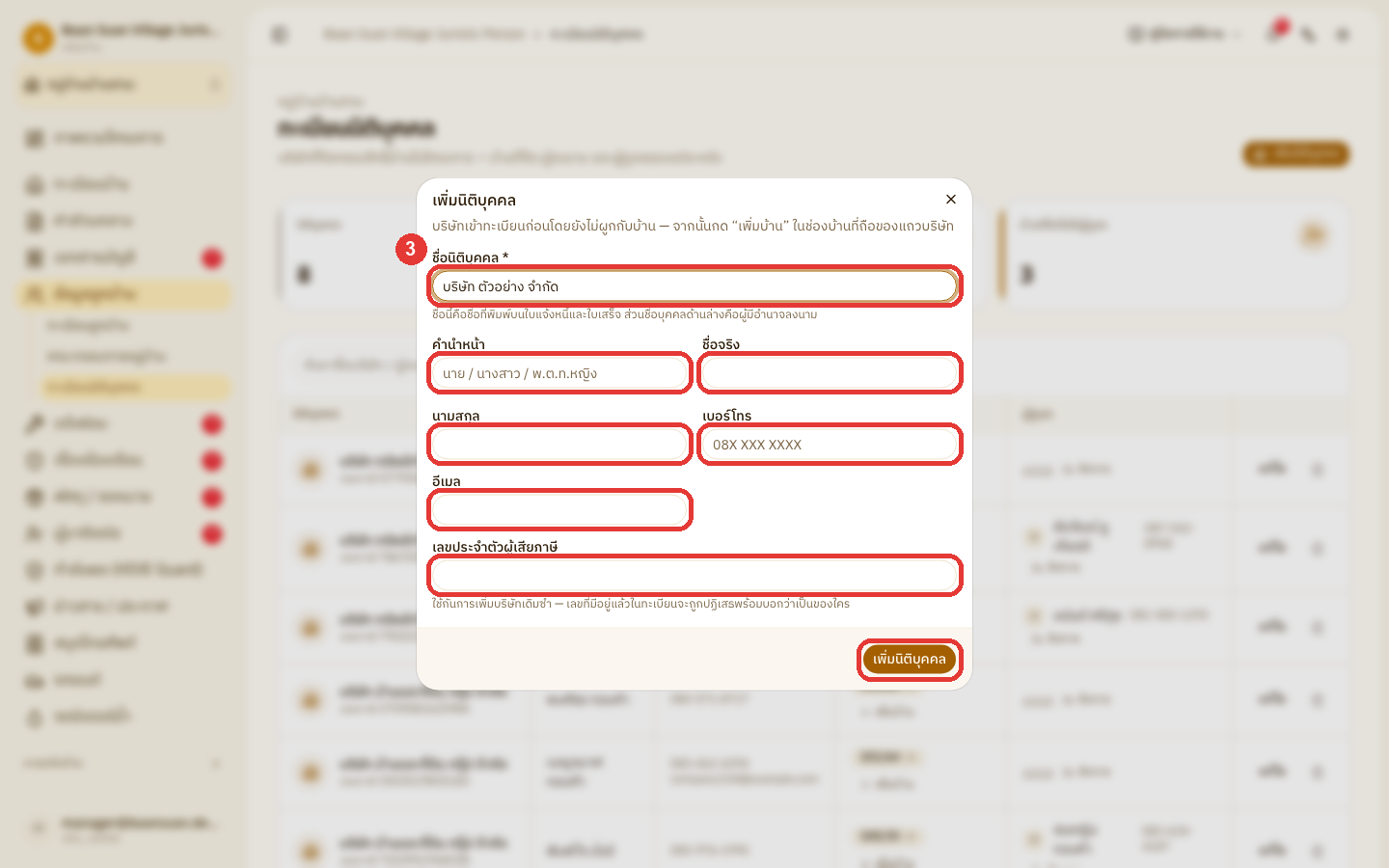
กรอกข้อมูลในหน้าต่าง เพิ่มนิติบุคคล ดังนี้
ชื่อนิติบุคคล — ชื่อที่พิมพ์บนใบแจ้งหนี้และใบเสร็จ (จำเป็น)
คำนำหน้า / ชื่อจริง / นามสกุล — ผู้ลงนามแทนบริษัท
เบอร์โทร / อีเมล — ช่องทางติดต่อบริษัท
เลขประจำตัวผู้เสียภาษี — เลขที่มีอยู่ในทะเบียนแล้วจะเพิ่มซ้ำไม่ได้
เมื่อกรอกข้อมูลครบถ้วนแล้ว คลิก เพิ่มนิติบุคคล
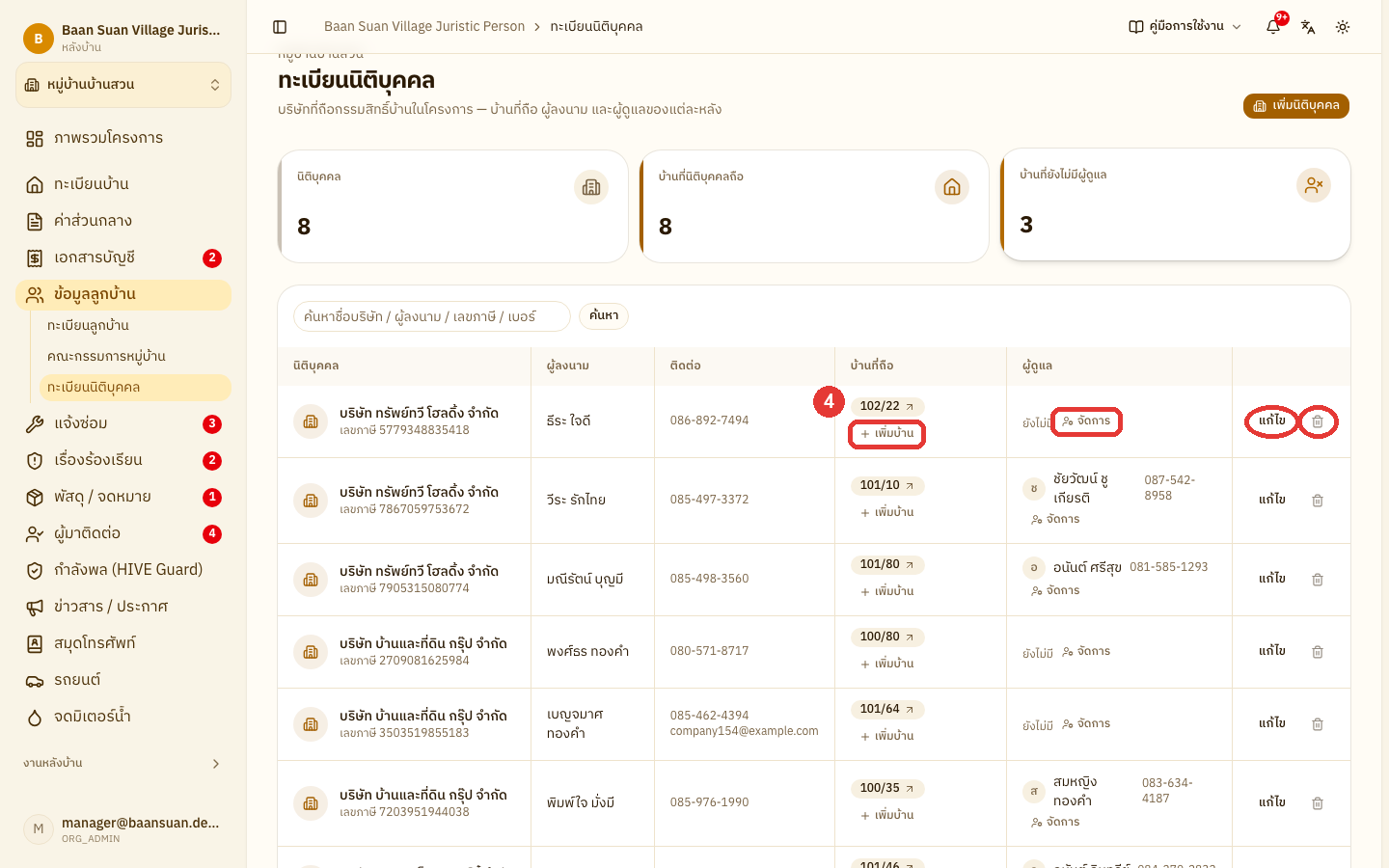
ใช้ปุ่มในแถวของบริษัท เพื่อจัดการต่อ ดังนี้
+ เพิ่มบ้าน — เพิ่มบ้านที่บริษัทถือ หากบ้านมีเจ้าของอยู่แล้ว บริษัทจะเป็นเจ้าของร่วม (หากเป็นการขาย ให้ใช้ โอนกรรมสิทธิ์ ที่หน้าข้อมูลบ้าน)
จัดการ — เพิ่มหรือถอดผู้ดูแลบ้านของบริษัท
แก้ไข — แก้ไขข้อมูลบริษัท และเพิ่มเบอร์รอง
ไอคอนถังขยะ — ลบบริษัทออกจากทะเบียน ลบได้เมื่อบริษัทไม่ได้ถือบ้านแล้ว และย้อนกลับไม่ได้
💬 ออกและพิมพ์ใบเชิญให้ลูกบ้านเชื่อม LINE
ใบเชิญมี QR Code และรหัสเชิญ 8 หลัก ให้ลูกบ้านใช้ยืนยันว่าเป็นคนของบ้านหลังนั้นตอนเชื่อม LINE
คลิก ข้อมูลลูกบ้าน ที่แถบเมนูด้านซ้าย เลือก ทะเบียนลูกบ้าน แล้วคลิกชื่อลูกบ้านที่ต้องการ
หมายเหตุปุ่มใบเชิญจะแสดงเมื่อเปิดวิธี สแกน QR บนใบเชิญ หรือ กรอกรหัสเชิญ 8 หลัก ไว้ (ดูหัวข้อ ตั้งค่าวิธียืนยันตัวตนตอนลงทะเบียน)
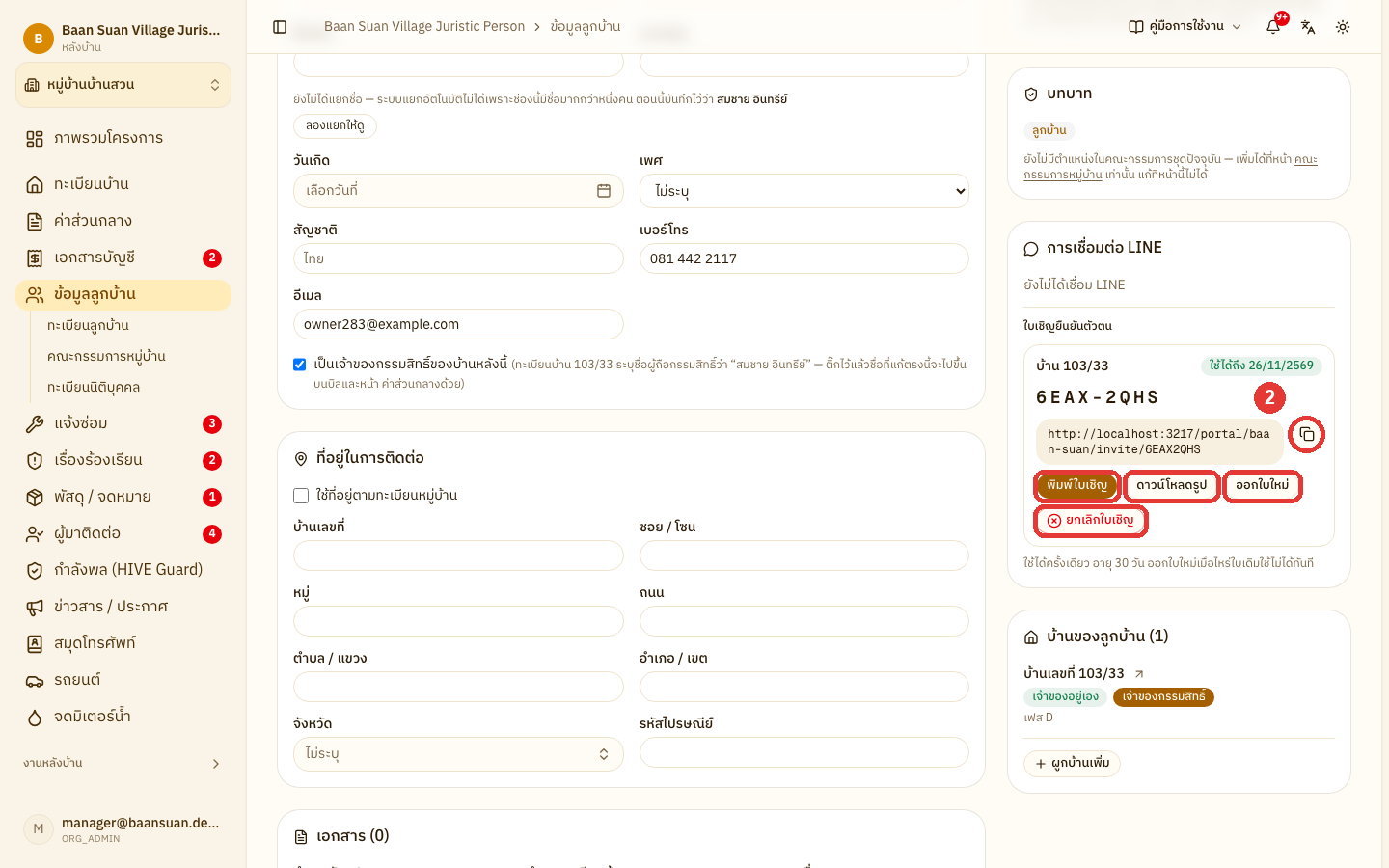
ในการ์ด การเชื่อมต่อ LINE ส่วน ใบเชิญยืนยันตัวตน เลือกวิธีส่งใบเชิญให้ลูกบ้าน ดังนี้
ไอคอนคัดลอก — คัดลอกลิงก์ใบเชิญเพื่อส่งทางแชท
พิมพ์ใบเชิญ — พิมพ์ใบเชิญของลูกบ้านคนนี้
ดาวน์โหลดรูป — บันทึกใบเชิญเป็นรูปเพื่อส่งทาง LINE
ออกใบใหม่ — ออกใบเชิญใหม่เมื่อใบเดิมหมดอายุหรือสูญหาย ใบเดิมจะใช้ไม่ได้ทันที
ยกเลิกใบเชิญ — ยกเลิกใบที่ออกไปแล้ว
หมายเหตุใบเชิญใช้ได้ครั้งเดียว มีอายุ 30 วัน เมื่อออกใบใหม่ ใบเดิมจะใช้ไม่ได้ทันที
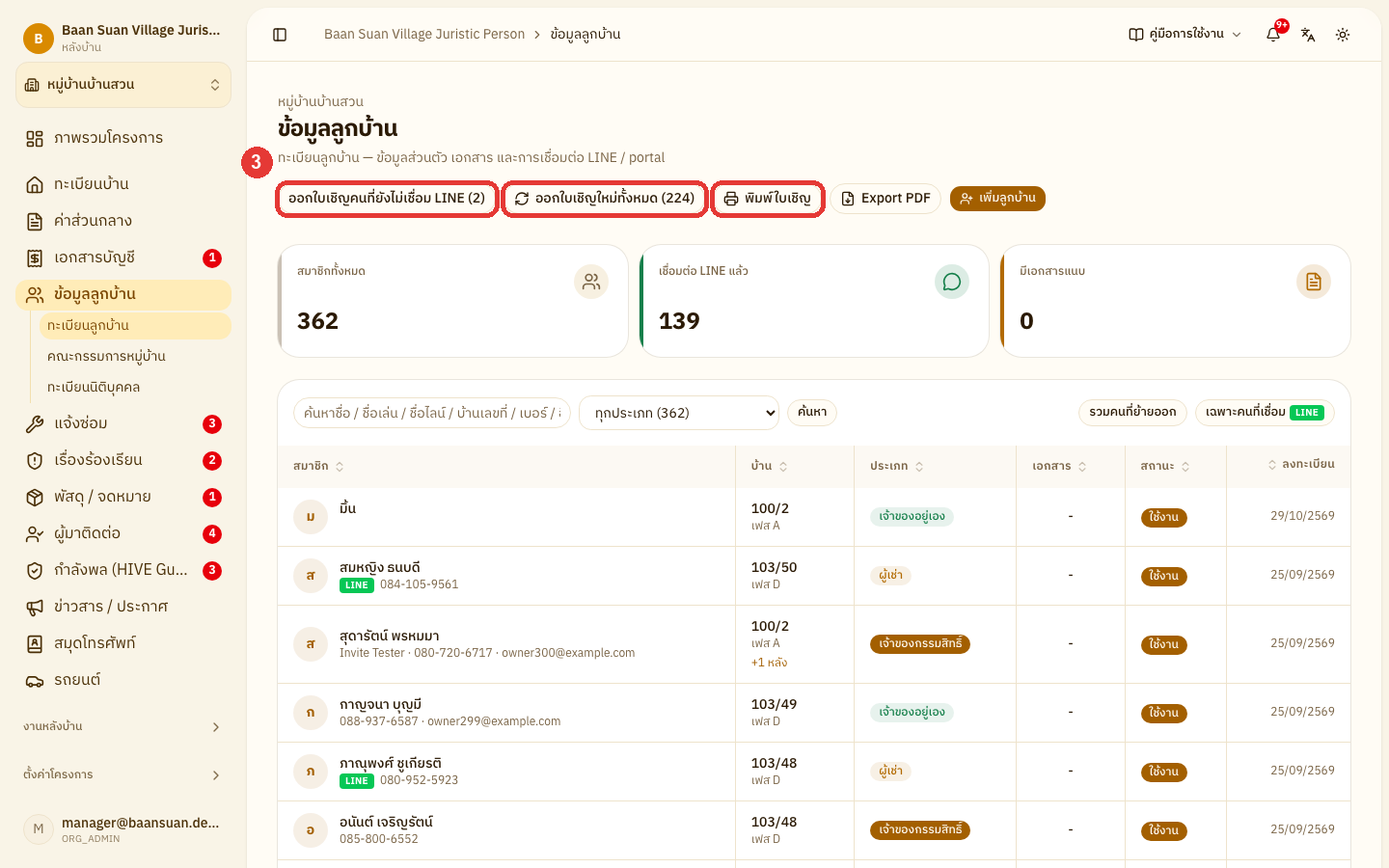
หากต้องการออกใบเชิญหลายคนพร้อมกัน ให้ใช้ปุ่มที่หน้า ทะเบียนลูกบ้าน ดังนี้
ออกใบเชิญคนที่ยังไม่เชื่อม LINE — ออกใบเชิญให้ทุกคนที่ยังไม่มีใบ แล้วพาไปหน้าพิมพ์
ออกใบเชิญใหม่ทั้งหมด — ออกใบใหม่ให้ทุกคนที่ยังไม่เชื่อม LINE ใบเดิมทั้งหมดรวมถึงใบที่แจกไปแล้วจะใช้ไม่ได้ ควรใช้เมื่อจำเป็นเท่านั้น
พิมพ์ใบเชิญ — เปิดหน้าพิมพ์ใบเชิญที่ออกไว้แล้ว
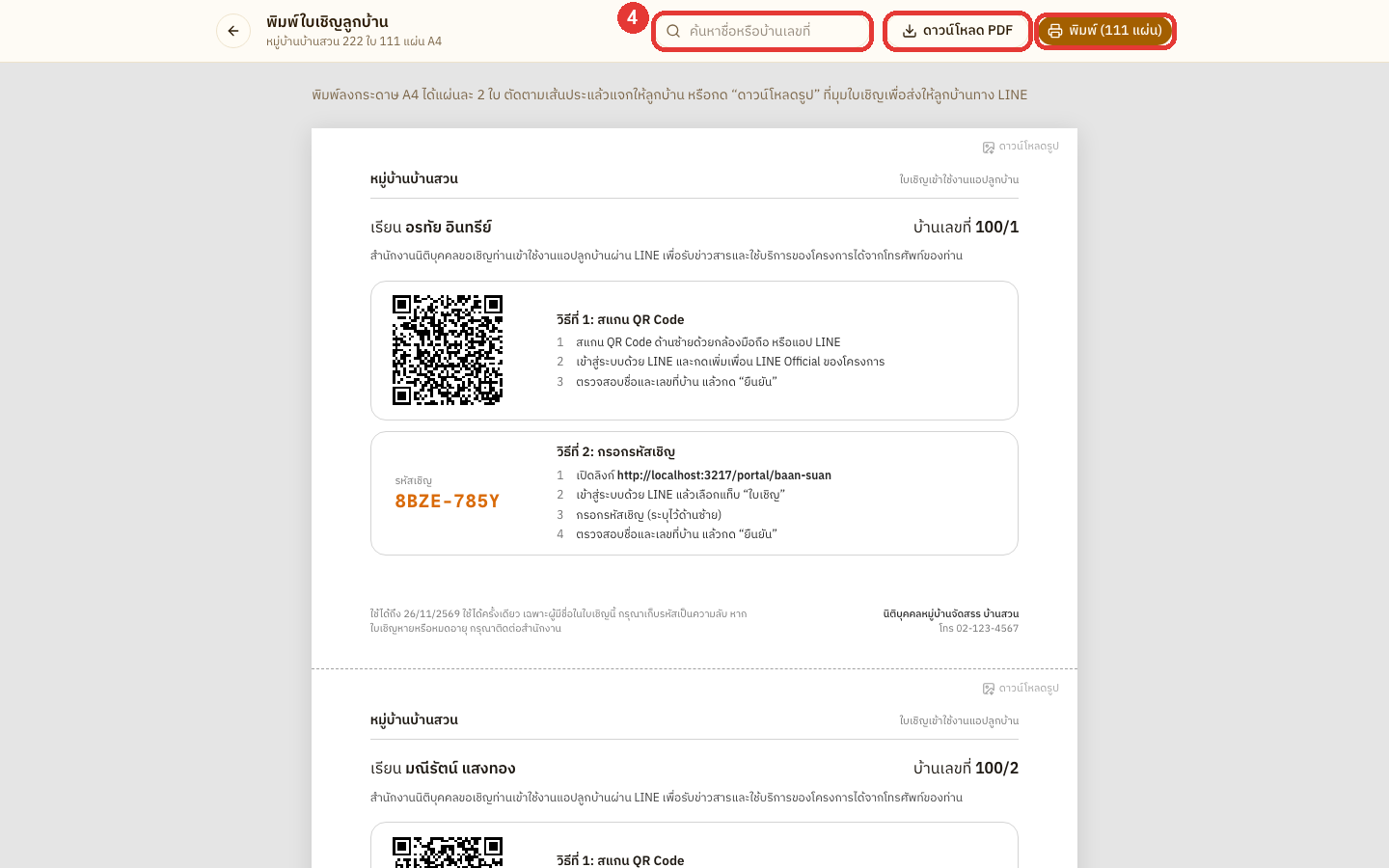
ที่หน้า พิมพ์ใบเชิญลูกบ้าน สามารถค้นหาชื่อหรือบ้านเลขที่ได้ แล้วคลิก ดาวน์โหลด PDF หรือ พิมพ์
กระดาษ A4 หนึ่งแผ่นพิมพ์ได้ 2 ใบ ตัดตามเส้นประแล้วแจกให้ลูกบ้าน
🔌 ยกเลิกการเชื่อมต่อ LINE
ใช้เมื่อลูกบ้านเปลี่ยนบัญชี LINE หรือเชื่อม LINE ผิดคน
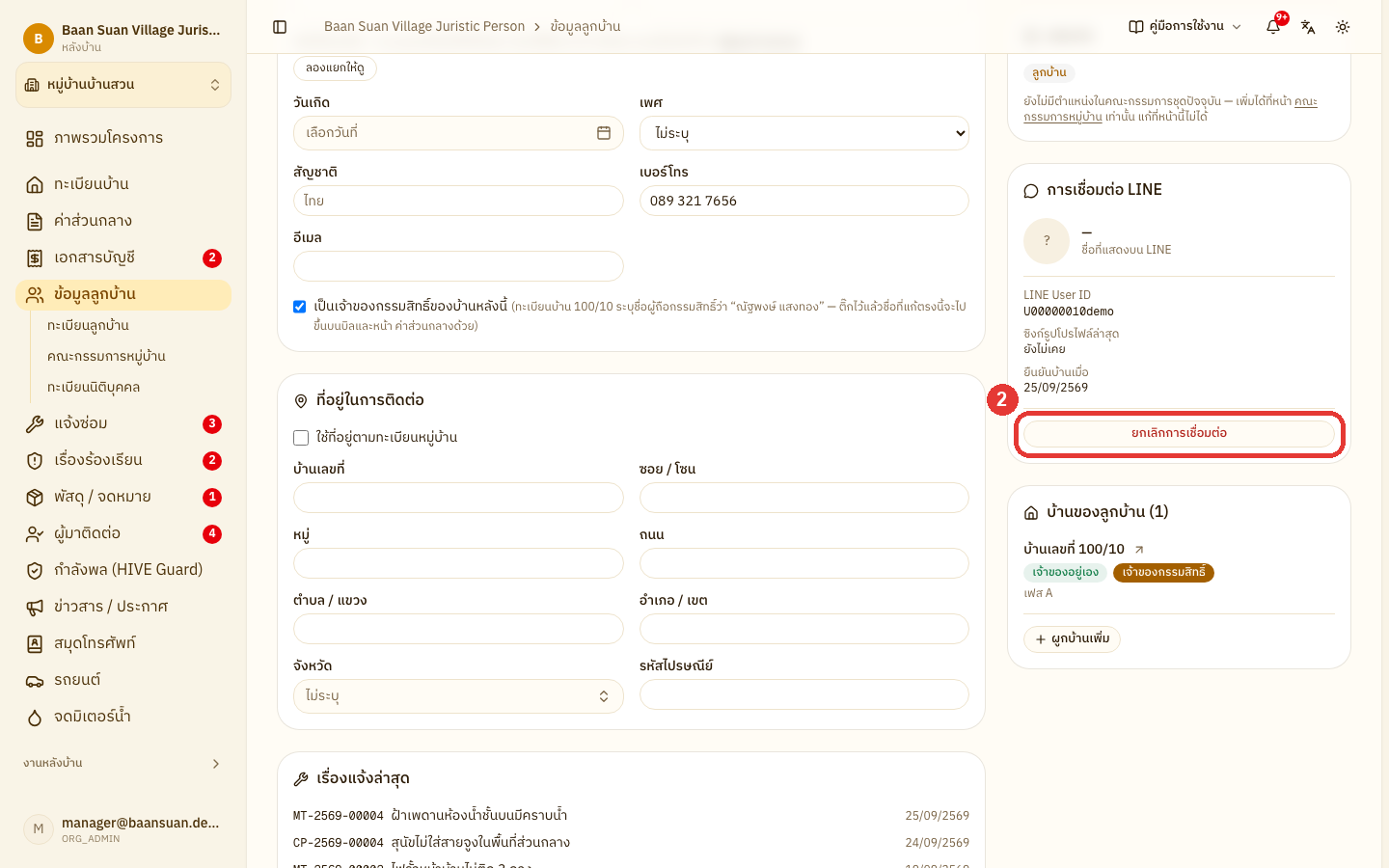
คลิก ข้อมูลลูกบ้าน ที่แถบเมนูด้านซ้าย เลือก ทะเบียนลูกบ้าน แล้วคลิกชื่อลูกบ้านที่ต้องการ
ในการ์ด การเชื่อมต่อ LINE คลิก ยกเลิกการเชื่อมต่อ
พิมพ์ ยืนยันลบ ในช่องเพื่อยืนยัน แล้วคลิก ยืนยันยกเลิกการเชื่อมต่อ
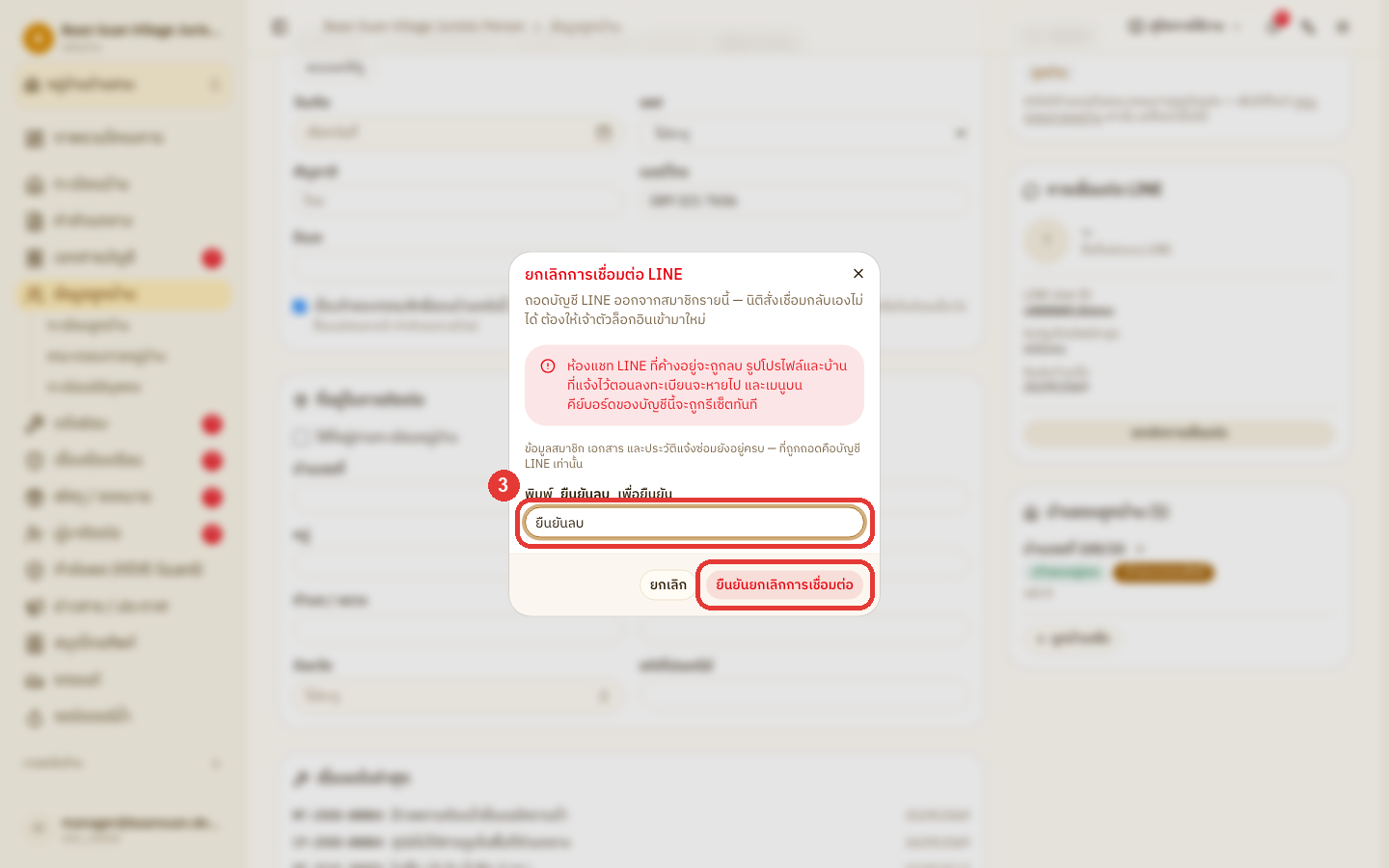
หมายเหตุข้อมูลลูกบ้าน เอกสาร และประวัติแจ้งซ่อมยังอยู่ครบ สิ่งที่หายไปคือบัญชี LINE แชทที่ค้างอยู่ รูปโปรไฟล์ และบ้านที่ยืนยันไว้ เจ้าหน้าที่เชื่อม LINE กลับให้ไม่ได้ ลูกบ้านต้องเชื่อม LINE ใหม่ด้วยตนเอง
📄 พิมพ์รายงานข้อมูลลูกบ้าน
รายงานสรุปบ้านทุกหลังในโครงการ ใช้แนบรายงานประชุมคณะกรรมการ หรือส่งให้เจ้าของโครงการ
คลิก ข้อมูลลูกบ้าน ที่แถบเมนูด้านซ้าย แล้วเลือก ทะเบียนลูกบ้าน
คลิก Export PDF ที่มุมขวาบน ระบบจะเปิด รายงานข้อมูลลูกบ้าน ในแท็บใหม่
สรุปจำนวนบ้านทั้งหมด บ้านที่ยังอยู่ในประกันโครงสร้าง บ้านที่ค้างค่าส่วนกลาง และยอดค้างรวม
ตารางรายหลัง แสดงบ้านเลขที่ เจ้าของ เบอร์โทร พื้นที่ วันโอน ระยะประกัน ยอดค้างชำระ และสถานะ ปกติ / ค้างชำระ / ค้างเกิน 6 เดือน
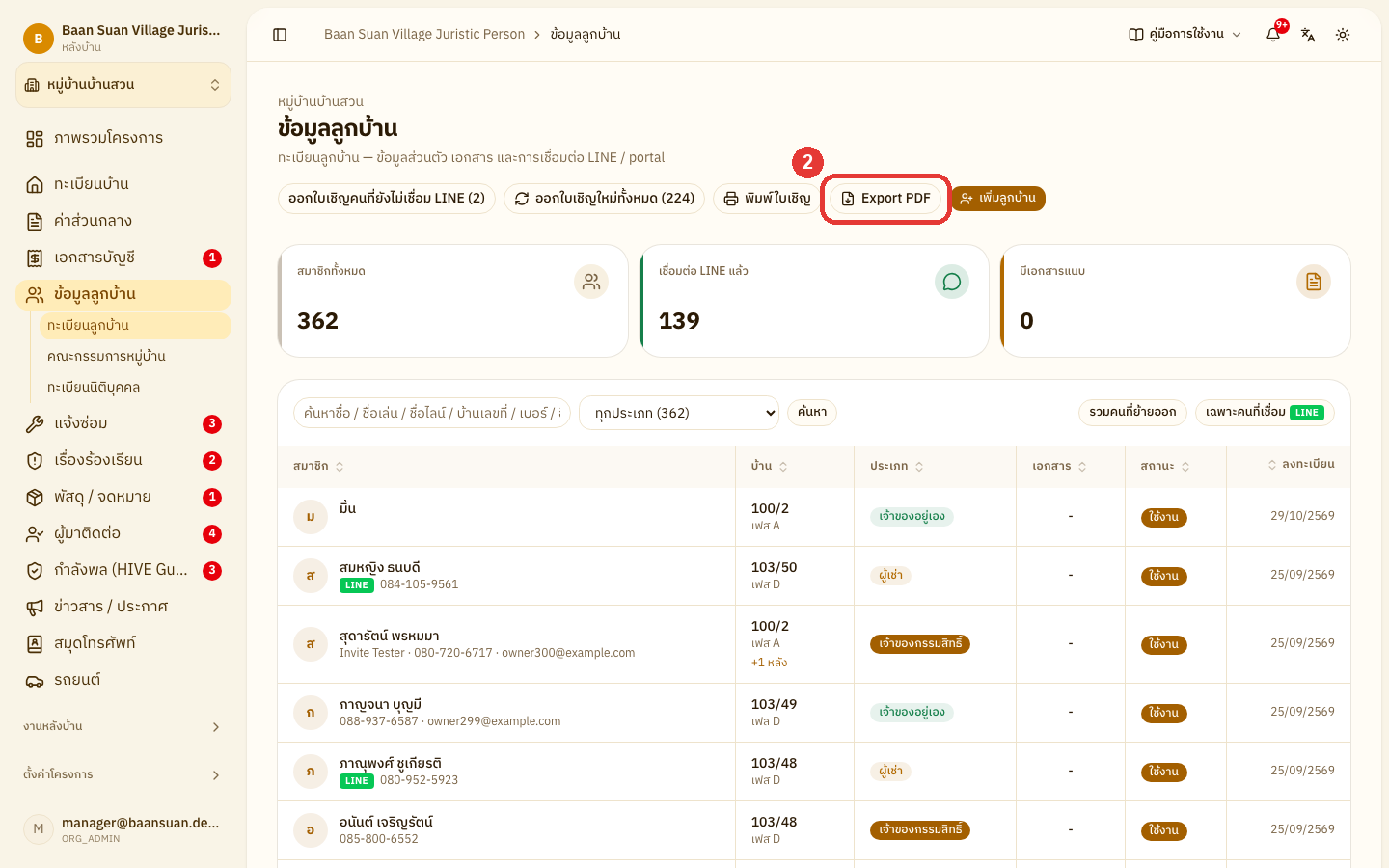
สั่งพิมพ์หรือบันทึกเป็น PDF จากหน้ารายงาน
05 · OFFICE BILLING
💰 จัดการค่าส่วนกลาง
⚙️ ตั้งค่าการเรียกเก็บ
ลูกบ้านสามารถชำระค่าส่วนกลางผ่านเว็บลูกบ้านใน LINE ได้เอง ด้วยการสแกน QR พร้อมเพย์หรือโอนเข้าบัญชีของนิติบุคคล แล้วแนบสลิปให้สำนักงานตรวจ ควรตั้งค่าในหัวข้อนี้ให้ครบก่อนสร้างรอบบิลแรก
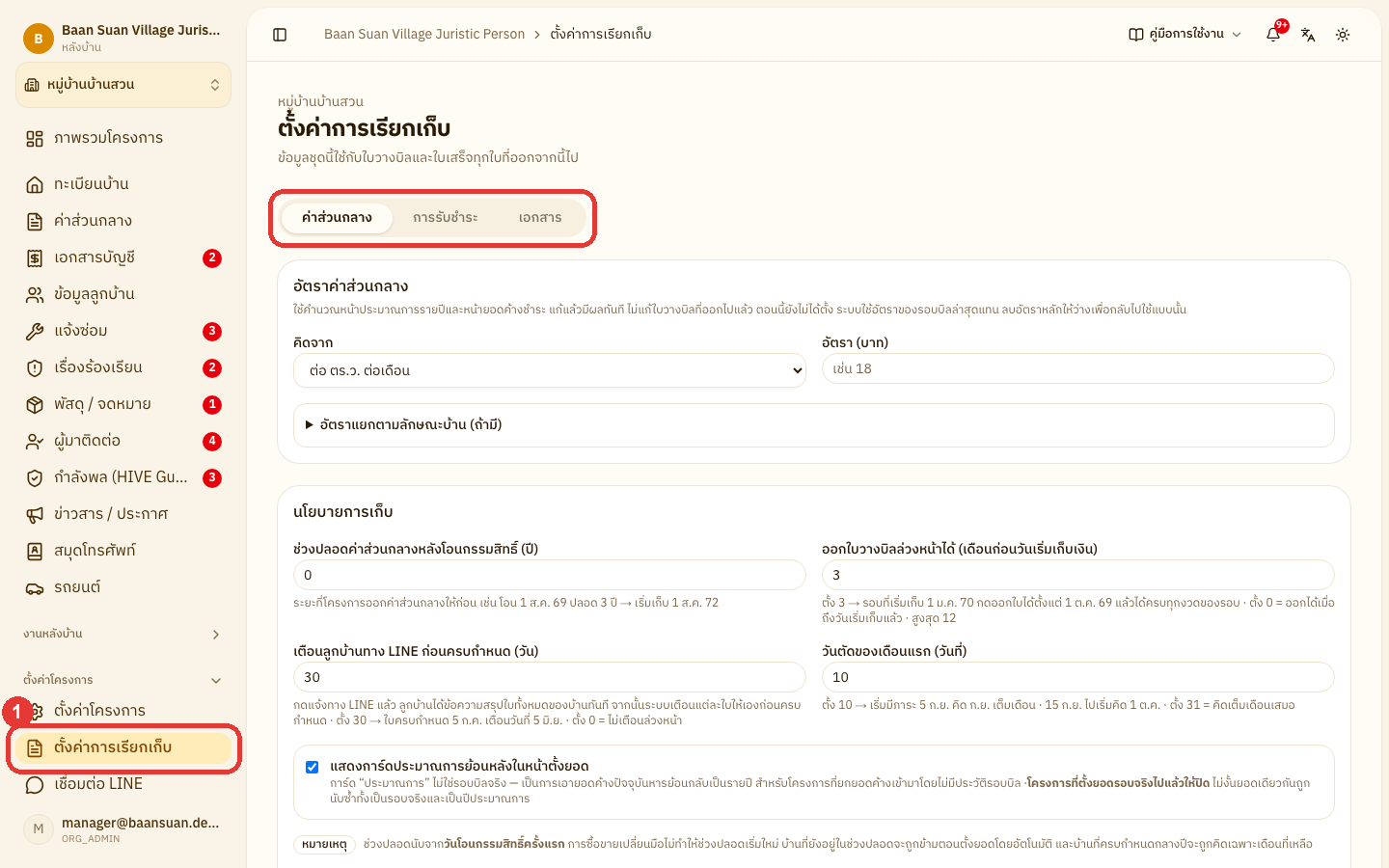
คลิก ตั้งค่าการเรียกเก็บ ในกลุ่ม ตั้งค่าโครงการ ที่แถบเมนูด้านซ้าย หน้านี้แบ่งการตั้งค่าเป็น 3 แท็บ ได้แก่ ค่าส่วนกลาง การรับชำระ และ เอกสาร
หมายเหตุเมนูนี้ใช้ได้เฉพาะสิทธิ์ ผู้ดูแลองค์กร และ ผู้จัดการองค์กร ปุ่ม บันทึกการตั้งค่า ท้ายแต่ละแท็บจะบันทึกเฉพาะข้อมูลในแท็บนั้น หากแก้ไขหลายแท็บ ให้คลิกบันทึกในแต่ละแท็บ
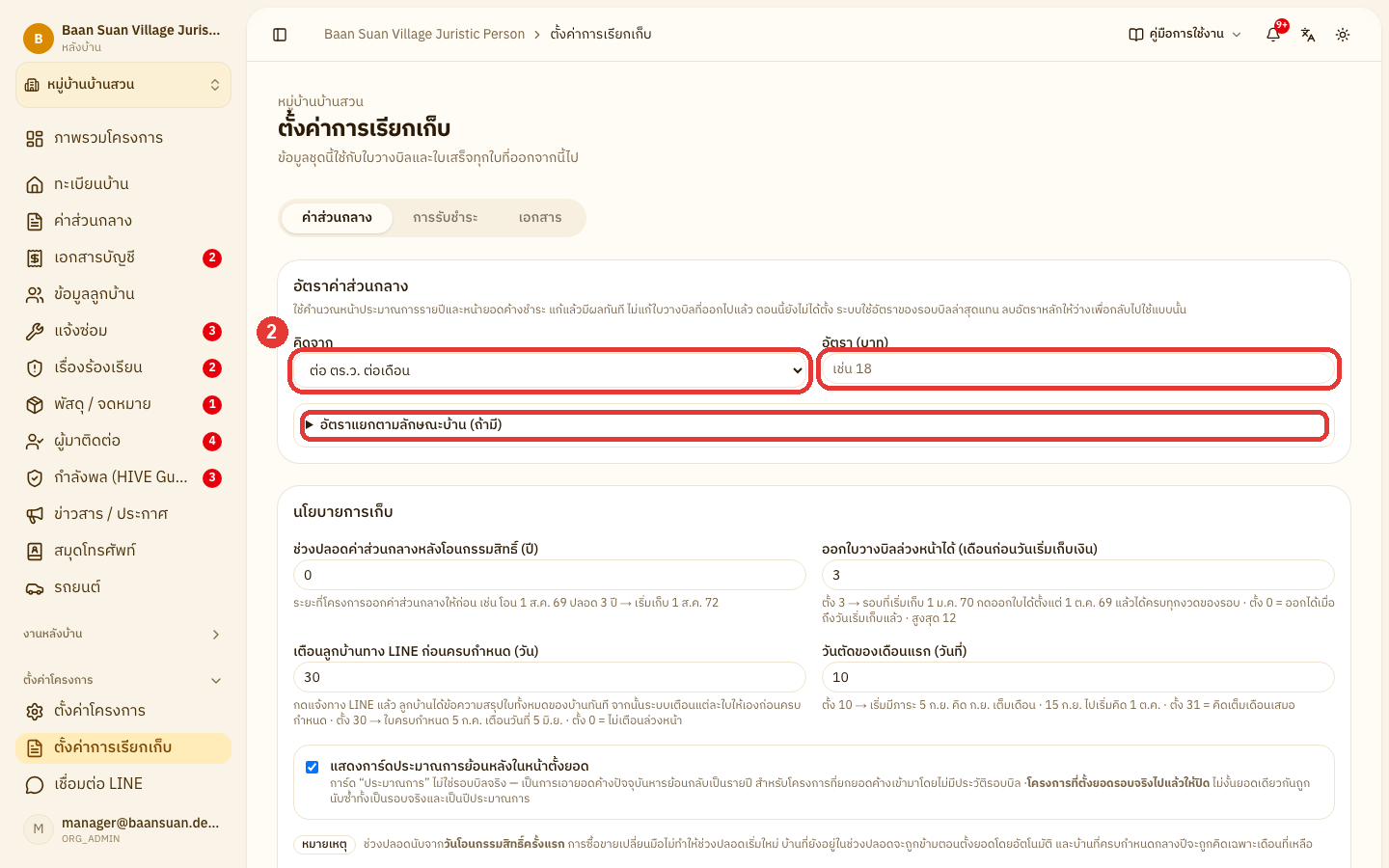
ที่แท็บ ค่าส่วนกลาง การ์ด อัตราค่าส่วนกลาง กรอกข้อมูล ดังนี้
คิดจาก — ต่อ ตร.ว. ต่อเดือน / ต่อ ตร.ม. ต่อเดือน / ต่อหลัง ต่อเดือน
อัตรา (บาท) — อัตราค่าส่วนกลางต่อเดือน เช่น 18
อัตราแยกตามลักษณะบ้าน (ถ้ามี) — คลิกเพื่อใส่อัตราของบ้านเดี่ยว บ้านแฝด ทาวน์เฮาส์ อาคารพาณิชย์ หรือที่ดินเปล่า ที่ต่างจากอัตราหลัก
หมายเหตุอัตรานี้ใช้คำนวณหน้าประมาณการและหน้ายอดค้างชำระ แก้ไขแล้วมีผลทันที แต่จะไม่แก้ใบแจ้งหนี้ที่ออกไปแล้ว
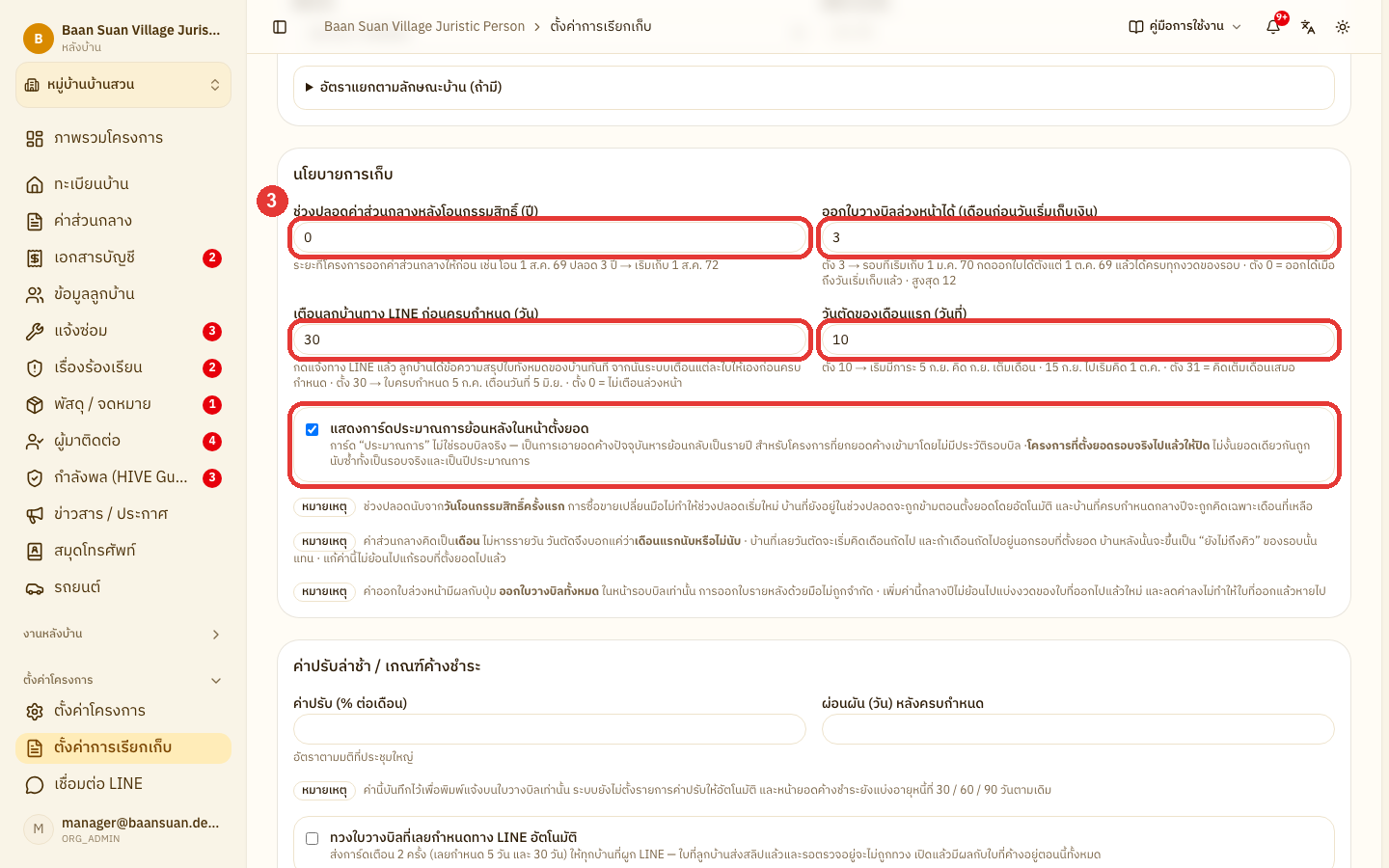
ที่การ์ด นโยบายการเก็บ กรอกข้อมูล ดังนี้
ช่วงปลอดค่าส่วนกลางหลังโอนกรรมสิทธิ์ (ปี) — นับจากวันโอนกรรมสิทธิ์ครั้งแรกของบ้าน
ออกใบวางบิลล่วงหน้าได้ (เดือนก่อนวันเริ่มเก็บเงิน) — เช่น 3 = ออกใบวางบิลได้ก่อนวันเริ่มเก็บเงิน 3 เดือน
เตือนลูกบ้านทาง LINE ก่อนครบกำหนด (วัน) — หลังจากแจ้งใบแจ้งหนี้ทาง LINE แล้ว ระบบจะเตือนแต่ละใบให้เองก่อนครบกำหนดตามจำนวนวันนี้ เช่น 30 = ใบที่ครบกำหนด 5 ก.ค. จะเตือนวันที่ 5 มิ.ย. และตั้ง 0 = ไม่เตือนล่วงหน้า
วันตัดของเดือนแรก (วันที่) — เช่น 10 = บ้านที่เริ่มมีภาระหลังวันที่ 10 จะเริ่มคิดค่าส่วนกลางในเดือนถัดไป
แสดงการ์ดประมาณการย้อนหลังในหน้าตั้งยอด — ติ๊กเพื่อแสดงการ์ดประมาณการยอดค้างย้อนหลังเป็นรายปีในหน้ารอบบิลทั้งหมด เหมาะกับโครงการที่มียอดค้างยกมาโดยไม่มีประวัติรอบบิล
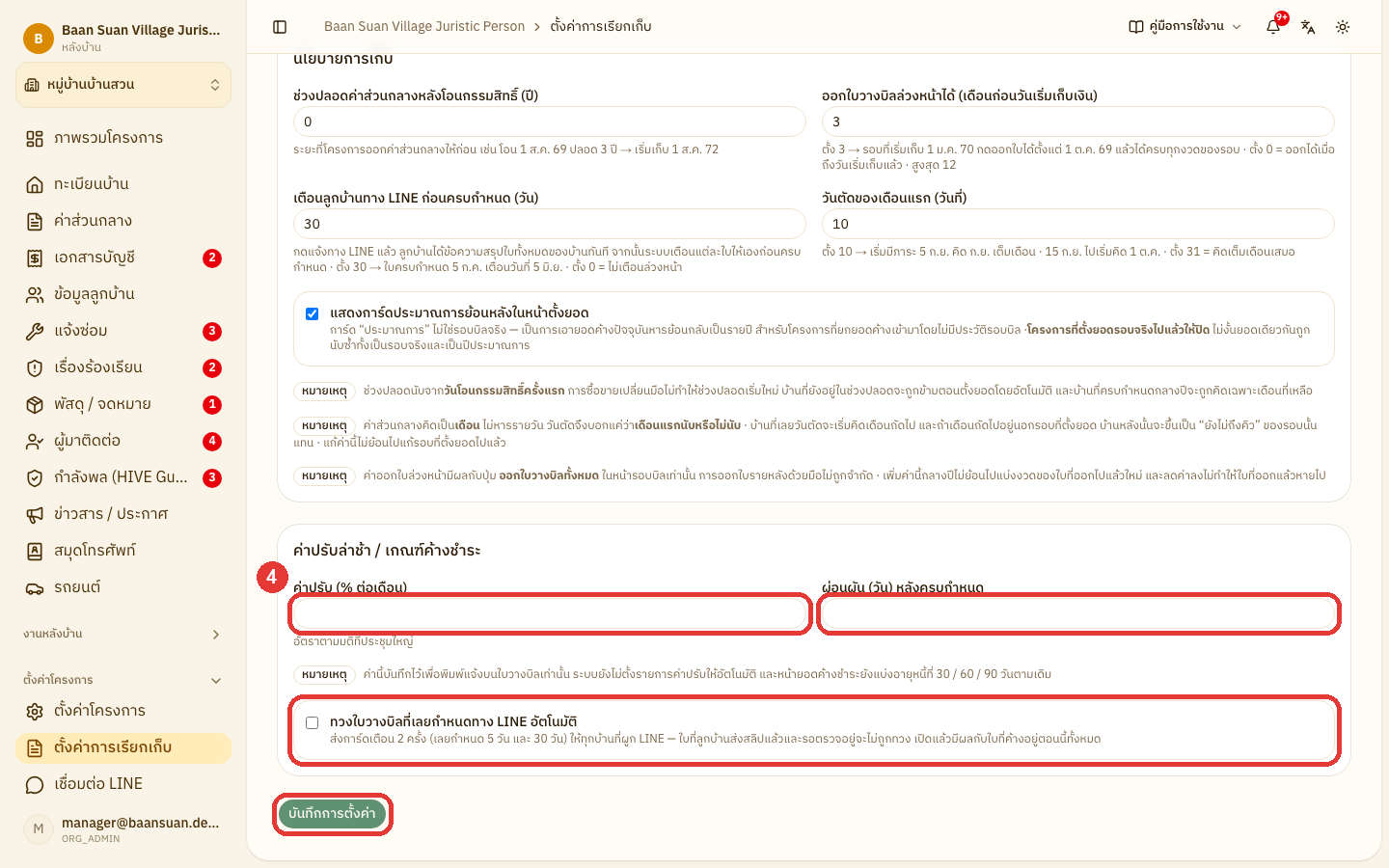
ที่การ์ด ค่าปรับล่าช้า / เกณฑ์ค้างชำระ กรอกข้อมูล ดังนี้
ค่าปรับ (% ต่อเดือน) และ ผ่อนผัน (วัน) หลังครบกำหนด — ใช้พิมพ์บนใบแจ้งหนี้เท่านั้น ระบบยังไม่คิดค่าปรับให้อัตโนมัติ
ทวงใบวางบิลที่เลยกำหนดทาง LINE อัตโนมัติ — ติ๊กเพื่อให้ระบบส่งการ์ดเตือนเมื่อเลยกำหนด 5 วันและ 30 วัน
เมื่อกรอกข้อมูลครบถ้วนแล้ว คลิก บันทึกการตั้งค่า
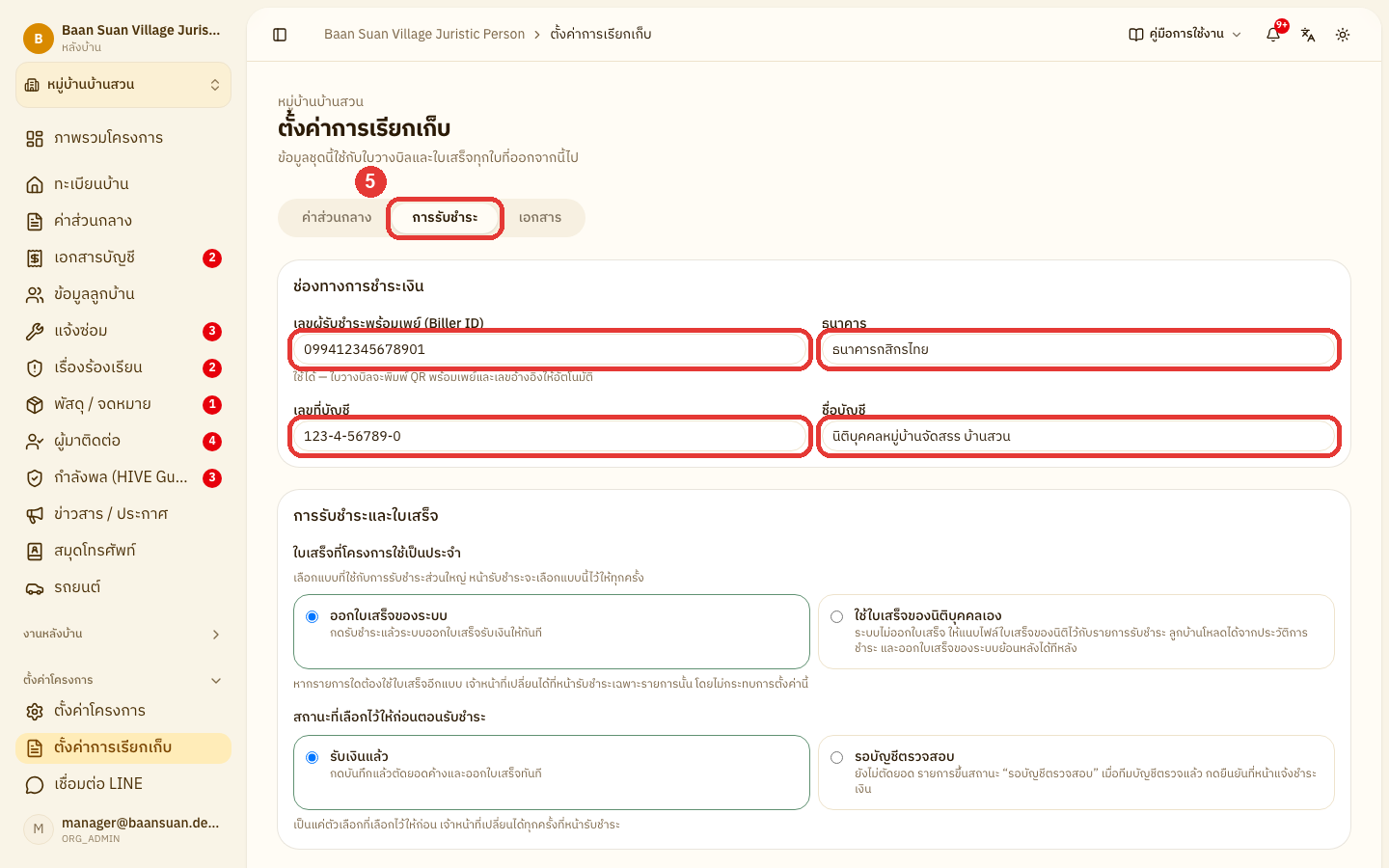
คลิกแท็บ การรับชำระ ที่การ์ด ช่องทางการชำระเงิน กรอกข้อมูล ดังนี้
เลขผู้รับชำระพร้อมเพย์ (Biller ID) — เลขประจำตัวผู้เสียภาษีของนิติบุคคล 13 หลัก หรือ 15 หลักตามที่ธนาคารให้ ระบบจะใช้สร้าง QR พร้อมเพย์บนใบวางบิลและในหน้าชำระเงินของลูกบ้าน (เบอร์มือถือใช้ไม่ได้)
ธนาคาร — ชื่อธนาคารของบัญชีนิติบุคคล เช่น กสิกรไทย
เลขที่บัญชี — เลขบัญชีที่ให้ลูกบ้านโอนเงินเข้า
ชื่อบัญชี — ชื่อบัญชีตามสมุดบัญชีธนาคาร
หมายเหตุลูกบ้านจะเห็นเฉพาะช่องทางที่กรอกไว้ หากกรอกเฉพาะบัญชีธนาคาร หน้าชำระเงินจะแสดงเฉพาะการโอนเข้าบัญชี และหากไม่กรอกเลย ลูกบ้านจะเห็นข้อความให้สอบถามเลขบัญชีที่สำนักงานนิติบุคคล
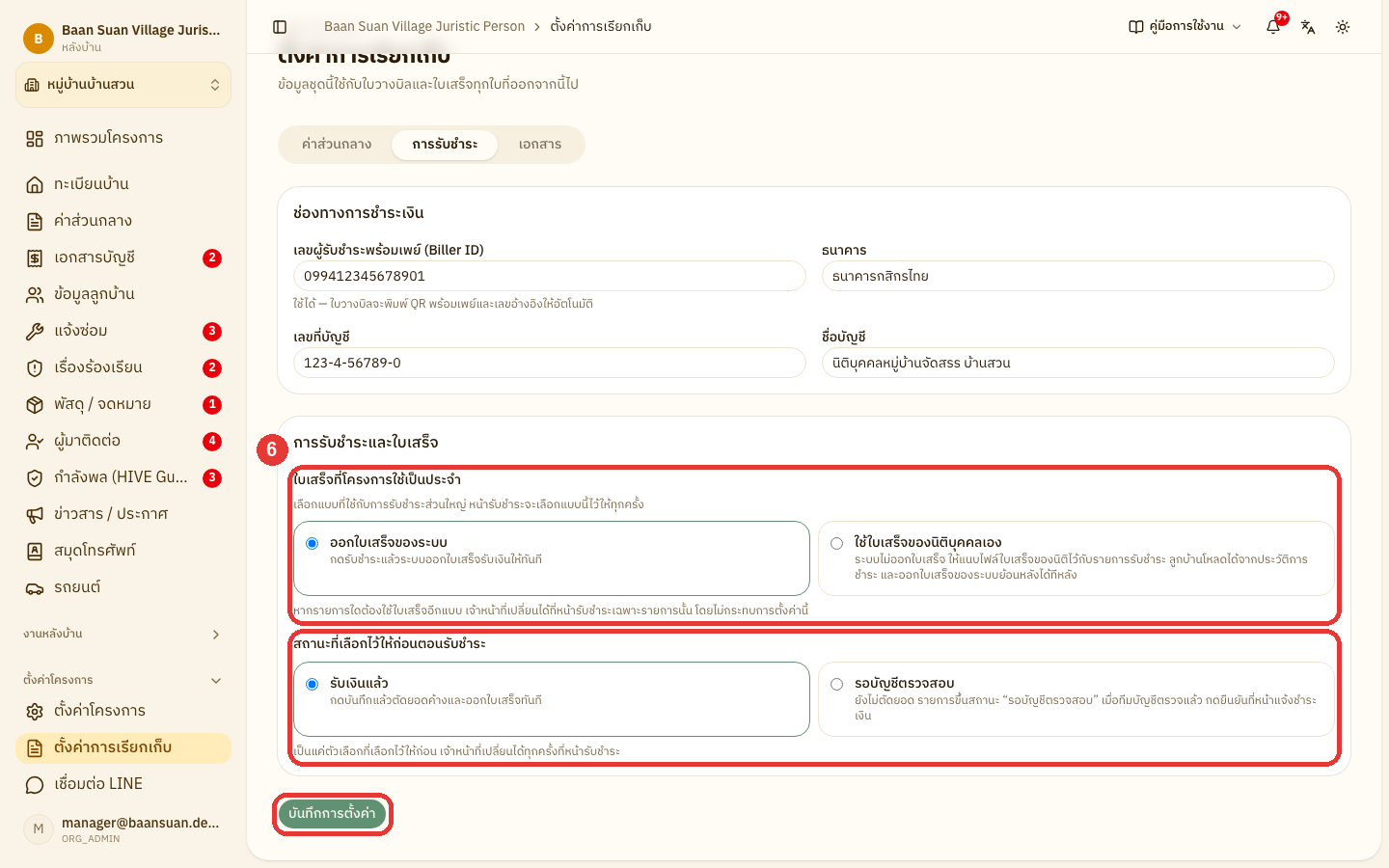
ที่การ์ด การรับชำระและใบเสร็จ เลือกค่าที่ใช้เป็นประจำ ดังนี้
ใบเสร็จที่โครงการใช้เป็นประจำ — เลือก ออกใบเสร็จของระบบ (ระบบออกใบเสร็จให้ทันทีเมื่อรับชำระหรือตรวจสลิปผ่าน) หรือ ใช้ใบเสร็จของนิติบุคคลเอง (ระบบไม่ออกใบเสร็จ ให้แนบไฟล์ใบเสร็จของนิติบุคคลไว้กับรายการรับชำระ ลูกบ้านดาวน์โหลดได้จากประวัติการชำระ)
สถานะที่เลือกไว้ให้ก่อนตอนรับชำระ — เลือก รับเงินแล้ว (ตัดยอดค้างและออกใบเสร็จทันที) หรือ รอบัญชีตรวจสอบ (ยังไม่ตัดยอด จนกว่าฝ่ายบัญชีจะยืนยัน)
เมื่อเลือกครบถ้วนแล้ว คลิก บันทึกการตั้งค่า
หมายเหตุทั้งสองข้อเป็นค่าที่ระบบเลือกไว้ให้ก่อน เจ้าหน้าที่สามารถเปลี่ยนได้ทุกครั้งที่รับชำระหรือตรวจสลิป
คลิกแท็บ เอกสาร การ์ด ข้อมูลผู้ออกเอกสาร (หัวกระดาษ) จะแสดงชื่อนิติบุคคล ที่อยู่ เลขประจำตัวผู้เสียภาษี เบอร์โทรศัพท์ และอีเมลที่พิมพ์บนหัวเอกสาร หากต้องการแก้ไข คลิก แก้ไขที่ข้อมูลนิติบุคคล (ดูบท ตั้งค่าโครงการ)
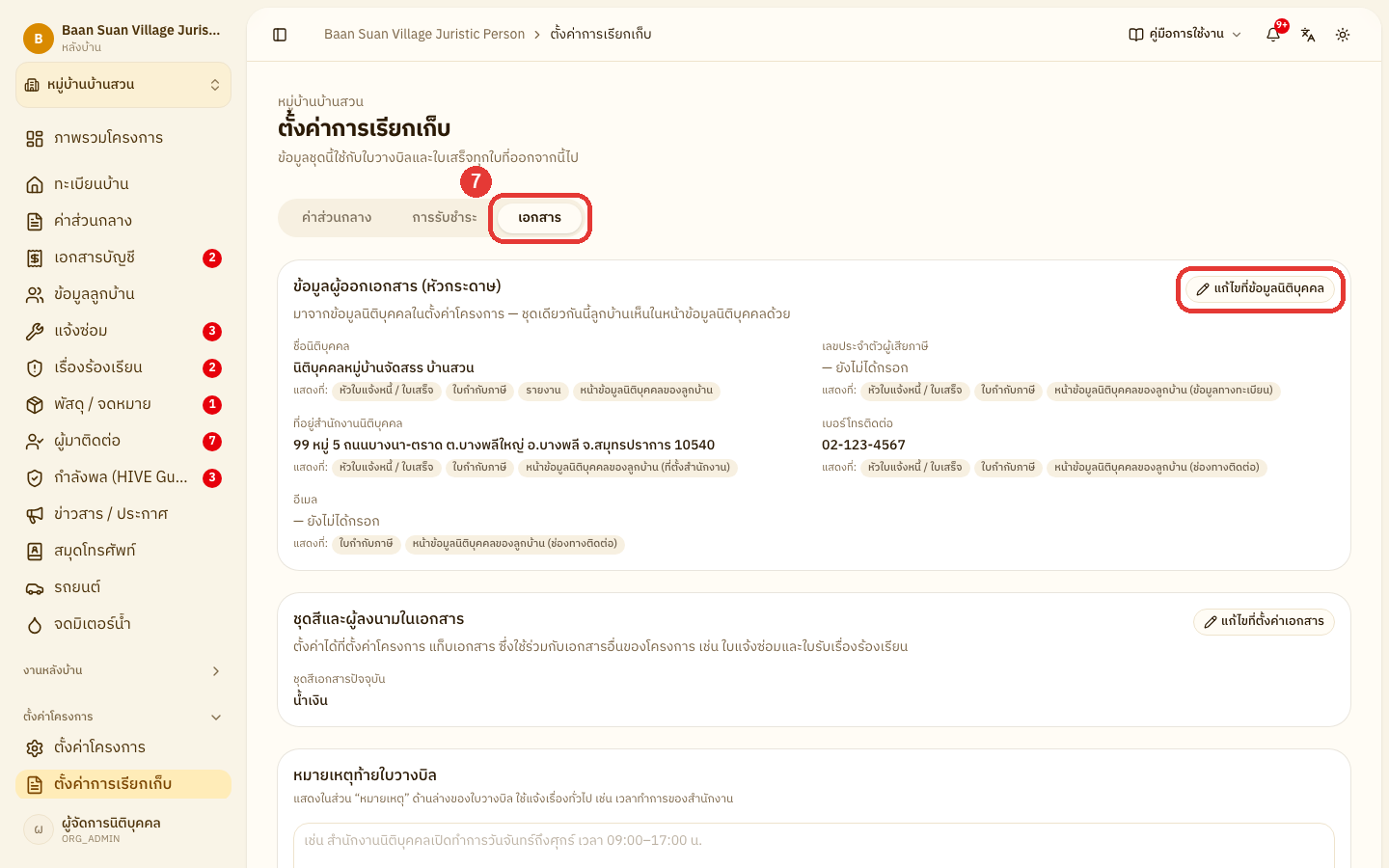
การ์ด ชุดสีและผู้ลงนามในเอกสาร จะแสดงชุดสีเอกสารที่ใช้อยู่ หากต้องการเปลี่ยนสีของเอกสารหรือผู้ลงนามในแต่ละช่องลงชื่อ คลิก แก้ไขที่ตั้งค่าเอกสาร ระบบจะพาไปที่เมนู ตั้งค่าโครงการ แท็บ เอกสาร (ดูบท ตั้งค่าโครงการ หัวข้อ ตั้งค่าชุดสีและผู้ลงนามในเอกสาร)
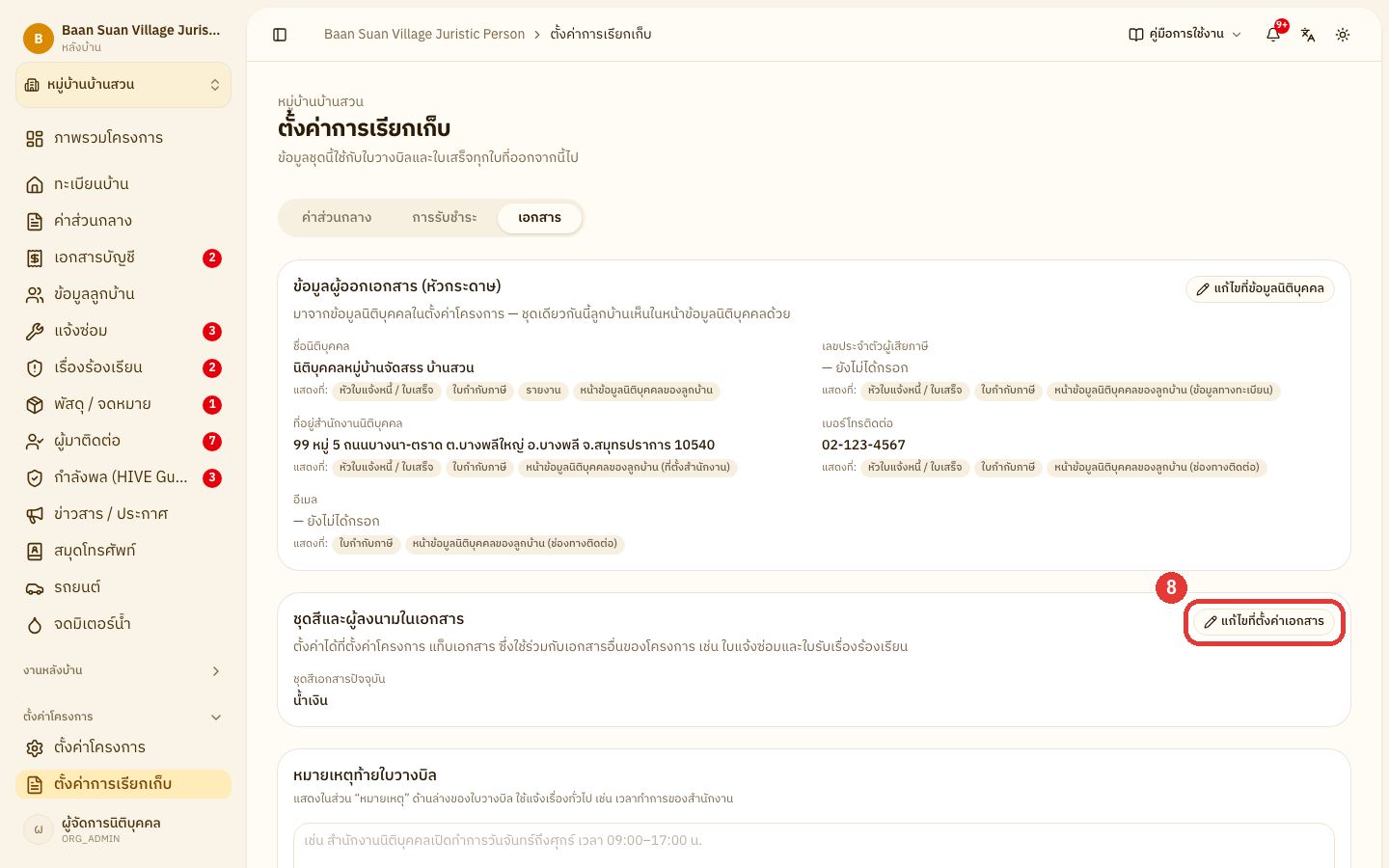
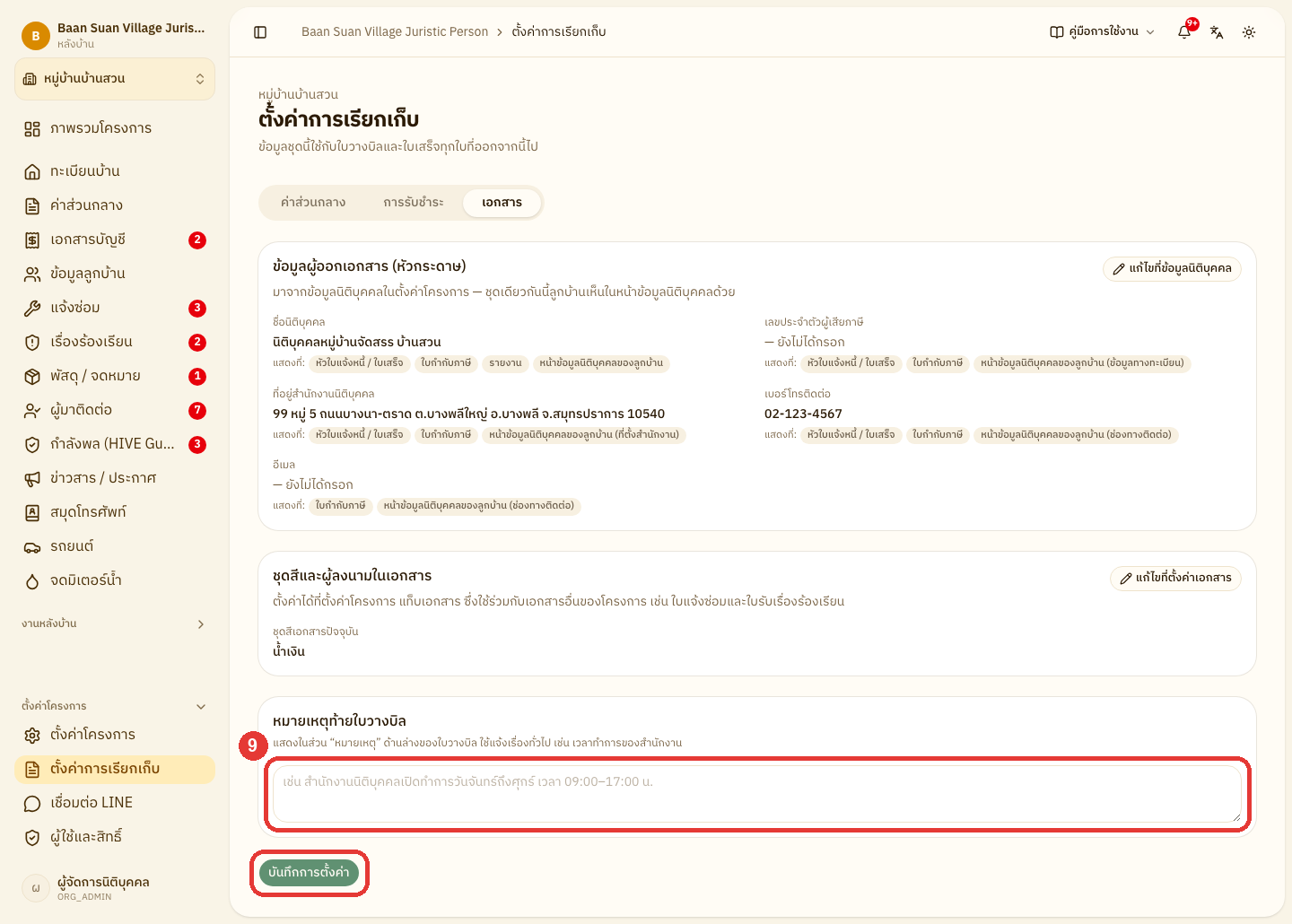
ที่การ์ด หมายเหตุท้ายใบวางบิล กรอกข้อมูล ดังนี้
ช่องข้อความ — ข้อความที่แสดงในส่วน หมายเหตุ ด้านล่างของใบวางบิล ใช้แจ้งเรื่องทั่วไป เช่น เวลาทำการของสำนักงาน
เมื่อกรอกข้อมูลครบถ้วนแล้ว คลิก บันทึกการตั้งค่า
หมายเหตุเงื่อนไขการชำระและขั้นตอนการชำระบนใบวางบิล ระบบจะพิมพ์ให้เองตามสถานะของแต่ละใบ ใบที่ยังค้างชำระจะแจ้งให้ชำระเต็มจำนวน และหากโครงการเปิดแคมเปญผ่อนชำระไว้ จะแสดงข้อเสนอผ่อนชำระของแคมเปญเป็นข้อที่ 2 ส่วนใบที่ชำระครบแล้วจะแสดงข้อความขอบคุณ
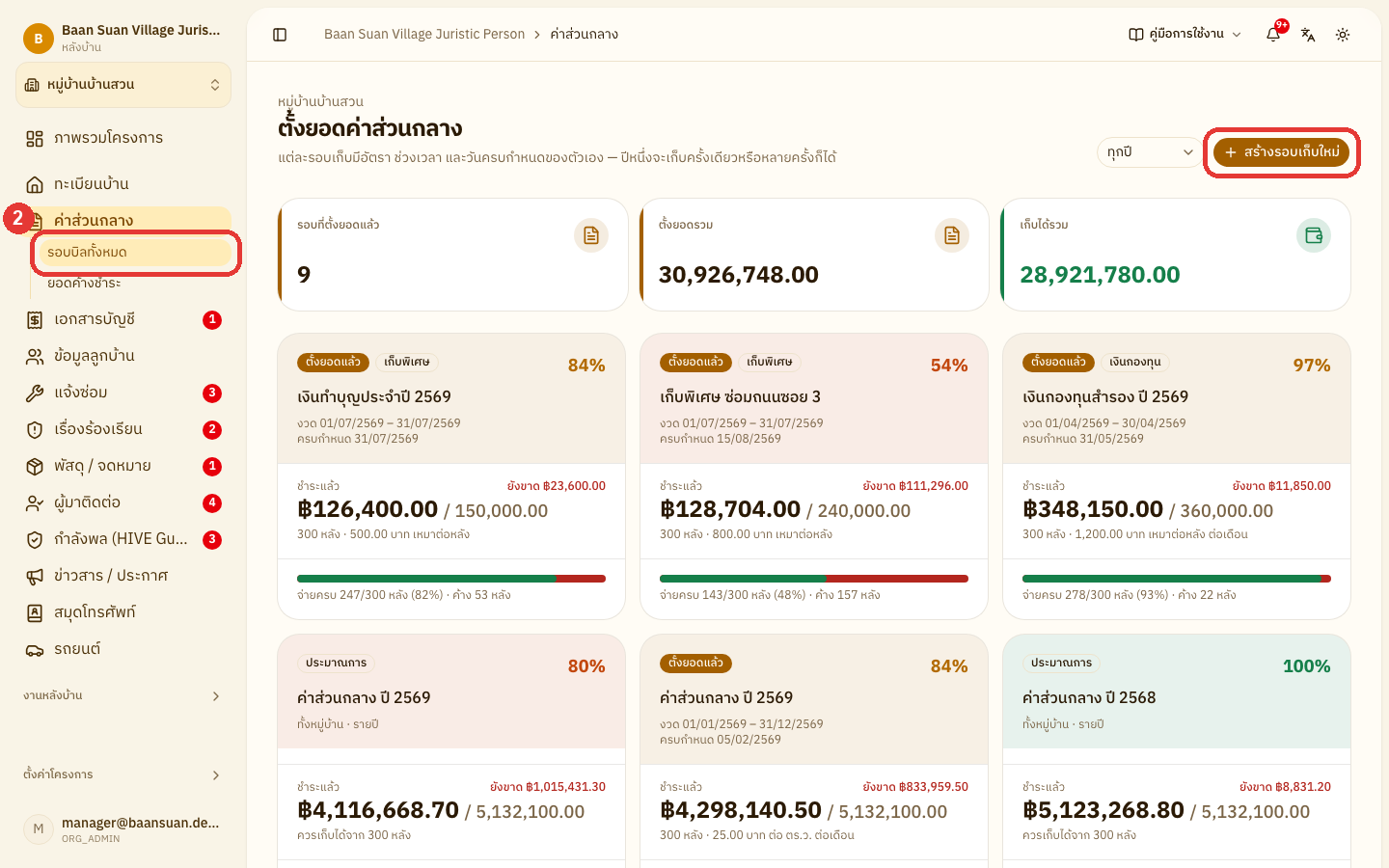
➕ สร้างรอบบิลและตั้งยอด
คลิก ค่าส่วนกลาง ที่แถบเมนูด้านซ้าย แล้วเลือก รอบบิลทั้งหมด
คลิก สร้างรอบเก็บใหม่ ที่มุมขวาบน
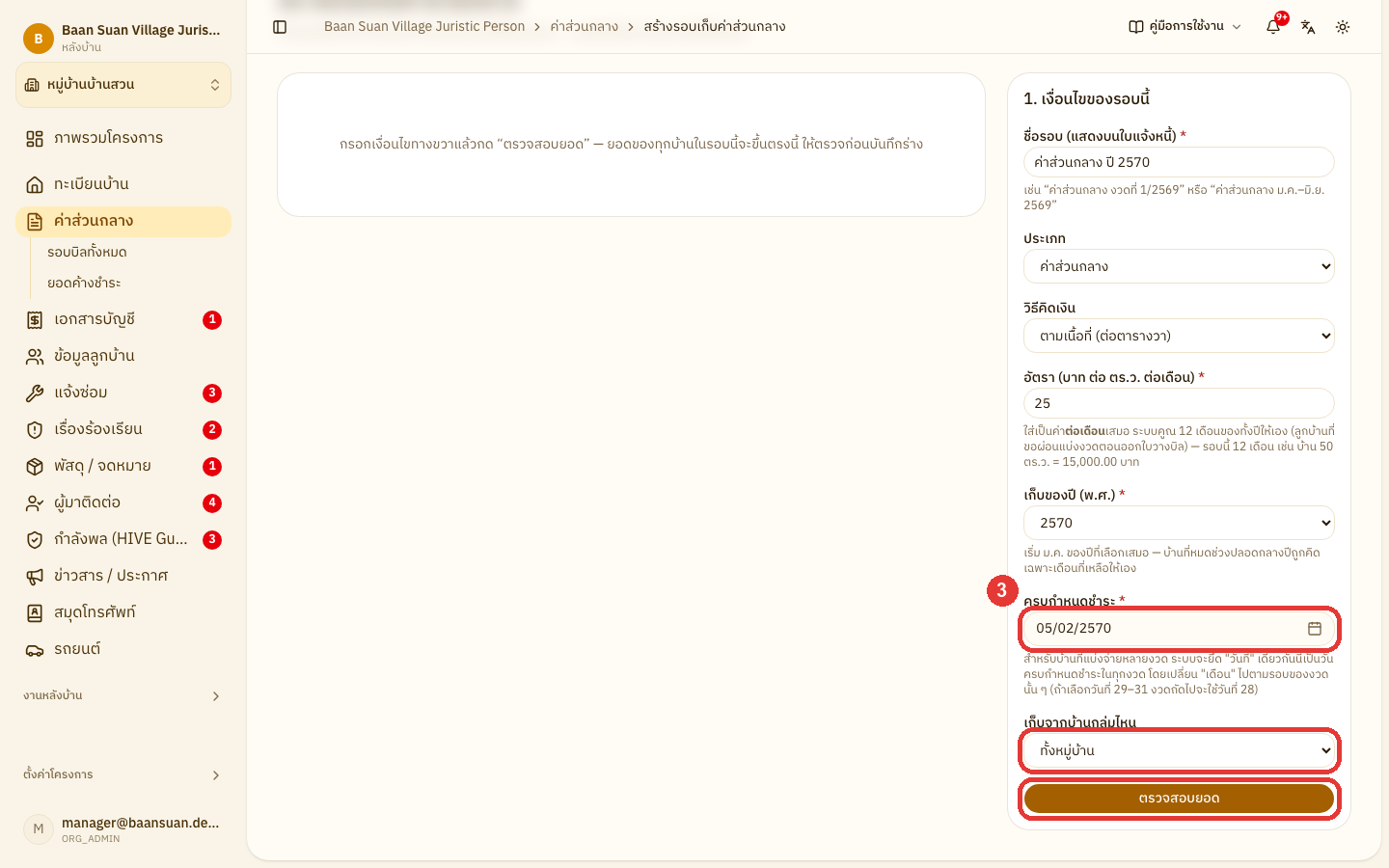
ที่ 1. เงื่อนไขของรอบนี้ กรอกข้อมูล ดังนี้
ชื่อรอบ (แสดงบนใบแจ้งหนี้) — เช่น ค่าส่วนกลาง ปี 2570 (จำเป็น)
ประเภท — ค่าส่วนกลาง / เงินกองทุน / เก็บพิเศษ
วิธีคิดเงิน — ตามเนื้อที่ (ต่อตารางวา) หรือเหมาเท่ากันทุกหลัง
อัตรา (บาท ต่อ ตร.ว. ต่อเดือน) — ใส่เป็นค่าต่อเดือนเสมอ ระบบจะคูณจำนวนเดือนให้เอง (จำเป็น)
เก็บของปี (พ.ศ.) — ปีที่เก็บค่าส่วนกลาง เริ่มเดือนมกราคมเสมอ (จำเป็น)
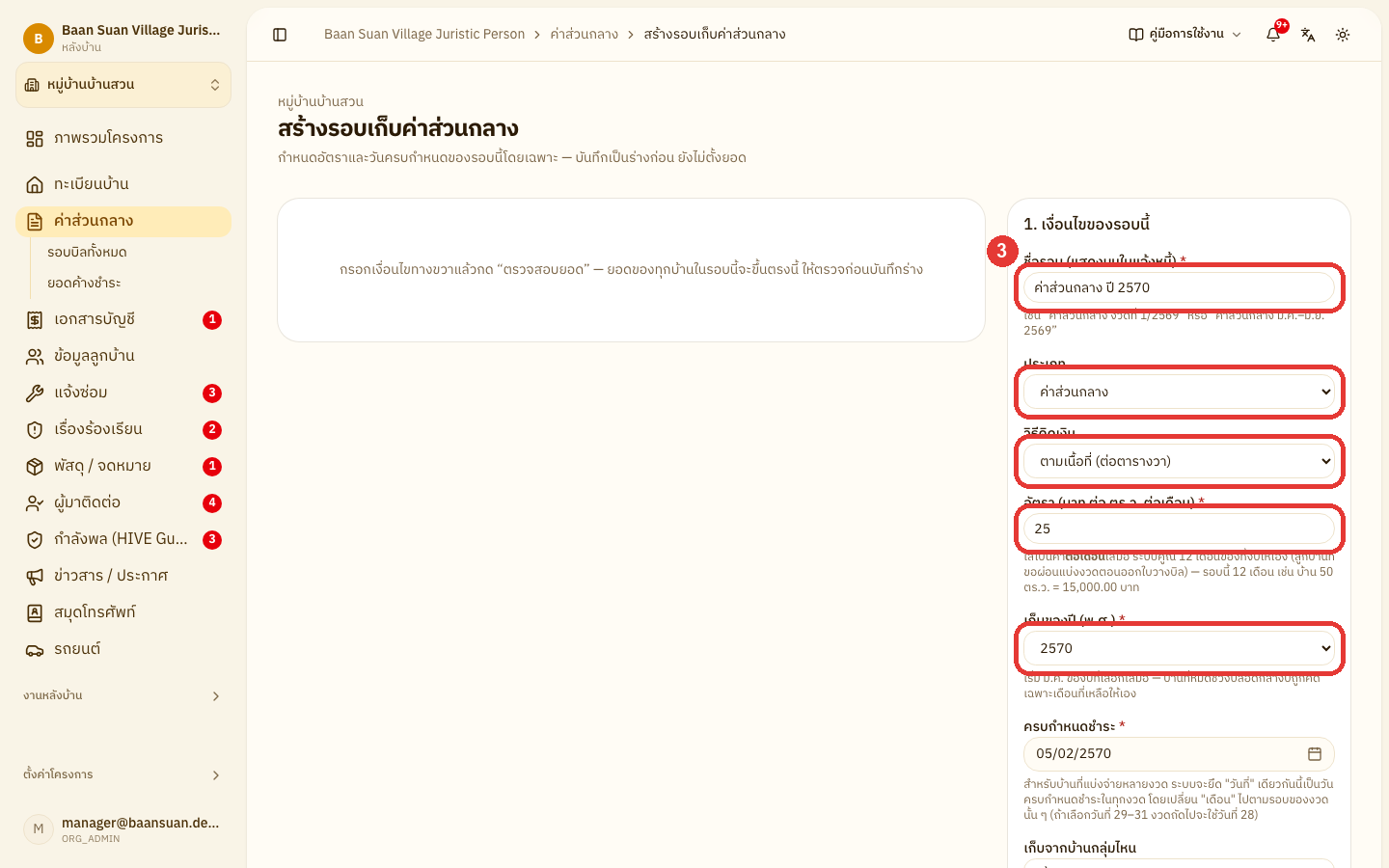
ครบกำหนดชำระ — วันครบกำหนดชำระของรอบนี้ (จำเป็น)
เก็บจากบ้านกลุ่มไหน — ทั้งหมู่บ้าน หรือเฉพาะโซน / แบบบ้านที่เลือก
เมื่อกรอกข้อมูลครบถ้วนแล้ว คลิก ตรวจสอบยอด
หมายเหตุประเภทอื่นที่ไม่ใช่ค่าส่วนกลางรายปี จะมีช่อง เดือนที่เก็บ และ เก็บครอบคลุมกี่เดือน แทนช่อง เก็บของปี (พ.ศ.)
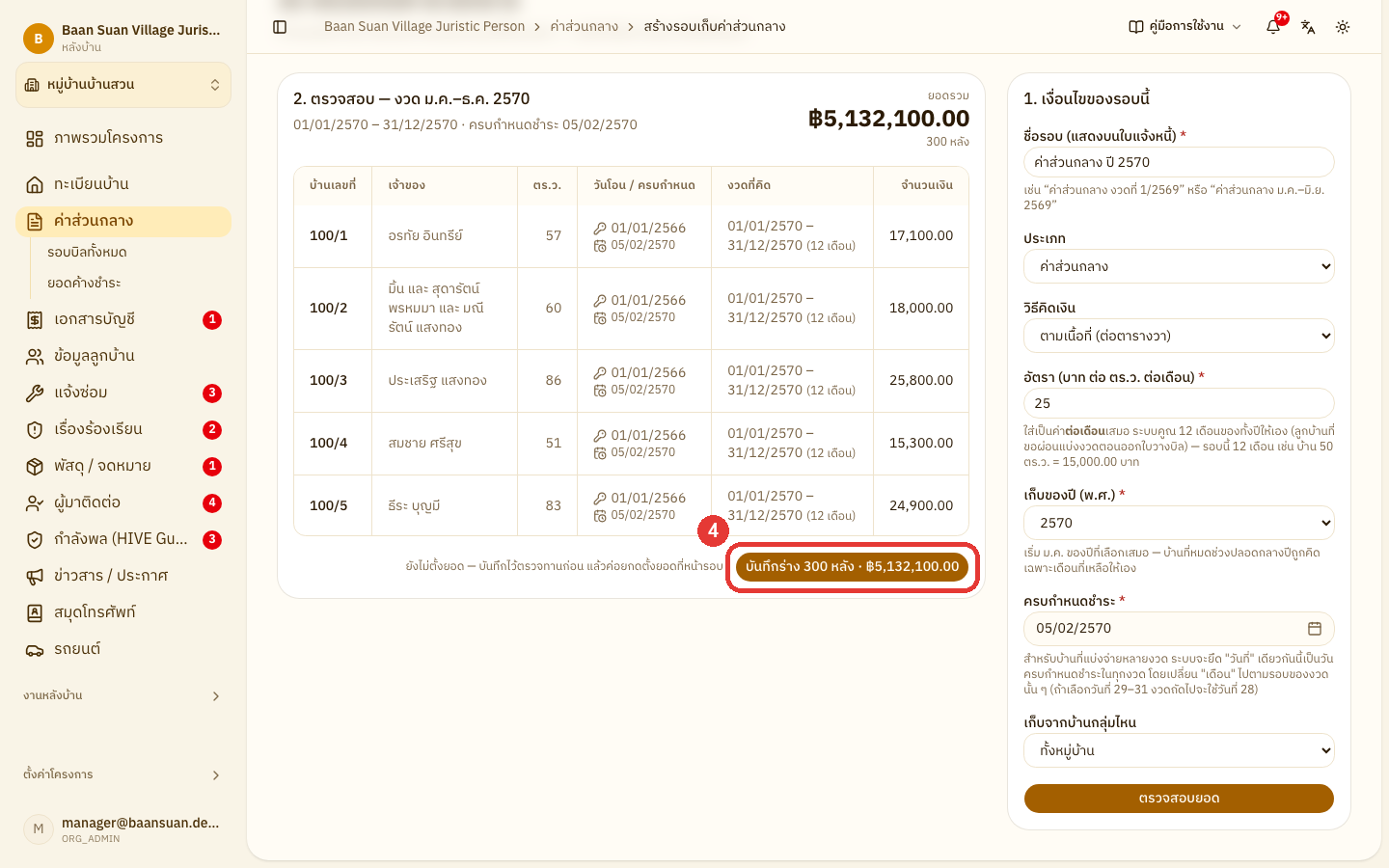
ตรวจสอบยอดรวม จำนวนหลัง และยอดของแต่ละหลังที่ 2. ตรวจสอบ แล้วคลิก บันทึกร่าง
หมายเหตุหากมีกรอบแจ้งเตือน เช่น บ้านที่ตั้งยอดไม่ได้ ให้แก้ไขข้อมูลบ้านก่อน การบันทึกร่างยังไม่ตั้งหนี้ให้บ้านใด และลูกบ้านยังไม่เห็นอะไร
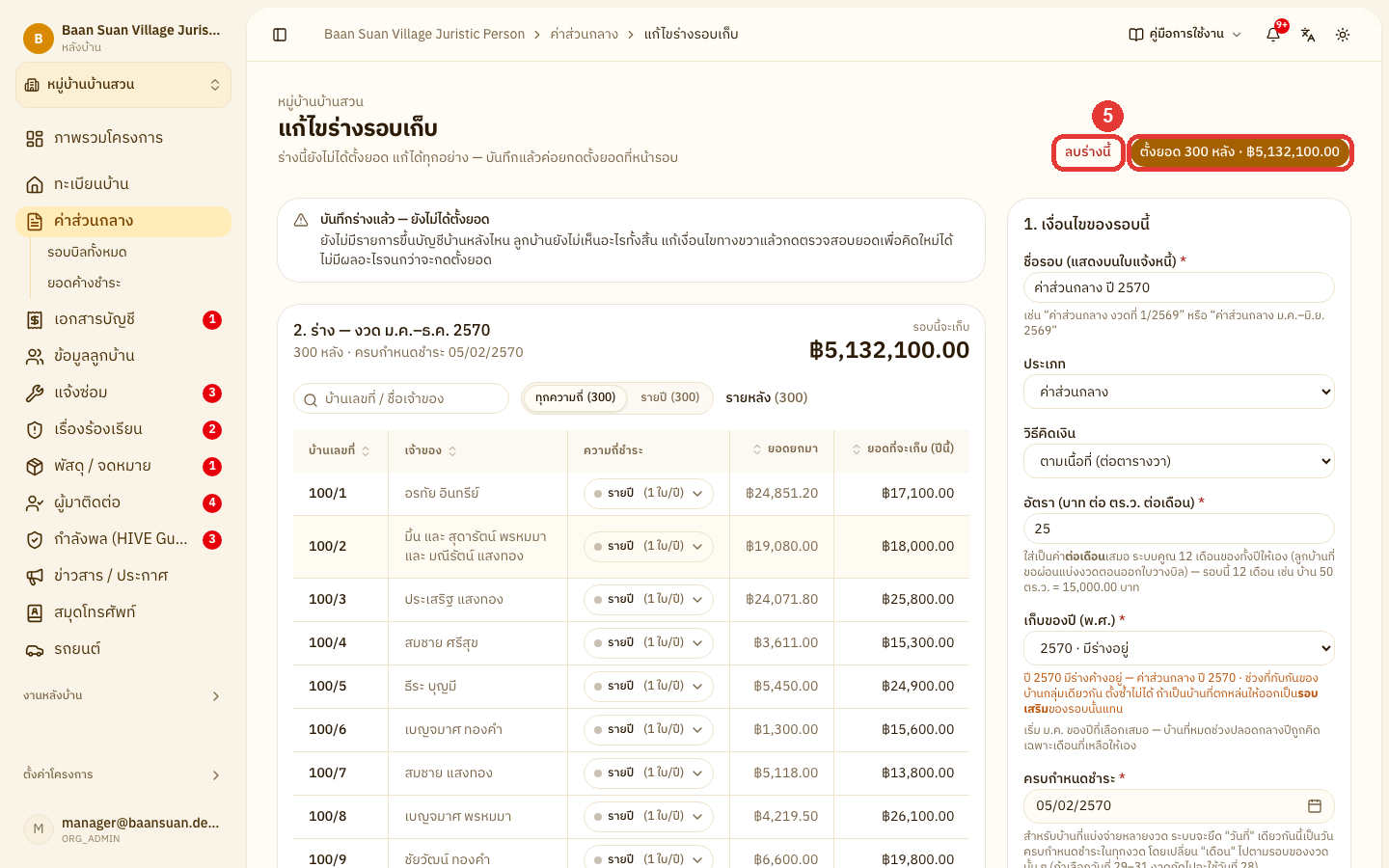
ตรวจสอบร่างอีกครั้ง แล้วคลิก ตั้งยอด ที่มุมขวาบน เพื่อตั้งยอดเข้าบัญชีของทุกหลัง หรือคลิก ลบร่างนี้ หากไม่ต้องการรอบนี้
หมายเหตุปุ่ม ตั้งยอด ไม่มีหน้าต่างถามยืนยัน และการตั้งยอดยังไม่ออกใบวางบิลหรือส่ง LINE ให้ลูกบ้าน (ดูหัวข้อ ออกใบวางบิลและแจ้งลูกบ้านทาง LINE)
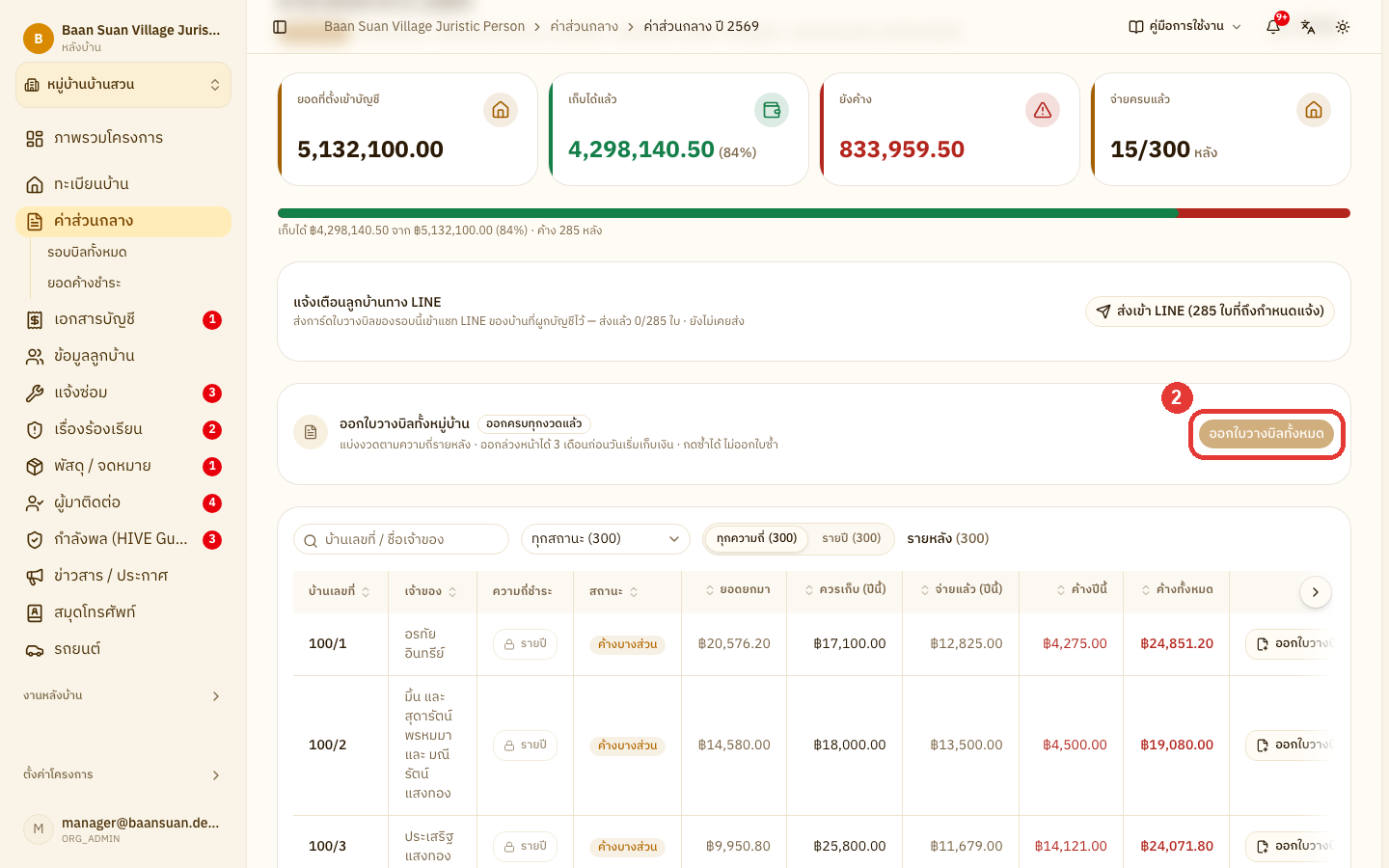
🧾 ออกใบวางบิลและแจ้งลูกบ้านทาง LINE
คลิก ค่าส่วนกลาง ที่แถบเมนูด้านซ้าย เลือก รอบบิลทั้งหมด แล้วคลิกรอบที่ต้องการ
ที่การ์ด ออกใบวางบิลทั้งหมู่บ้าน คลิก ออกใบวางบิลทั้งหมด ระบบจะแสดงรายการใบที่จะออก ให้ตรวจสอบแล้วคลิก ยืนยันออกใบวางบิล
หมายเหตุระบบจะแบ่งงวดตามความถี่ชำระของแต่ละหลัง และออกใบล่วงหน้าได้ตามที่ตั้งไว้ใน นโยบายการเก็บ สามารถกดซ้ำได้โดยไม่ออกใบซ้ำ เมื่อออกครบแล้ว ปุ่มจะกดไม่ได้และมีป้าย ออกครบทุกงวดแล้ว
ที่การ์ด แจ้งเตือนลูกบ้านทาง LINE คลิก แจ้งทาง LINE
หมายเหตุลูกบ้านจะได้รับใบแจ้งหนี้ทาง LINE บ้านละหนึ่งข้อความ สรุปใบวางบิลและยอดรวมของบ้าน (หักเครดิตแล้ว) โดยส่งถึงผู้ที่ถูกเรียกเก็บของบ้าน (เจ้าของกรรมสิทธิ์ เจ้าของอยู่เอง และผู้รับมอบอำนาจ) ที่ผูก LINE ไว้ ไม่ส่งถึงผู้เช่าและสมาชิกครอบครัว จากนั้นระบบจะเตือนแต่ละใบให้เองก่อนครบกำหนด ตามที่ตั้งไว้ใน เตือนลูกบ้านทาง LINE ก่อนครบกำหนด (วัน) เจ้าหน้าที่ไม่ต้องกลับมากดซ้ำ
หมายเหตุใบวางบิลจะพิมพ์ QR พร้อมเพย์หรือเลขบัญชีตามที่ตั้งไว้ในการ์ด ช่องทางการชำระเงิน และการ์ด LINE จะมีปุ่ม ชำระเงิน ให้ลูกบ้านชำระและแนบสลิปได้ทันที
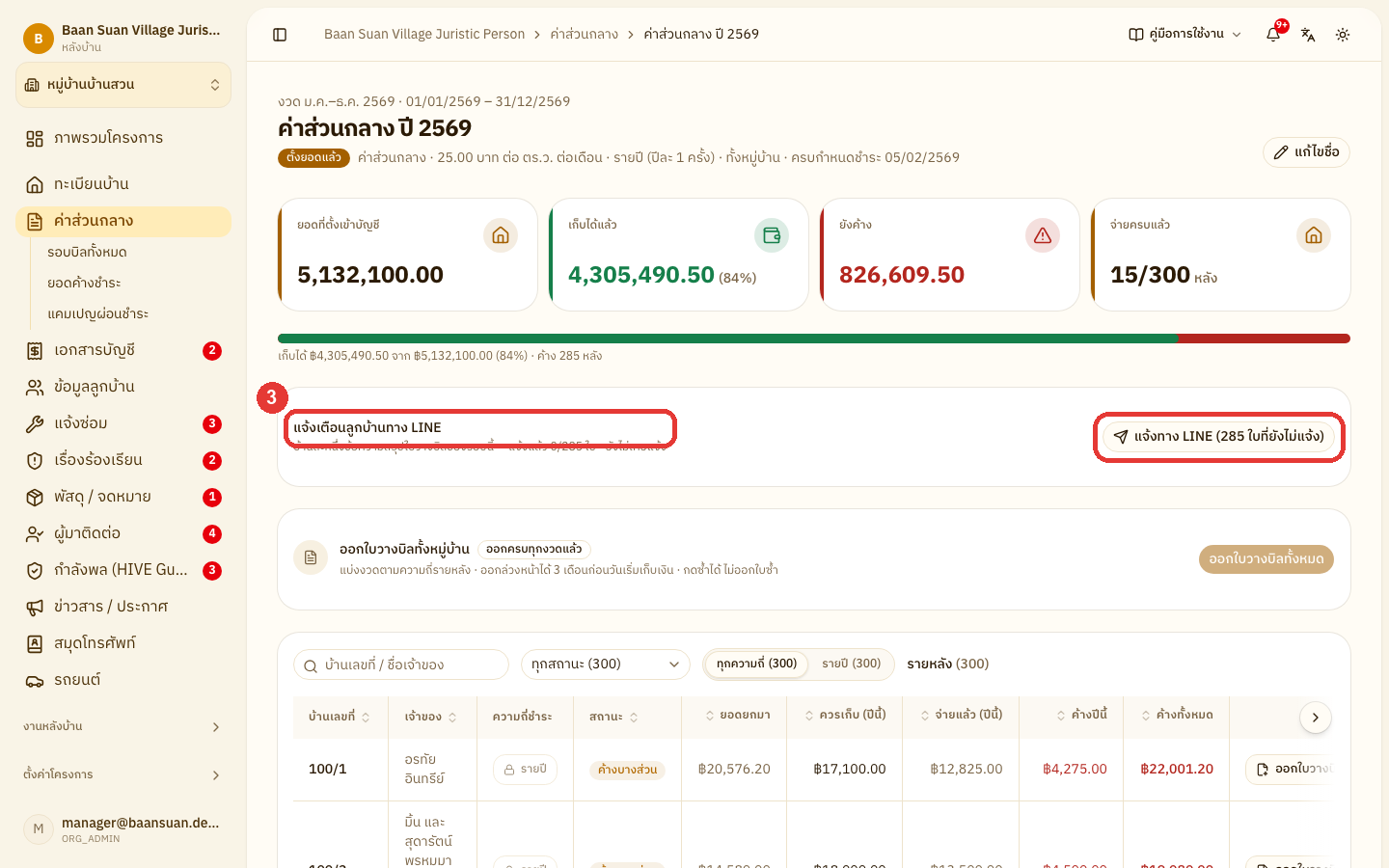
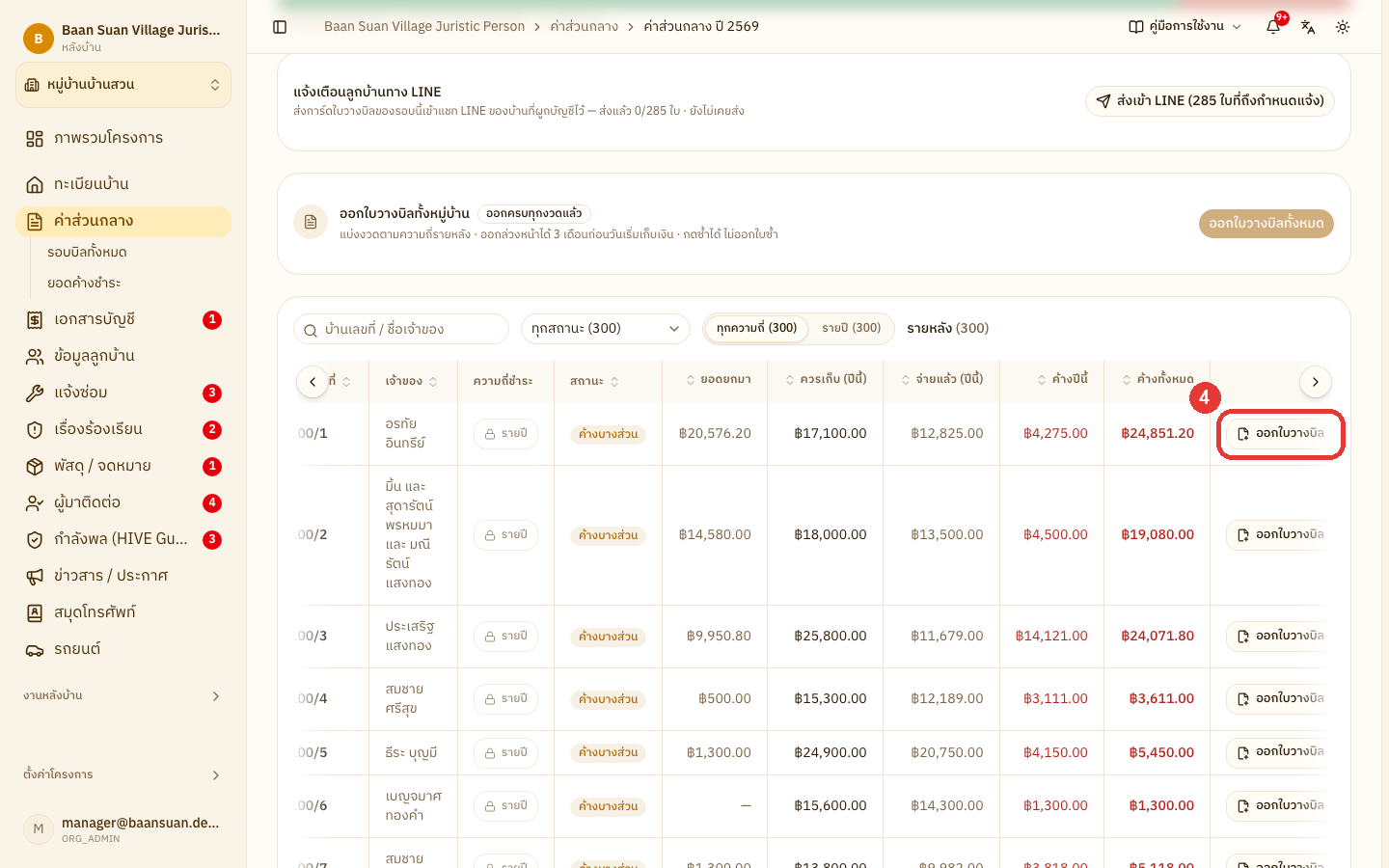
หากต้องการออกใบวางบิลให้บ้านทีละหลัง คลิก ออกใบวางบิล ท้ายแถวของบ้านนั้น หากยอดค้างของบ้านอยู่ในใบวางบิลครบแล้ว ปุ่มจะเปลี่ยนเป็น ดูใบวางบิล พร้อมจำนวนใบ สำหรับเปิดดูใบที่ออกไว้ และหากบ้านไม่มียอดค้าง จะไม่แสดงปุ่ม
หมายเหตุช่อง ความถี่ชำระ ในตารางสามารถเปลี่ยนได้จนกว่าจะออกใบวางบิลของรอบนี้ให้บ้านหลังนั้น
📋 ติดตามใบวางบิลและใบแจ้งยอดของบ้าน
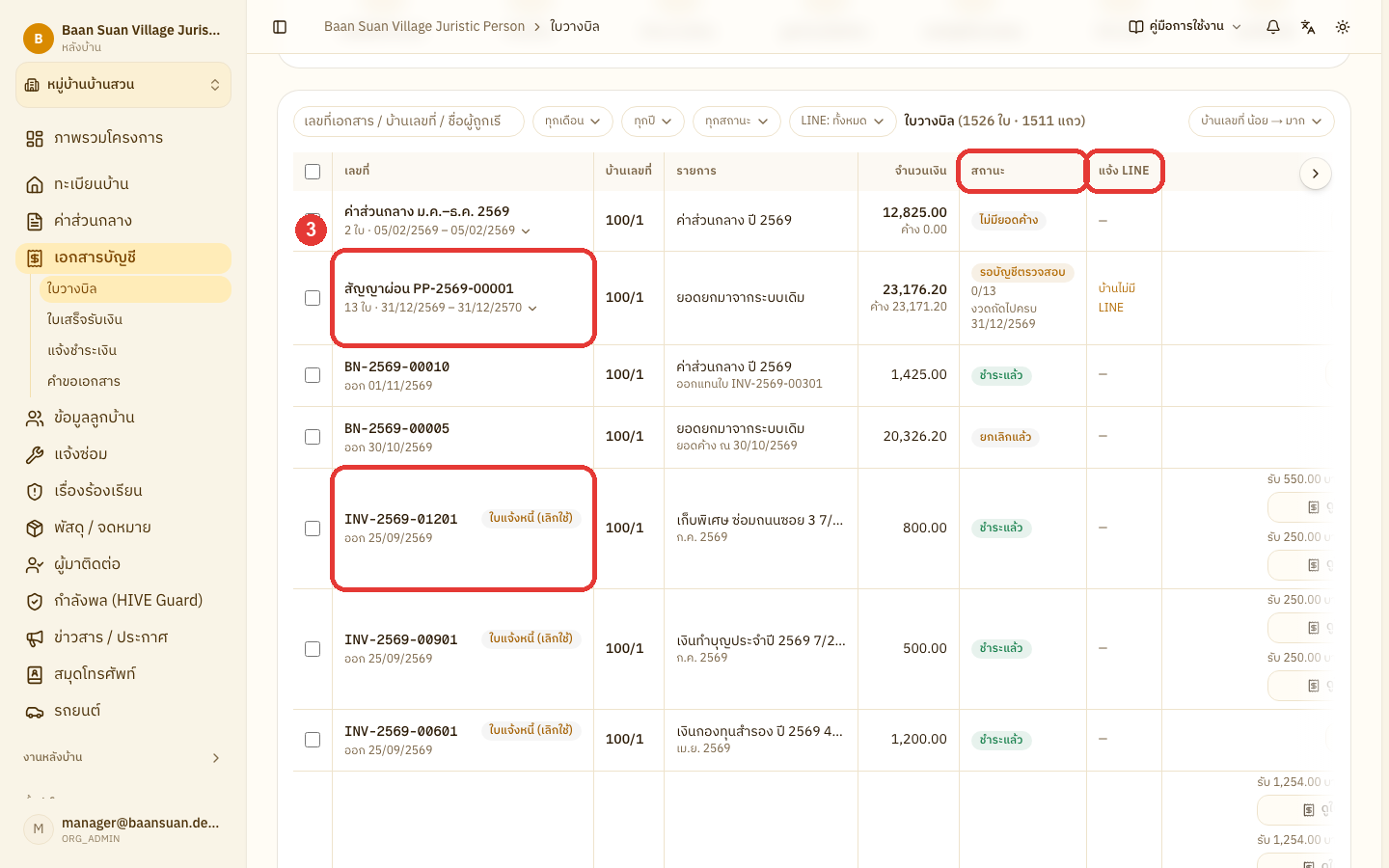
หน้าใบวางบิลรวมใบวางบิลทุกใบของโครงการ ใช้ติดตามว่าใบไหนชำระแล้ว ใบไหนแจ้งลูกบ้านทาง LINE แล้ว และเปิดใบแจ้งยอดของบ้านแต่ละหลังได้
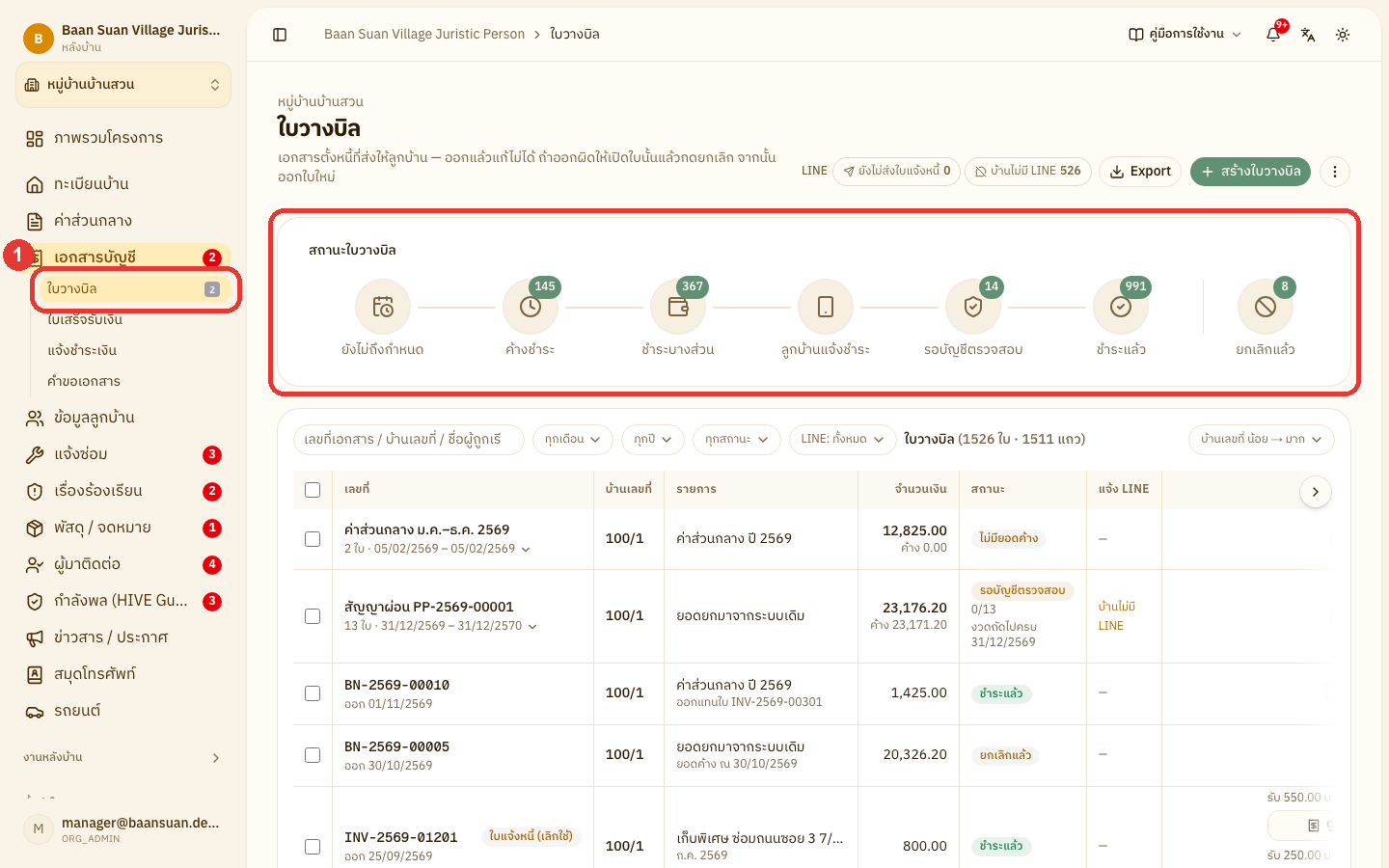
คลิก เอกสารบัญชี ที่แถบเมนูด้านซ้าย แล้วเลือก ใบวางบิล การ์ด สถานะใบวางบิล จะแสดงจำนวนใบในแต่ละสถานะ ดังนี้
ยังไม่ถึงกำหนด — ใบที่ออกแล้วแต่ยังไม่ถึงวันครบกำหนดชำระ
ค้างชำระ / ชำระบางส่วน — ใบที่ยังมียอดค้าง โดย ค้างชำระ คือใบที่ถึงหรือเลยวันครบกำหนดแล้ว
ลูกบ้านแจ้งชำระ — ลูกบ้านแนบสลิปมาแล้ว รอเจ้าหน้าที่ตรวจ
รอบัญชีตรวจสอบ — เจ้าหน้าที่บันทึกรับเงินไว้ รอฝ่ายบัญชียืนยัน
ชำระแล้ว / ยกเลิกแล้ว — ใบที่ปิดไปแล้ว
หมายเหตุคลิกที่สถานะเพื่อกรองตารางให้เหลือเฉพาะสถานะนั้น และคลิกป้าย ยังไม่ส่งใบแจ้งหนี้ หรือ บ้านไม่มี LINE ที่มุมขวาบน เพื่อดูใบที่ยังไม่ได้แจ้งลูกบ้าน
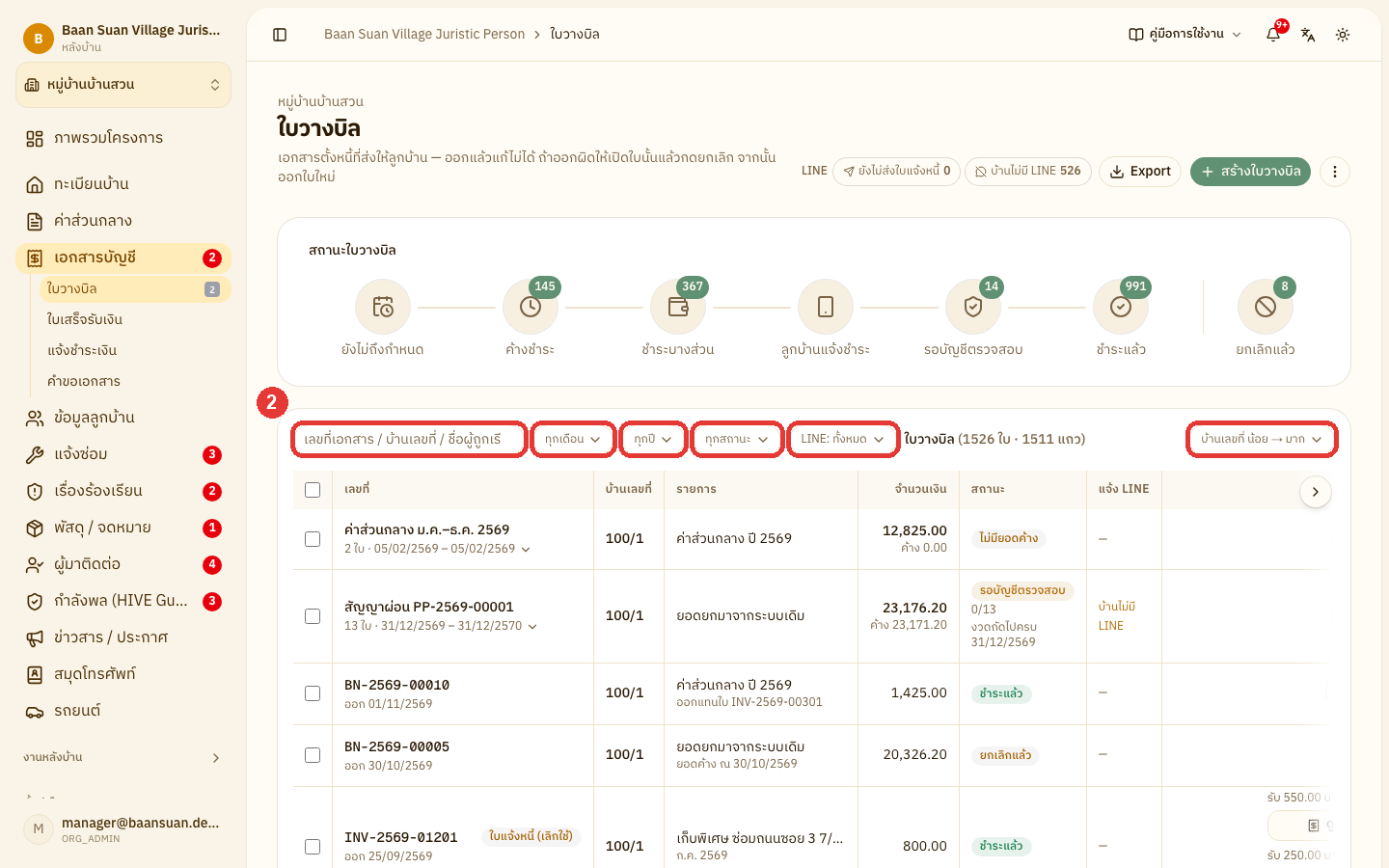
ค้นหาและกรองรายการ ดังนี้
ช่องค้นหา — ค้นด้วยเลขที่เอกสาร บ้านเลขที่ หรือชื่อผู้ถูกเรียกเก็บ
ทุกเดือน / ทุกปี — กรองตามเดือนและปีที่ออกใบ (ต้องเลือกปีด้วย ตัวกรองเดือนจึงจะมีผล)
ทุกสถานะ — กรองตามสถานะการชำระ รวมถึง ยังไม่ถึงกำหนด และ ชำระแล้ว ยังไม่มีใบเสร็จ
LINE: ทั้งหมด — กรองตามการแจ้งทาง LINE: ยังไม่ส่งใบแจ้งหนี้ / ส่งใบแจ้งหนี้แล้ว / บ้านไม่มี LINE
ช่องเรียงลำดับมุมขวา — เรียงตามบ้านเลขที่ หรือเลขที่ใบวางบิล
อ่านตารางใบวางบิล ดังนี้
แถวที่มีลูกศรท้ายจำนวนใบ เช่น สัญญาผ่อน หรือรอบบิล คือใบวางบิลหลายใบที่ออกเป็นชุดเดียวกัน คลิกลูกศรเพื่อดูใบในชุด
ป้าย ใบแจ้งหนี้ (เลิกใช้) — ใบแจ้งหนี้แบบเดิมที่ออกก่อนเปลี่ยนมาใช้ใบแจ้งยอด ยังรับชำระและดูได้ตามปกติ
คอลัมน์ สถานะ — สถานะการชำระของใบ ใบที่ยังไม่ชำระจะแสดงวันครบกำหนดใต้สถานะ และแถวที่เป็นชุดจะแสดงวันครบกำหนดของงวดถัดไป
คอลัมน์ แจ้ง LINE — ยังไม่ส่ง / ส่งแล้ว พร้อมวันที่ / จะเตือน พร้อมวันที่ระบบจะเตือนก่อนครบกำหนด / เตือนแล้ว / บ้านไม่มี LINE ใบที่ยังไม่ส่งจะแสดงวันที่ที่ระบบจะเตือนให้ หากส่งใบแจ้งหนี้ก่อนวันนั้น
ปุ่มท้ายแถวของใบที่ชำระแล้ว — คลิก ดูใบเสร็จ เพื่อเปิดใบเสร็จของการรับชำระแต่ละครั้ง หรือ แนบใบเสร็จ หากยังไม่มีใบเสร็จ ใบที่รับชำระหลายครั้งจะแสดงยอดและวันที่รับเงินกำกับแต่ละปุ่ม
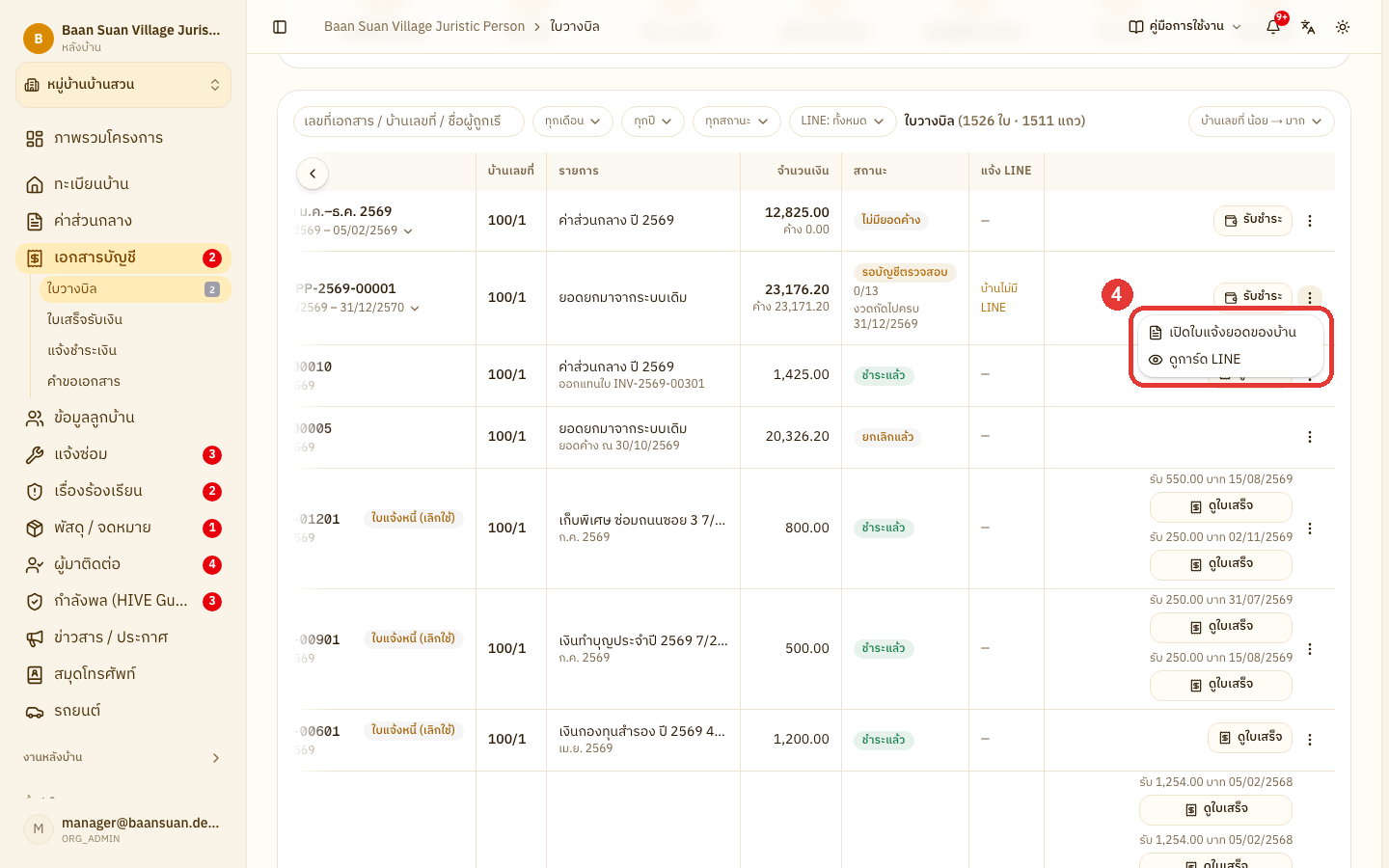
คลิกปุ่มจุดสามจุดท้ายแถว เพื่อเลือกคำสั่ง ดังนี้
เปิดใบแจ้งยอดของบ้าน — เปิดใบแจ้งยอดของบ้านหลังนั้นในแท็บใหม่
ดูการ์ด LINE — ดูตัวอย่างใบแจ้งหนี้ทาง LINE ที่ลูกบ้านจะได้รับ (ยังไม่ส่ง)
ส่งใบแจ้งหนี้ทาง LINE — แสดงเฉพาะใบที่ยังไม่แจ้งและบ้านผูก LINE ไว้
หมายเหตุหากต้องการส่งใบแจ้งหนี้ทาง LINE ทุกใบที่ยังไม่ส่งในครั้งเดียว คลิกปุ่มจุดสามจุดที่มุมขวาบนของหน้า แล้วเลือก ส่งใบแจ้งหนี้ทาง LINE ปุ่มนี้จะแสดงเฉพาะเมื่อมีใบที่ยังไม่ส่ง
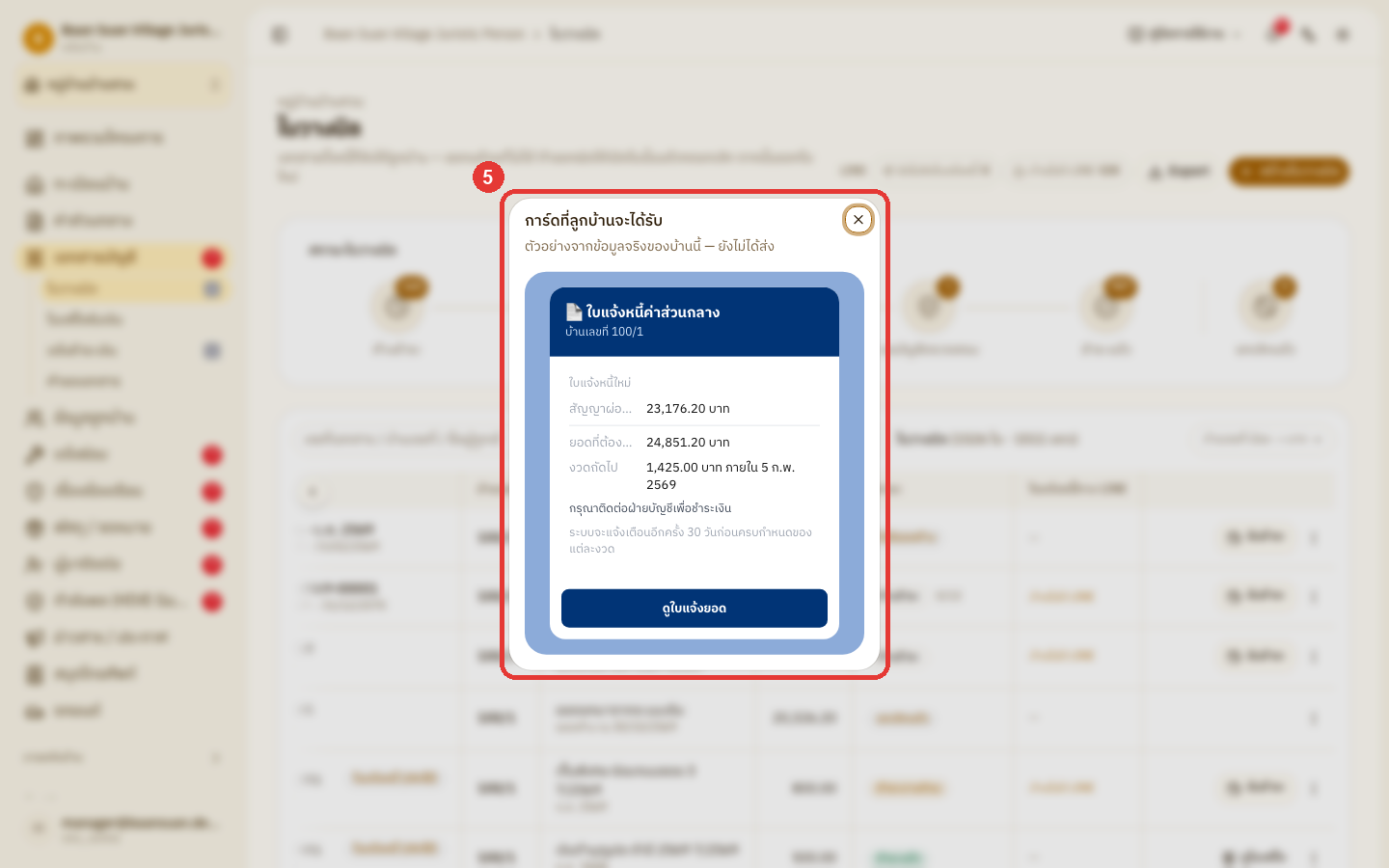
เมื่อคลิก ดูการ์ด LINE หน้าต่าง การ์ดที่ลูกบ้านจะได้รับ จะแสดงตัวอย่างจากข้อมูลจริงของบ้านนั้น โดยยังไม่ได้ส่งให้ลูกบ้าน
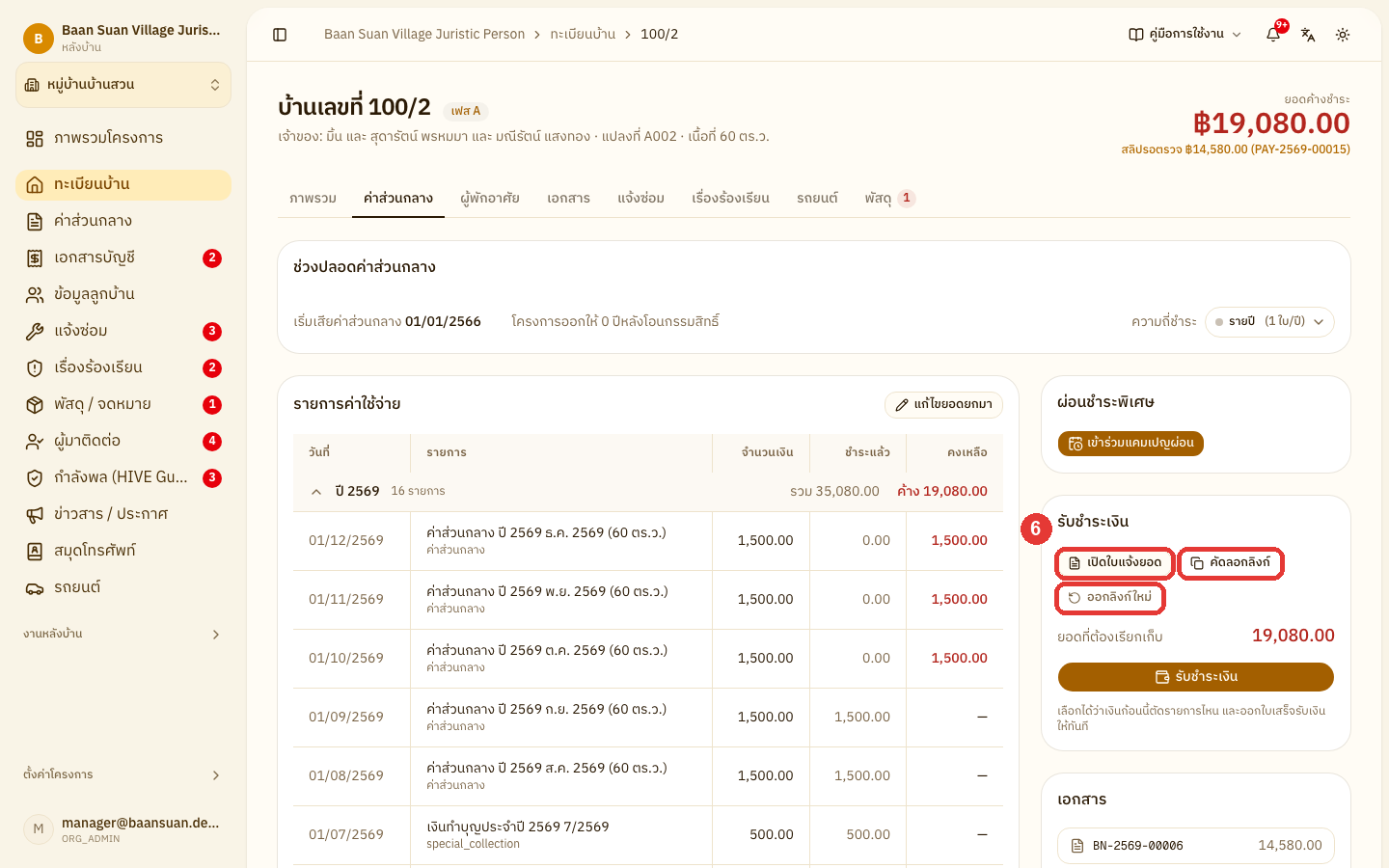
หากต้องการส่งใบแจ้งยอดให้ลูกบ้านทางช่องทางอื่น ไปที่หน้าข้อมูลบ้าน แท็บ ค่าส่วนกลาง แล้วเลือกคำสั่งที่การ์ด รับชำระเงิน ดังนี้
เปิดใบแจ้งยอด — เปิดใบแจ้งยอดของบ้านในแท็บใหม่ สำหรับพิมพ์หรือบันทึกเป็น PDF
คัดลอกลิงก์ — คัดลอกลิงก์ใบแจ้งยอดเพื่อส่งให้ลูกบ้าน ผู้ที่มีลิงก์เปิดดูได้โดยไม่ต้องเข้าสู่ระบบ
ออกลิงก์ใหม่ — ยกเลิกลิงก์เดิมแล้วออกลิงก์ใหม่ ลิงก์ที่เคยส่งไปจะเปิดไม่ได้อีก
หมายเหตุระบบจะออกลิงก์ใหม่ให้อัตโนมัติเมื่อเปลี่ยนเจ้าของบ้าน และลูกบ้านดาวน์โหลดใบแจ้งยอดเองได้จากหน้าค่าส่วนกลางในเว็บลูกบ้าน
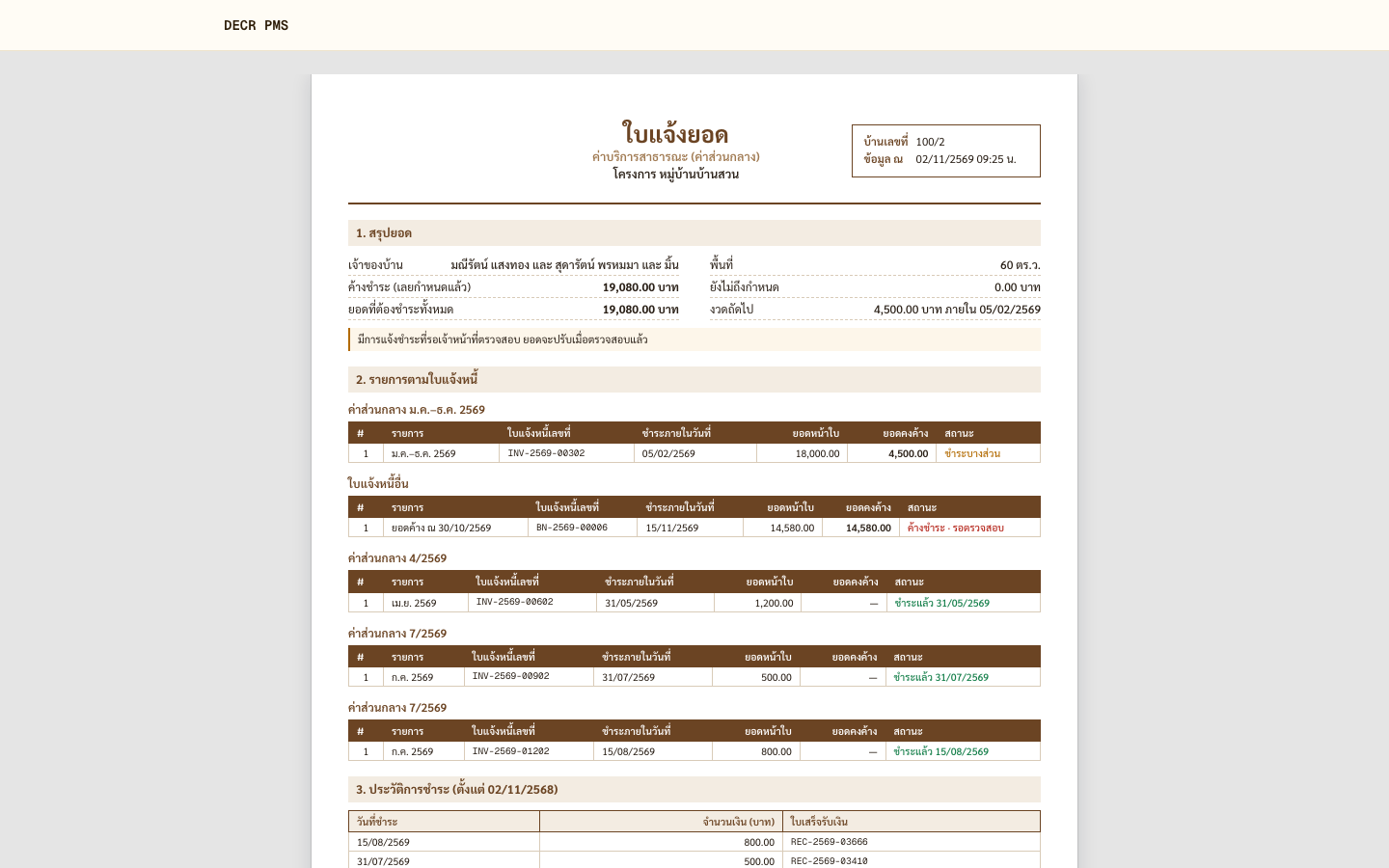
ใบแจ้งยอดสรุปยอดล่าสุดของบ้าน ณ เวลาที่เปิด ประกอบด้วย
สรุปยอด — ค้างชำระที่เลยกำหนดแล้ว ยอดที่ยังไม่ถึงกำหนด ยอดที่ต้องชำระทั้งหมด และงวดถัดไป
รายการตามใบแจ้งหนี้ — ใบวางบิลและใบแจ้งหนี้ของบ้าน แยกตามรอบบิลหรือสัญญาผ่อน พร้อมยอดคงค้างและสถานะ
ประวัติการชำระ — รายการรับชำระย้อนหลัง 12 เดือน พร้อมเลขที่ใบเสร็จ
หมายเหตุใบแจ้งยอดไม่มีเลขที่และไม่ใช่เอกสารบัญชี เอกสารทางบัญชียังเป็นใบวางบิลและใบเสร็จรับเงิน ยอดในใบแจ้งยอดจะตรงกับหน้าข้อมูลบ้านเสมอ
📄 ออกใบวางบิลยอดยกมา
ใช้กับบ้านที่ยังค้างยอดยกมาจากระบบเดิมและยังไม่มีใบวางบิล สามารถออกให้ทุกบ้านพร้อมกันในครั้งเดียว (บ้านละ 1 ใบ) หรือออกทีละบ้านก็ได้ โดยยอดค้างของบ้านไม่เปลี่ยน
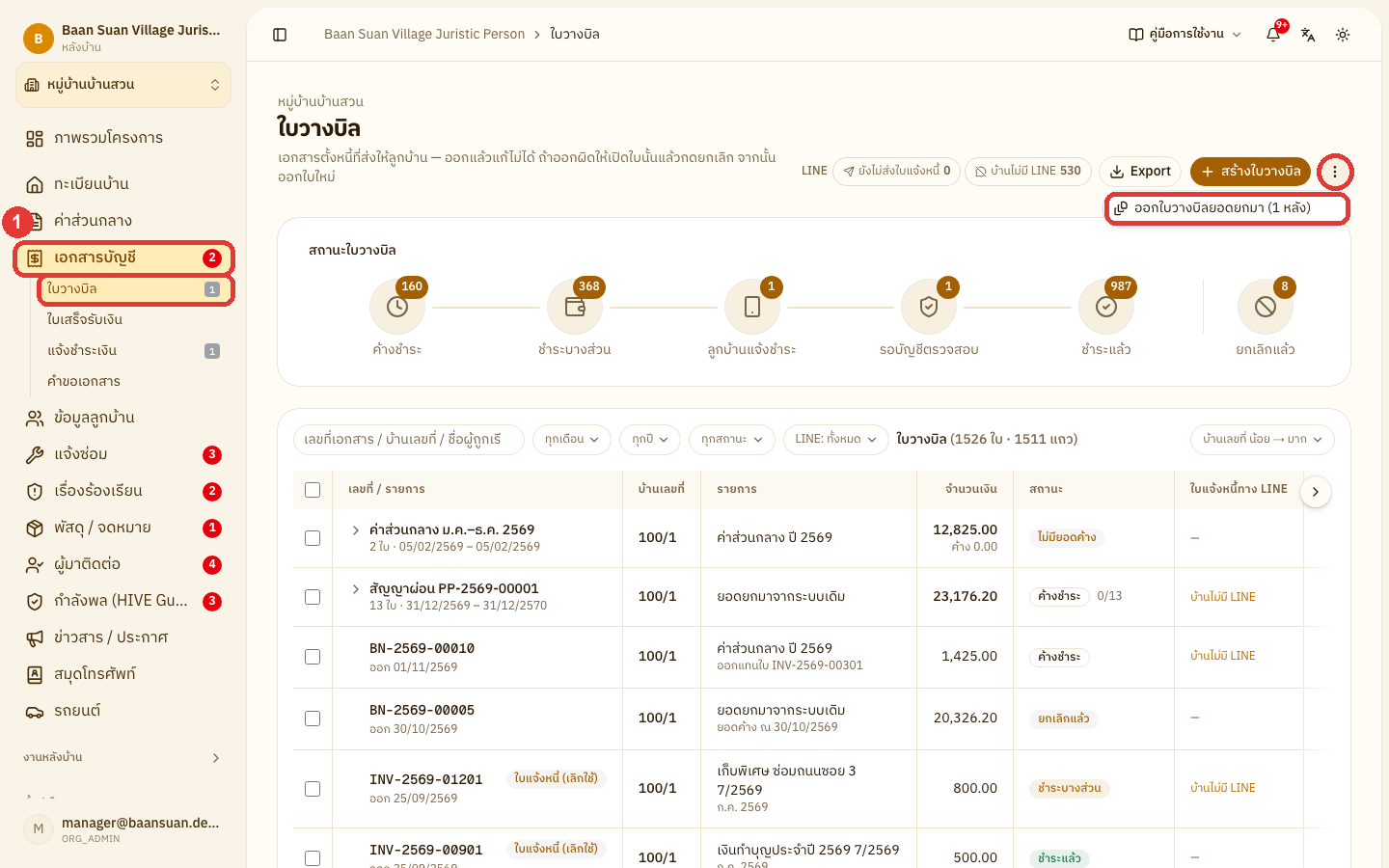
คลิก เอกสารบัญชี ที่แถบเมนูด้านซ้าย เลือก ใบวางบิล คลิกปุ่มจุดสามจุดที่มุมขวาบน แล้วเลือก ออกใบวางบิลยอดยกมา เพื่อออกให้ทุกบ้านในครั้งเดียว
หมายเหตุคำสั่งนี้จะแสดงในเมนูเฉพาะเมื่อมีบ้านที่ค้างยอดยกมาและยังไม่มีใบวางบิล พร้อมจำนวนหลังที่จะออกให้
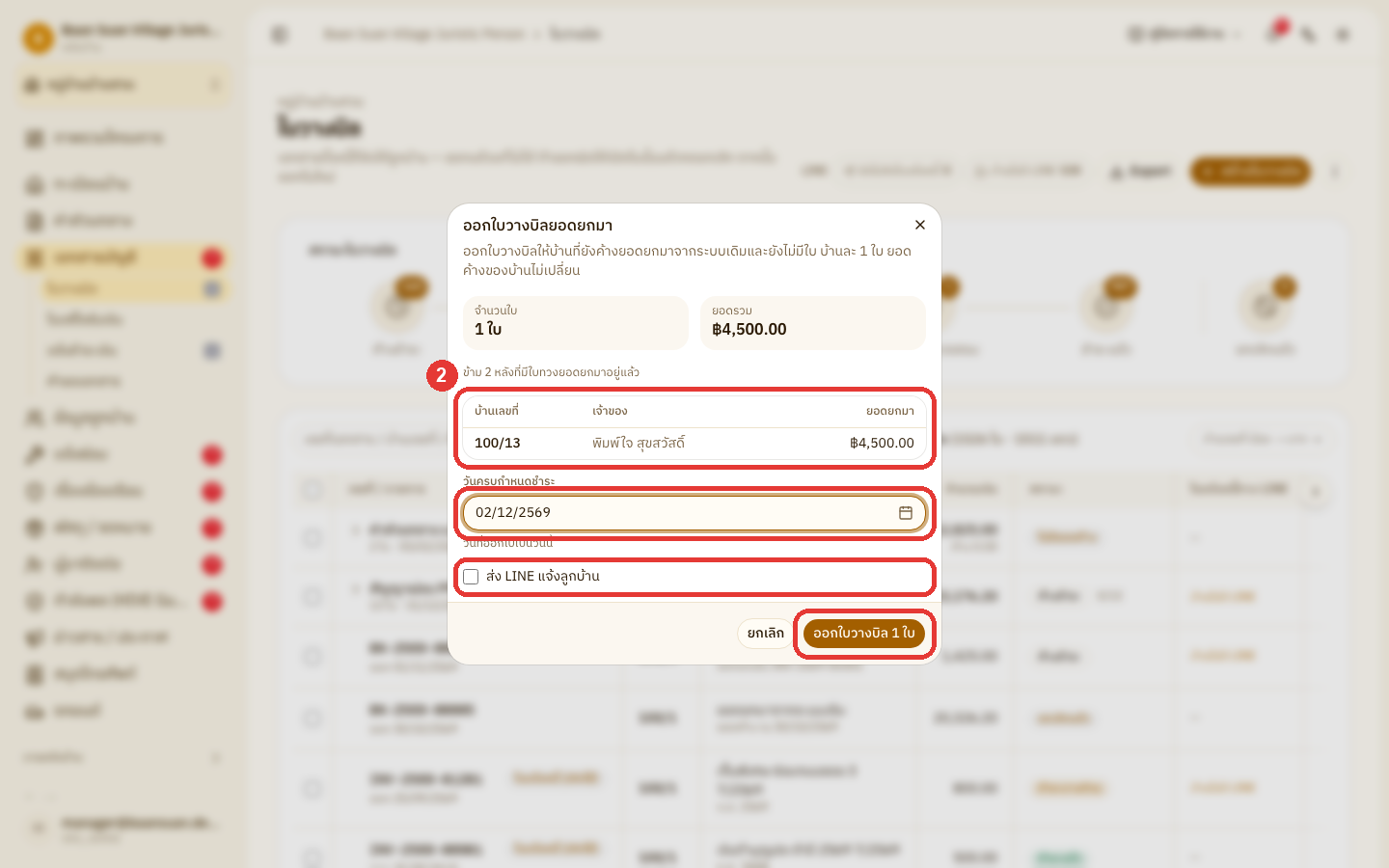
ที่หน้าต่าง ออกใบวางบิลยอดยกมา ตรวจสอบรายชื่อบ้านและยอดยกมา แล้วกรอกข้อมูล ดังนี้
วันครบกำหนดชำระ — ระบบตั้งให้ 30 วันนับจากวันนี้ (จำเป็น)
ส่ง LINE แจ้งลูกบ้าน — ติ๊กเมื่อต้องการส่งใบแจ้งหนี้ทาง LINE ให้ลูกบ้านทันที หากไม่ติ๊ก สามารถส่งภายหลังได้จากหน้า ใบวางบิล
เมื่อตรวจสอบครบถ้วนแล้ว คลิก ออกใบวางบิล (ปุ่มจะแสดงจำนวนใบที่จะออก)
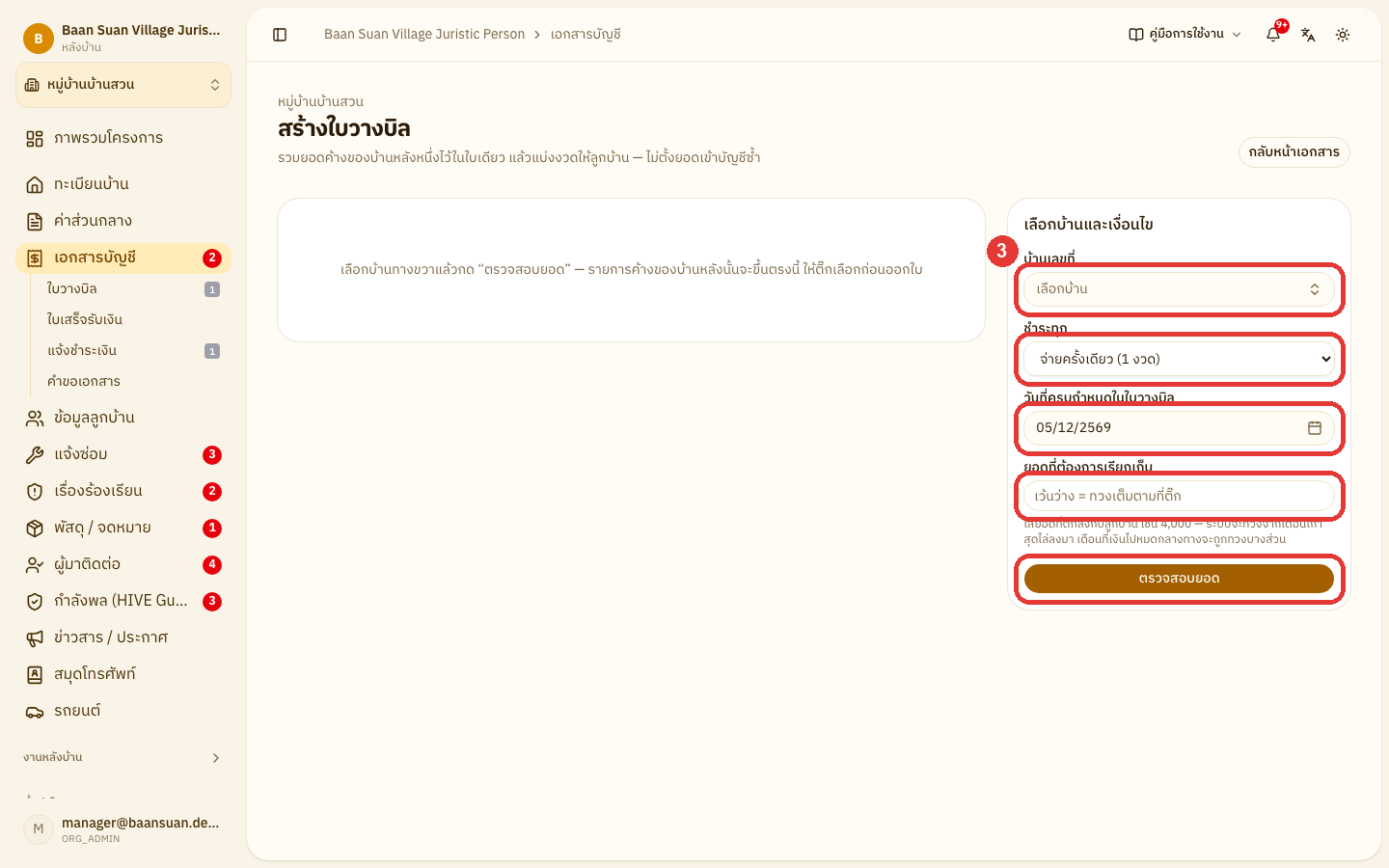
หากต้องการออกใบวางบิลยอดยกมาให้บ้านทีละหลัง ที่หน้า ใบวางบิล คลิก สร้างใบวางบิล แล้วกรอกข้อมูล ดังนี้
บ้านเลขที่ — ค้นหาด้วยบ้านเลขที่หรือชื่อเจ้าของ (จำเป็น)
ชำระทุก — ความถี่ชำระของบ้านหลังนี้
วันที่ครบกำหนดในใบวางบิล — วันครบกำหนดชำระของใบนี้
ยอดที่ต้องการเรียกเก็บ — เว้นว่างเพื่อเรียกเก็บเต็มตามรายการที่เลือก หรือใส่ยอดที่ตกลงกับลูกบ้าน
คลิก ตรวจสอบยอด ตรวจสอบว่ามีรายการ ยอดยกมาจากระบบเดิม แล้วคลิก ออกใบวางบิล
หมายเหตุหากบ้านหลังนั้นมีใบวางบิลยอดยกมาอยู่แล้ว การกด ออกใบวางบิลยอดยกมา ครั้งถัดไปจะข้ามบ้านนั้น ไม่ออกใบซ้ำ
หมายเหตุหากยอดค้างของบ้านหลังนั้นอยู่ในใบวางบิลครบแล้ว เมื่อคลิก ตรวจสอบยอด ระบบจะแจ้งว่าออกใบใหม่ไม่ได้ พร้อมแสดงยอดค้าง ยอดที่อยู่ในใบวางบิลแล้ว และตารางใบวางบิลที่ออกไว้ ซึ่งคลิกเลขที่ใบเพื่อเปิดดูได้
💵 บันทึกรับชำระที่ไม่ได้ชำระผ่านระบบ
ใช้เมื่อลูกบ้านชำระเงินโดยไม่ได้ชำระผ่านเว็บลูกบ้าน เช่น ชำระเป็นเงินสดหรือเช็ค หรือโอนเงินเข้าบัญชีนิติบุคคลโดยไม่ได้แจ้งชำระในระบบ เจ้าหน้าที่ต้องบันทึกรับชำระทุกครั้ง ยอดค้างของบ้านจึงจะถูกตัด หากลูกบ้านแจ้งชำระพร้อมสลิปผ่านเว็บลูกบ้านแล้ว ให้ตรวจที่หัวข้อ ตรวจสลิปที่ลูกบ้านแจ้งชำระ แทน
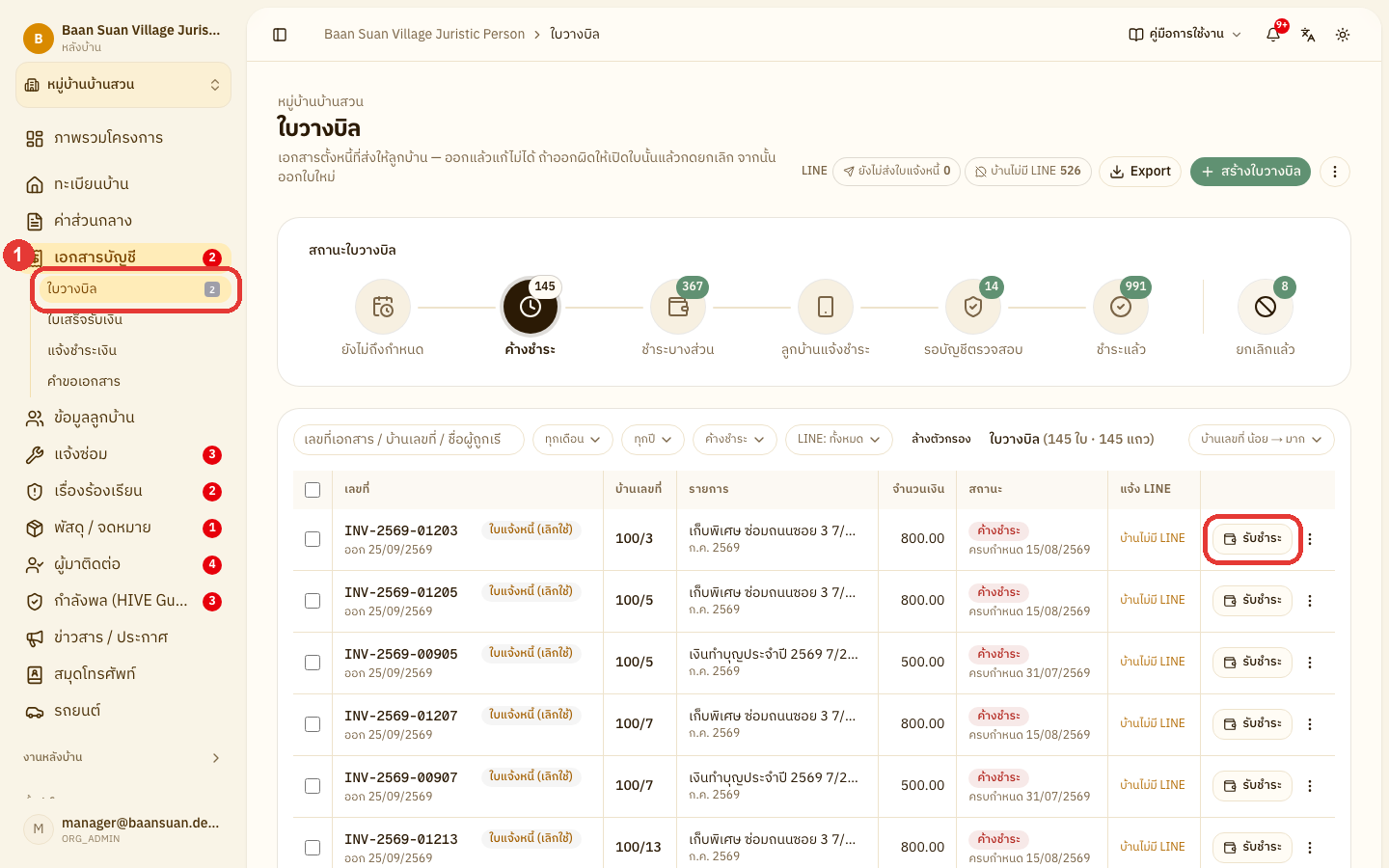
คลิก เอกสารบัญชี ที่แถบเมนูด้านซ้าย เลือก ใบวางบิล แล้วคลิก รับชำระ ท้ายแถวของใบที่ต้องการ
หมายเหตุสามารถค้นหาใบด้วยบ้านเลขที่ หรือเลือก ค้างชำระ ที่ตัวกรองสถานะ และสามารถรับชำระจากหน้าข้อมูลบ้าน แท็บ ค่าส่วนกลาง ปุ่ม รับชำระเงิน ได้เช่นกัน
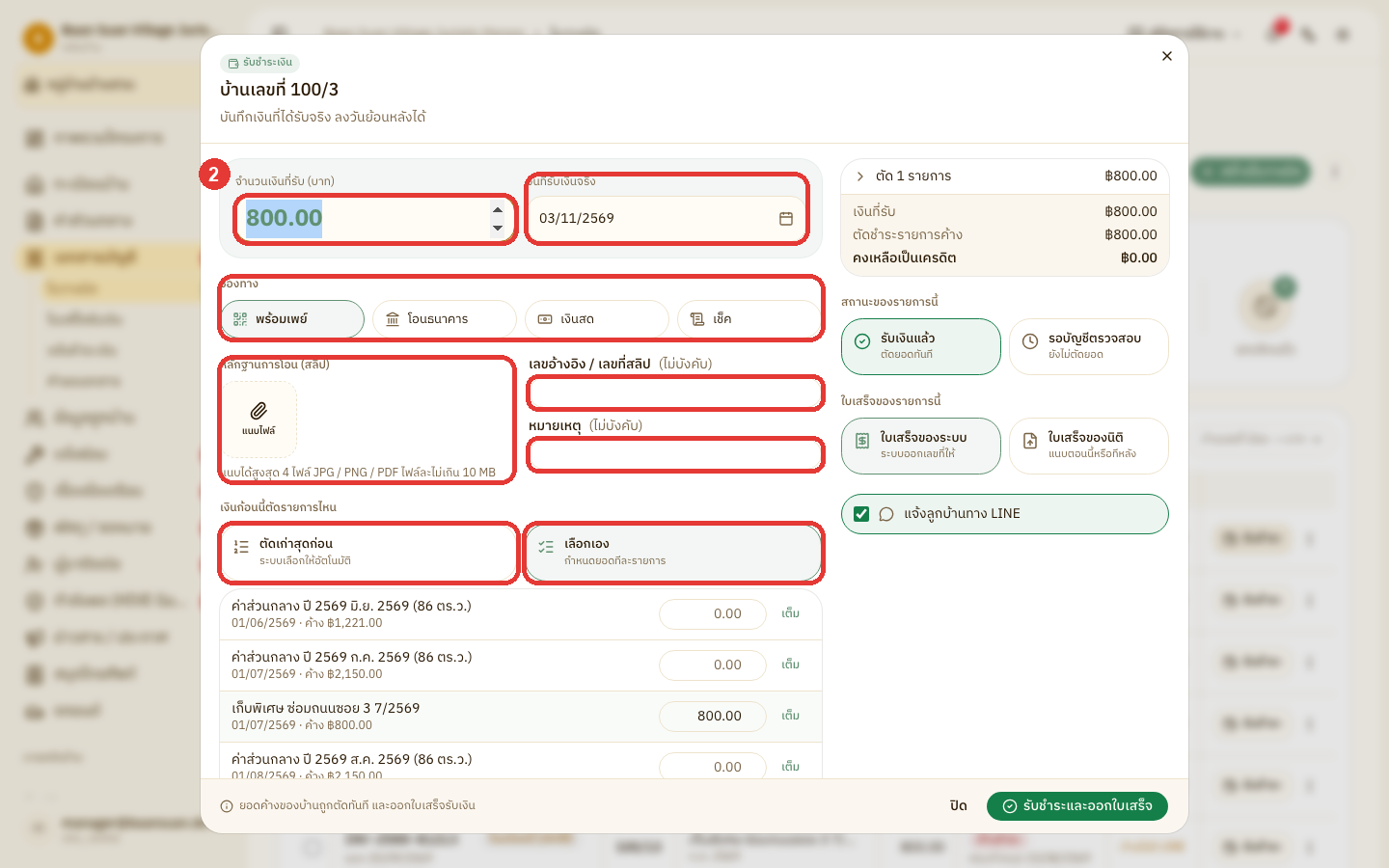
กรอกข้อมูลในหน้าต่าง รับชำระเงิน ดังนี้
จำนวนเงินที่รับ (บาท) — ยอดเงินที่ได้รับจริง (จำเป็น)
วันที่รับเงินจริง — ลงวันย้อนหลังได้ แต่ไม่เกินวันนี้ ใบเสร็จจะออกในชุดเลขที่ของปี พ.ศ. ตามวันที่รับเงิน (จำเป็น)
ช่องทาง — พร้อมเพย์ / โอนธนาคาร / เงินสด / เช็ค
หลักฐานการโอน (สลิป) — คลิก แนบไฟล์ ได้สูงสุด 4 ไฟล์
เลขอ้างอิง / เลขที่สลิป (ไม่บังคับ) — เลขอ้างอิงของการโอนหรือเลขที่สลิป
หมายเหตุ (ไม่บังคับ) — ข้อความเพิ่มเติมของรายการรับชำระนี้
เงินก้อนนี้ตัดรายการไหน — เลือก ตัดเก่าสุดก่อน (ระบบตัดรายการที่ค้างเก่าที่สุดให้อัตโนมัติ) หรือ เลือกเอง (กรอกยอดที่จะตัดทีละรายการ หรือคลิก เต็ม เพื่อตัดเต็มยอดของรายการนั้น) เมื่อคลิก รับชำระ จากแถวในหน้าใบวางบิล ระบบจะเลือก เลือกเอง และเลือกรายการของใบนั้นไว้ให้
หมายเหตุเงินที่เกินยอดค้างจะเก็บเป็นเครดิตของบ้าน ดูได้ที่บรรทัด คงเหลือเป็นเครดิต ในกล่องสรุปยอดด้านขวา
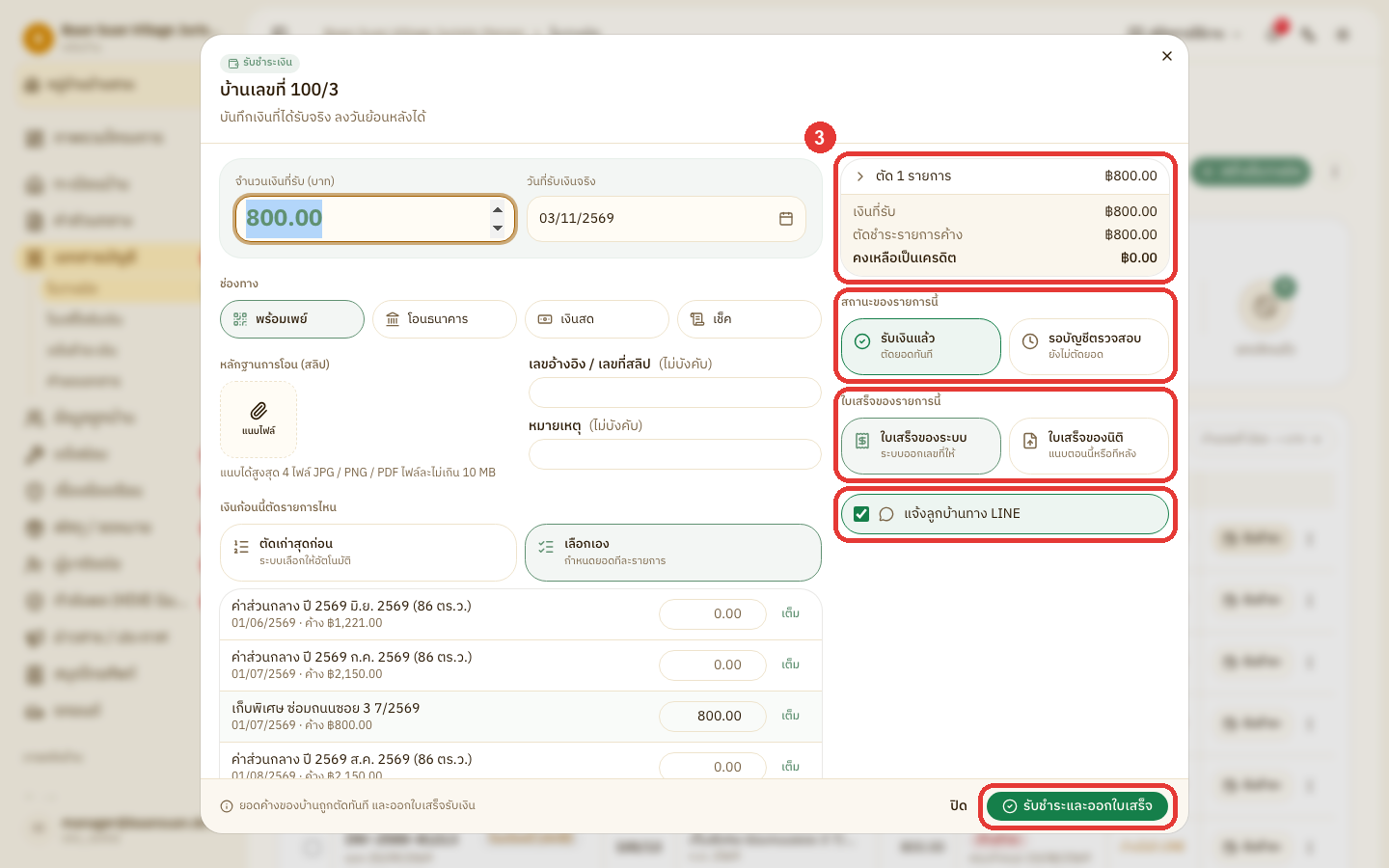
ที่ด้านขวาของหน้าต่าง ตรวจสอบรายการที่จะตัดยอดในกล่องสรุปยอด แล้วเลือกข้อมูล ดังนี้
สถานะของรายการนี้ — รับเงินแล้ว (ตัดยอดทันที) หรือ รอบัญชีตรวจสอบ (ยังไม่ตัดยอด จนกว่าฝ่ายบัญชีจะยืนยัน)
ใบเสร็จของรายการนี้ — ใบเสร็จของระบบ หรือ ใบเสร็จของนิติ (แนบไฟล์ใบเสร็จได้ทันที หรือแนบภายหลัง)
แจ้งลูกบ้านทาง LINE — ติ๊กไว้เพื่อส่งการ์ดแจ้งชำระสำเร็จให้ลูกบ้าน
เมื่อเลือกครบถ้วนแล้ว คลิกปุ่มบันทึกด้านล่าง ซึ่งชื่อปุ่มจะเปลี่ยนตามที่เลือก ได้แก่ บันทึก รอบัญชีตรวจสอบ / รับชำระและออกใบเสร็จ / บันทึกรับชำระ
หมายเหตุการบันทึกไม่มีหน้าต่างถามยืนยัน หากเลือก รับเงินแล้ว ระบบจะตัดยอด ออกใบเสร็จ และส่ง LINE ทันที กรณีเลือก ใบเสร็จของนิติ แต่ยังไม่แนบไฟล์ ระบบจะส่ง LINE หลังจากแนบใบเสร็จแล้ว
✅ ตรวจสลิปที่ลูกบ้านแจ้งชำระ
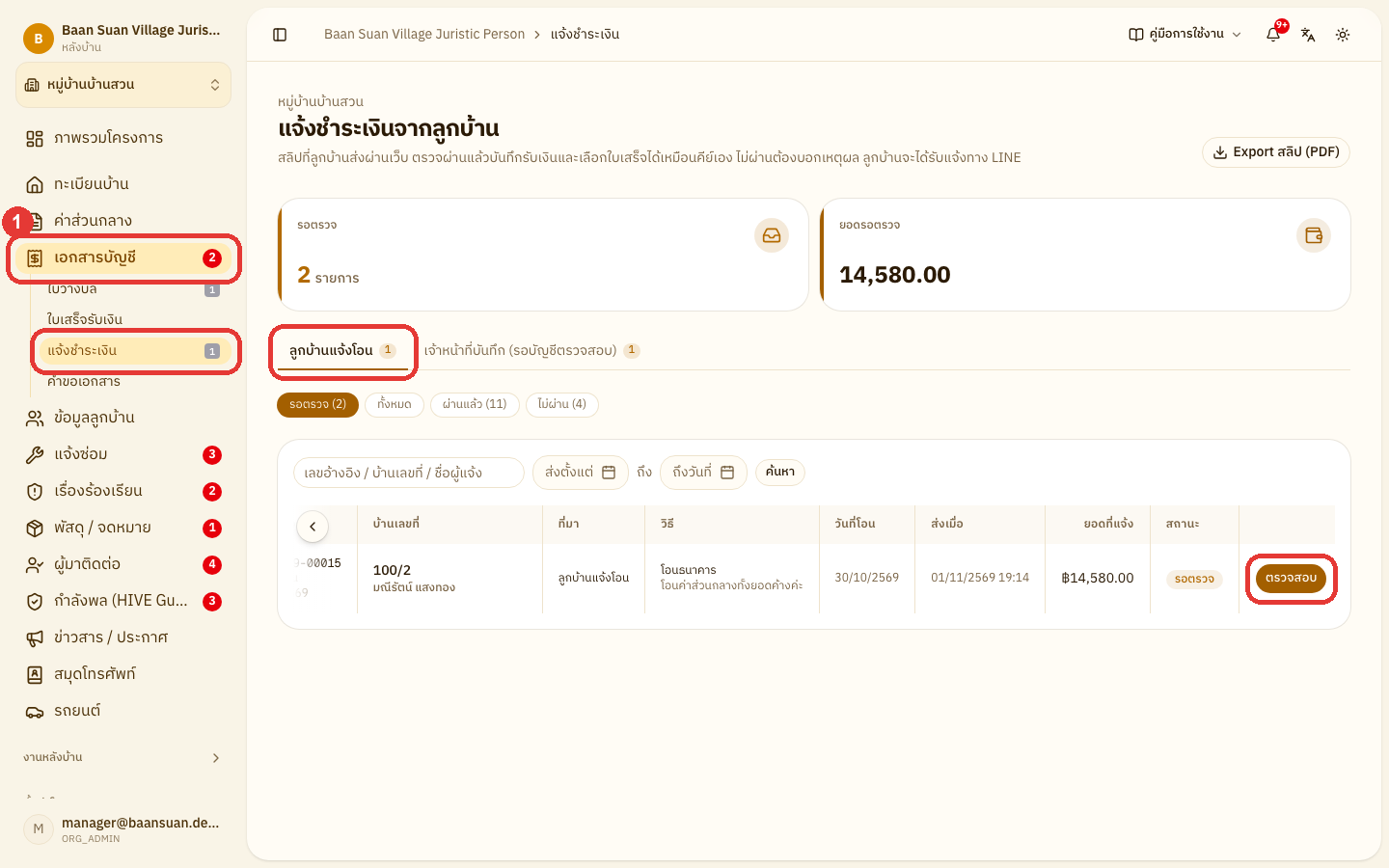
เมื่อลูกบ้านชำระผ่านเว็บลูกบ้านและแนบสลิป รายการจะเข้ามารอตรวจที่หน้านี้ ยอดค้างของบ้านจะยังไม่ถูกตัดจนกว่าเจ้าหน้าที่จะตรวจผ่าน
คลิก เอกสารบัญชี ที่แถบเมนูด้านซ้าย เลือก แจ้งชำระเงิน ที่แท็บ ลูกบ้านแจ้งโอน แล้วคลิก ตรวจสอบ ท้ายรายการที่ต้องการ
หมายเหตุตัวเลขที่เมนู แจ้งชำระเงิน คือจำนวนรายการที่รอตรวจ และสามารถคลิก ตรวจสลิป ท้ายแถวในหน้า ใบวางบิล ได้เช่นกัน
ตรวจสลิปเทียบกับข้อมูลที่ลูกบ้านแจ้ง ดังนี้
ยอดที่แจ้ง และ วันที่โอน — ต้องตรงกับยอดและวันที่บนสลิป
ใบที่ลูกบ้านเลือกจ่าย — ใบวางบิลหรือใบแจ้งหนี้ที่ลูกบ้านเลือกชำระ พร้อมยอดของแต่ละใบ
รูปสลิป — คลิกที่รูปเพื่อดูภาพขนาดเต็ม
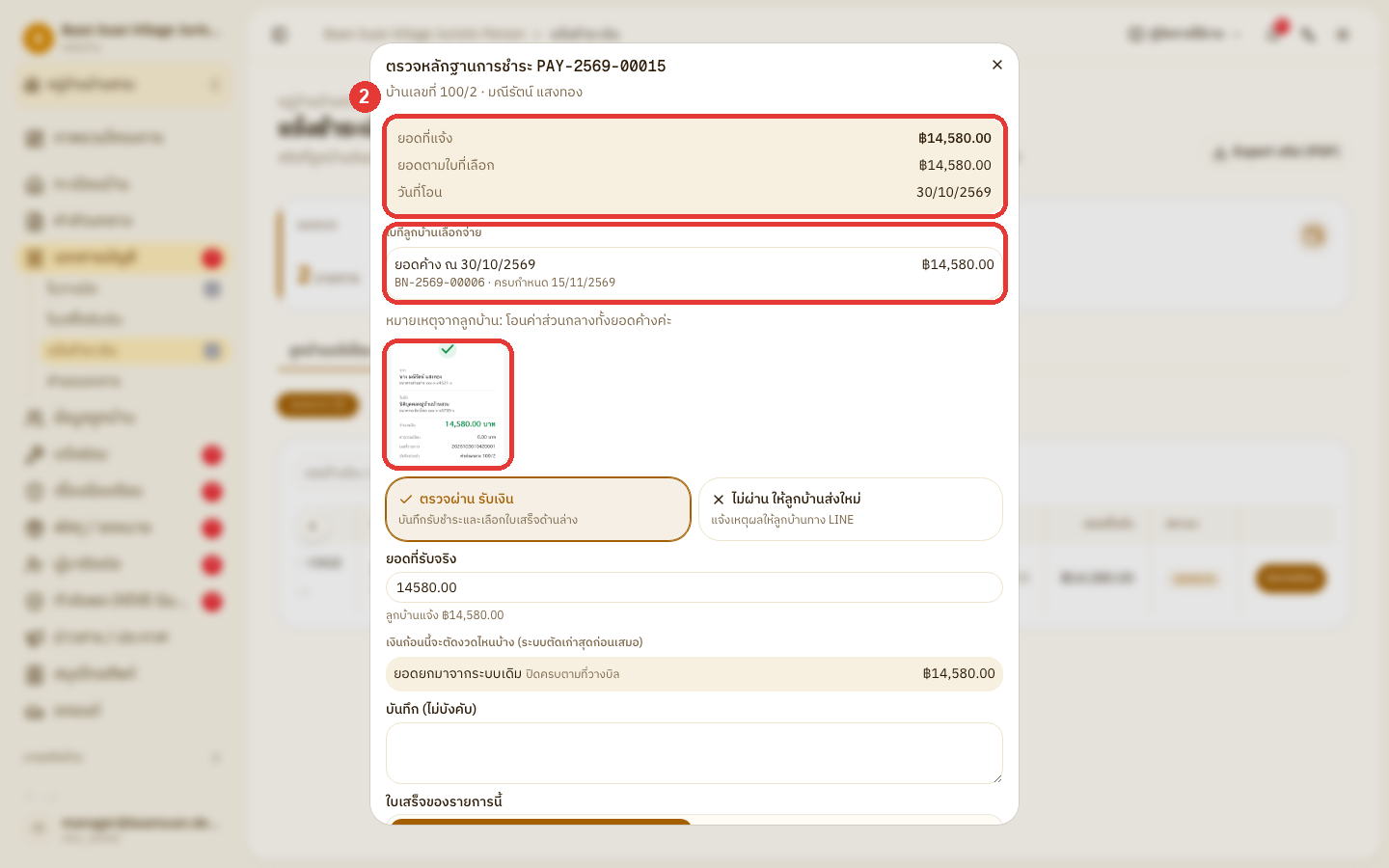
หากสลิปถูกต้อง เลือก ตรวจผ่าน รับเงิน แล้วกรอกข้อมูล ดังนี้
ยอดที่รับจริง — ระบบใส่ยอดที่ลูกบ้านแจ้งไว้ให้ หากยอดบนสลิปไม่ตรง ให้แก้เป็นยอดที่ได้รับจริง ใบเสร็จจะออกตามยอดในช่องนี้ (จำเป็น)
เงินก้อนนี้จะตัดงวดไหนบ้าง — ระบบแสดงงวดที่จะถูกตัดยอด โดยตัดงวดเก่าสุดก่อนเสมอ หากเงินเกินยอดค้าง ส่วนที่เกินจะเป็นเครดิตของบ้าน
บันทึก (ไม่บังคับ) — หมายเหตุสำหรับเจ้าหน้าที่ เช่น เลขที่รายการบนสลิป
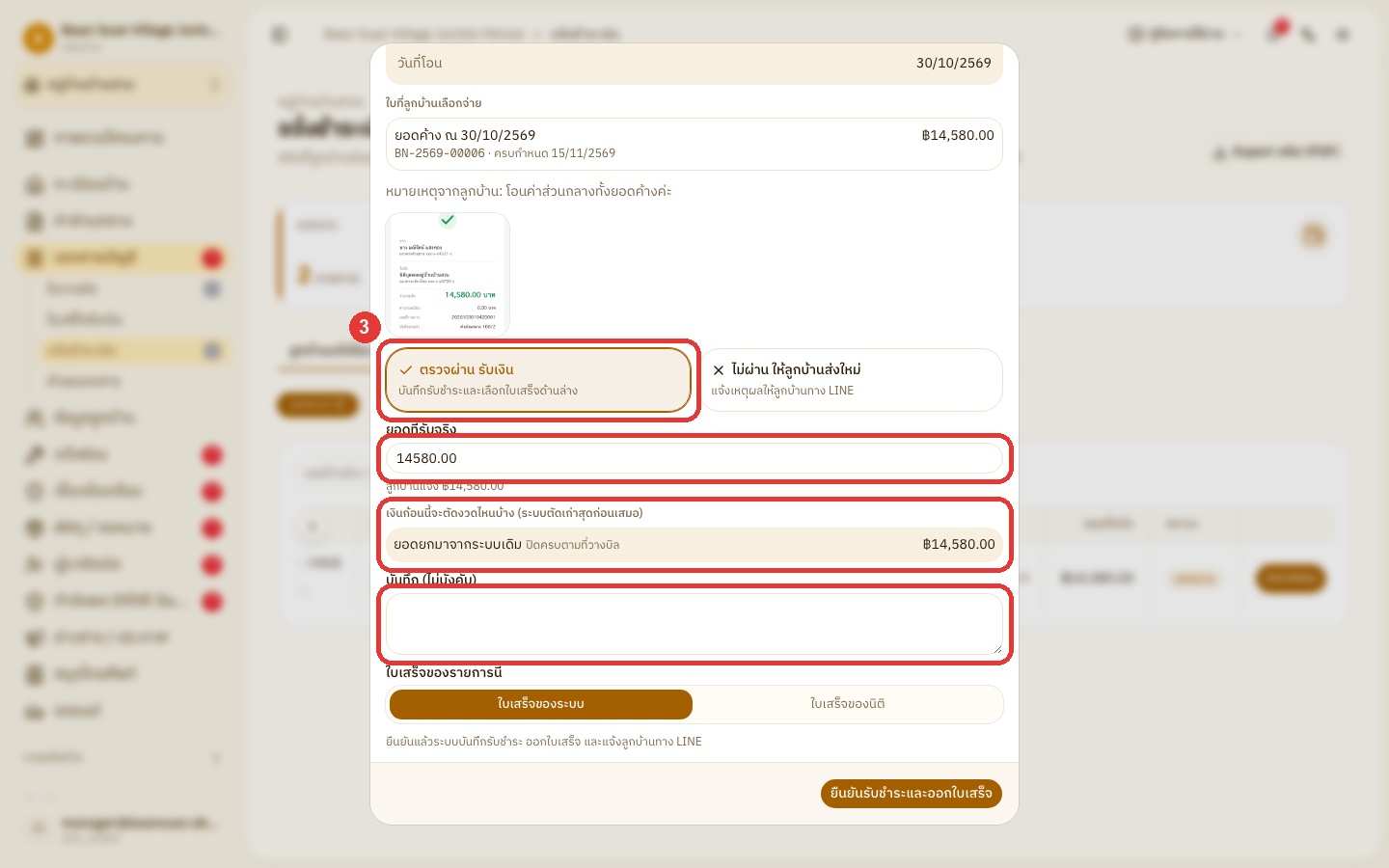
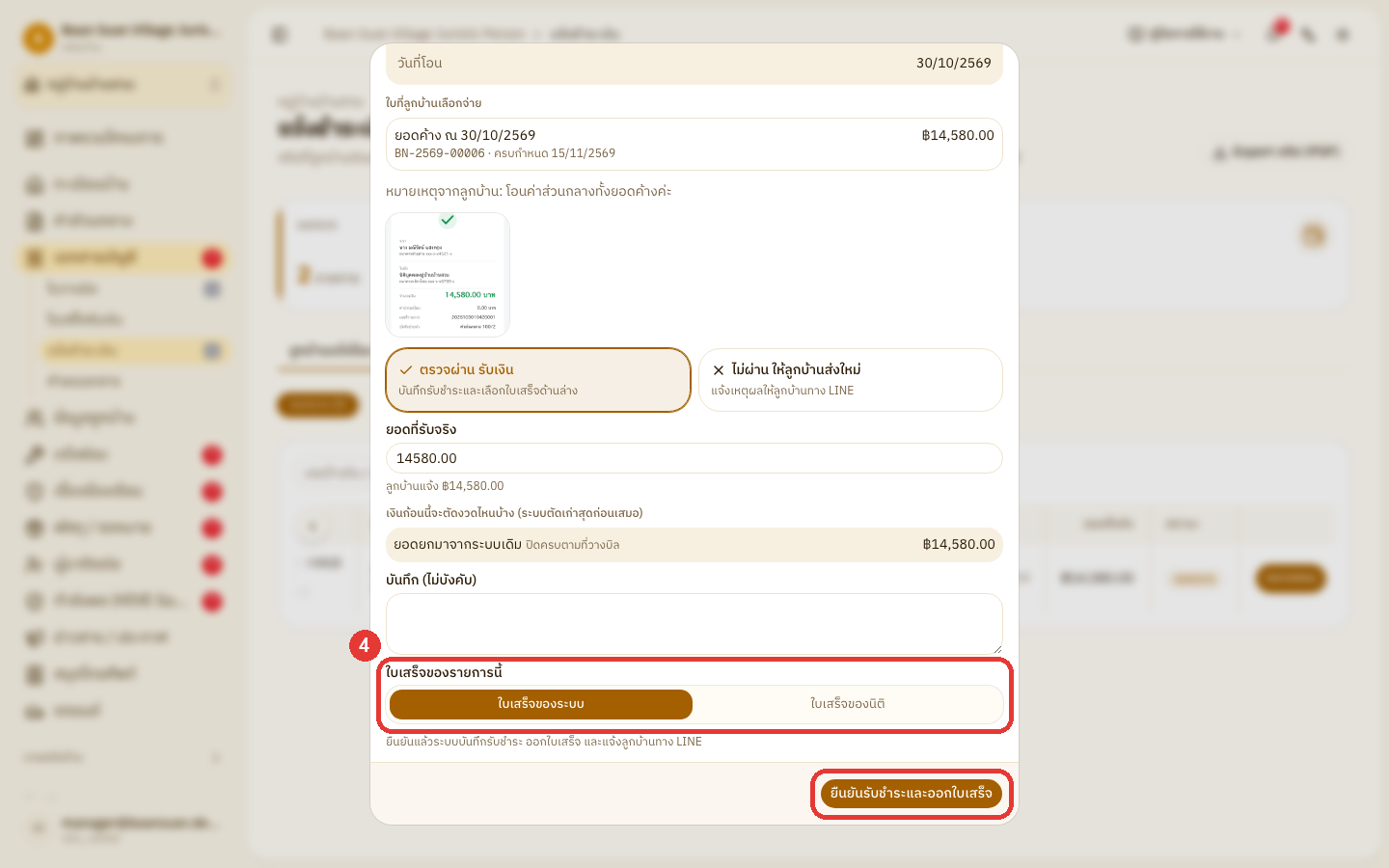
เลือกใบเสร็จ แล้วยืนยันการรับชำระ ดังนี้
ใบเสร็จของรายการนี้ — เลือก ใบเสร็จของระบบ หรือ ใบเสร็จของนิติ ระบบเลือกตามที่ตั้งไว้ในหน้า ตั้งค่าการเรียกเก็บ ไว้ให้ก่อน
แนบใบเสร็จของนิติ (ไม่บังคับ) — แสดงเมื่อเลือก ใบเสร็จของนิติ แนบได้ 1 ไฟล์ หากยังไม่มีไฟล์ สามารถยืนยันก่อนและแนบภายหลังได้
เมื่อตรวจสอบครบถ้วนแล้ว คลิก ยืนยันรับชำระและออกใบเสร็จ (หรือ ยืนยันรับชำระ เมื่อเลือกใบเสร็จของนิติ)
หมายเหตุเมื่อยืนยันแล้ว ระบบจะตัดยอดค้างและแจ้งลูกบ้านทาง LINE ทันที กรณีเลือกใบเสร็จของนิติแต่ยังไม่แนบไฟล์ ระบบจะส่ง LINE หลังจากแนบใบเสร็จแล้ว
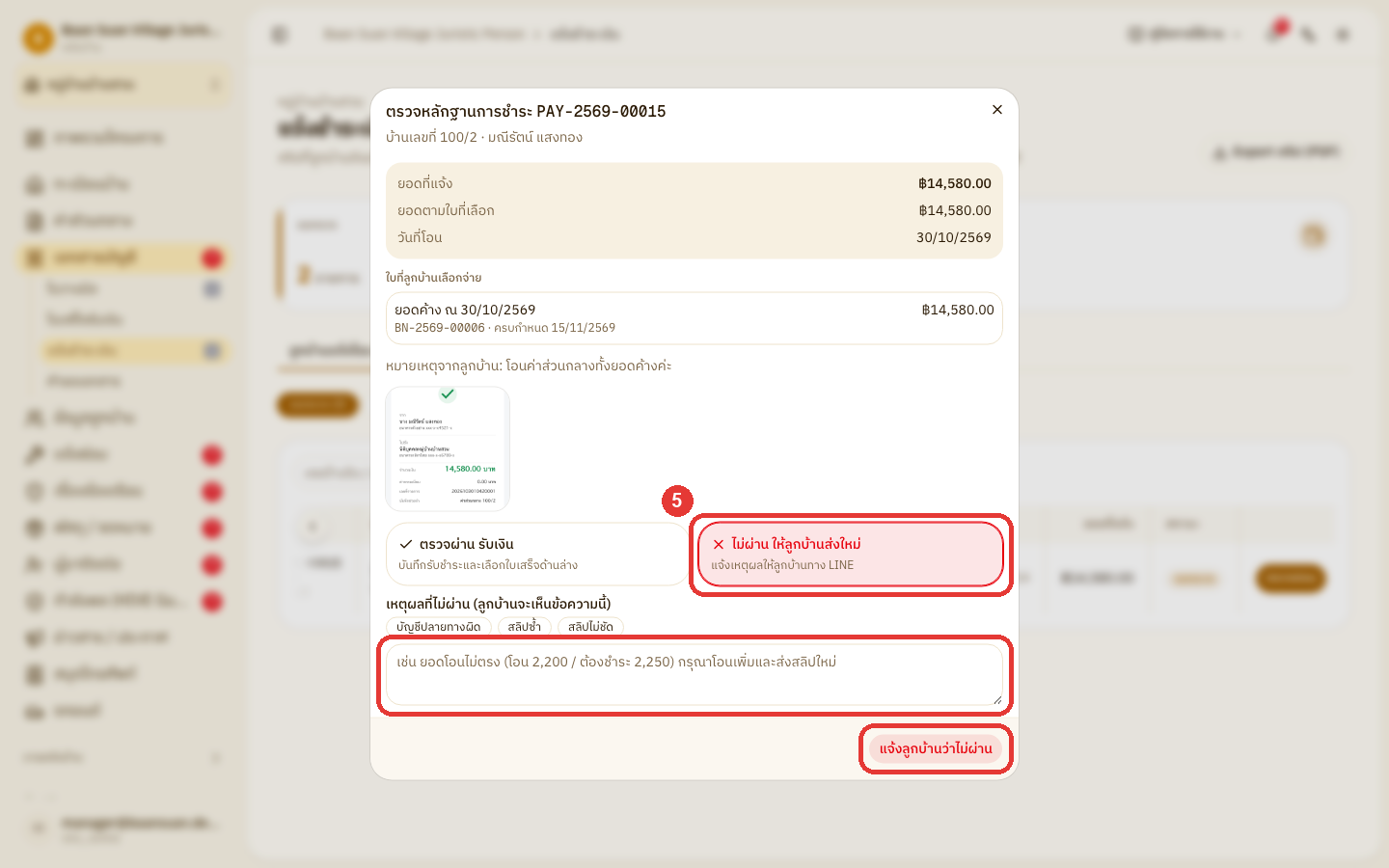
หากสลิปไม่ถูกต้อง เลือก ไม่ผ่าน ให้ลูกบ้านส่งใหม่ แล้วกรอกข้อมูล ดังนี้
เหตุผลที่ไม่ผ่าน (ลูกบ้านจะเห็นข้อความนี้) — คลิกเหตุผลสำเร็จรูป เช่น สลิปซ้ำ หรือ สลิปไม่ชัด หรือพิมพ์เหตุผลเอง (จำเป็น)
เมื่อกรอกข้อมูลครบถ้วนแล้ว คลิก แจ้งลูกบ้านว่าไม่ผ่าน
หมายเหตุยอดค้างของบ้านจะเท่าเดิม ลูกบ้านจะได้รับเหตุผลทาง LINE และสามารถแจ้งชำระใหม่พร้อมสลิปที่ถูกต้องได้
🧮 ยืนยันยอดที่เจ้าหน้าที่บันทึก
ใช้กับรายการรับชำระที่บันทึกเป็น รอบัญชีตรวจสอบ ยอดค้างของบ้านจะยังไม่ถูกตัดจนกว่าฝ่ายบัญชีจะยืนยัน
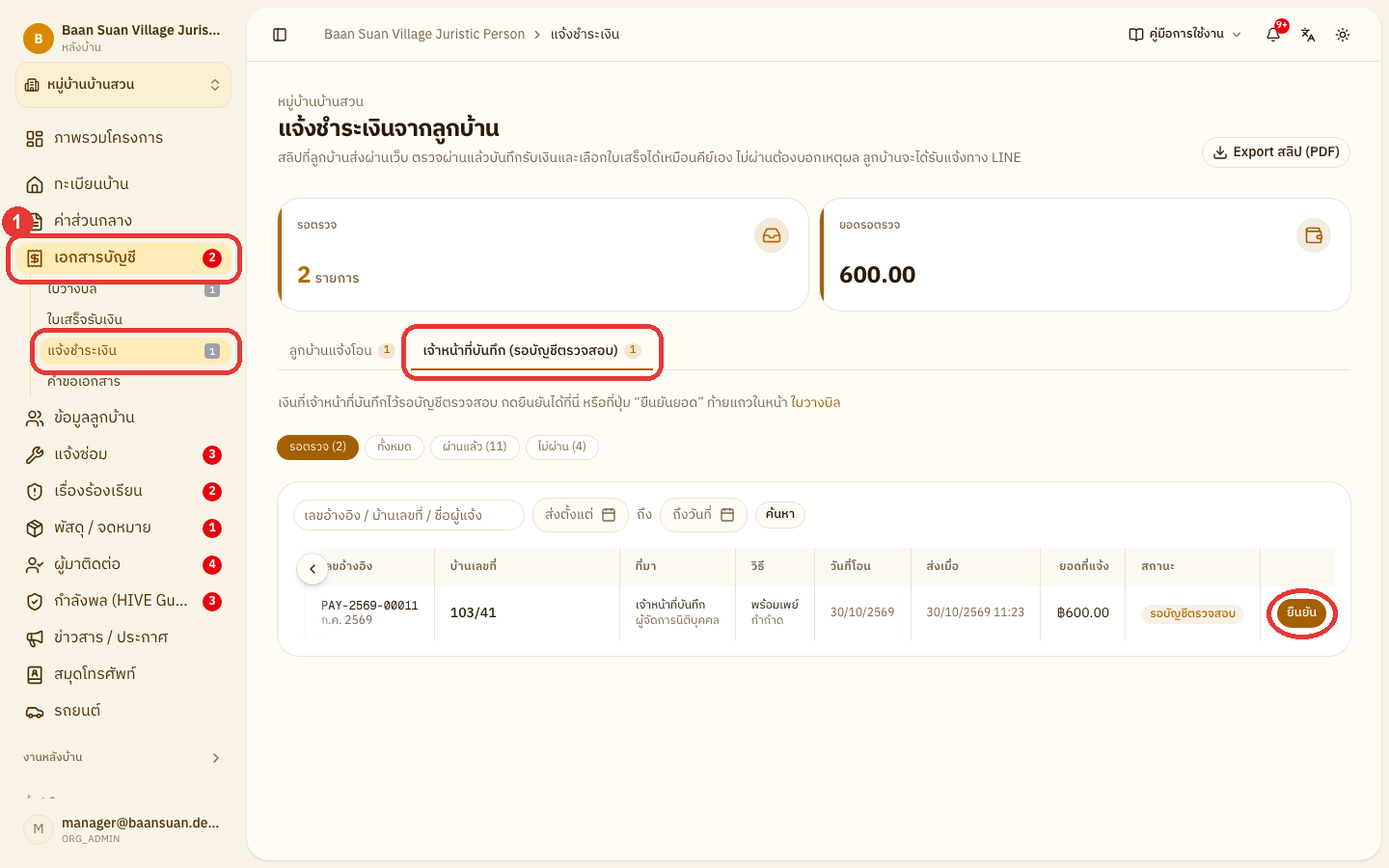
คลิก เอกสารบัญชี ที่แถบเมนูด้านซ้าย เลือก แจ้งชำระเงิน คลิกแท็บ เจ้าหน้าที่บันทึก (รอบัญชีตรวจสอบ) แล้วคลิก ยืนยัน ท้ายรายการ
หมายเหตุตัวเลขสีแดงที่เมนู ใบวางบิล คือจำนวนรายการที่รอบัญชีตรวจสอบ และสามารถคลิก ยืนยันยอด ท้ายแถวในหน้า ใบวางบิล ได้เช่นกัน
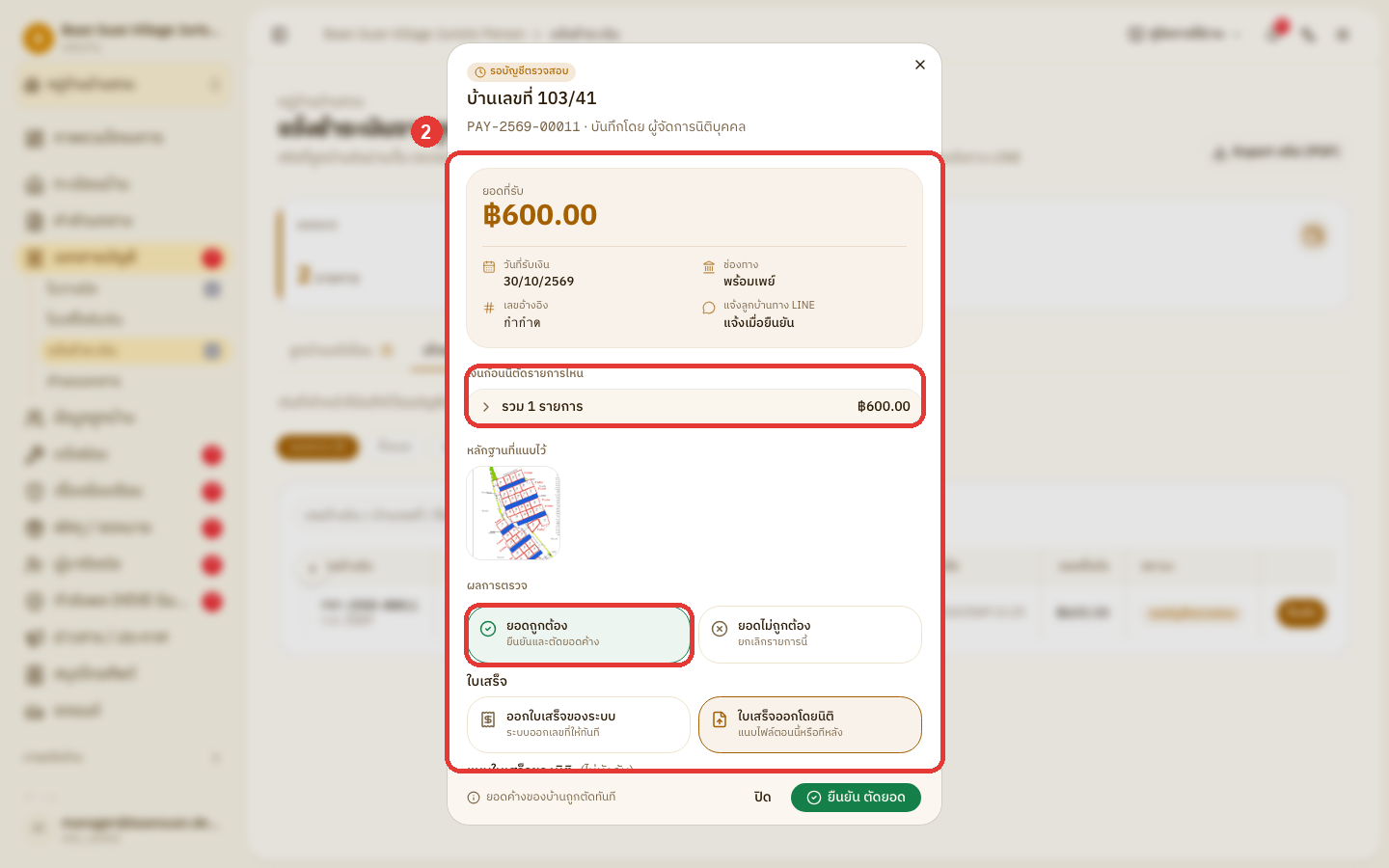
ตรวจสอบ ยอดที่รับ วันที่รับเงิน ช่องทาง เลขอ้างอิง เงินก้อนนี้ตัดรายการไหน และหลักฐานที่แนบไว้ให้ตรงกัน หากถูกต้อง เลือก ยอดถูกต้อง
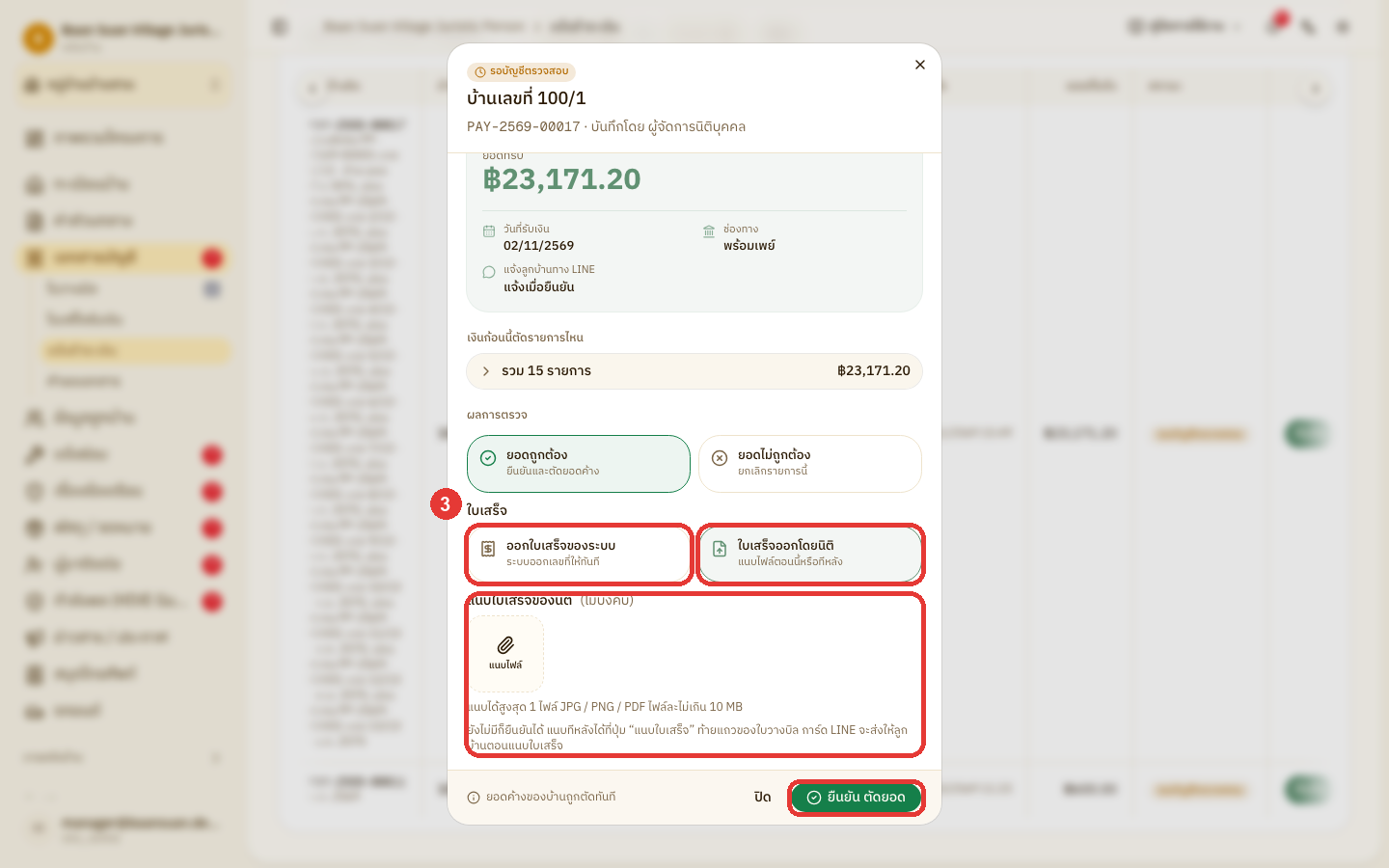
เลือกใบเสร็จ แล้วยืนยัน ดังนี้
ใบเสร็จ — เลือก ออกใบเสร็จของระบบ (ระบบออกเลขที่ให้ทันที) หรือ ใบเสร็จออกโดยนิติ (แนบไฟล์ 1 ไฟล์ที่ช่อง แนบใบเสร็จของนิติ ได้ทันที หรือแนบภายหลังที่ปุ่ม แนบใบเสร็จ ท้ายแถวของใบวางบิล)
เมื่อตรวจสอบครบถ้วนแล้ว คลิก ยืนยัน ตัดยอด
หมายเหตุเมื่อยืนยันแล้ว ระบบจะตัดยอดค้าง ออกใบเสร็จ และส่ง LINE แจ้งลูกบ้าน (หากเลือกแจ้งไว้ตอนบันทึก)
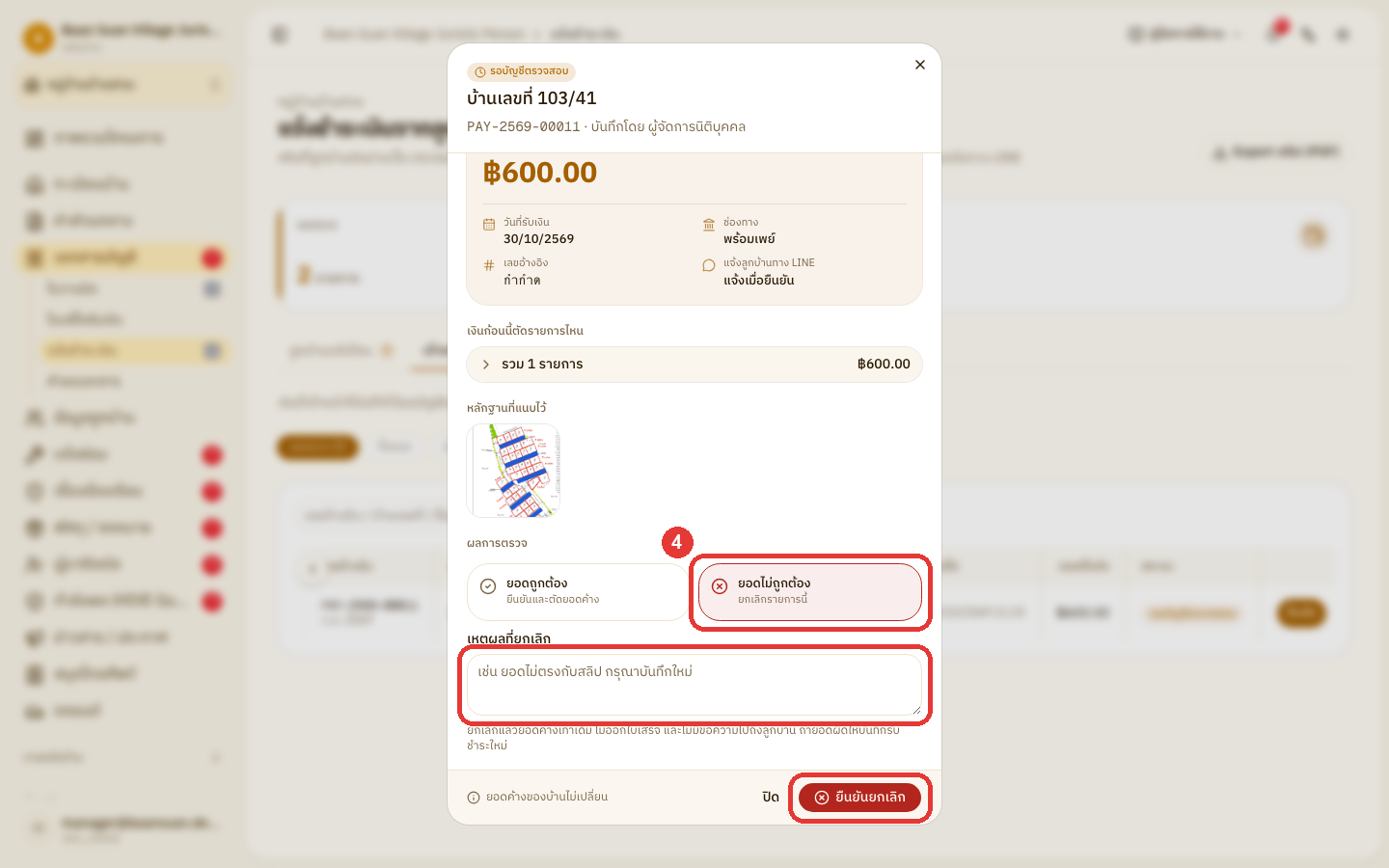
หากยอดไม่ถูกต้อง เลือก ยอดไม่ถูกต้อง แล้วกรอกข้อมูล ดังนี้
เหตุผลที่ยกเลิก — เช่น ยอดไม่ตรงกับสลิป (จำเป็น)
เมื่อกรอกข้อมูลครบถ้วนแล้ว คลิก ยืนยันยกเลิก
หมายเหตุเมื่อยกเลิกแล้ว ยอดค้างของบ้านจะเท่าเดิม ระบบไม่ออกใบเสร็จและไม่ส่งข้อความถึงลูกบ้าน ให้บันทึกรับชำระใหม่ให้ถูกต้อง
🧾 แนบใบเสร็จของนิติบุคคล หรือออกใบเสร็จย้อนหลัง
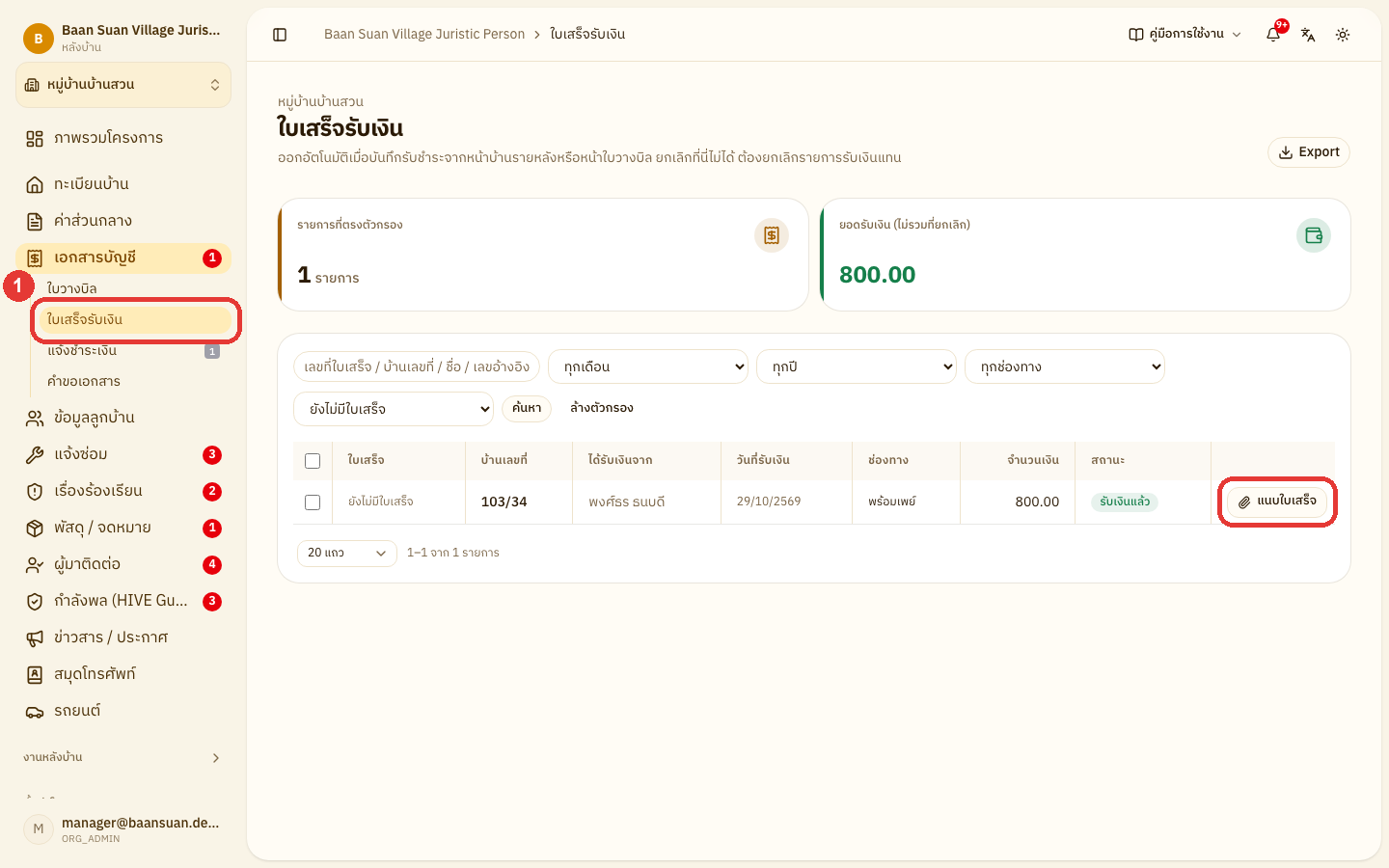
คลิก เอกสารบัญชี ที่แถบเมนูด้านซ้าย เลือก ใบเสร็จรับเงิน แล้วคลิก แนบใบเสร็จ ท้ายรายการที่ต้องการ
หมายเหตุสามารถเลือก ยังไม่มีใบเสร็จ ที่ตัวกรองรายการ เพื่อดูเฉพาะรายการรับชำระที่ยังไม่มีใบเสร็จ
หมายเหตุที่หน้า ใบวางบิล ใบที่มีป้าย ชำระแล้ว ยังไม่มีใบเสร็จ หรือข้อความ มีรายการรับชำระที่ยังไม่มีใบเสร็จ (ชำระบางส่วน) จะมีปุ่ม แนบใบเสร็จ ท้ายแถว แยกตามการรับชำระแต่ละครั้ง สามารถแนบจากหน้านั้นได้เช่นกัน
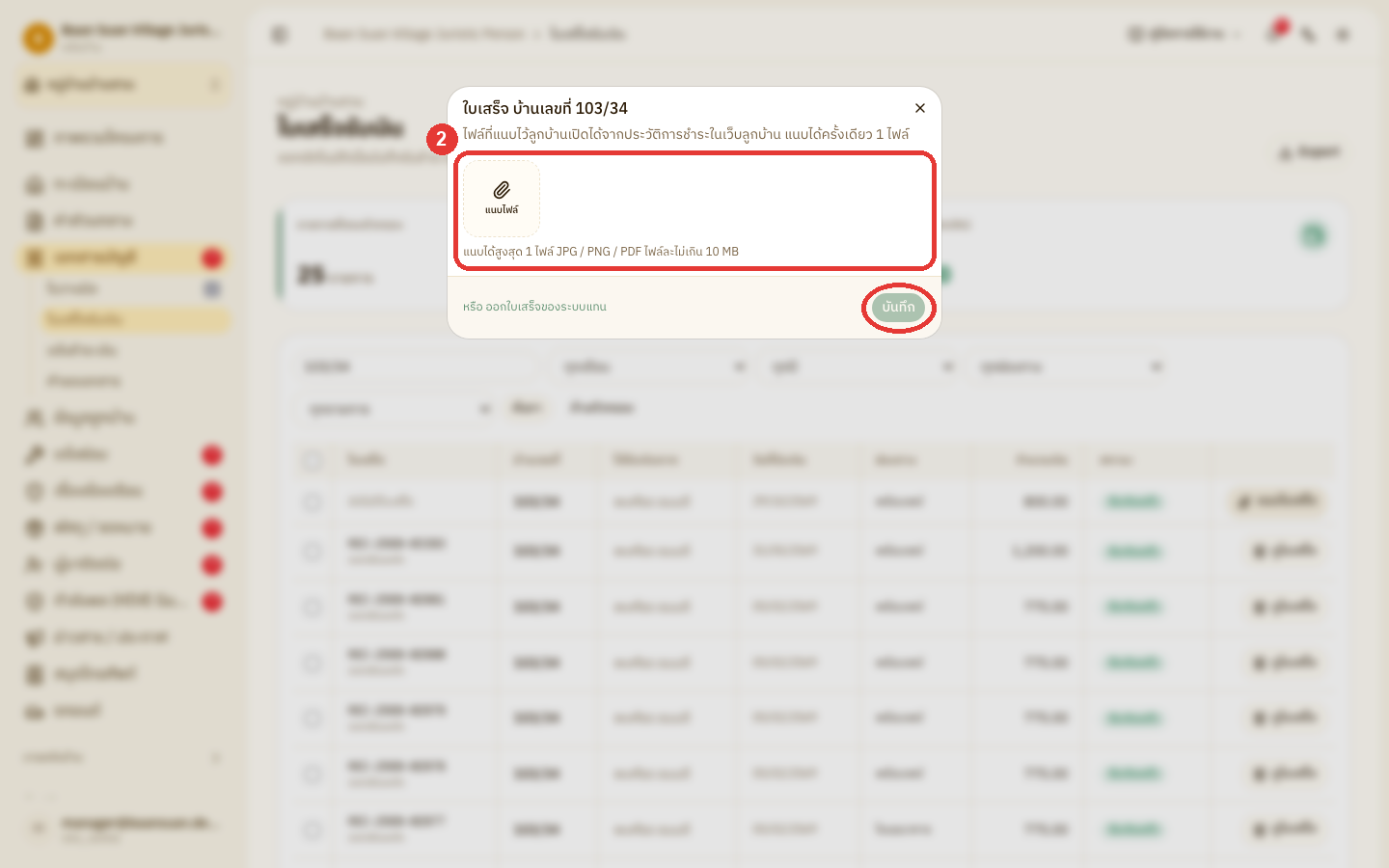
คลิก แนบไฟล์ เลือกไฟล์ใบเสร็จของนิติบุคคล 1 ไฟล์ (JPG / PNG / PDF ไม่เกิน 10 MB) แล้วคลิก บันทึก
หมายเหตุแนบใบเสร็จได้ครั้งเดียว หากเลือกไฟล์ผิดก่อนบันทึก คลิก ยกเลิกไฟล์นี้ แล้วเลือกไฟล์ใหม่ เมื่อบันทึกแล้ว ลูกบ้านจะเปิดไฟล์ได้จากประวัติการชำระในเว็บลูกบ้าน และการ์ด LINE ที่รอการแนบใบเสร็จจะถูกส่งหลังบันทึก
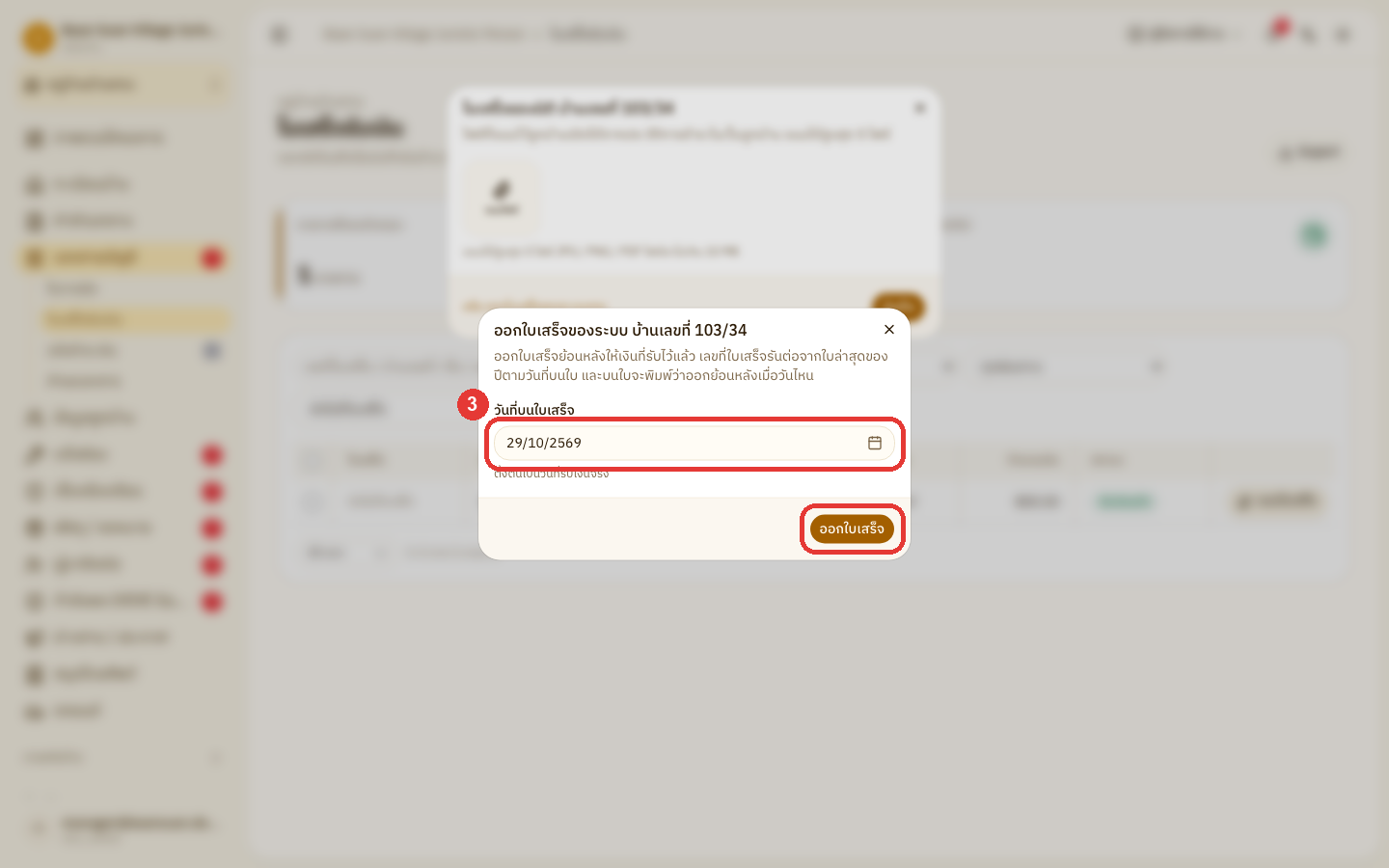
หากต้องการใช้ใบเสร็จของระบบแทน คลิก หรือ ออกใบเสร็จของระบบแทน เลือก วันที่บนใบเสร็จ แล้วคลิก ออกใบเสร็จ
หมายเหตุใบเสร็จที่ออกภายหลังจะมีป้าย ออกย้อนหลัง ใช้เลขที่ชุดเดียวกับใบเสร็จปกติ และระบบจะไม่ส่ง LINE แจ้งลูกบ้าน
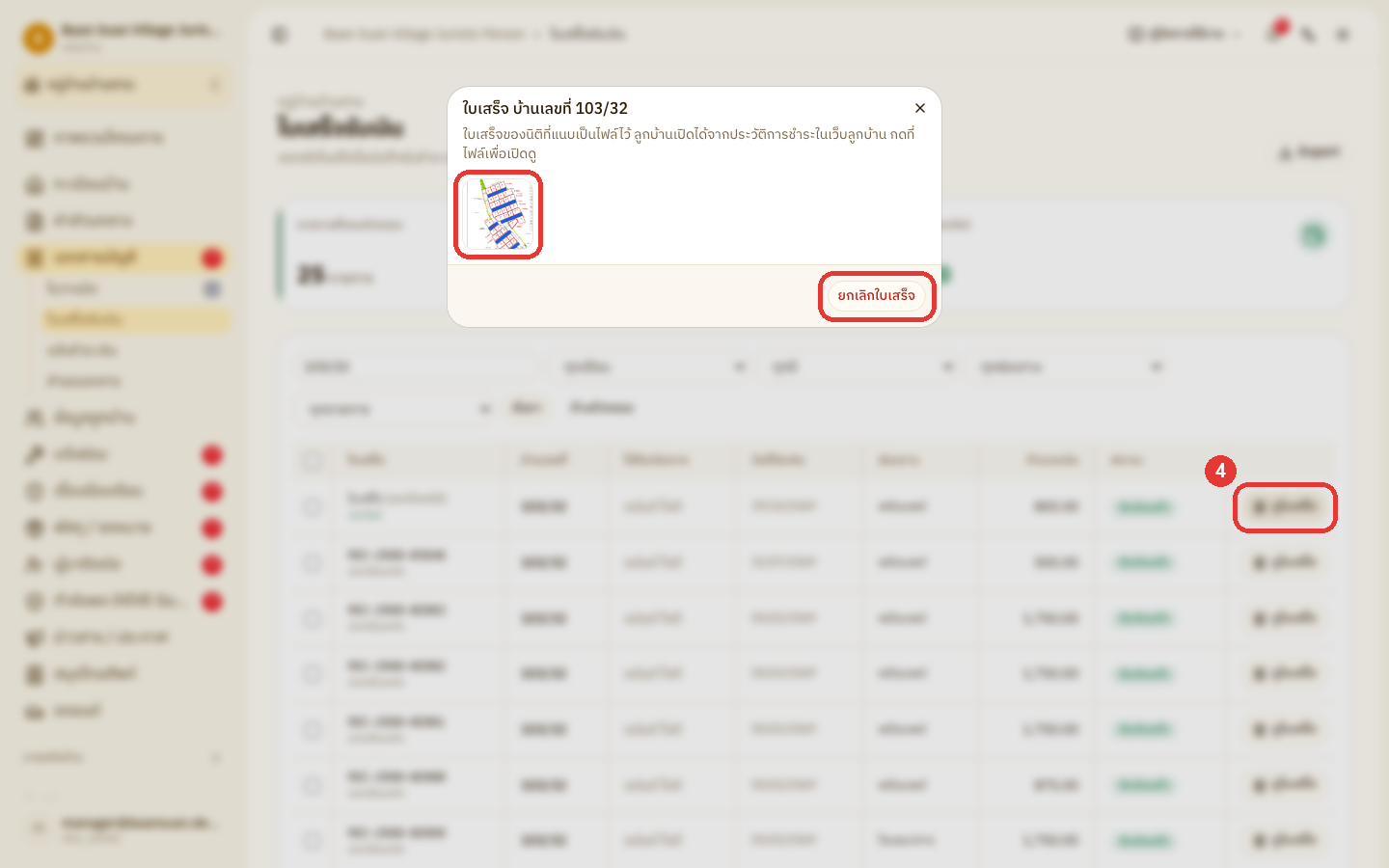
เมื่อแนบใบเสร็จแล้ว ปุ่มท้ายรายการจะเปลี่ยนเป็น ดูใบเสร็จ คลิกเพื่อดูไฟล์ใบเสร็จ ไฟล์ที่แนบแล้วแก้ไขไม่ได้ หากแนบผิดไฟล์ คลิก ยกเลิกใบเสร็จ
หมายเหตุปุ่ม ดูใบเสร็จ ของรายการที่มีใบเสร็จของระบบจะแสดงเลขที่ใบเสร็จให้คลิกเปิด ใบเสร็จของระบบยกเลิกแยกไม่ได้ หากรับเงินผิด ให้ยกเลิกการรับชำระที่หน้าข้อมูลบ้าน แล้วใบเสร็จจะถูกยกเลิกตาม
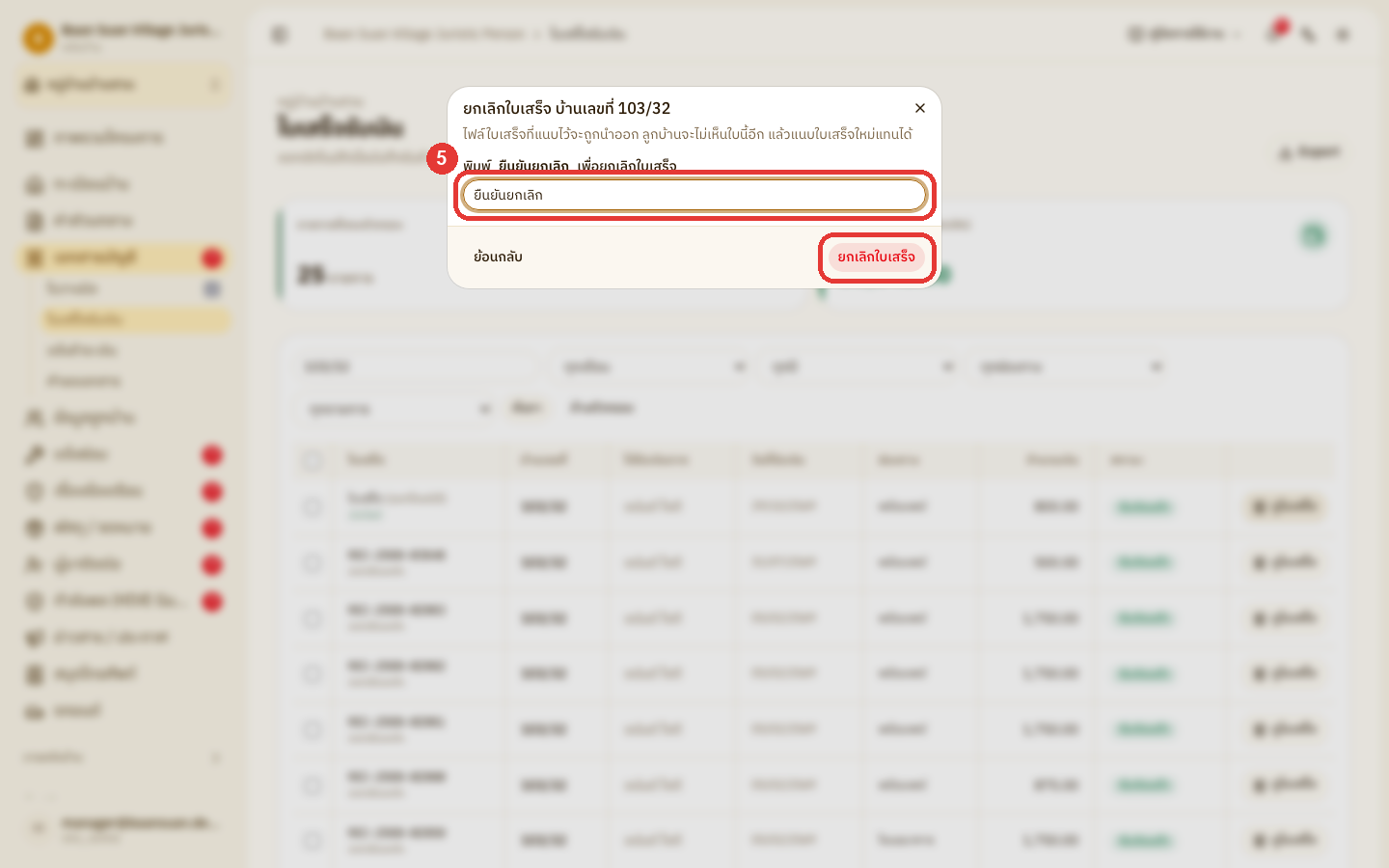
พิมพ์ ยืนยันยกเลิก ในช่อง แล้วคลิก ยกเลิกใบเสร็จ เพื่อยืนยัน
หมายเหตุไฟล์ใบเสร็จเดิมจะถูกนำออก และลูกบ้านจะไม่เห็นใบนี้อีก ปุ่มท้ายรายการจะกลับเป็น แนบใบเสร็จ เพื่อแนบไฟล์ใหม่แทน
📨 จัดการคำขอเอกสารจากลูกบ้าน
ลูกบ้านขอเอกสารผ่านเว็บลูกบ้านได้ 2 แบบ คือ ใบเสร็จรับเงิน (สำเนา) และ ใบปลอดหนี้ โดยเลือกรับเป็นไฟล์หรือรับที่สำนักงาน
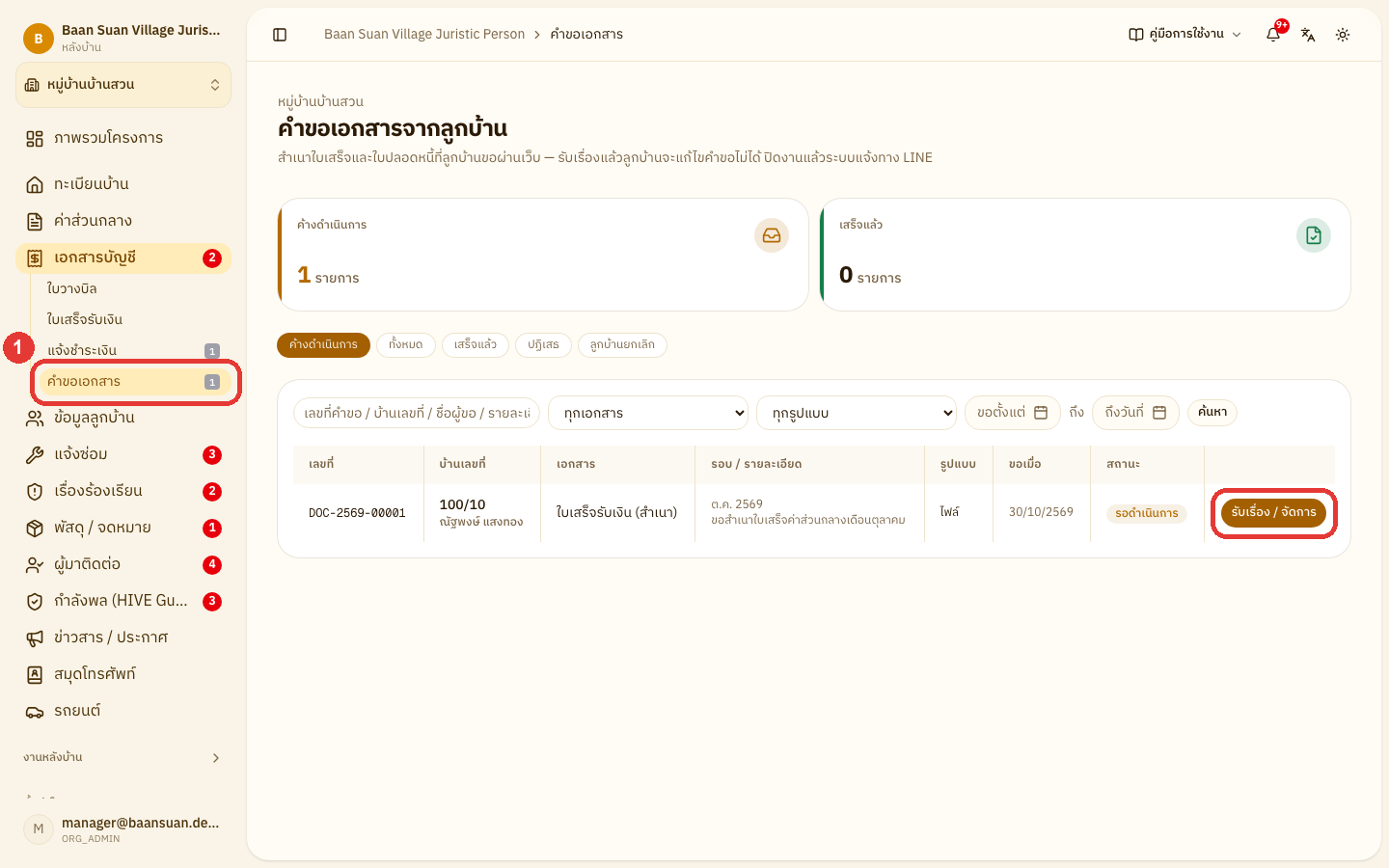
คลิก เอกสารบัญชี ที่แถบเมนูด้านซ้าย เลือก คำขอเอกสาร แล้วคลิก รับเรื่อง / จัดการ ท้ายคำขอที่ต้องการ
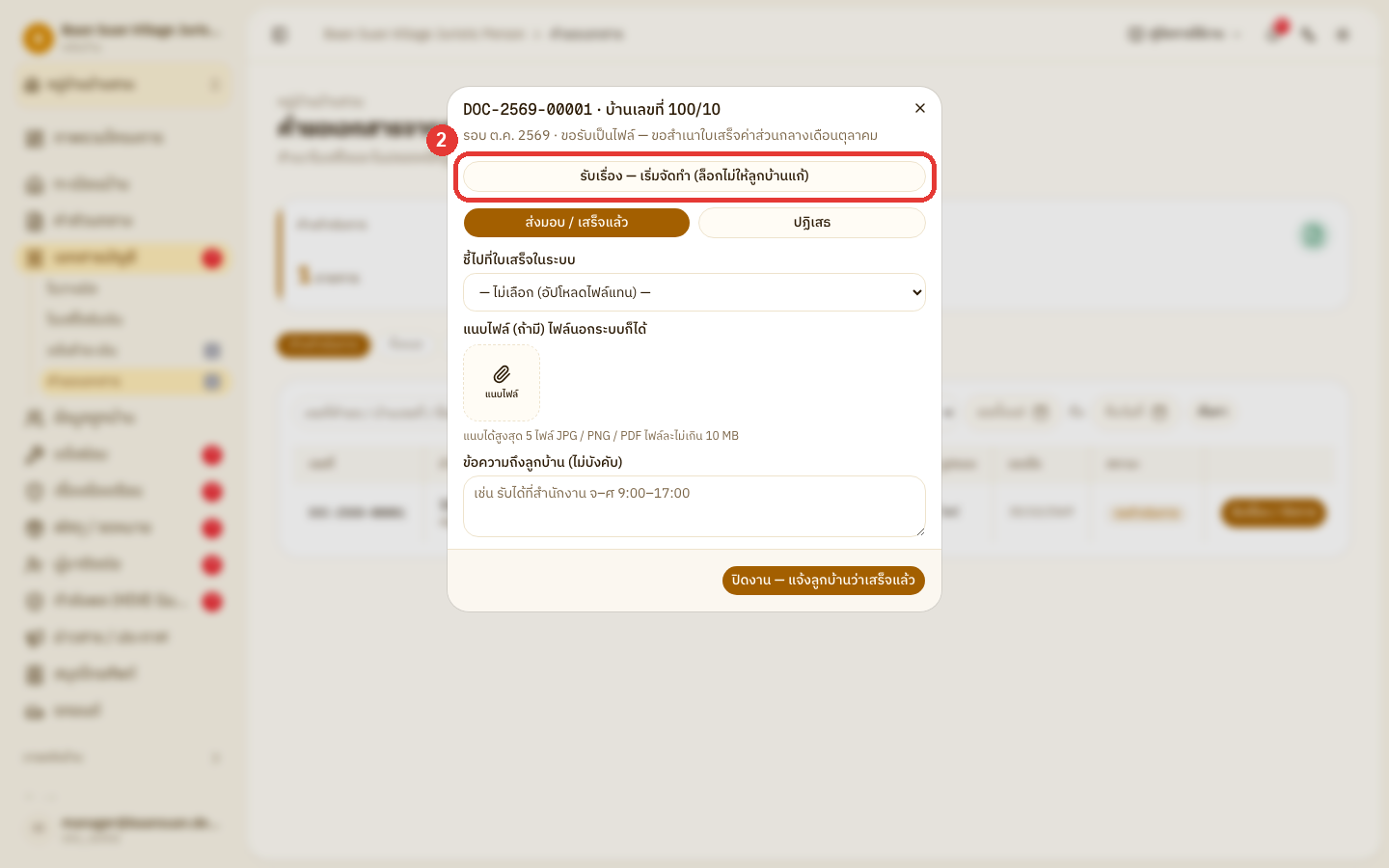
คลิก รับเรื่อง — เริ่มจัดทำ (ล็อกไม่ให้ลูกบ้านแก้)
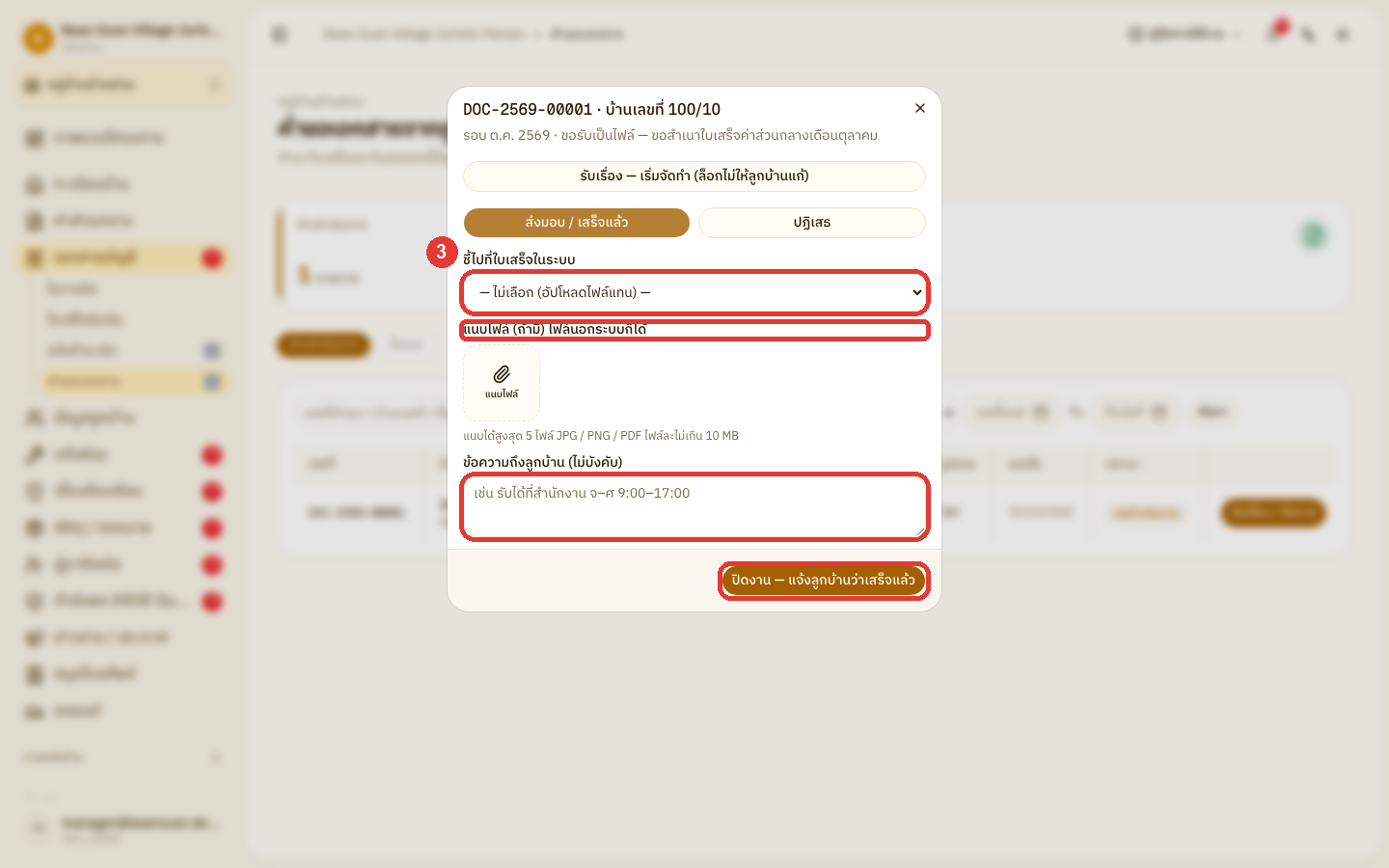
เมื่อเอกสารพร้อม เลือก ส่งมอบ / เสร็จแล้ว แล้วกรอกข้อมูล ดังนี้
ชี้ไปที่ใบเสร็จในระบบ — เลือกใบเสร็จของบ้านหลังนี้ที่ออกโดยระบบ
ใช้ใบเสร็จของนิติที่แนบไว้กับการรับชำระ — แสดงเมื่อบ้านมีไฟล์ใบเสร็จของนิติบุคคล
แนบไฟล์ — แนบไฟล์เอกสาร เช่น ใบปลอดหนี้ที่ลงนามแล้ว สูงสุด 5 ไฟล์
ข้อความถึงลูกบ้าน — ข้อความเพิ่มเติม
เมื่อกรอกข้อมูลครบถ้วนแล้ว คลิก ปิดงาน — แจ้งลูกบ้านว่าเสร็จแล้ว
หมายเหตุหากลูกบ้านขอรับเป็นไฟล์ ต้องแนบไฟล์หรือเลือกเอกสารก่อนปิดงาน เมื่อปิดงานแล้วระบบจะแจ้งลูกบ้านทาง LINE
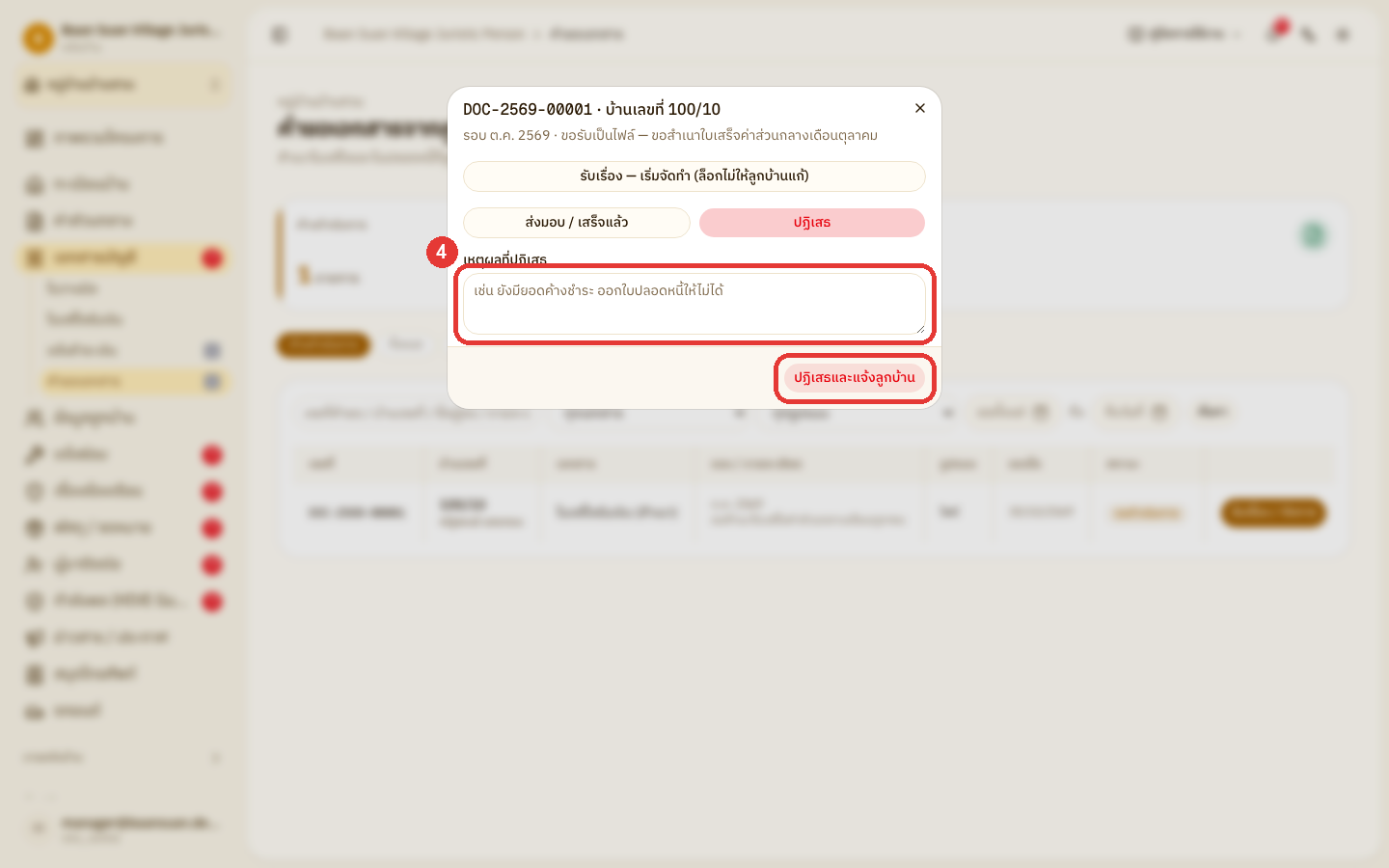
หากไม่สามารถจัดทำเอกสารได้ เลือก ปฏิเสธ แล้วกรอกข้อมูล ดังนี้
เหตุผลที่ปฏิเสธ — ลูกบ้านจะเห็นเหตุผลนี้ทาง LINE (จำเป็น)
เมื่อกรอกข้อมูลครบถ้วนแล้ว คลิก ปฏิเสธและแจ้งลูกบ้าน
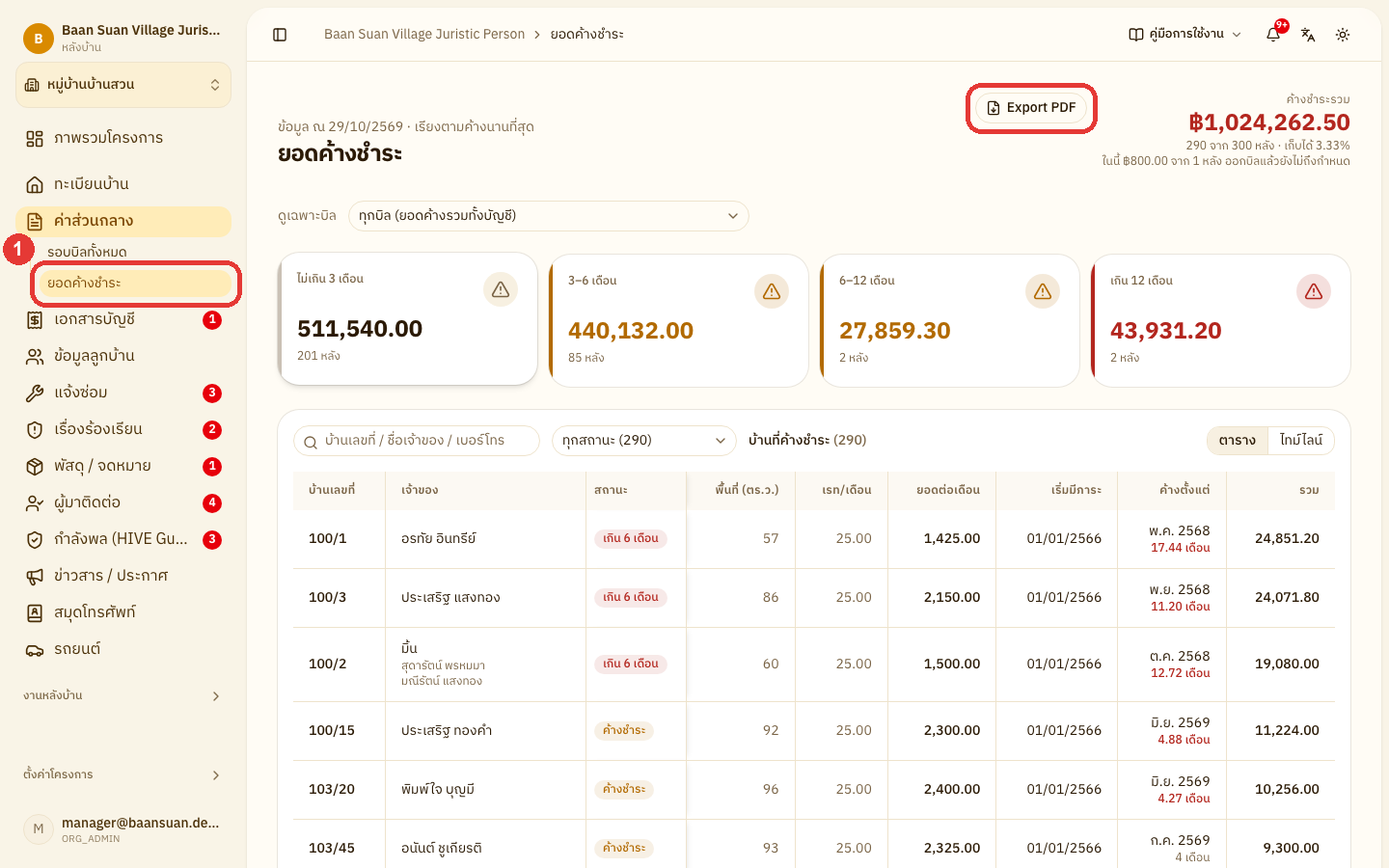
📊 ติดตามยอดค้างชำระ
คลิก ค่าส่วนกลาง ที่แถบเมนูด้านซ้าย แล้วเลือก ยอดค้างชำระ หน้านี้จะแสดงข้อมูล ดังนี้
ค้างชำระรวม — ยอดค้างทั้งโครงการ และจำนวนบ้านที่ค้าง
การ์ดอายุหนี้ — ไม่เกิน 3 เดือน / 3–6 เดือน / 6–12 เดือน / เกิน 12 เดือน
Export PDF — เปิดรายงานยอดค้างชำระค่าส่วนกลางสำหรับพิมพ์หรือแนบรายงานประชุม
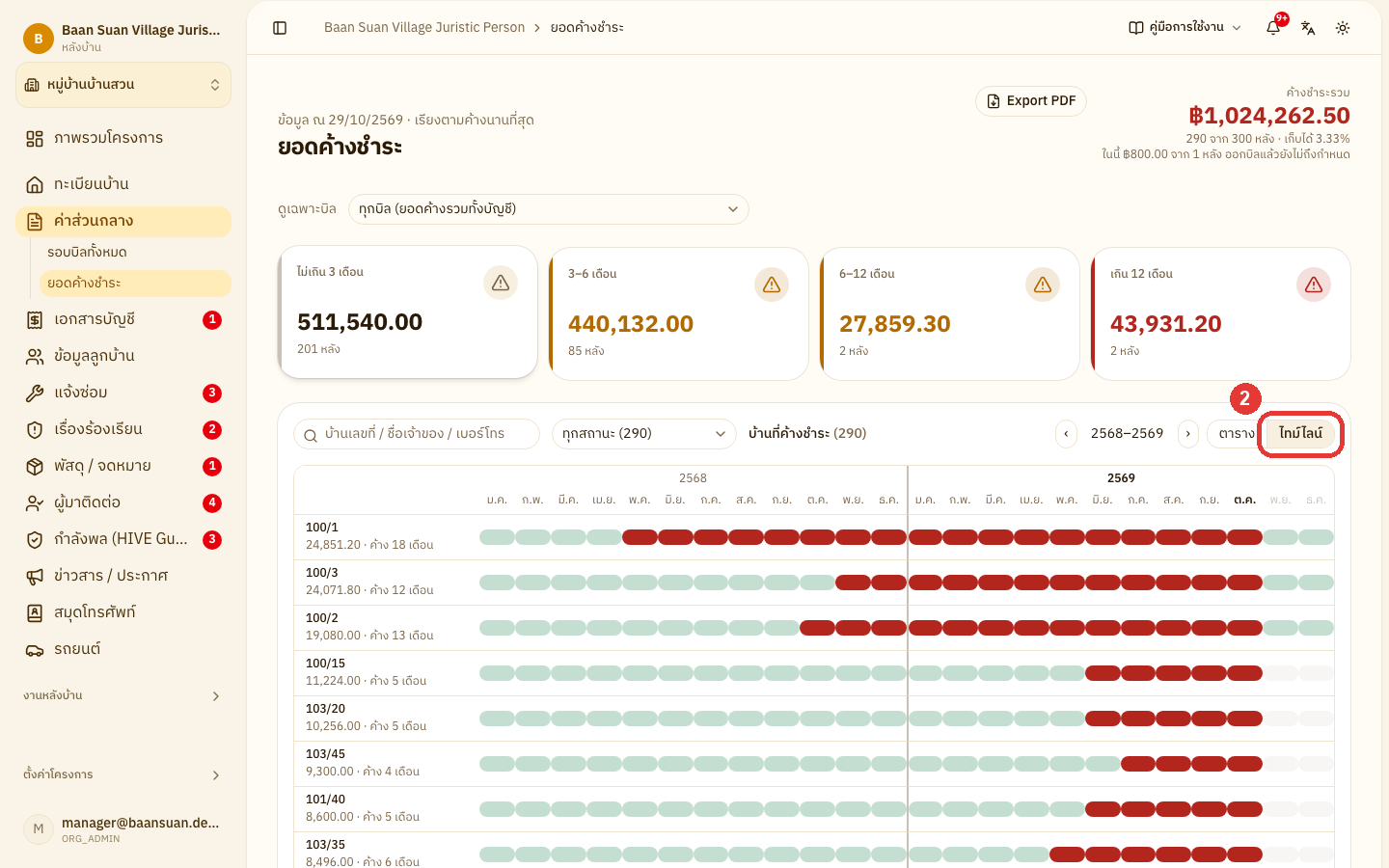
คลิก ไทม์ไลน์ เพื่อดูเดือนที่ค้างของแต่ละบ้าน ดังนี้
สีแดง ค้างเกินกำหนด / สีเหลือง ยอดทั้งปี ยังไม่ถึงกำหนด / สีเขียว จ่ายแล้ว / สีเทา ยังไม่เริ่มเก็บ (ก่อนโอน / ช่วงปลอด)
🗓️ สร้างแคมเปญผ่อนชำระพิเศษ
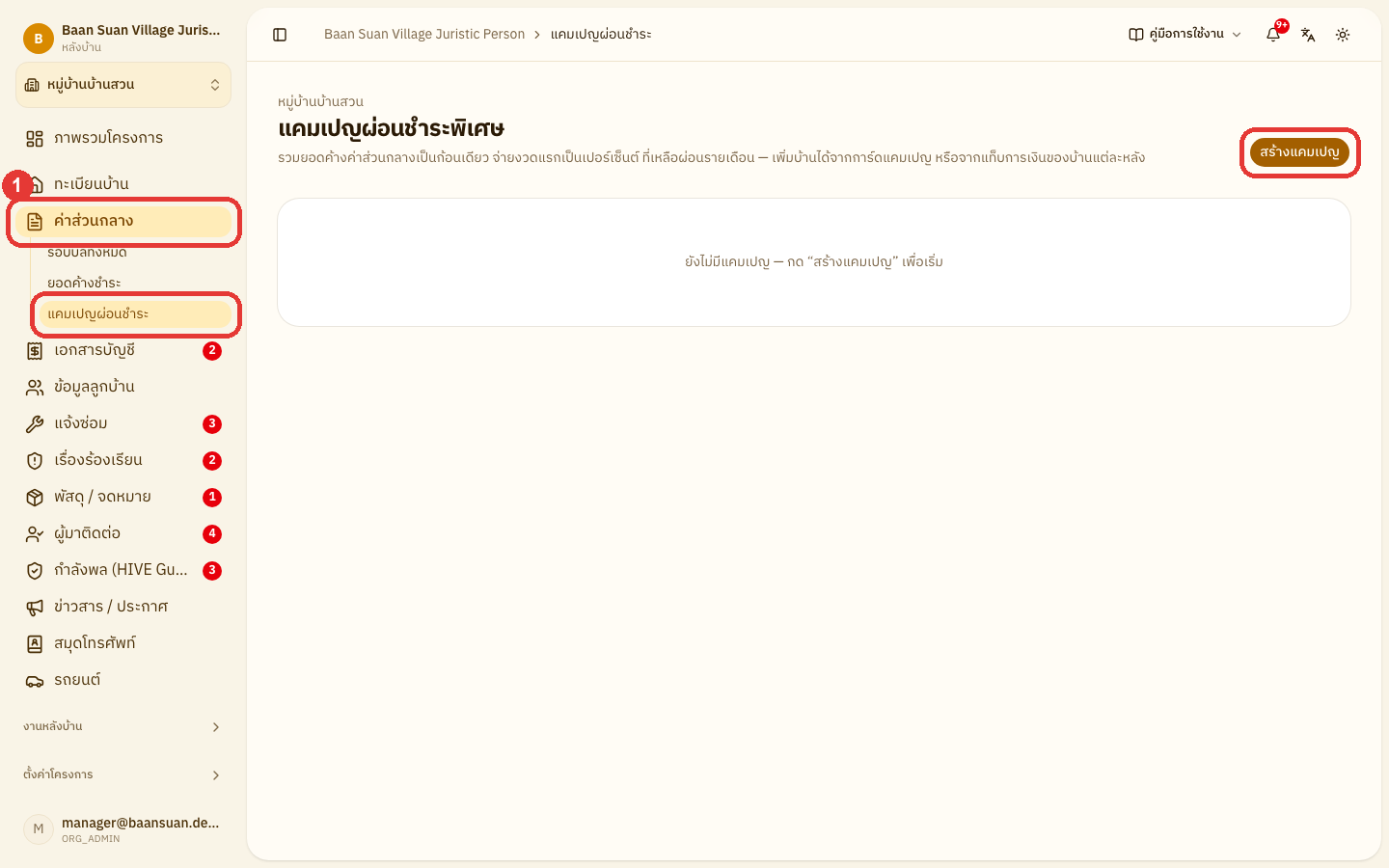
ใช้เมื่อโครงการมีมาตรการให้บ้านที่ค้างค่าส่วนกลางผ่อนชำระได้ เช่น มาตรการ 30/70 ระบบจะรวมยอดค้างค่าส่วนกลางของบ้านเป็นก้อนเดียว ให้ชำระงวดแรกเป็นเปอร์เซ็นต์ของยอดค้าง แล้วผ่อนส่วนที่เหลือเป็นรายเดือน โดยยอดหนี้รวมของบ้านไม่เปลี่ยน
คลิก ค่าส่วนกลาง ที่แถบเมนูด้านซ้าย เลือก แคมเปญผ่อนชำระ แล้วคลิก สร้างแคมเปญ ที่มุมขวาบน
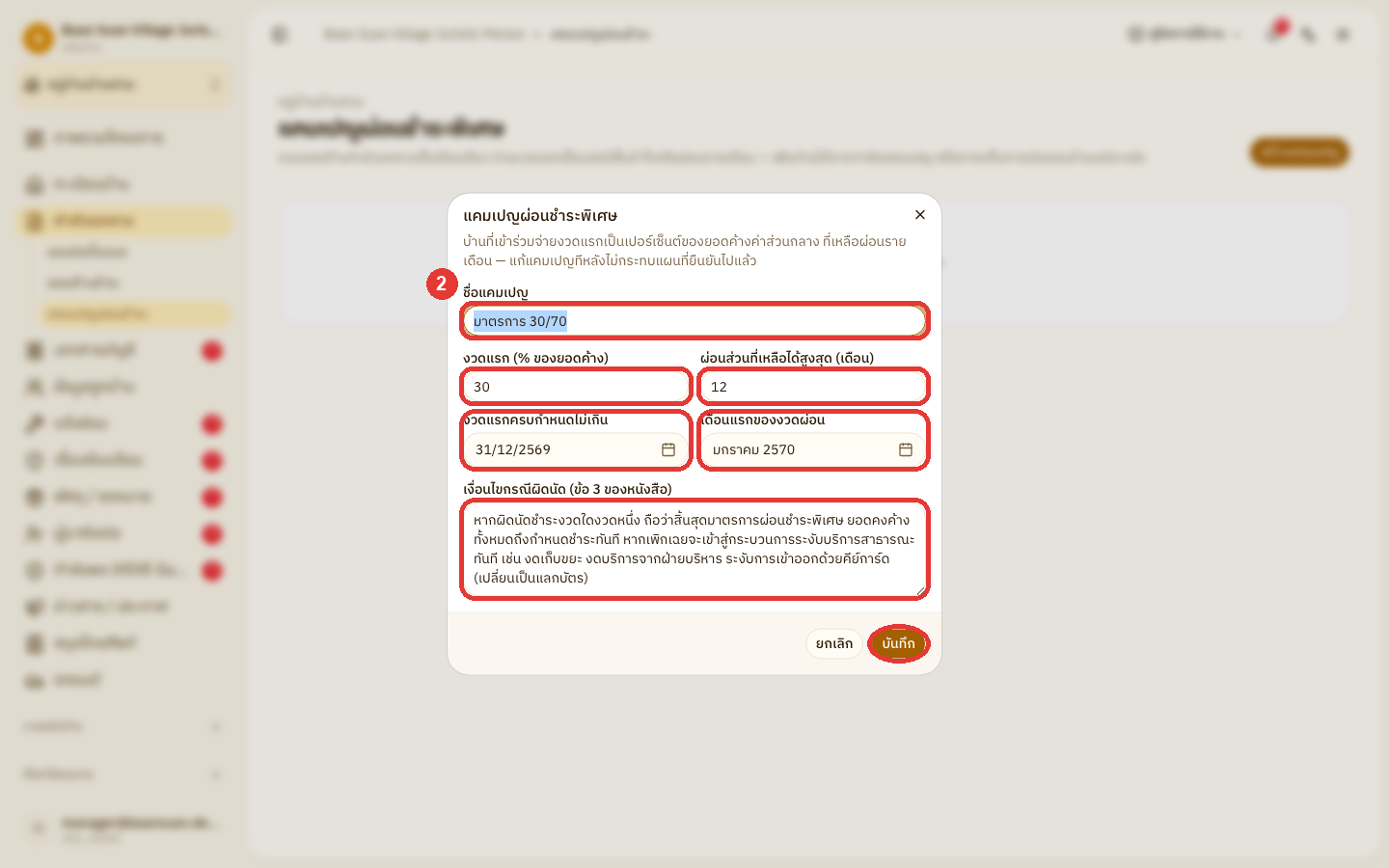
กรอกข้อมูลในหน้าต่าง แคมเปญผ่อนชำระพิเศษ ดังนี้
ชื่อแคมเปญ — ชื่อมาตรการที่จะพิมพ์บนหนังสือผ่อนชำระ เช่น มาตรการ 30/70 (จำเป็น)
งวดแรก (% ของยอดค้าง) — เปอร์เซ็นต์ของยอดค้างที่ต้องชำระในงวดแรก เช่น 30 (จำเป็น)
ผ่อนส่วนที่เหลือได้สูงสุด (เดือน) — จำนวนเดือนสูงสุดที่ให้ผ่อนส่วนที่เหลือ (จำเป็น)
งวดแรกครบกำหนดไม่เกิน — วันสุดท้ายที่บ้านที่เข้าร่วมต้องชำระงวดแรก (จำเป็น)
เดือนแรกของงวดผ่อน — เดือนที่เริ่มผ่อนส่วนที่เหลือ (จำเป็น)
เงื่อนไขกรณีผิดนัด (ข้อ 3 ของหนังสือ) — ข้อความที่พิมพ์ในหนังสือผ่อนชำระ ระบบใส่ข้อความตั้งต้นไว้ให้ และแก้ไขได้
เมื่อกรอกข้อมูลครบถ้วนแล้ว คลิก บันทึก
หมายเหตุการแก้ไขแคมเปญภายหลังจะไม่กระทบแผนของบ้านที่ยืนยันไปแล้ว
หมายเหตุระหว่างที่แคมเปญเปิดรับและยังไม่เลยวันครบกำหนดงวดแรก ใบวางบิลของบ้านที่ยังค้างชำระจะแสดงข้อเสนอผ่อนชำระของแคมเปญนี้ในกล่องเงื่อนไขการชำระให้เอง ยกเว้นบ้านที่อยู่ในแผนผ่อนแล้ว
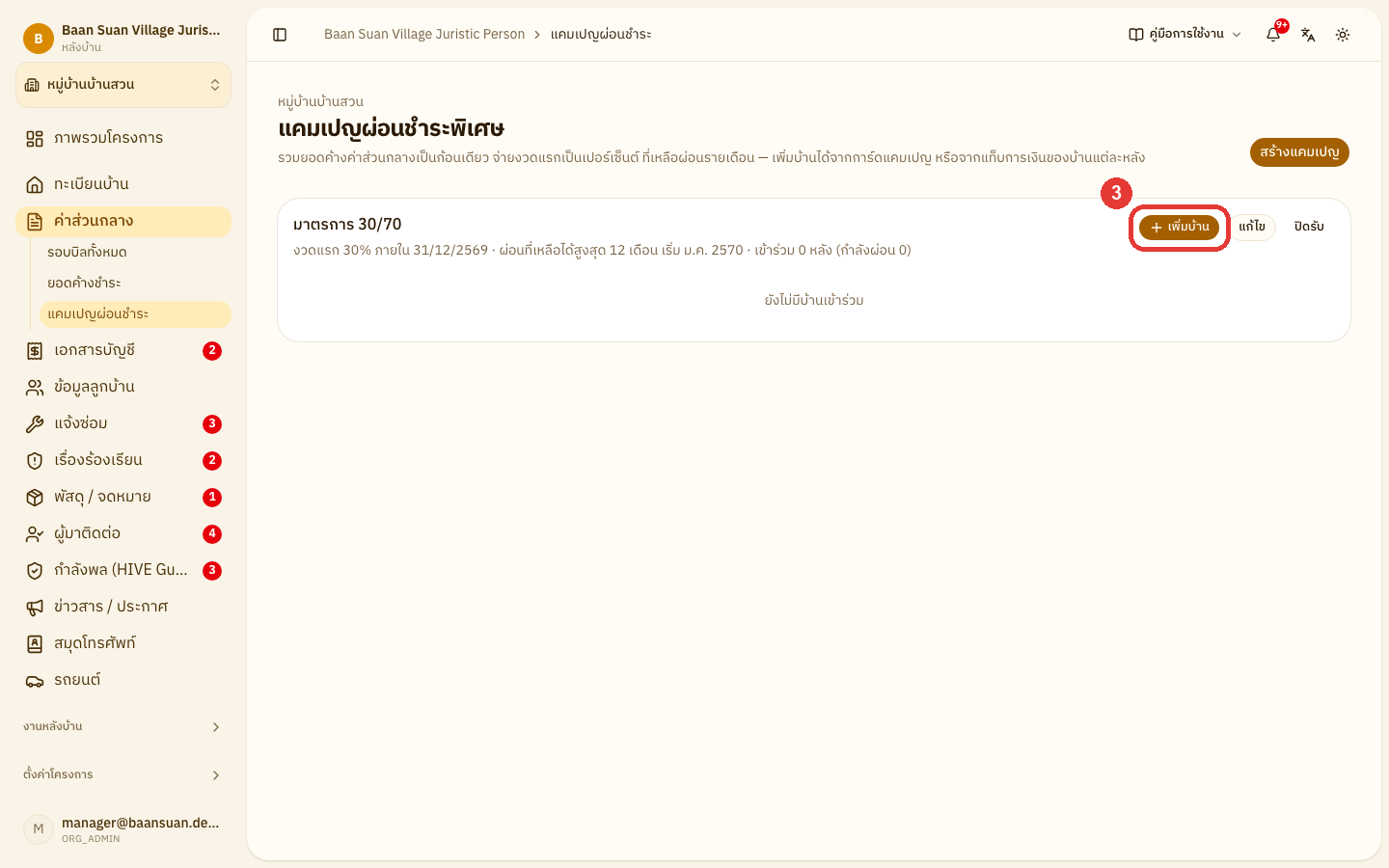
ที่การ์ดของแคมเปญ คลิก เพิ่มบ้าน เพื่อให้บ้านเข้าร่วมแคมเปญ
หมายเหตุปุ่ม แก้ไข ใช้แก้เงื่อนไขของแคมเปญ และปุ่ม ปิดรับ ใช้หยุดรับบ้านเข้าร่วมเพิ่ม โดยแผนของบ้านที่เข้าร่วมแล้วยังเดินต่อตามปกติ
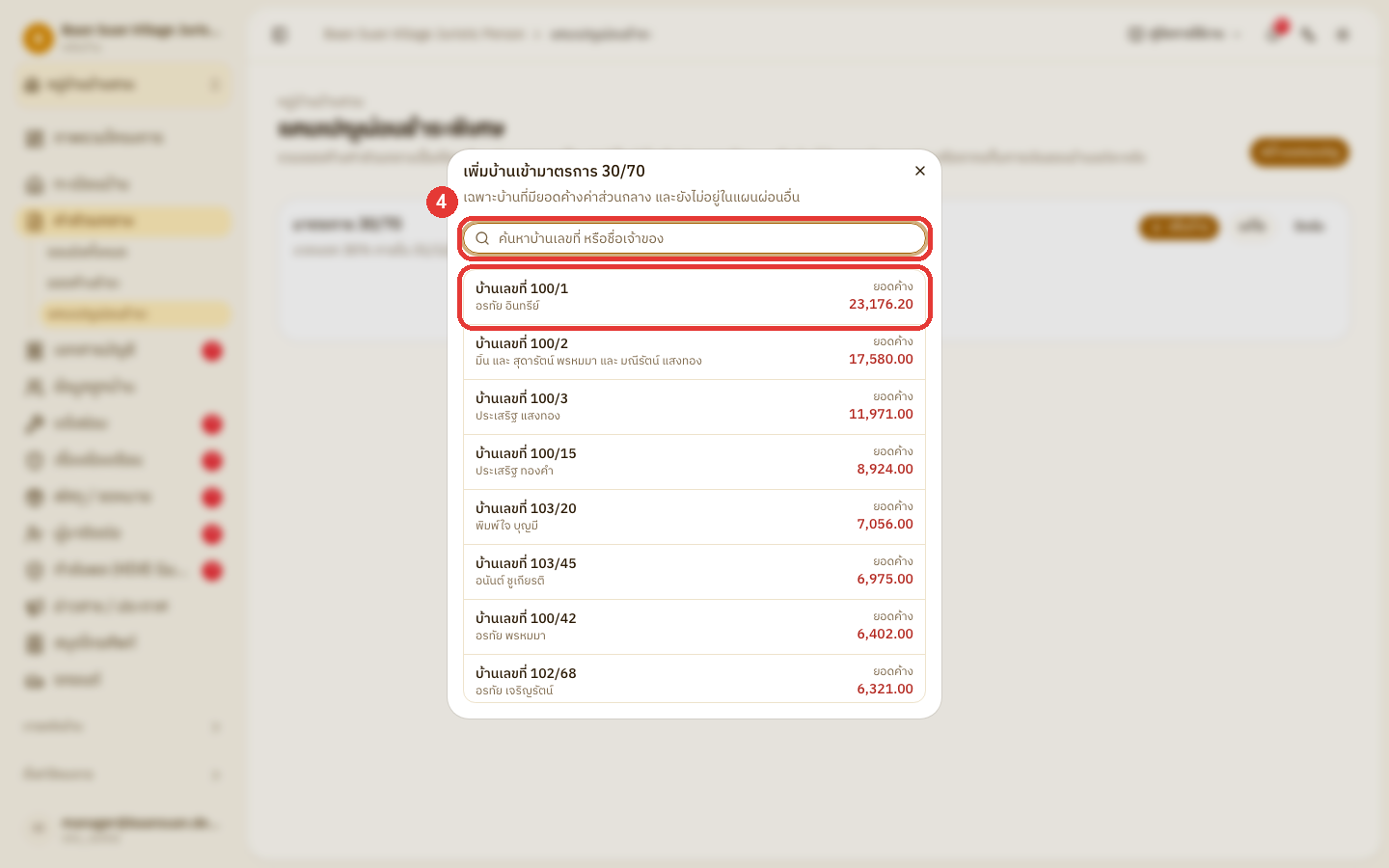
ค้นหาบ้านเลขที่หรือชื่อเจ้าของ แล้วคลิกบ้านที่ต้องการ
หมายเหตุรายการแสดงเฉพาะบ้านที่มียอดค้างค่าส่วนกลาง และยังไม่อยู่ในแผนผ่อนอื่น สามารถให้บ้านเข้าร่วมจากหน้าข้อมูลบ้าน แท็บ ค่าส่วนกลาง การ์ด ผ่อนชำระพิเศษ ได้เช่นกัน
กำหนดงวดผ่อนของบ้านหลังนี้ ดังนี้
งวดแรกครบกำหนด — วันครบกำหนดของงวดแรก เลือกได้ไม่เกินวันที่แคมเปญกำหนด
ผ่อนส่วนที่เหลือ (เดือน) — จำนวนเดือนที่บ้านหลังนี้จะผ่อน ไม่เกินจำนวนสูงสุดของแคมเปญ
ชำระทุก — วันที่ครบกำหนดของงวดผ่อนในแต่ละเดือน เช่น สิ้นเดือน หรือ วันที่ 5
ตารางงวด — แสดงยอดของแต่ละงวด และสามารถคลิกวันที่ในช่อง ชำระภายใน เพื่อแก้วันครบกำหนดเฉพาะงวดนั้นได้
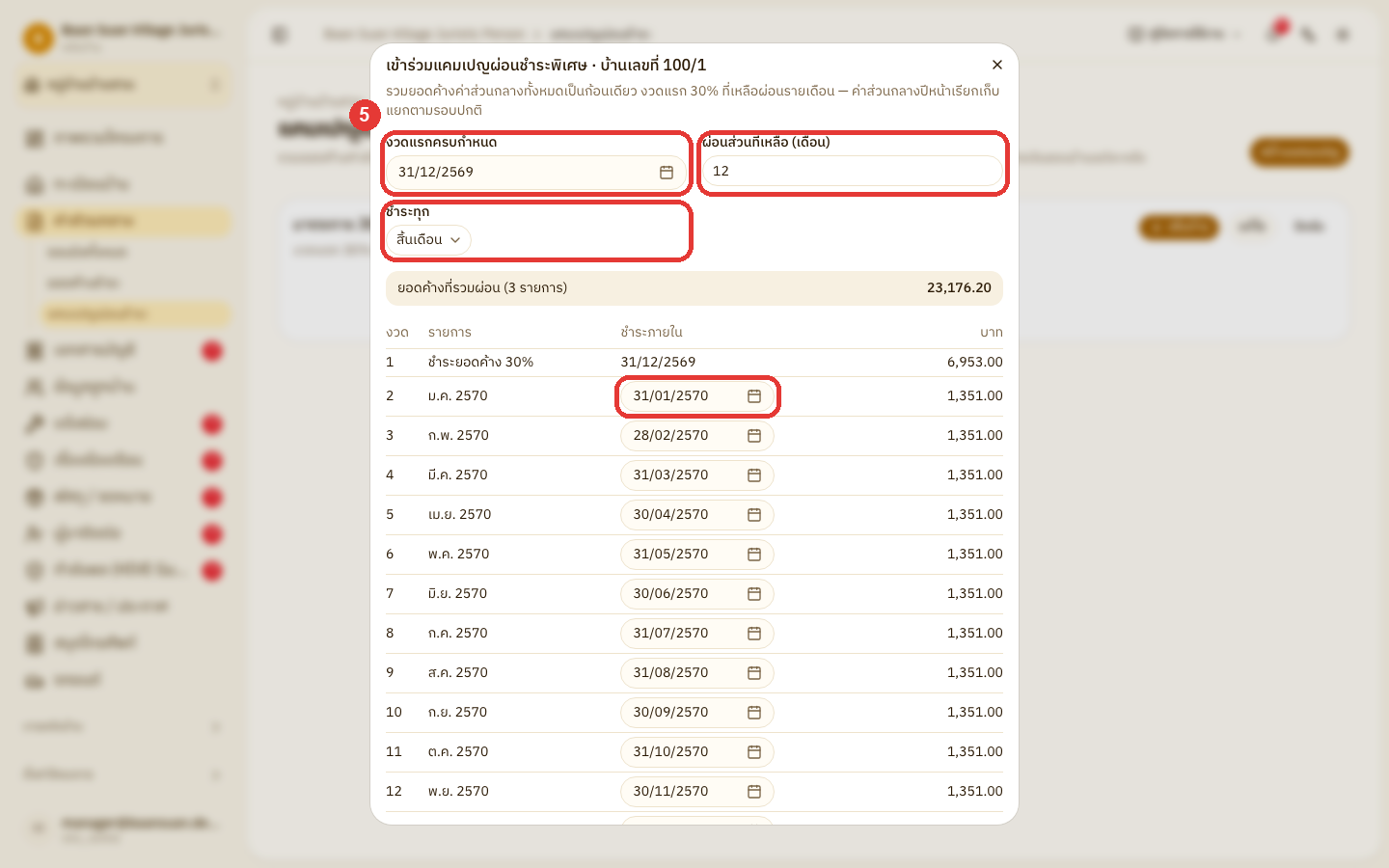
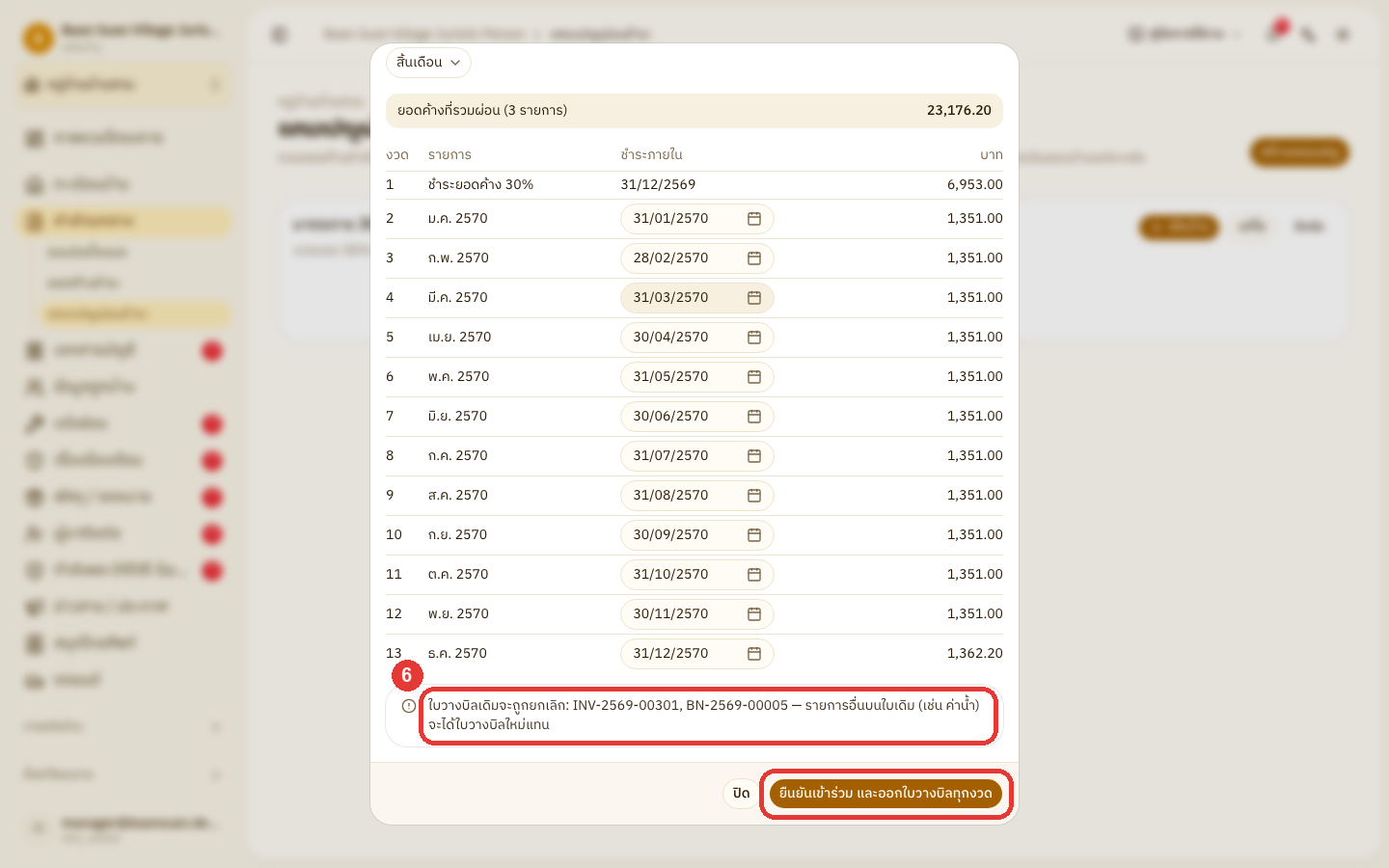
ตรวจสอบตารางงวดให้ครบถ้วน แล้วคลิก ยืนยันเข้าร่วม และออกใบวางบิลทุกงวด
หมายเหตุใบวางบิลเดิมที่ทวงค่าส่วนกลางของบ้านหลังนี้จะถูกยกเลิก และระบบจะออกใบวางบิลใหม่ใบละงวด หากบ้านมีเครดิตคงเหลือ ระบบจะหักเข้างวดแรกให้ทันที
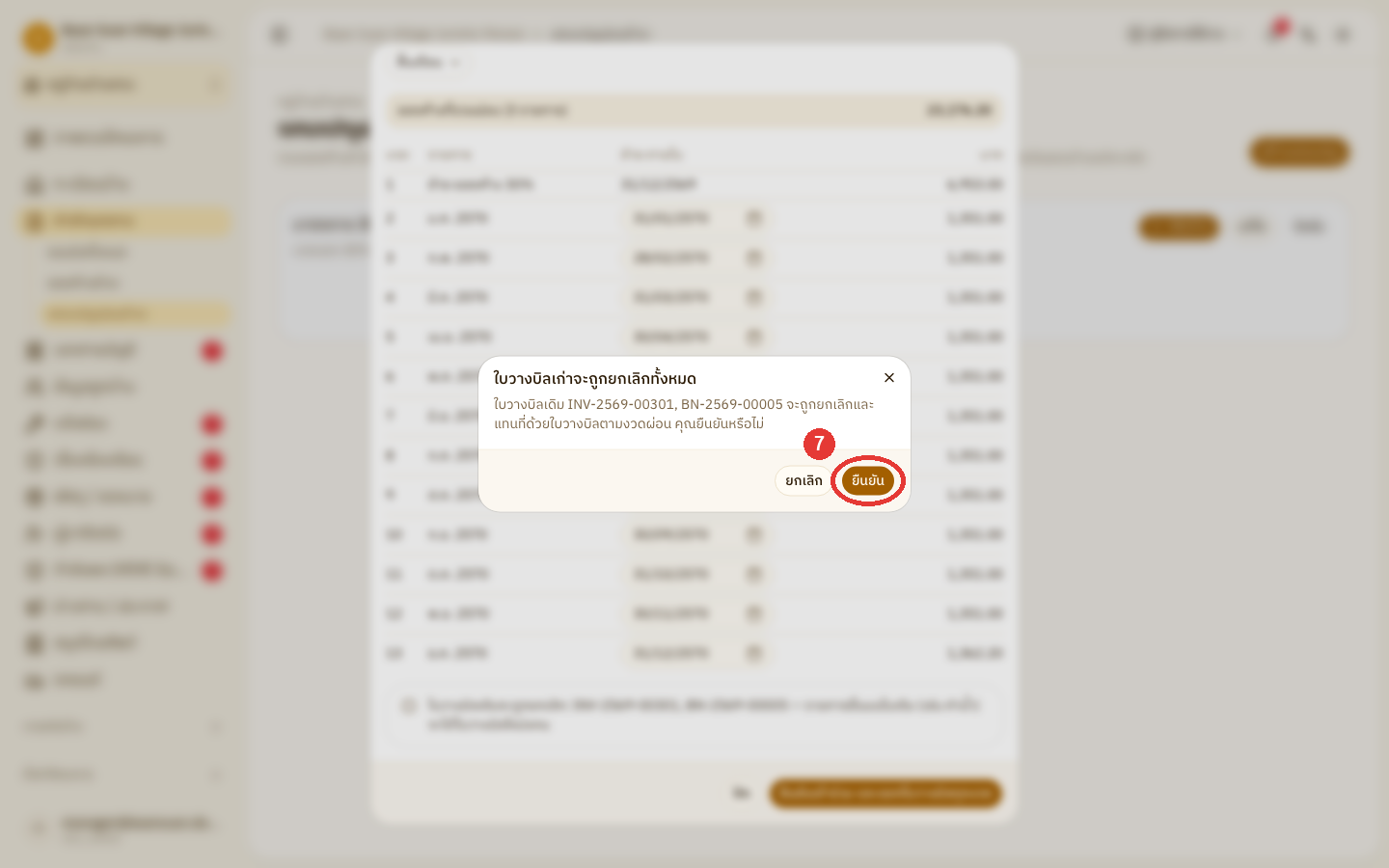
ที่หน้าต่าง ใบวางบิลเก่าจะถูกยกเลิกทั้งหมด ตรวจสอบเลขที่ใบวางบิลเดิม แล้วคลิก ยืนยัน
📋 ติดตามและยุติแผนผ่อนชำระ
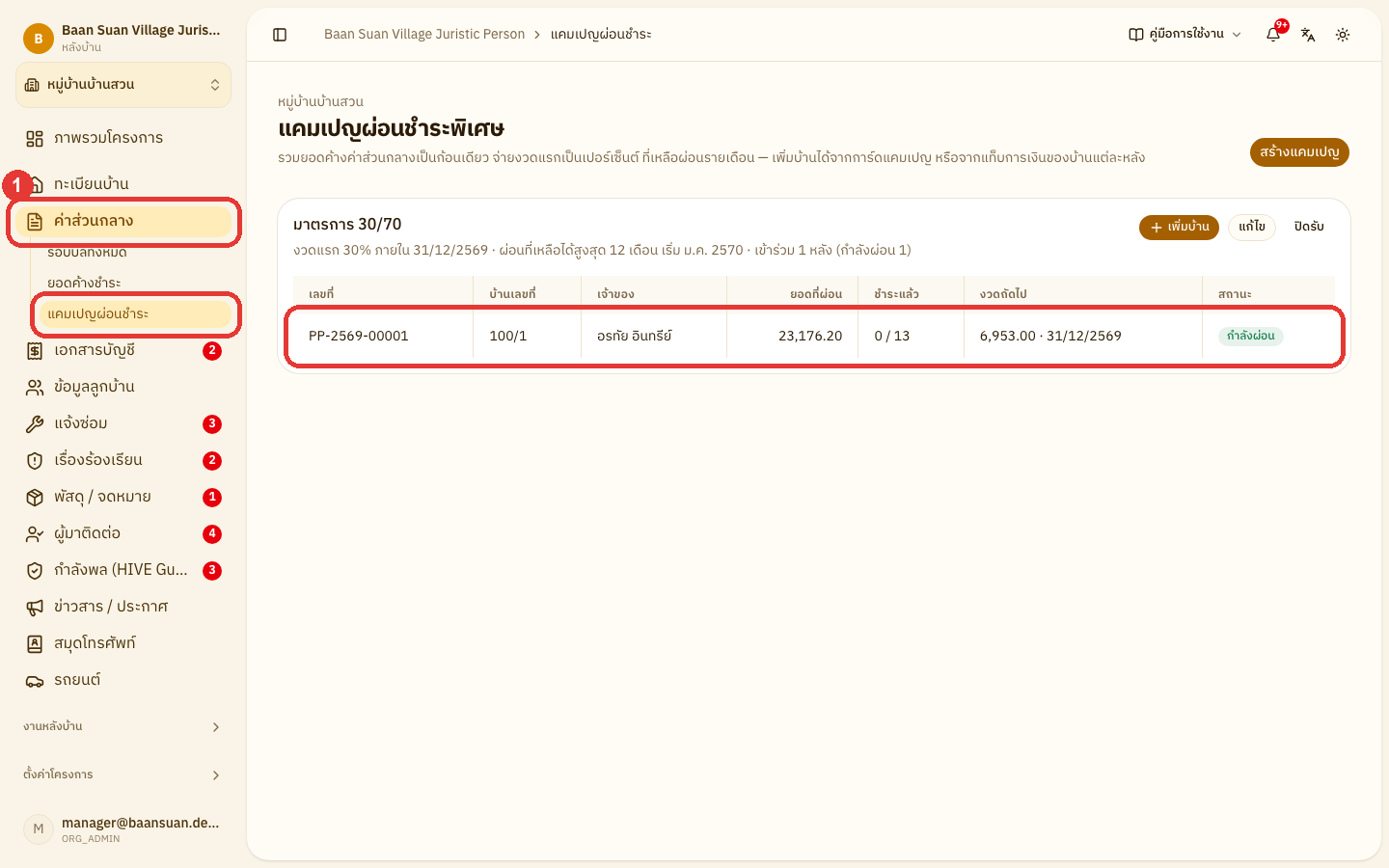
คลิก ค่าส่วนกลาง ที่แถบเมนูด้านซ้าย แล้วเลือก แคมเปญผ่อนชำระ ตารางใต้การ์ดแคมเปญจะแสดงบ้านที่เข้าร่วม ดังนี้
เลขที่ — เลขที่แผนผ่อน คลิกเพื่อเปิดหนังสือผ่อนชำระ
บ้านเลขที่ — คลิกเพื่อเปิดหน้าข้อมูลบ้าน
ยอดที่ผ่อน และ ชำระแล้ว — ยอดรวมที่ผ่อน และจำนวนงวดที่ชำระแล้วจากทั้งหมด
งวดถัดไป — ยอดและวันครบกำหนดของงวดถัดไป หากมีงวดเลยกำหนดจะมีป้าย เลยกำหนด แสดงจำนวนงวด
สถานะ — กำลังผ่อน / ผ่อนครบแล้ว / ยุติแผน / ยกเลิก
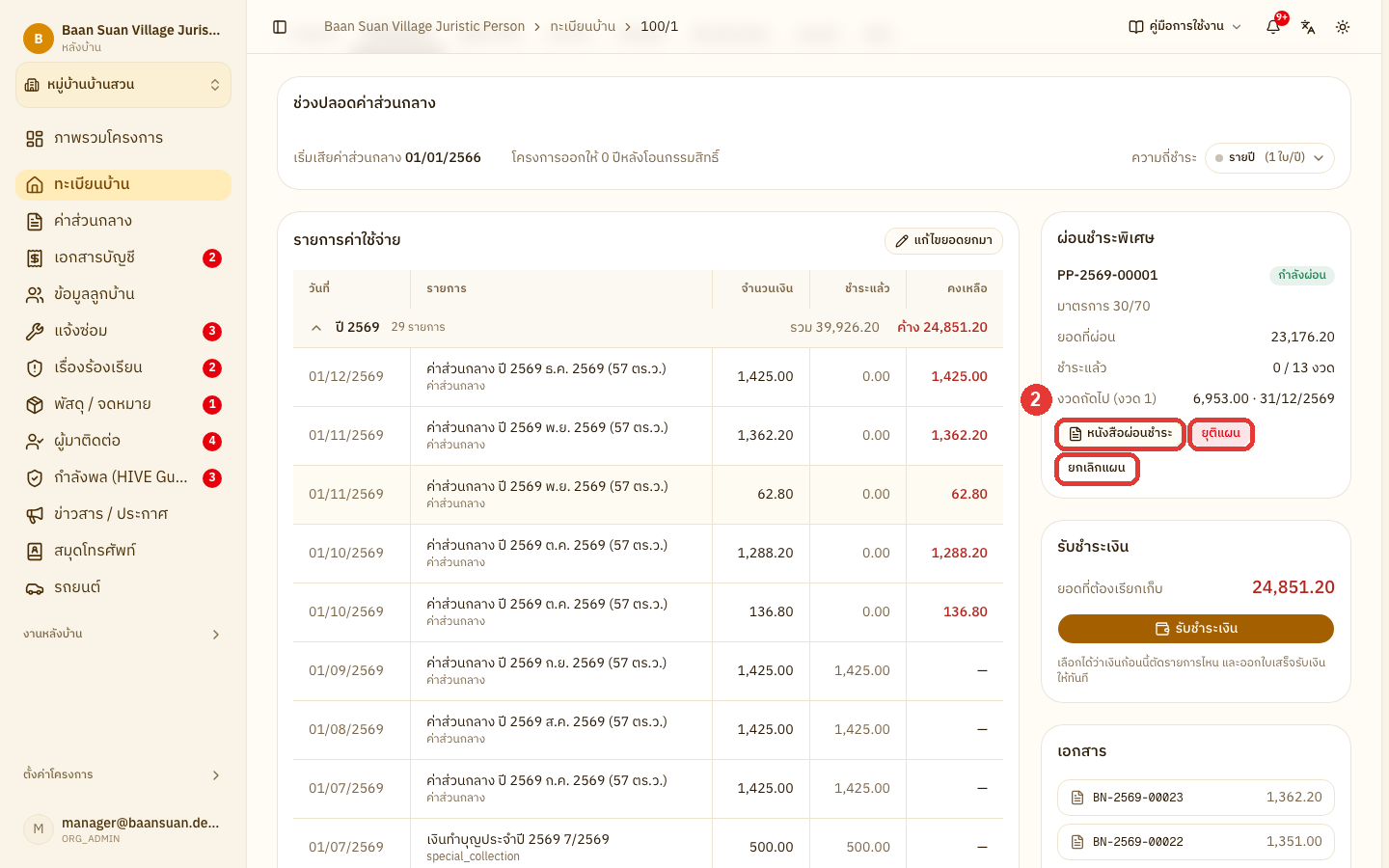
คลิก บ้านเลขที่ ที่ต้องการ ที่การ์ด ผ่อนชำระพิเศษ ด้านขวาของหน้าข้อมูลบ้าน สามารถจัดการแผนได้ ดังนี้
หนังสือผ่อนชำระ — เปิดหนังสือผ่อนชำระสำหรับพิมพ์ให้ลูกบ้านลงนาม หรือบันทึกเป็น PDF ช่องเจ้าหน้าที่ผู้จัดทำจะใช้ผู้ลงนามตามที่ตั้งไว้ในการ์ด ผู้ลงนามในเอกสาร หัวข้อ หนังสือขอผ่อนชำระพิเศษ
ยุติแผน — ใช้เมื่อลูกบ้านผิดนัดตามเงื่อนไขของแคมเปญ
ยกเลิกแผน — ใช้เมื่อยืนยันแผนผิด ทำได้เฉพาะเมื่อยังไม่มีการชำระเงินเข้างวดใด ใบวางบิลของแผนจะถูกยกเลิก และสามารถออกใบวางบิลตามปกติใหม่ได้
หากต้องการยุติแผน คลิก ยุติแผน แล้วกรอกข้อมูลในหน้าต่าง ยุติแผนผ่อน (ผิดนัด) ดังนี้
เหตุผล — เช่น ไม่ชำระงวดที่ 3 ตามกำหนด
เมื่อกรอกข้อมูลครบถ้วนแล้ว คลิก ยุติแผน
หมายเหตุใบวางบิลของงวดที่ยังไม่ชำระจะถูกยกเลิก และระบบจะออกใบวางบิลใบเดียวทวงยอดคงค้างทั้งหมด โดยครบกำหนดในวันที่ยุติแผน
📤 Export เอกสารให้ทีมบัญชี
ใช้ดาวน์โหลดเอกสารการเงิน เช่น ใบวางบิล สลิปโอนเงิน และใบเสร็จรับเงิน เป็นไฟล์ PDF หรือ Excel เพื่อส่งให้ทีมบัญชีที่ไม่ได้ใช้ระบบ
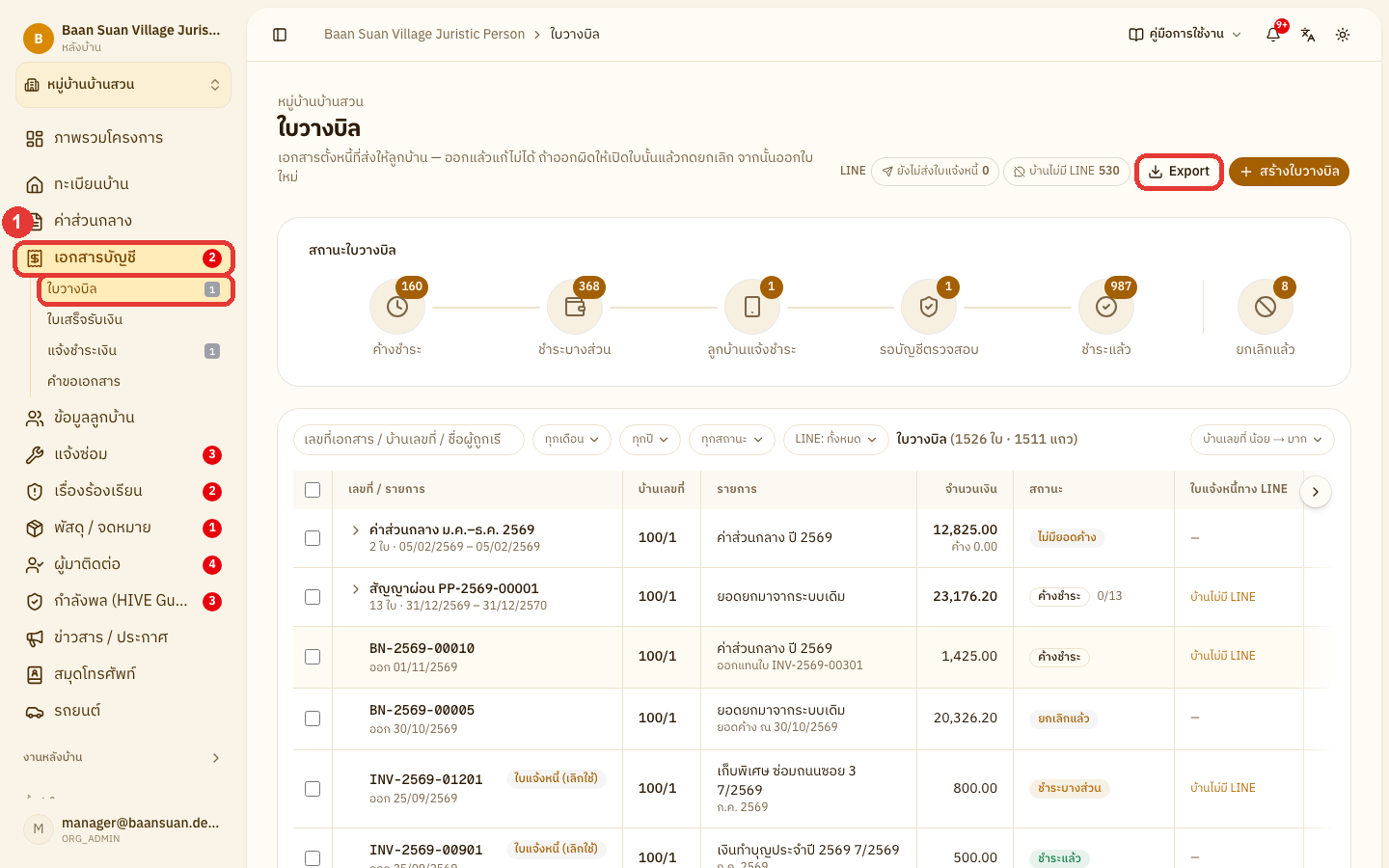
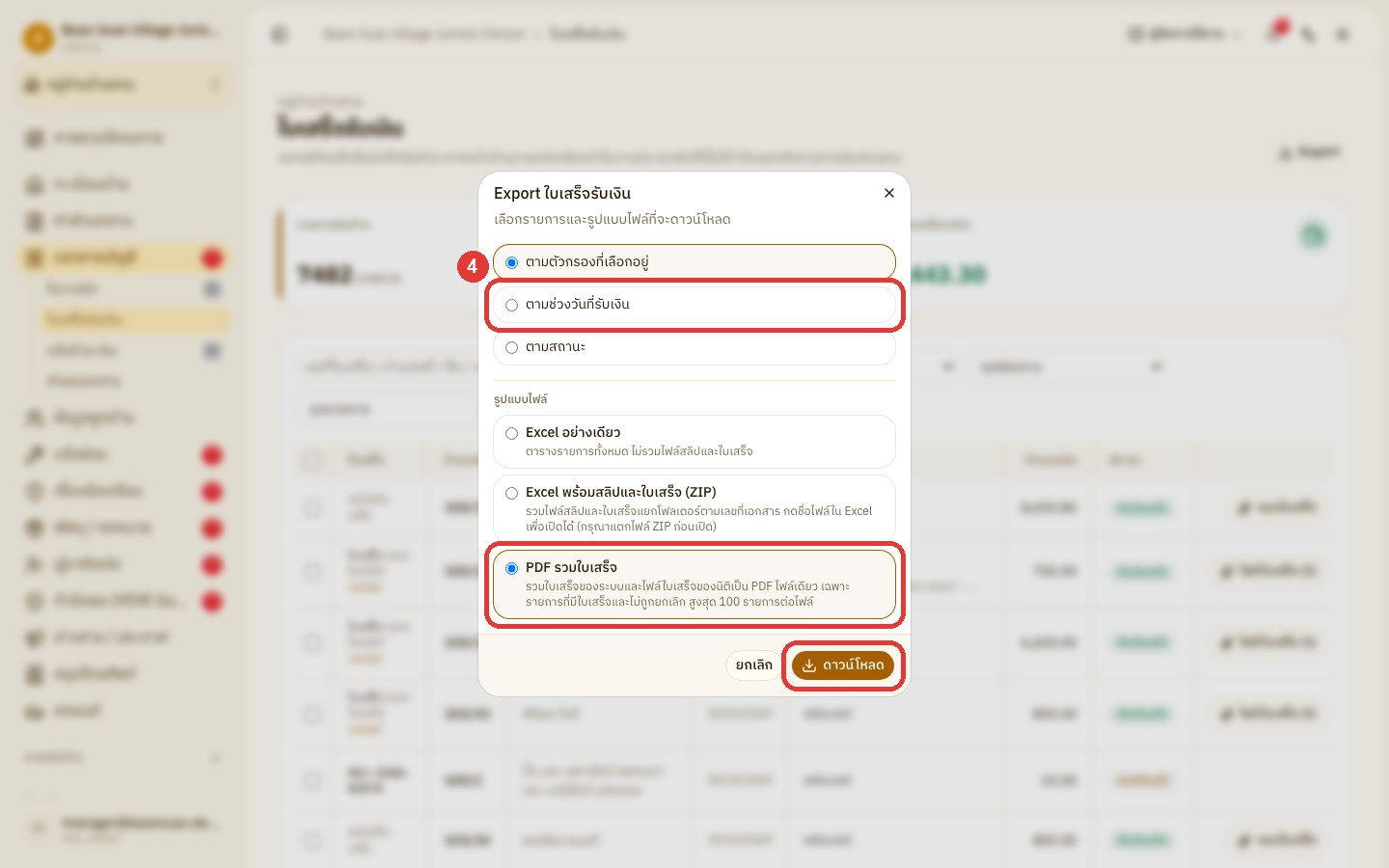
คลิก เอกสารบัญชี ที่แถบเมนูด้านซ้าย เลือก ใบวางบิล แล้วคลิก Export ที่มุมขวาบน
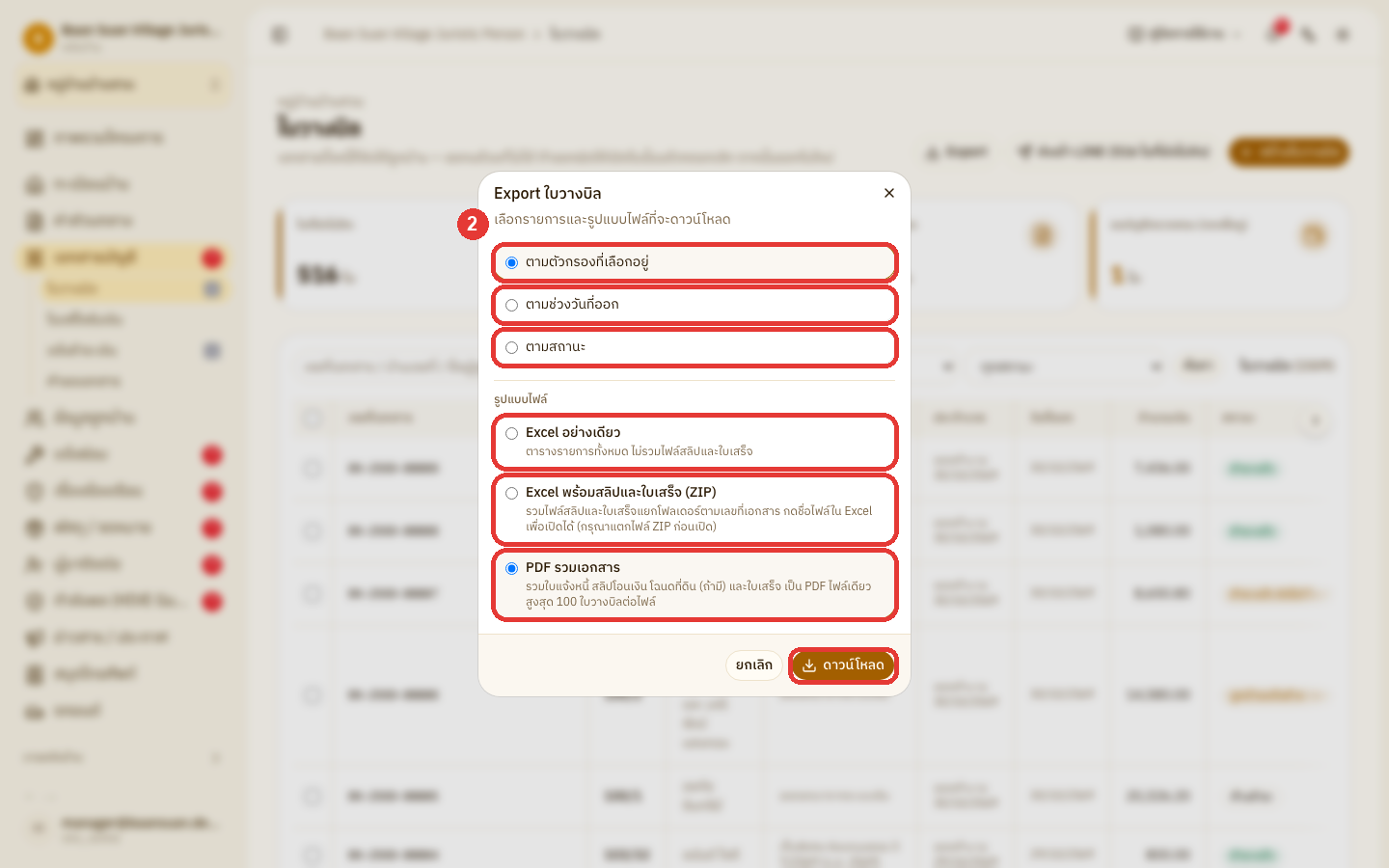
เลือกรายการและรูปแบบไฟล์ในหน้าต่าง Export ใบวางบิล ดังนี้
ตามตัวกรองที่เลือกอยู่ — ใบวางบิลชุดเดียวกับที่แสดงในตาราง ตามคำค้น เดือน ปี และสถานะที่เลือกไว้
ตามช่วงวันที่ออก — เลือกวันที่ ตั้งแต่ และ ถึง ระบบจะไม่สนใจตัวกรองอื่นบนหน้าจอ
ตามสถานะ — ติ๊กสถานะที่ต้องการ เลือกได้หลายสถานะ
รูปแบบไฟล์ — เลือกรูปแบบที่ทีมบัญชีต้องการ ดังนี้
Excel อย่างเดียว — ตารางรายการใบวางบิล ไม่รวมไฟล์สลิปและใบเสร็จ
Excel พร้อมสลิปและใบเสร็จ (ZIP) — ตาราง Excel พร้อมไฟล์สลิปและใบเสร็จ แยกโฟลเดอร์ตามเลขที่เอกสาร คลิกชื่อไฟล์ใน Excel เพื่อเปิดได้ (ต้องแตกไฟล์ ZIP ก่อนเปิด)
PDF รวมเอกสาร — รวมใบแจ้งหนี้ สลิปโอนเงิน โฉนดที่ดิน (ถ้ามี) และใบเสร็จของแต่ละใบเป็น PDF ไฟล์เดียว เรียงทีละใบ สูงสุด 100 ใบวางบิลต่อไฟล์
เมื่อเลือกครบถ้วนแล้ว คลิก ดาวน์โหลด
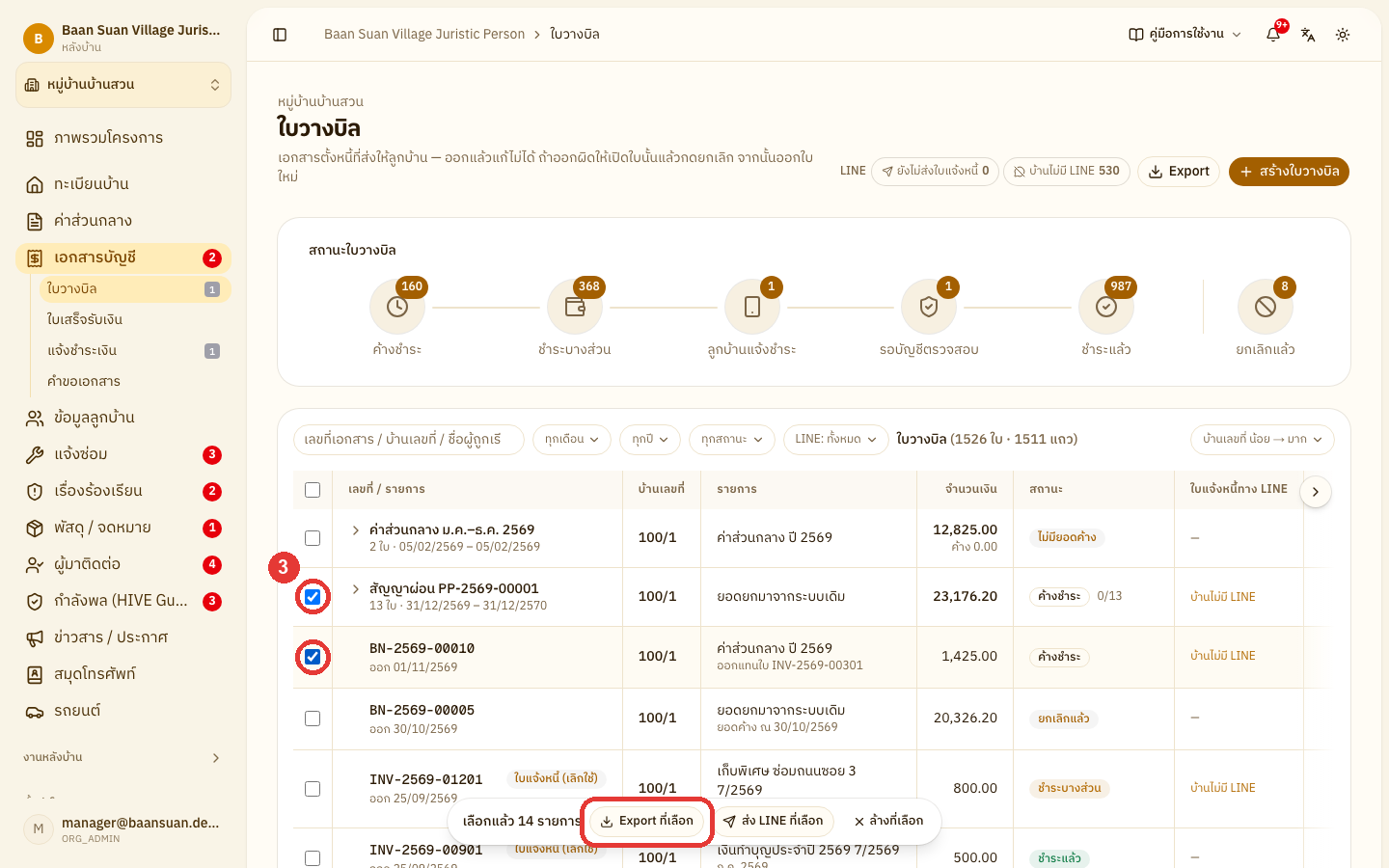
หากต้องการเฉพาะบางใบ ติ๊กช่องหน้าแถวของใบที่ต้องการ แถบคำสั่งจะแสดงที่ด้านล่างของหน้าจอ แล้วคลิก Export ที่เลือก และเลือกรูปแบบไฟล์เหมือนข้อก่อนหน้า
หมายเหตุสามารถติ๊กเลือกข้ามหน้าได้สูงสุด 500 รายการ แต่ PDF รวมเอกสารได้สูงสุด 100 ใบต่อไฟล์ และสามารถคลิก ส่ง LINE ที่เลือก เพื่อส่งการ์ดใบวางบิลให้ลูกบ้านเฉพาะใบที่เลือกได้
หากต้องการใบเสร็จรับเงิน คลิก เอกสารบัญชี ที่แถบเมนูด้านซ้าย เลือก ใบเสร็จรับเงิน แล้วคลิก Export โดยเลือกรายการได้ 3 แบบเช่นเดียวกัน (ตามช่วงวันที่รับเงิน ใช้ดึงใบเสร็จของแต่ละเดือน) และเลือกรูปแบบไฟล์ PDF รวมใบเสร็จ เพื่อรวมใบเสร็จของระบบและไฟล์ใบเสร็จของนิติเป็น PDF ไฟล์เดียว
หมายเหตุPDF รวมใบเสร็จจะรวมเฉพาะรายการที่มีใบเสร็จและไม่ถูกยกเลิก สูงสุด 100 รายการต่อไฟล์
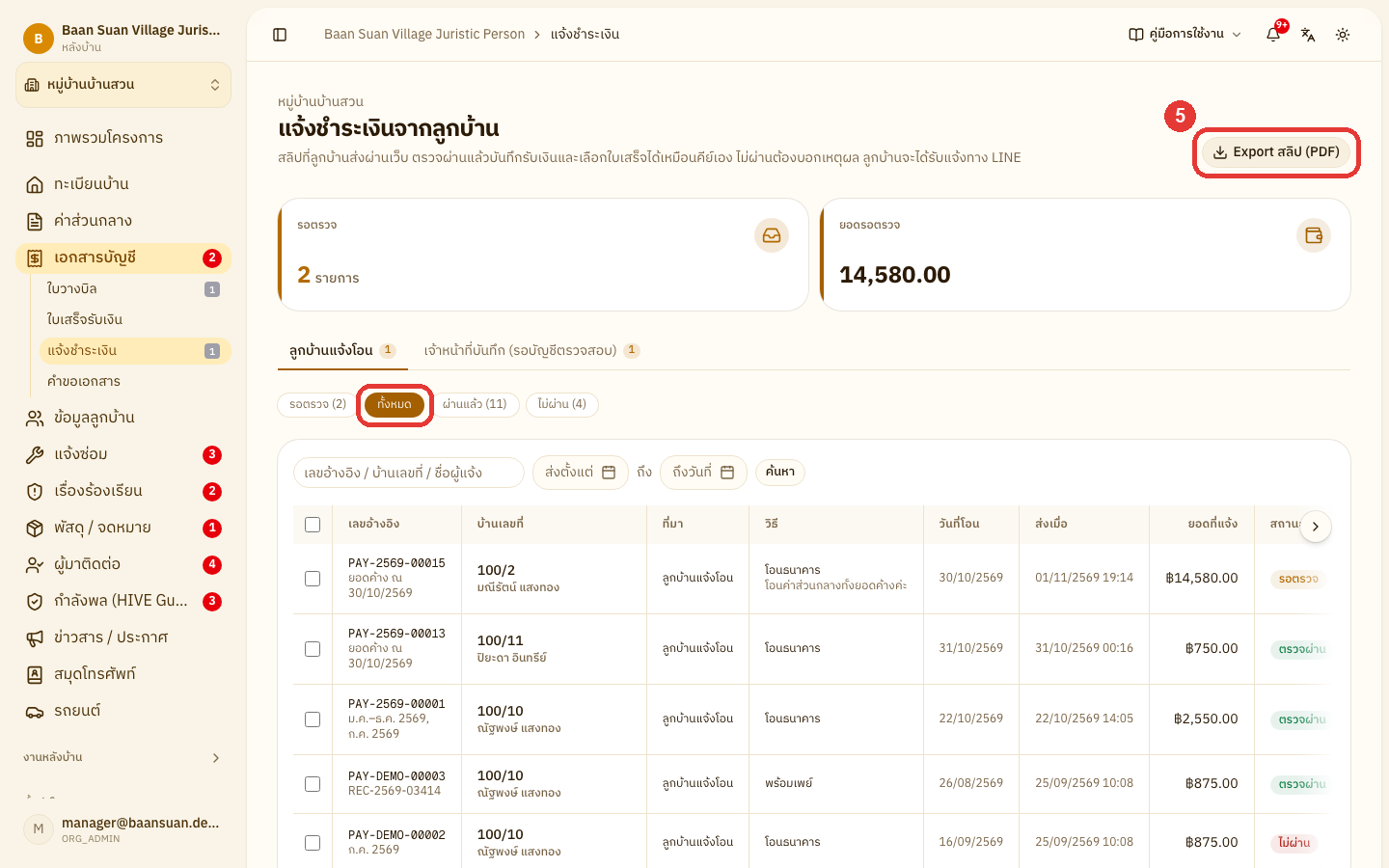
หากต้องการสลิปที่ลูกบ้านแจ้งโอน คลิก เอกสารบัญชี ที่แถบเมนูด้านซ้าย เลือก แจ้งชำระเงิน เลือกแท็บ สถานะ หรือช่วงวันที่ที่ต้องการ แล้วคลิก Export สลิป (PDF)
หมายเหตุระบบจะรวมสลิปของทุกรายการที่แสดงตามตัวกรองเป็น PDF ไฟล์เดียว สูงสุด 100 รายการ หากต้องการเฉพาะบางรายการ ให้ติ๊กช่องหน้าแถว แล้วคลิก Export สลิปที่เลือก (PDF)
🏠 ออกรอบเสริมและยกเลิกรอบ
ใช้เมื่อมีบ้านตกหล่นจากรอบที่ตั้งยอดไปแล้ว เช่น บ้านที่เปลี่ยนสถานะเป็นพักอาศัยหลังตั้งยอด หรือเมื่อตั้งยอดผิดทั้งรอบ
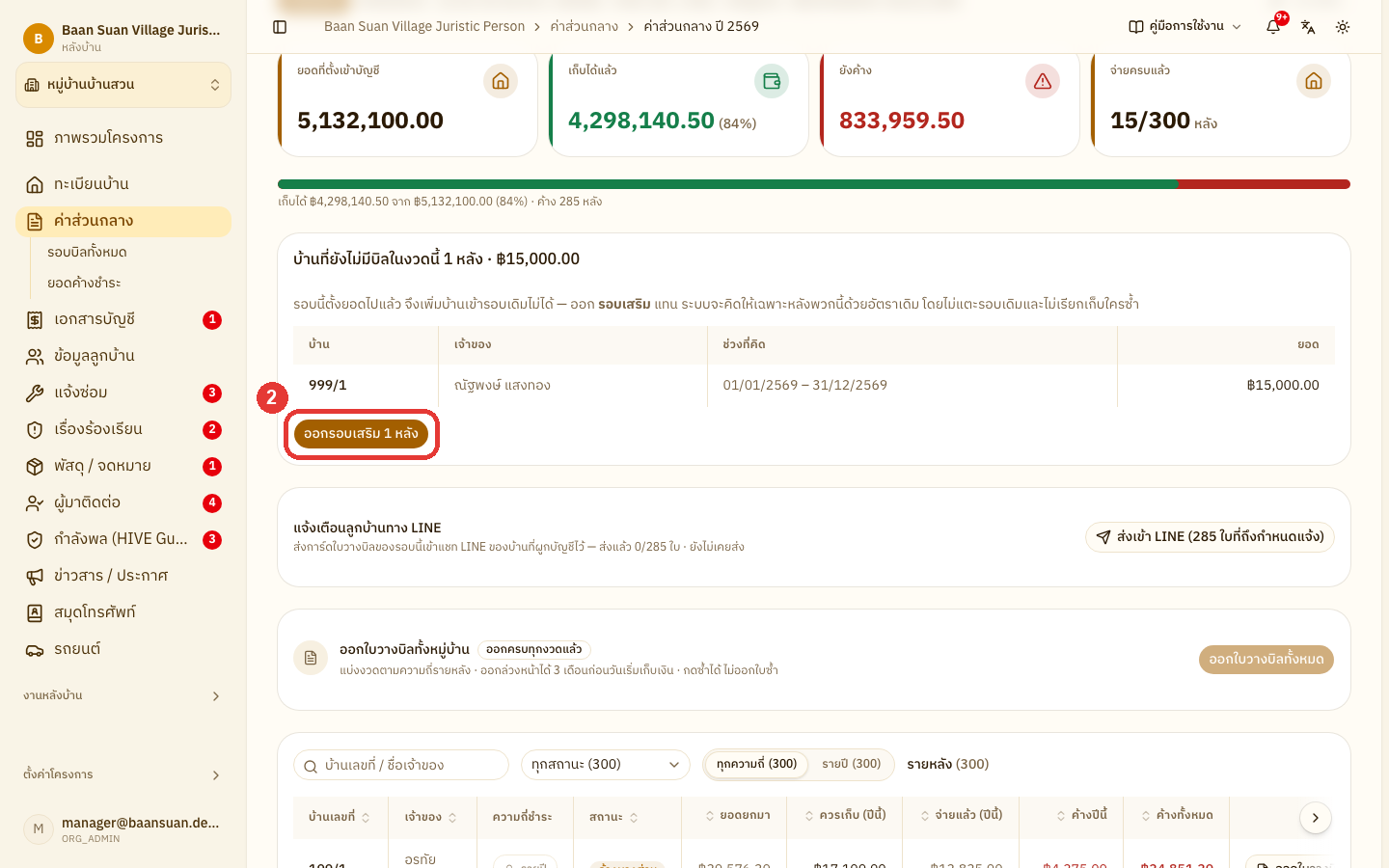
คลิก ค่าส่วนกลาง ที่แถบเมนูด้านซ้าย เลือก รอบบิลทั้งหมด แล้วคลิกรอบที่ต้องการ
หากมีกรอบ บ้านที่ยังไม่มีบิลในงวดนี้ คลิก ออกรอบเสริม
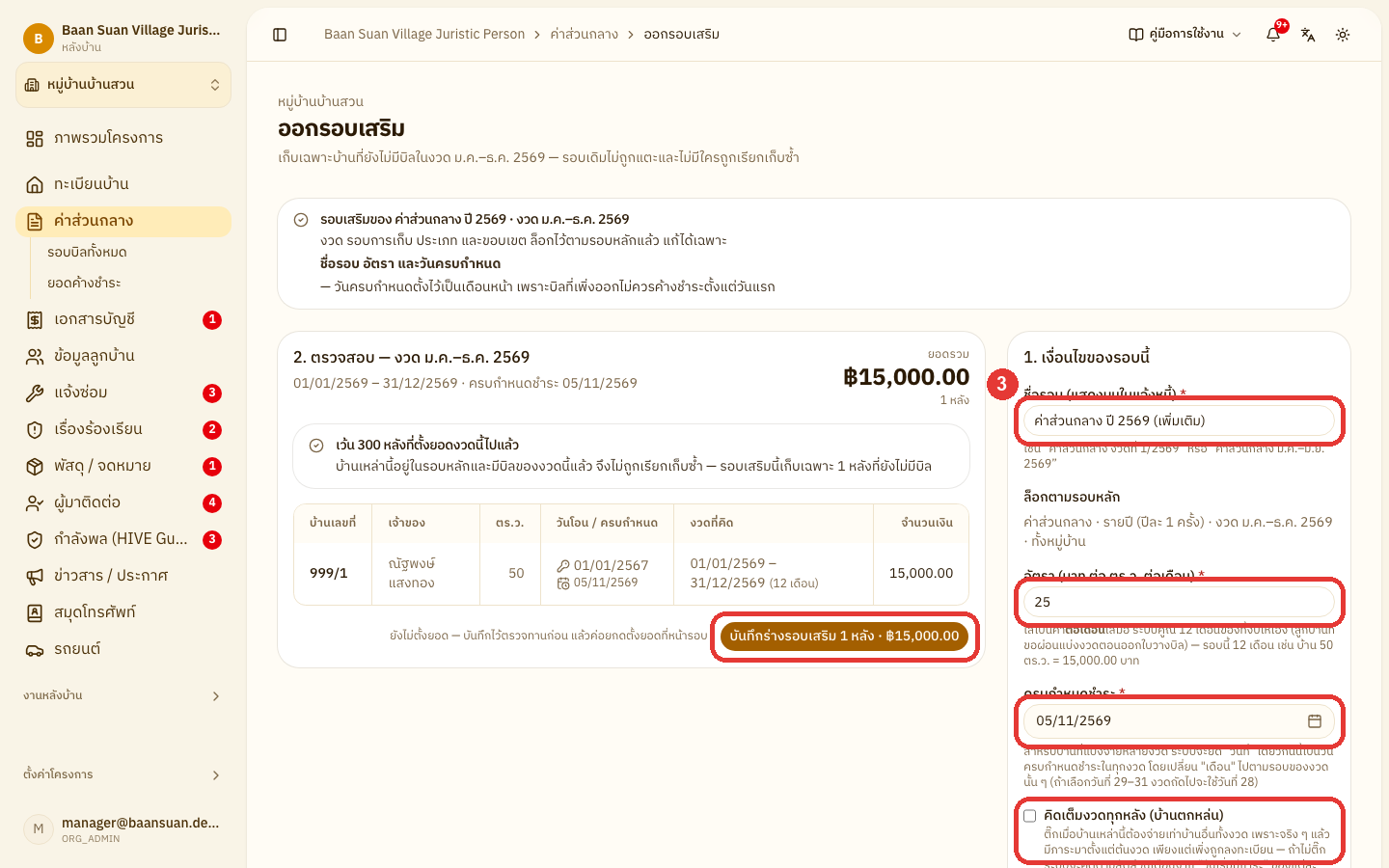
ตรวจสอบข้อมูลรอบเสริม ดังนี้ (ข้อมูลอื่นจะล็อกตามรอบหลัก)
ชื่อรอบ — ระบบตั้งเป็นชื่อรอบหลักต่อท้ายด้วย (เพิ่มเติม) (จำเป็น)
อัตรา — ใช้อัตราเดียวกับรอบหลัก (จำเป็น)
ครบกำหนดชำระ — ระบบตั้งเป็นวันที่ 5 ของเดือนถัดไป (จำเป็น)
คิดเต็มงวดทุกหลัง (บ้านตกหล่น) — ติ๊กเพื่อคิดเต็มงวด หากไม่ติ๊ก ระบบจะคิดตามสัดส่วนนับจากวันเริ่มมีภาระของแต่ละบ้าน
เมื่อตรวจสอบครบถ้วนแล้ว คลิก บันทึกร่างรอบเสริม แล้วคลิก ตั้งยอด เช่นเดียวกับรอบปกติ
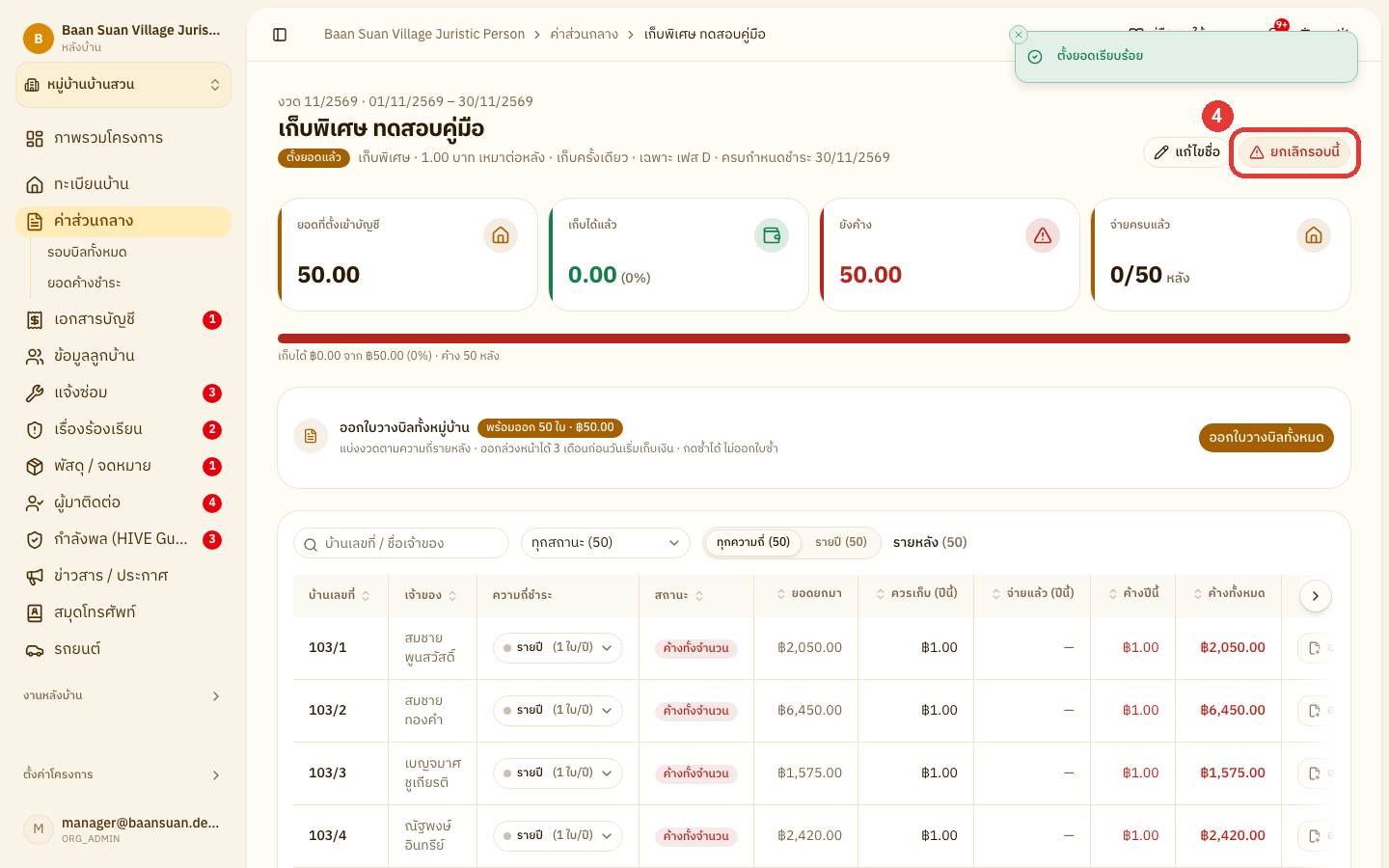
หากตั้งยอดผิดทั้งรอบ คลิก ยกเลิกรอบนี้ ที่มุมขวาบนของหน้ารอบ
หมายเหตุปุ่มนี้แสดงเฉพาะรอบที่ยังไม่มีการรับชำระและไม่มีรอบเสริม หากมีบ้านตกหล่นเพียงบางหลัง ให้ออกรอบเสริมแทน ไม่ต้องยกเลิกทั้งรอบ
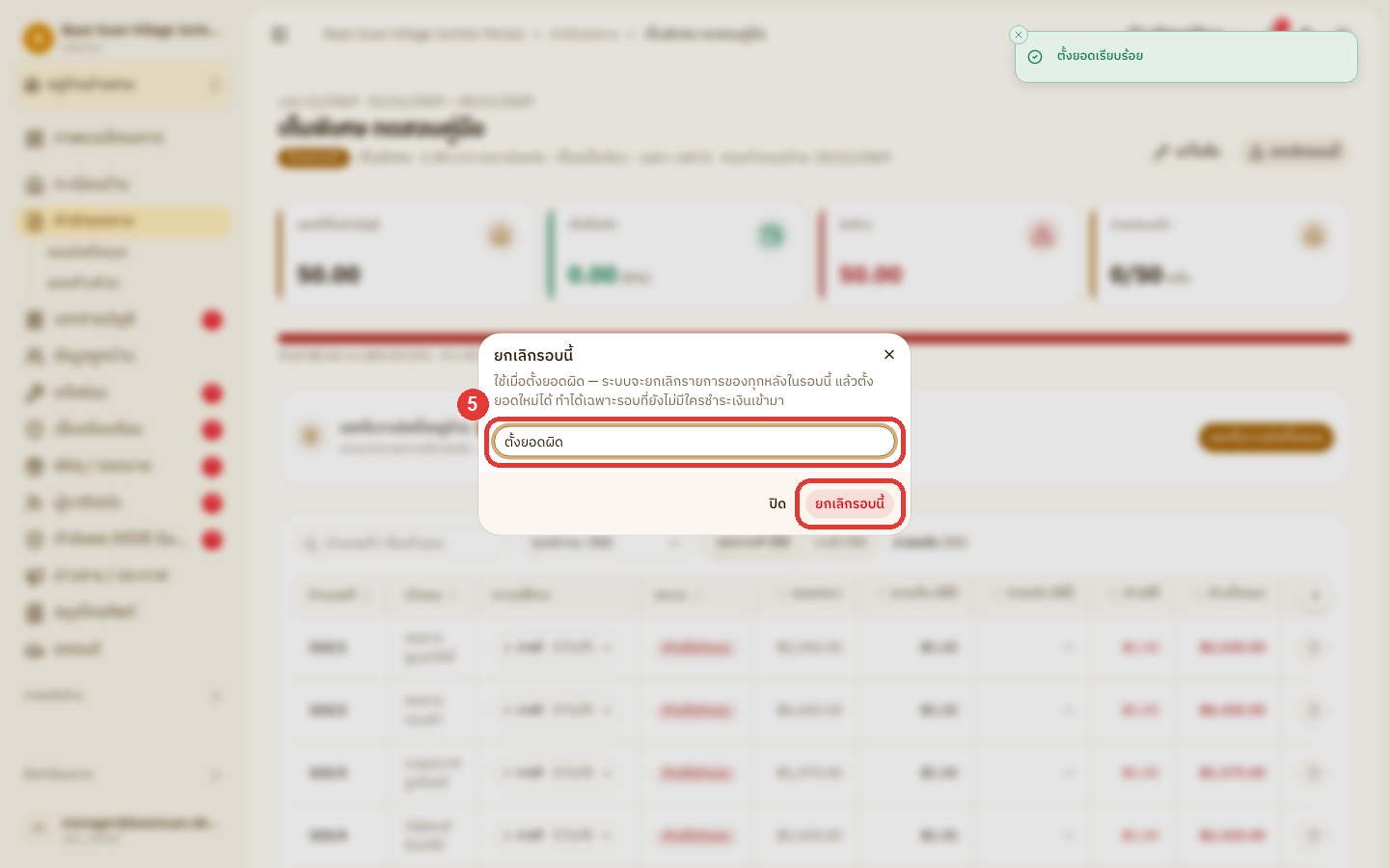
กรอกเหตุผลในการยกเลิก (จำเป็น) แล้วคลิก ยกเลิกรอบนี้ เพื่อยืนยัน ระบบจะยกเลิกรายการของทุกหลังในรอบนี้ และสามารถตั้งยอดใหม่ได้
06 · OFFICE TICKETS
🔧 รับเรื่อง/จัดการงานแจ้งซ่อม
➕ การรับเรื่องแจ้งซ่อมแทนลูกบ้าน
ใช้เมื่อลูกบ้านโทรศัพท์หรือมาแจ้งด้วยตนเองที่สำนักงานนิติบุคคล
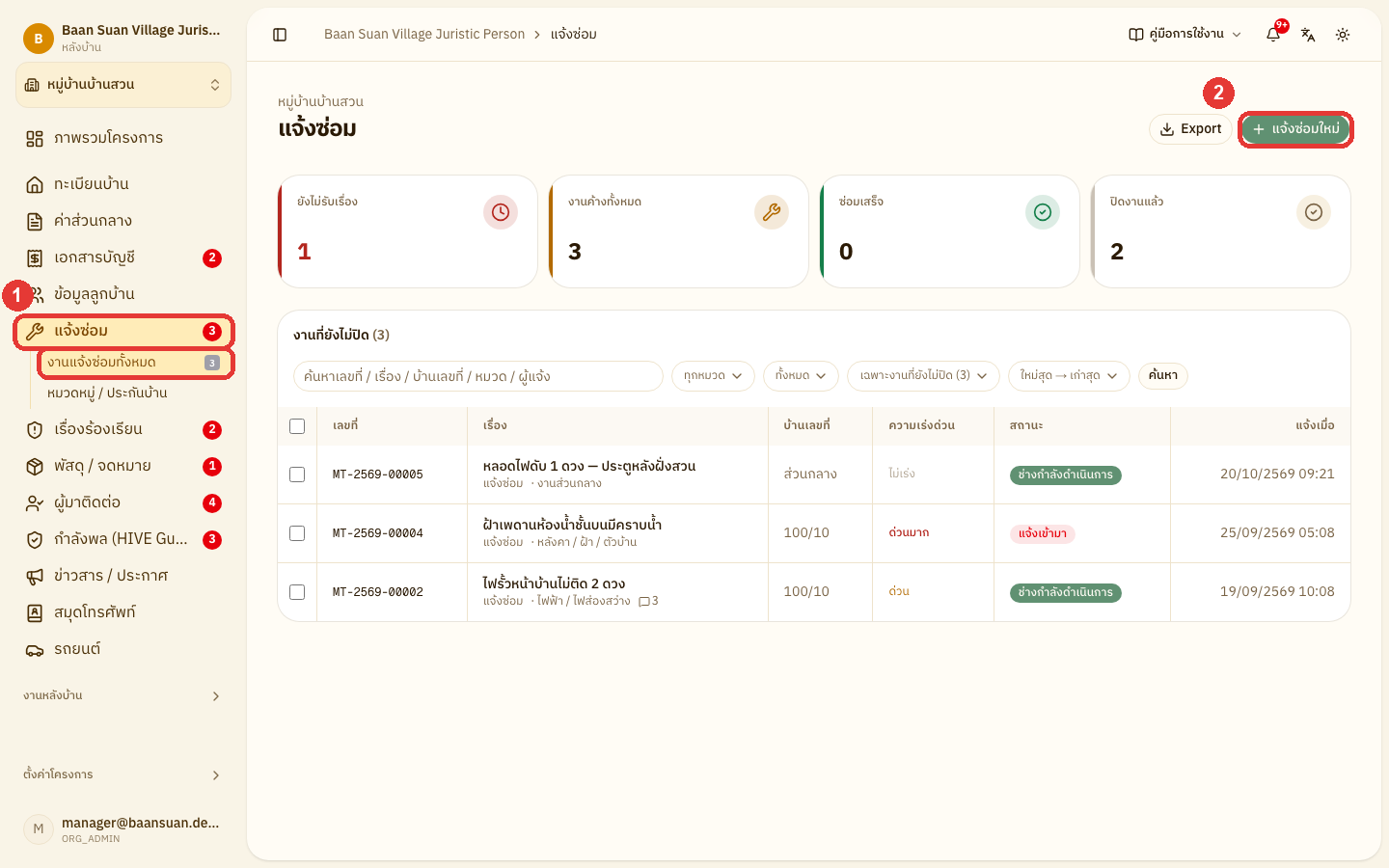
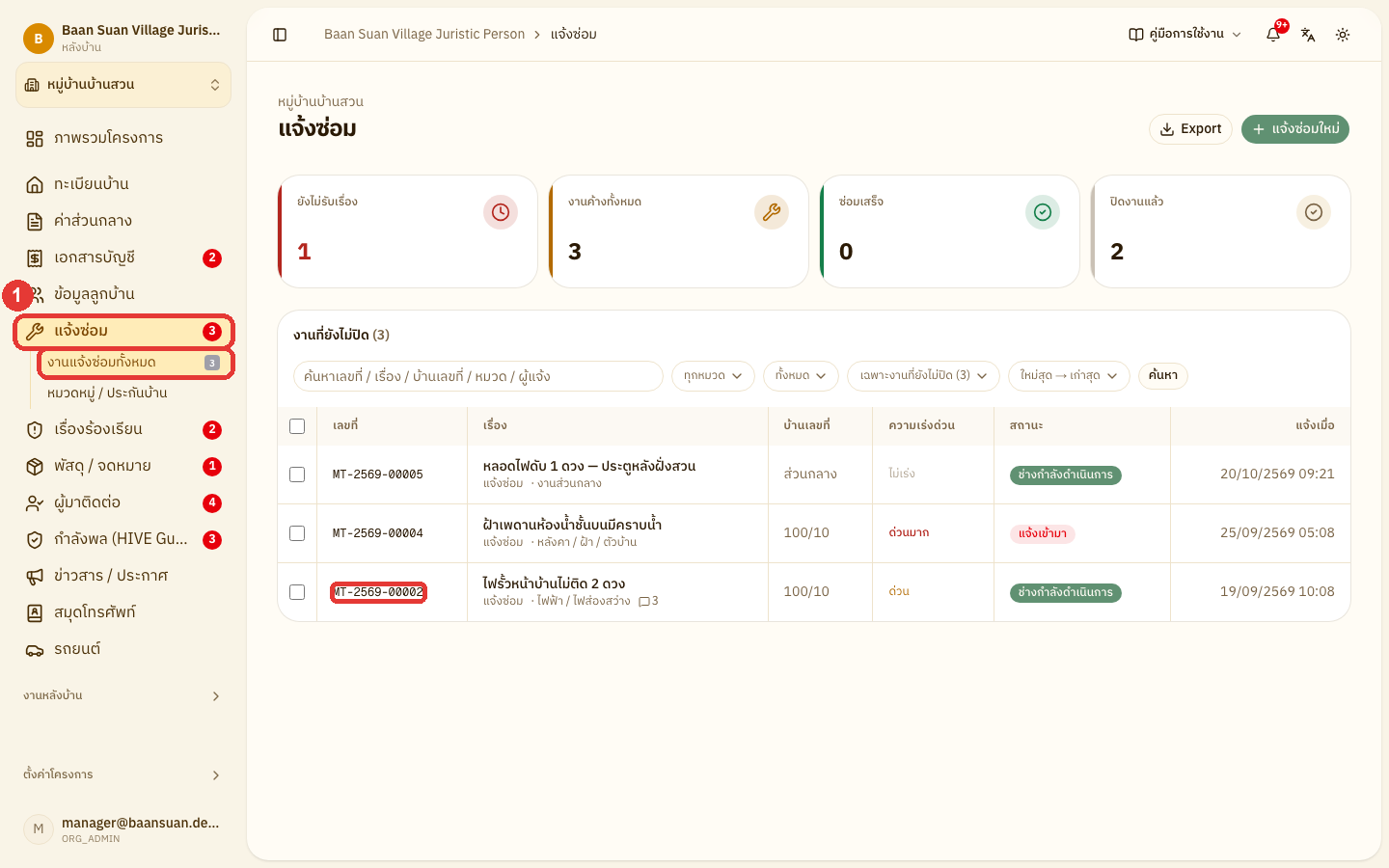
คลิก แจ้งซ่อม ที่แถบเมนูด้านซ้าย แล้วเลือก งานแจ้งซ่อมทั้งหมด
คลิกปุ่ม แจ้งซ่อมใหม่ ที่มุมขวาบน
กรอกข้อมูลในแบบฟอร์มดังนี้
บ้านเลขที่ — เลือกบ้านที่แจ้ง หากเป็นงานของพื้นที่ส่วนกลาง ให้ติ๊ก งานส่วนกลาง แทน (จำเป็น)
ผู้แจ้ง — เลือกจากรายชื่อคนในบ้านหลังนั้น หรือพิมพ์ชื่อผู้แจ้ง
หมายเหตุควรเลือกผู้แจ้งจากรายชื่อให้ถูกต้อง เพราะระบบจะส่งความคืบหน้าทาง LINE ถึงผู้แจ้ง และให้ผู้แจ้งเป็นผู้ตรวจรับงาน
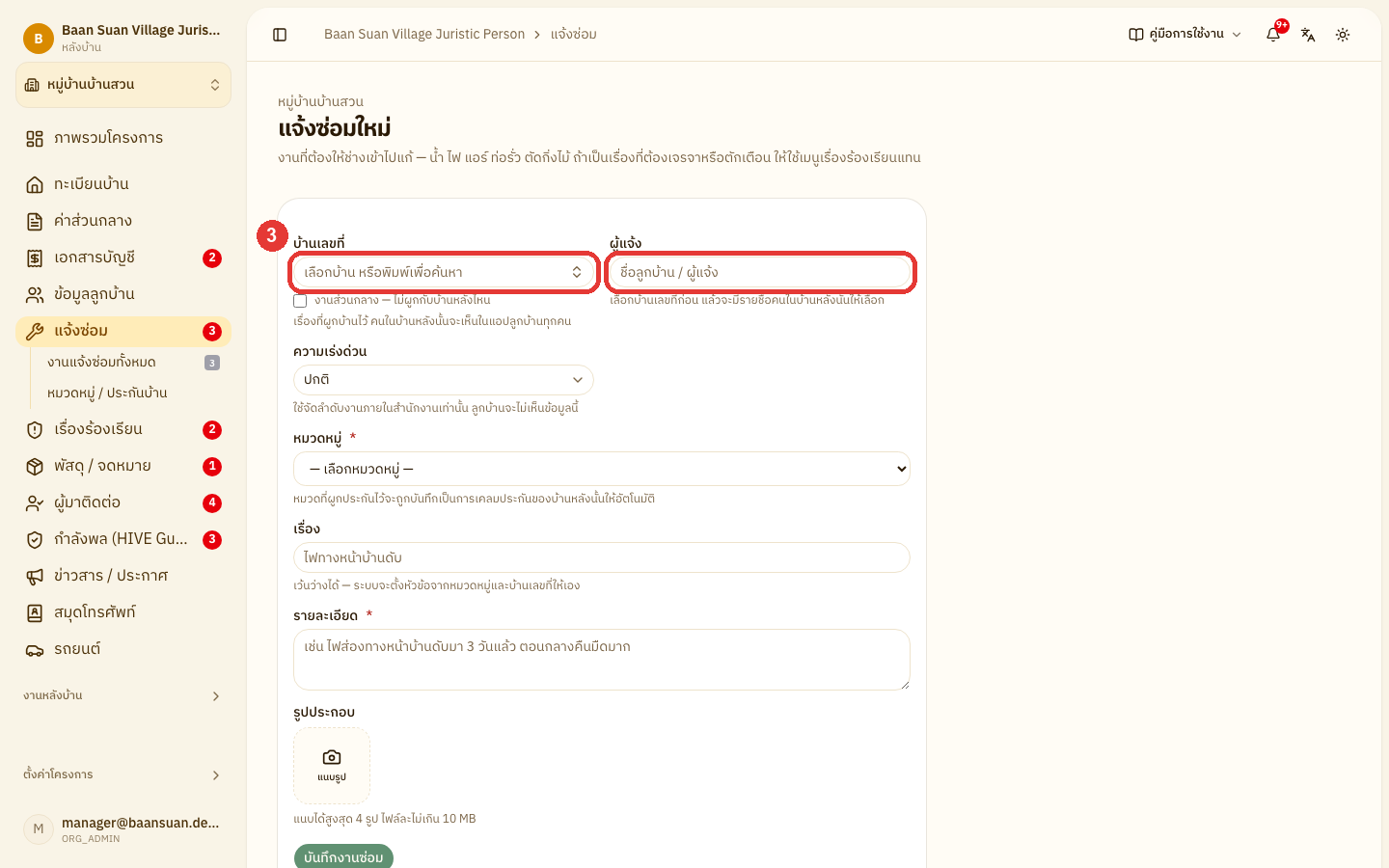
ความเร่งด่วน — เลือก ปกติ / ด่วน / ด่วนมาก ใช้จัดลำดับงานภายในสำนักงานเท่านั้น ลูกบ้านจะไม่เห็นข้อมูลนี้ และเปลี่ยนภายหลังได้ที่หน้าใบงาน
หมวดหมู่ — เลือกหมวดที่ตรงกับปัญหา หมวดที่ผูกประกันไว้จะบันทึกเป็นการเคลมประกันของบ้านหลังนั้นให้อัตโนมัติ (จำเป็น)
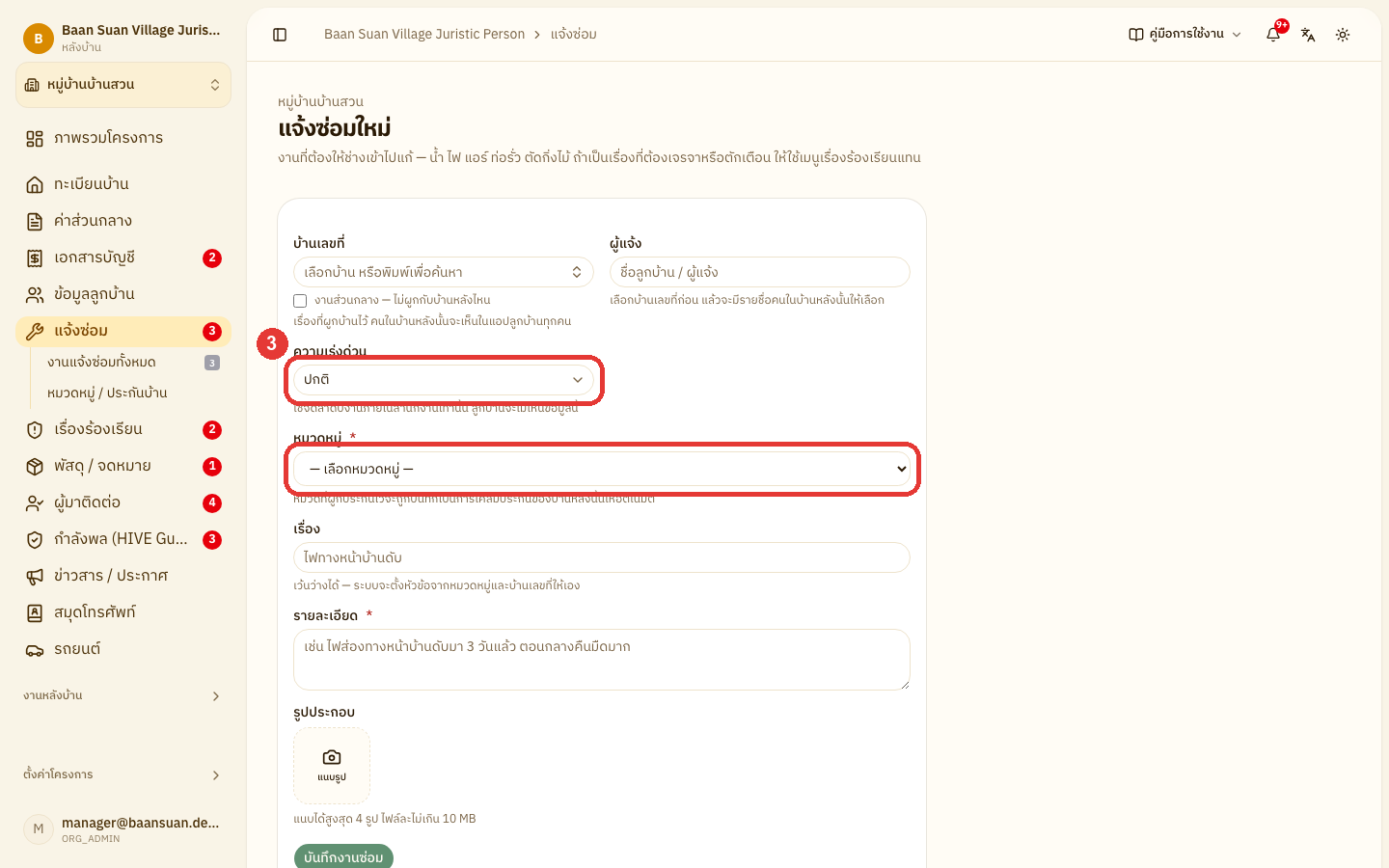
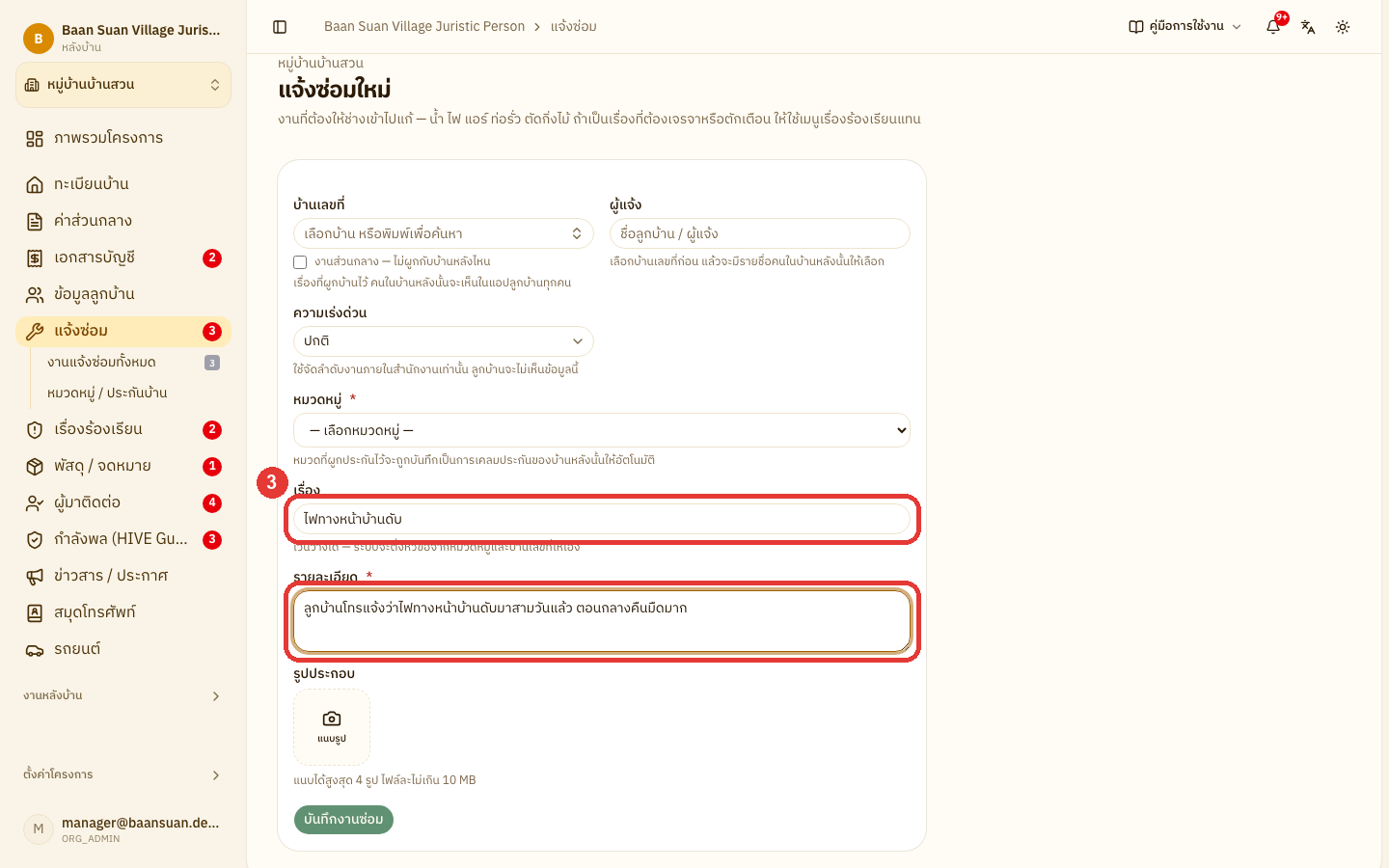
เรื่อง — หัวข้อสั้น ๆ หากเว้นว่าง ระบบจะตั้งหัวข้อจากหมวดหมู่และบ้านเลขที่ให้
รายละเอียด — ระบุว่าชำรุดที่จุดใดและเป็นมานานเท่าใด (จำเป็น)
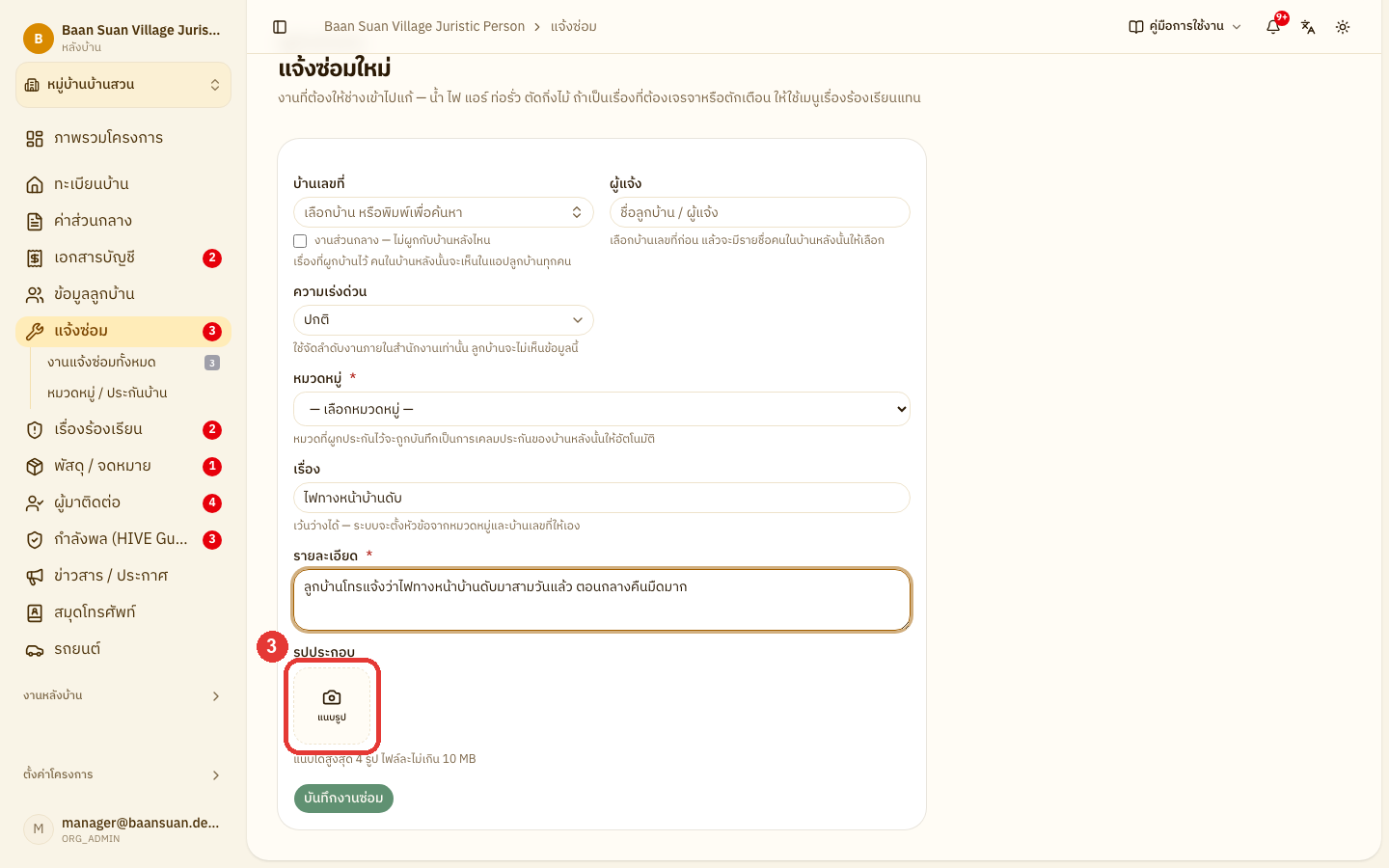
รูปประกอบ — คลิก แนบรูป หากมีรูปจากลูกบ้าน
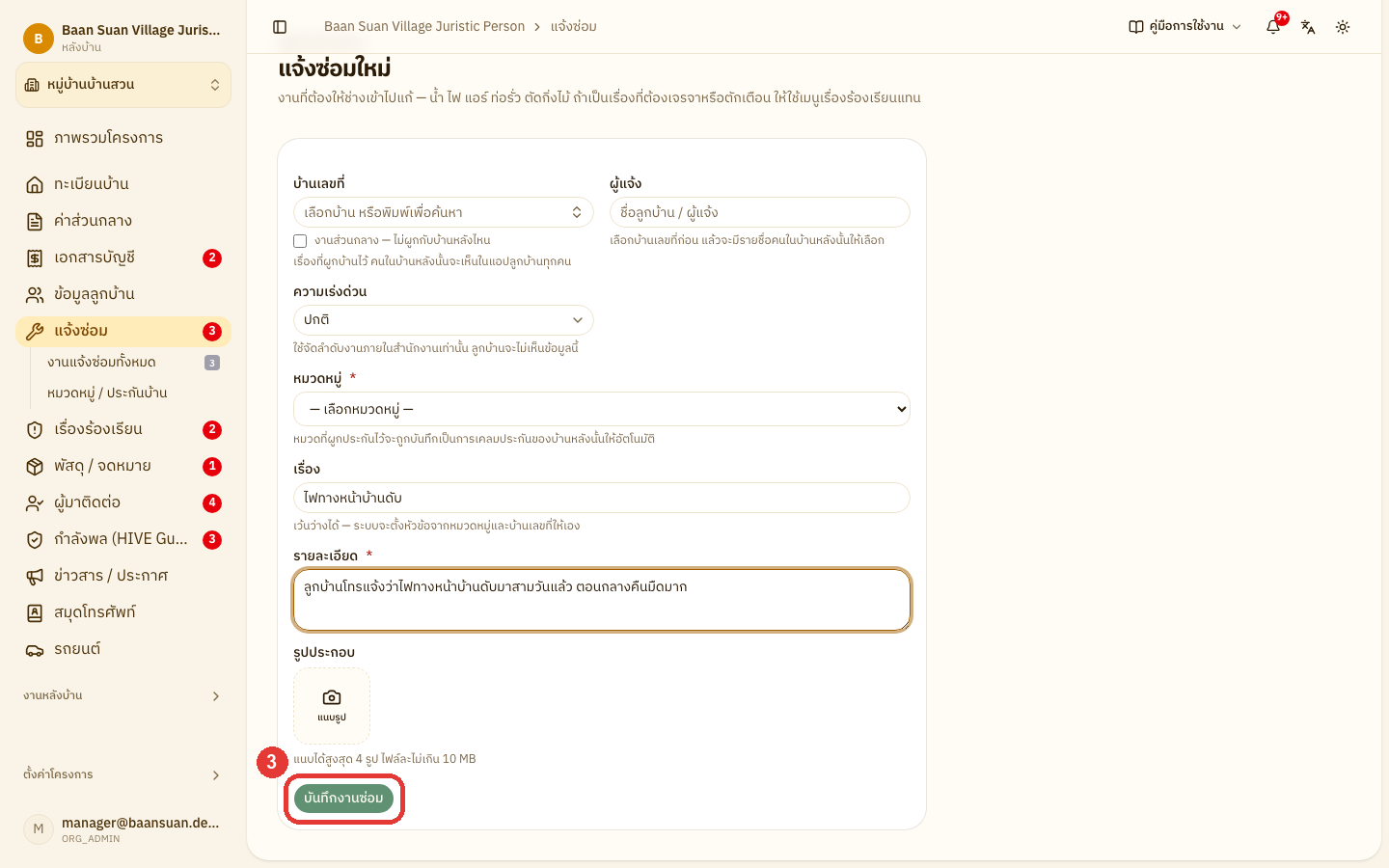
เมื่อกรอกข้อมูลครบถ้วนแล้ว คลิก บันทึกงานซ่อม
🔧 จัดการงานแจ้งซ่อม
งานที่ลูกบ้านแจ้งผ่านแอปหรือ LINE จะเข้ามารวมที่เมนูนี้ เจ้าหน้าที่มีหน้าที่รับเรื่อง อัปเดตสถานะ และแจ้งความคืบหน้าให้ลูกบ้านทราบ
คลิก แจ้งซ่อม ที่แถบเมนูด้านซ้าย แล้วเลือก งานแจ้งซ่อมทั้งหมด
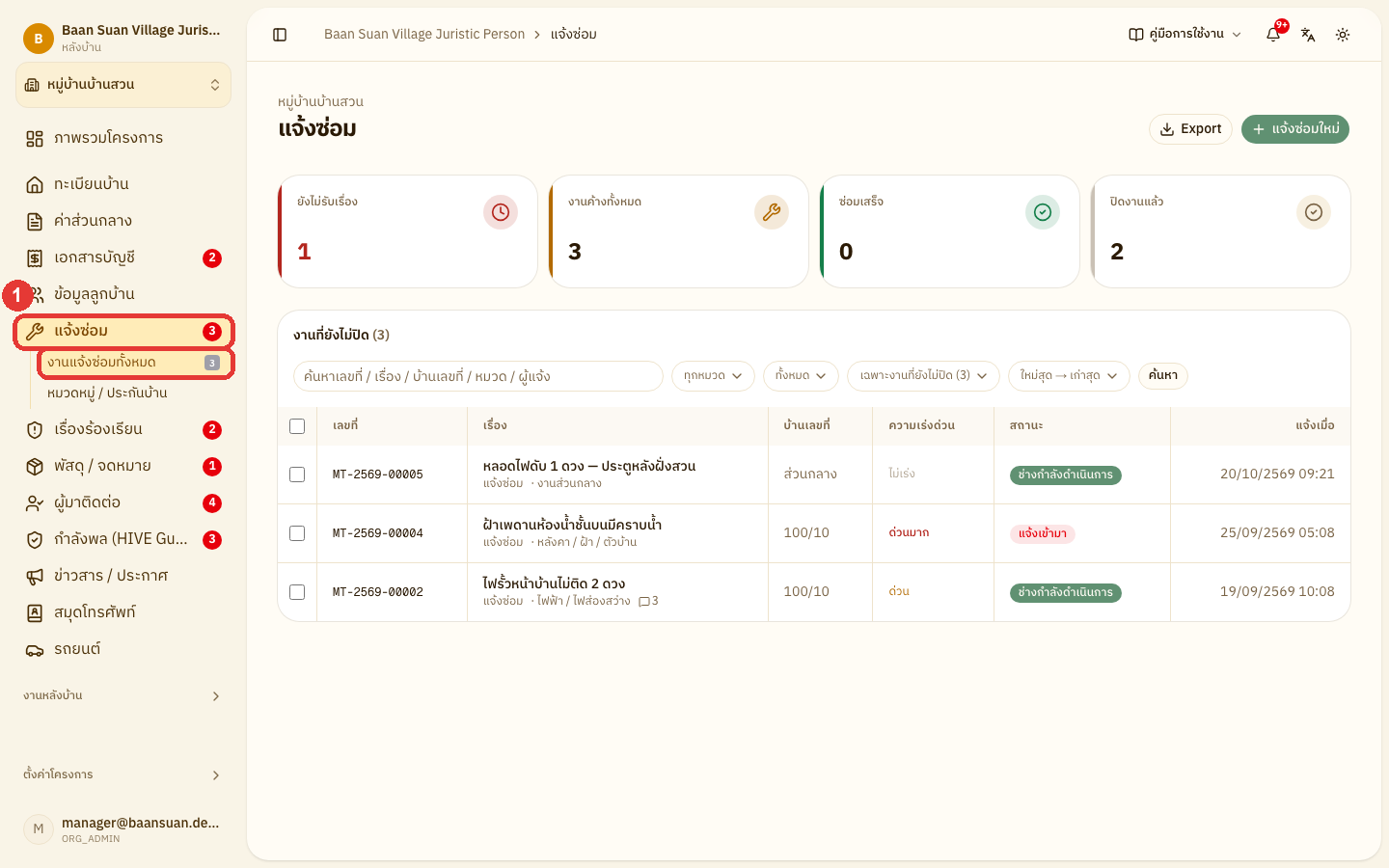
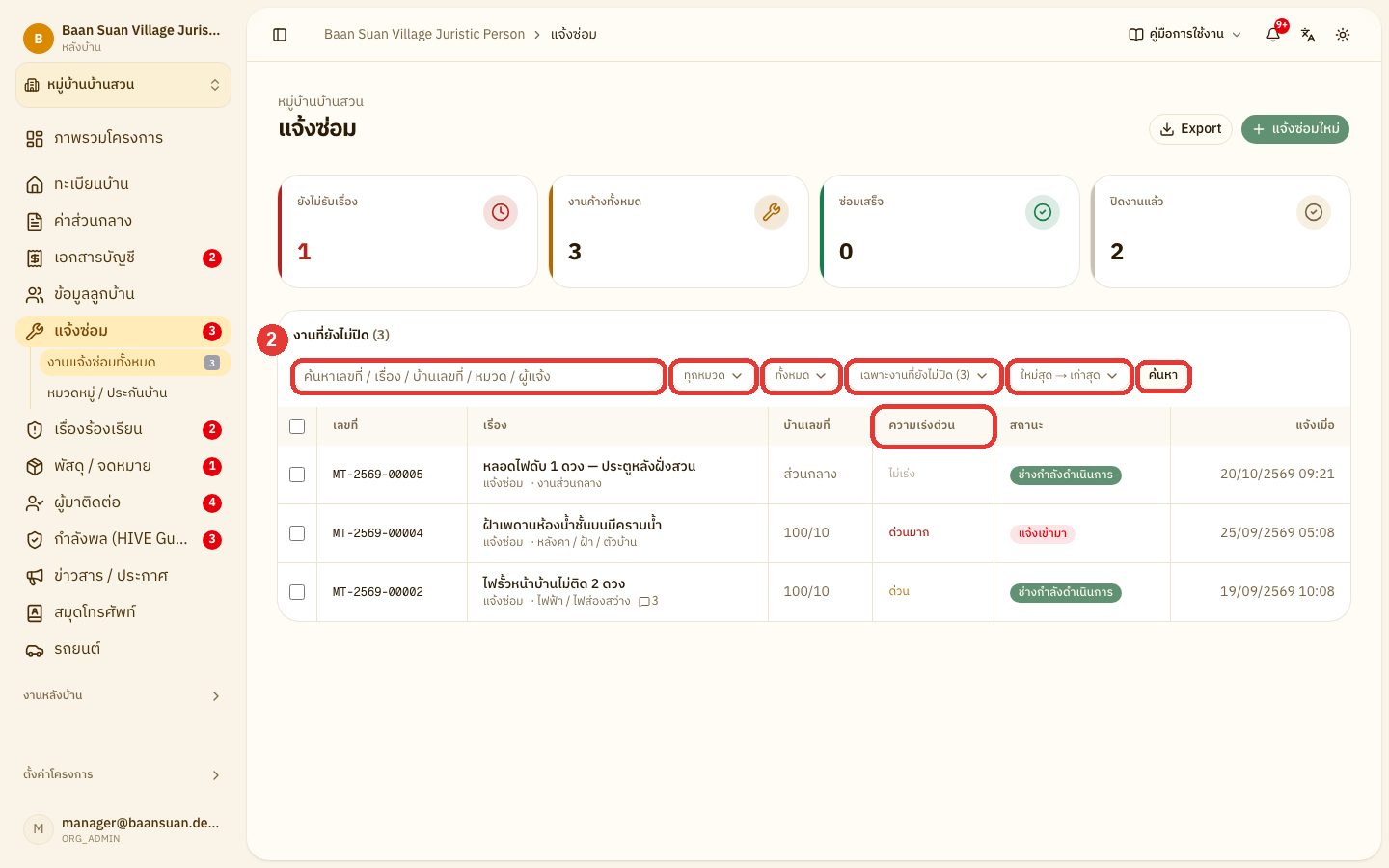
ค้นหา กรอง และเรียงลำดับรายการได้ที่แถบเหนือตาราง ดังนี้
ช่องค้นหา — ค้นด้วยเลขที่ เรื่อง บ้านเลขที่ หมวด หรือชื่อผู้แจ้ง แล้วคลิก ค้นหา
ทุกหมวด — กรองเฉพาะงานในหมวดหมู่ที่เลือก
ช่องความเร่งด่วน (แสดง ทั้งหมด) — กรองเฉพาะงาน ปกติ / ด่วน / ด่วนมาก
เฉพาะงานที่ยังไม่ปิด — กรองตามสถานะ เลือก ทุกสถานะ เพื่อดูงานที่ปิดแล้วด้วย หรือเลือกสถานะเดียว ตัวเลขในวงเล็บคือจำนวนงานในสถานะนั้น
ใหม่สุด → เก่าสุด — เรียงตามวันที่แจ้ง เลือก เก่าสุด → ใหม่สุด เพื่อดูงานที่รอนานที่สุดก่อน
คอลัมน์ ความเร่งด่วน — แสดงระดับความเร่งด่วนของแต่ละงาน
หมายเหตุตัวกรองแบบเลือกจะกรองให้ทันทีที่เลือก ส่วนช่องค้นหาต้องคลิก ค้นหา เมื่อมีการกรองอยู่จะมีปุ่ม ล้างตัวกรอง สำหรับกลับไปดูรายการตั้งต้น
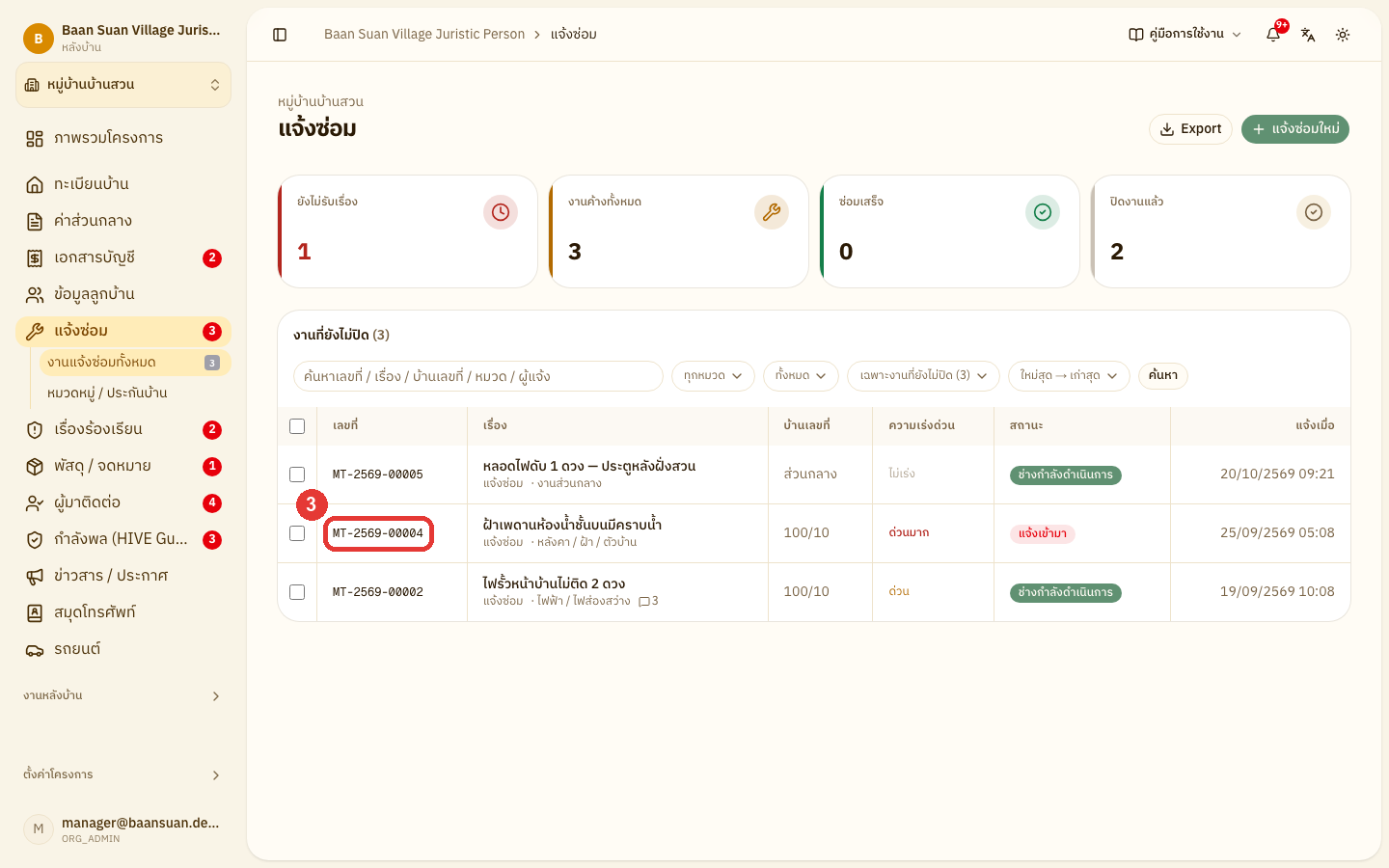
คลิกที่ เลขที่ ของงานที่ต้องการ เพื่อเปิดใบงาน
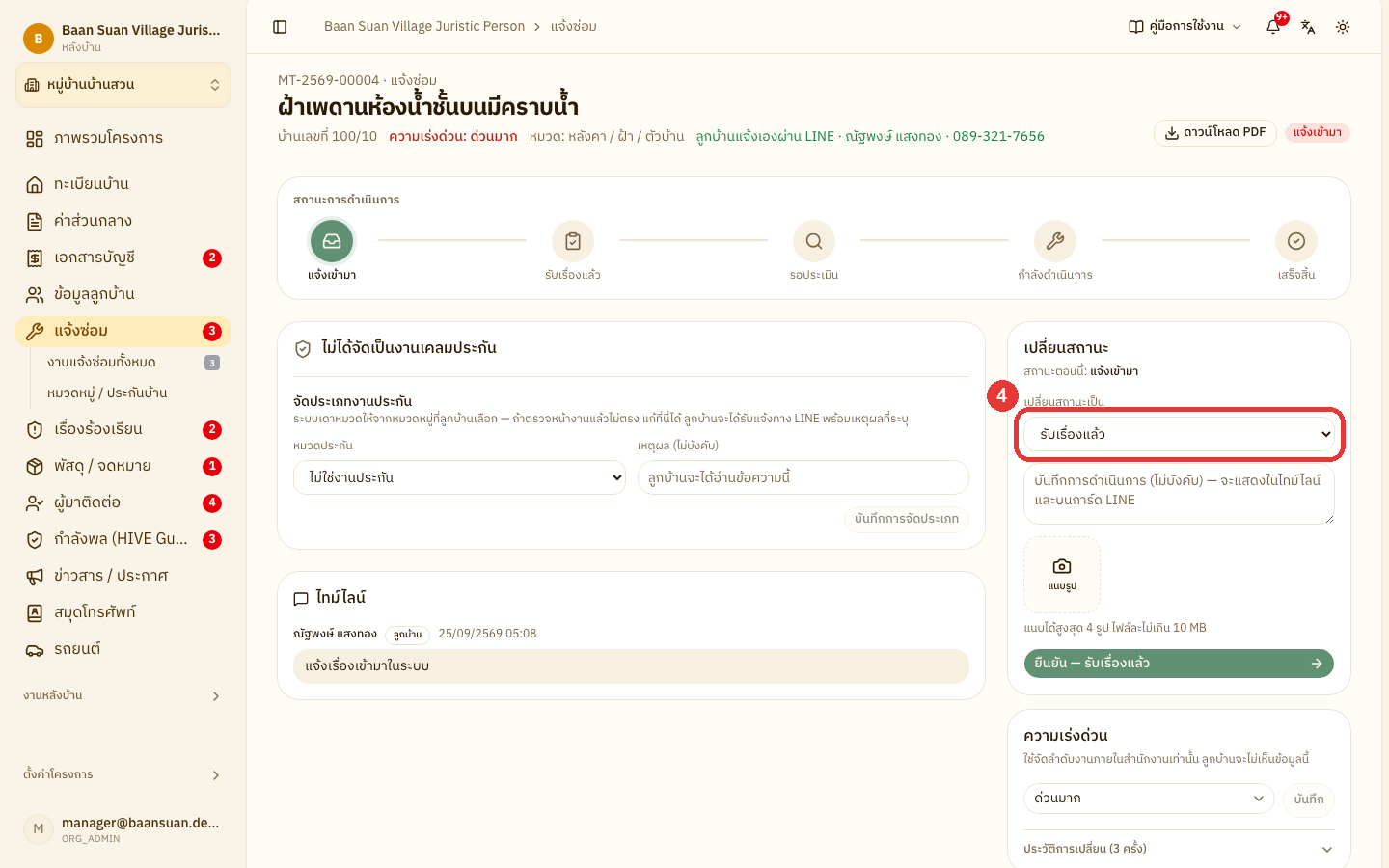
เลือกสถานะใหม่ที่ช่อง เปลี่ยนสถานะเป็น ดังนี้
รับเรื่องแล้ว — เมื่อรับทราบเรื่องจากลูกบ้านแล้ว
รอเข้าประเมิน — เมื่อต้องนัดช่างเข้าดูหน้างานก่อน
ช่างกำลังดำเนินการ — เมื่อช่างเริ่มซ่อม
ซ่อมเสร็จ — เมื่อซ่อมเรียบร้อยแล้ว
ปิดงาน — เลือกได้หลังซ่อมเสร็จ เมื่อต้องการปิดงานโดยไม่รอลูกบ้านตรวจรับ
ยกเลิก — เมื่อไม่ดำเนินการต่อ ต้องกรอกเหตุผลทุกครั้ง
หมายเหตุเมื่อเปลี่ยนเป็น ซ่อมเสร็จ ระบบจะแจ้งลูกบ้านทาง LINE ให้ตรวจรับงานภายใน 7 วัน และจะเตือนอีกครั้งเมื่อเหลือ 3 วันและ 1 วัน หากลูกบ้านไม่ตอบกลับภายในกำหนด ระบบจะปิดงานให้อัตโนมัติ (โดยไม่ส่ง LINE แจ้ง)
หมายเหตุหากลูกบ้านแจ้งว่ายังพบปัญหา ใบงานเดิมจะกลับมาให้ดำเนินการต่อ ไม่ต้องเปิดใบใหม่
กรอกบันทึกการดำเนินการ และคลิก แนบรูป หากมีรูปประกอบ ลูกบ้านจะเห็นข้อความนี้ในไทม์ไลน์และในการ์ด LINE
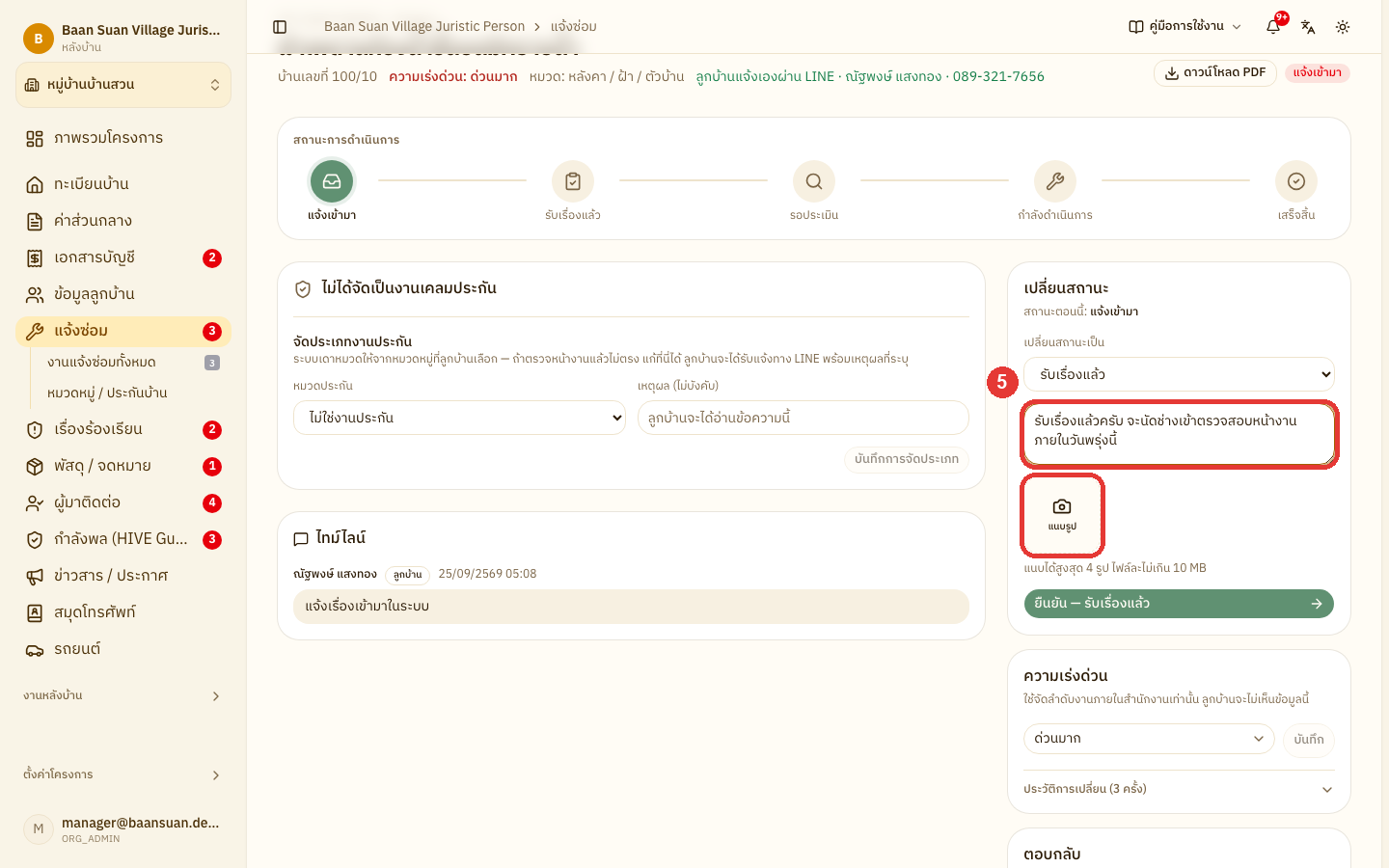
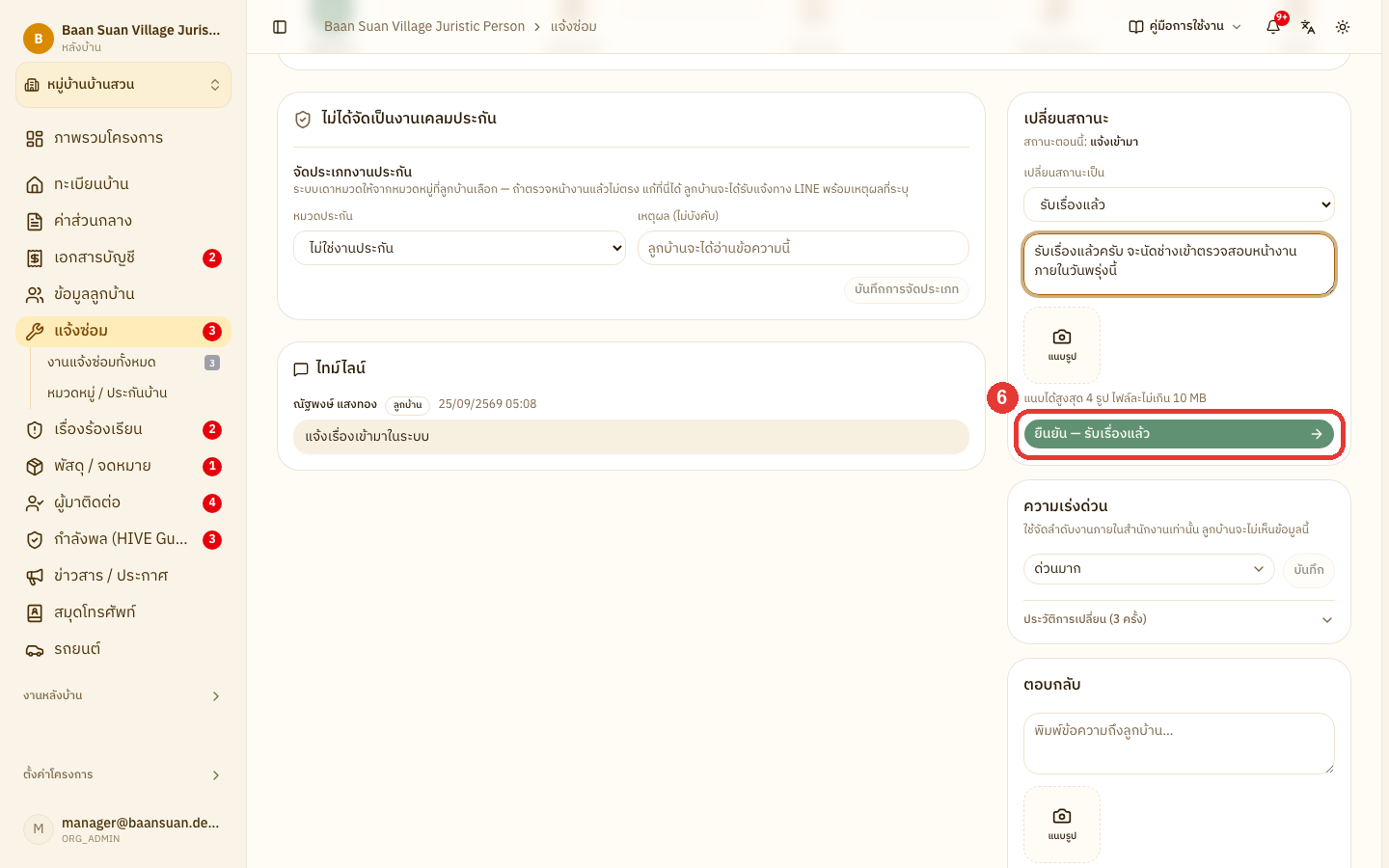
คลิกปุ่ม ยืนยัน เพื่อบันทึกสถานะ
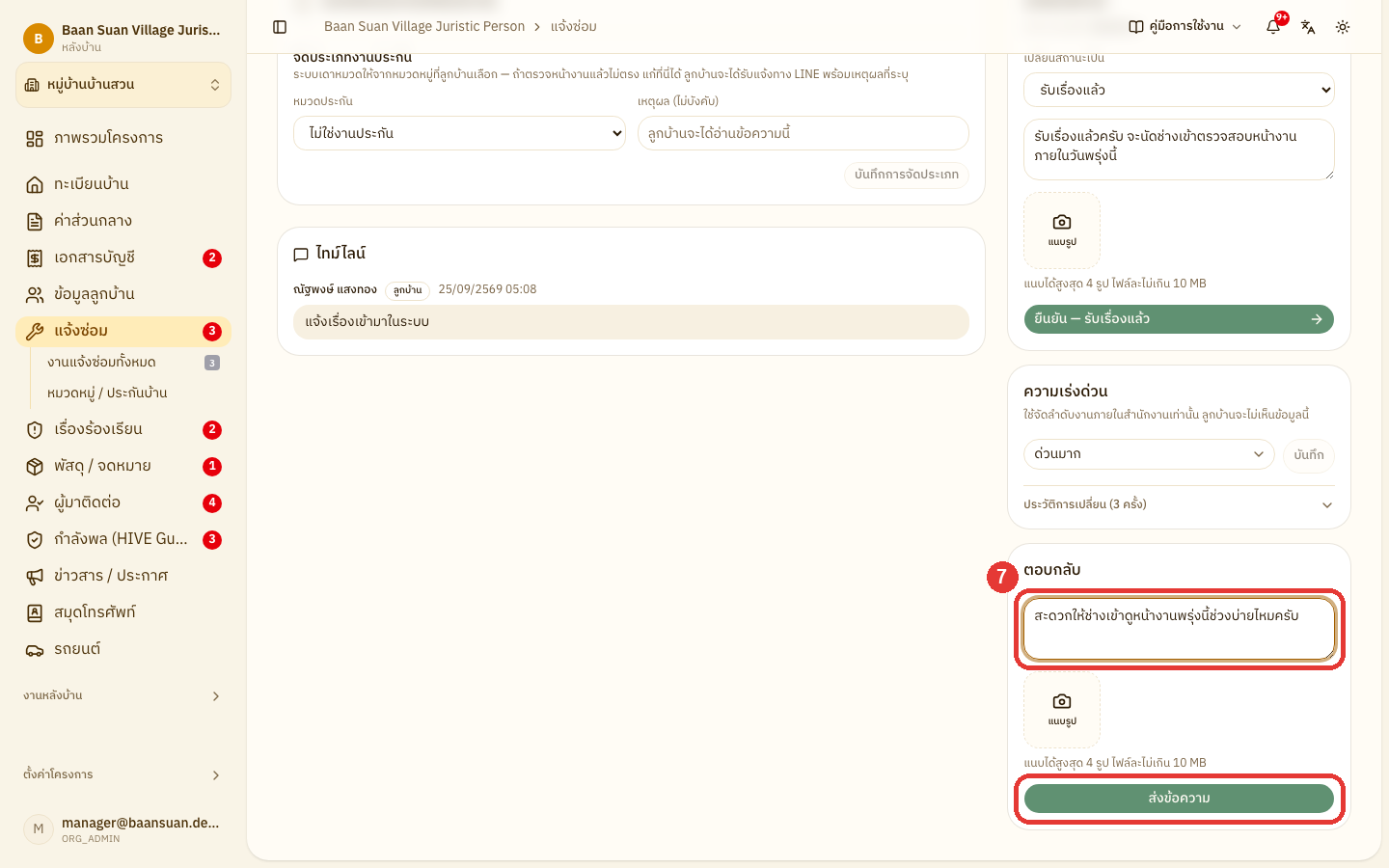
หากต้องการสอบถามหรือนัดหมายลูกบ้านโดยยังไม่เปลี่ยนสถานะ สามารถพิมพ์ข้อความที่การ์ด ตอบกลับ แล้วคลิก ส่งข้อความ ได้
🚦 ตั้งและเปลี่ยนความเร่งด่วน
ความเร่งด่วนใช้จัดลำดับงานภายในสำนักงานเท่านั้น ลูกบ้านจะไม่เห็นข้อมูลนี้ทั้งในแอป ใน LINE และในใบแจ้งซ่อม
คลิก แจ้งซ่อม ที่แถบเมนูด้านซ้าย แล้วเลือก งานแจ้งซ่อมทั้งหมด จากนั้นคลิกที่ เลขที่ ของงานที่ต้องการ
ที่การ์ด ความเร่งด่วน ด้านขวา เลือกระดับใหม่ ดังนี้
ปกติ — ระดับตั้งต้นของงาน
ด่วน — งานที่ควรดำเนินการก่อนงานปกติ
ด่วนมาก — งานที่ต้องดำเนินการทันที
เมื่อเลือกแล้ว คลิก บันทึก ปุ่มนี้จะกดได้เมื่อเลือกระดับที่ต่างจากเดิมเท่านั้น
หมายเหตุงานที่ลูกบ้านแจ้งเข้ามาทางแอปหรือ LINE จะเริ่มที่ ปกติ เสมอ ส่วนงานที่เจ้าหน้าที่รับแจ้งแทนจะเริ่มตามที่เลือกไว้ในแบบฟอร์ม เมื่องานปิดหรือยกเลิกแล้วจะเปลี่ยนความเร่งด่วนไม่ได้
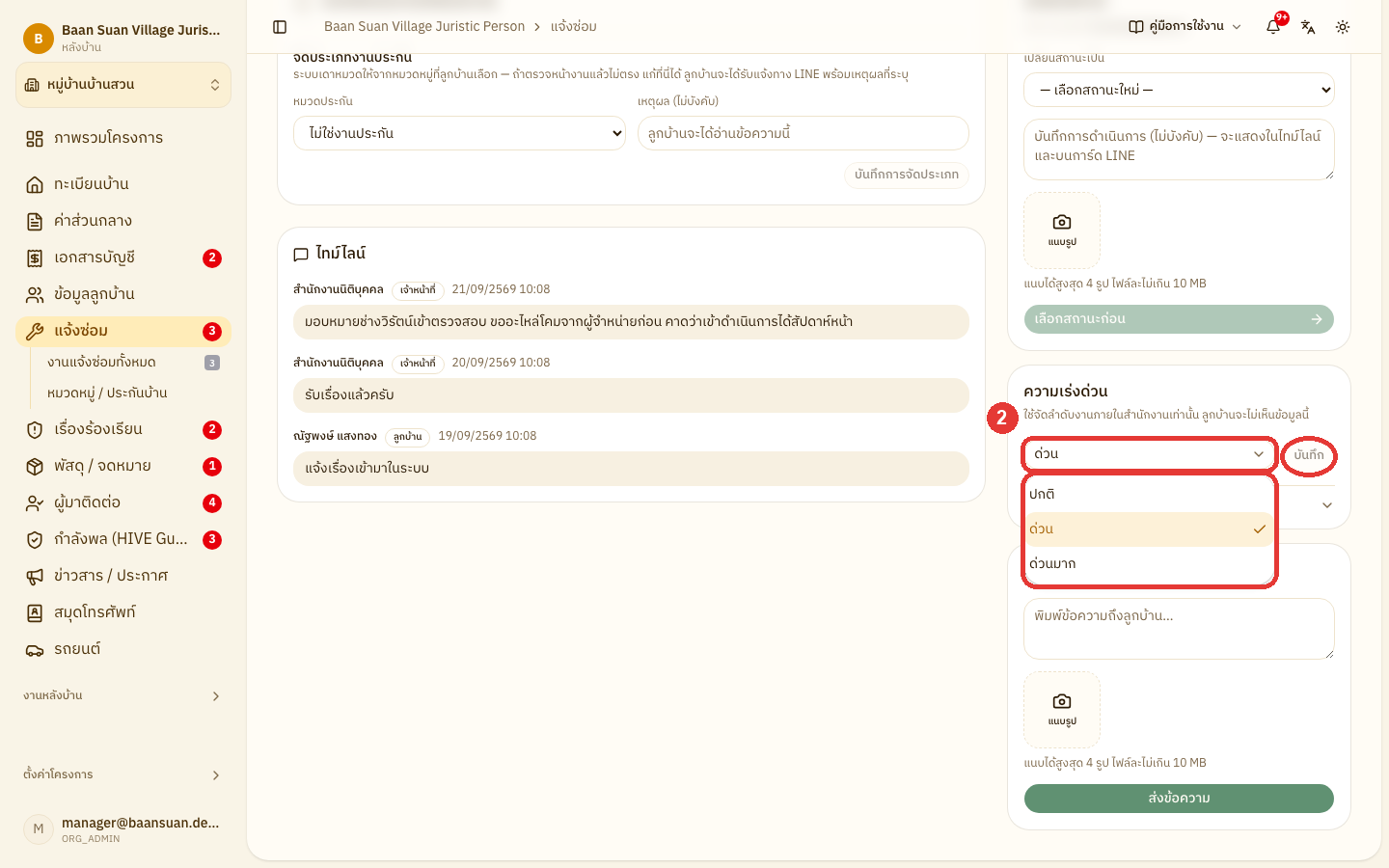
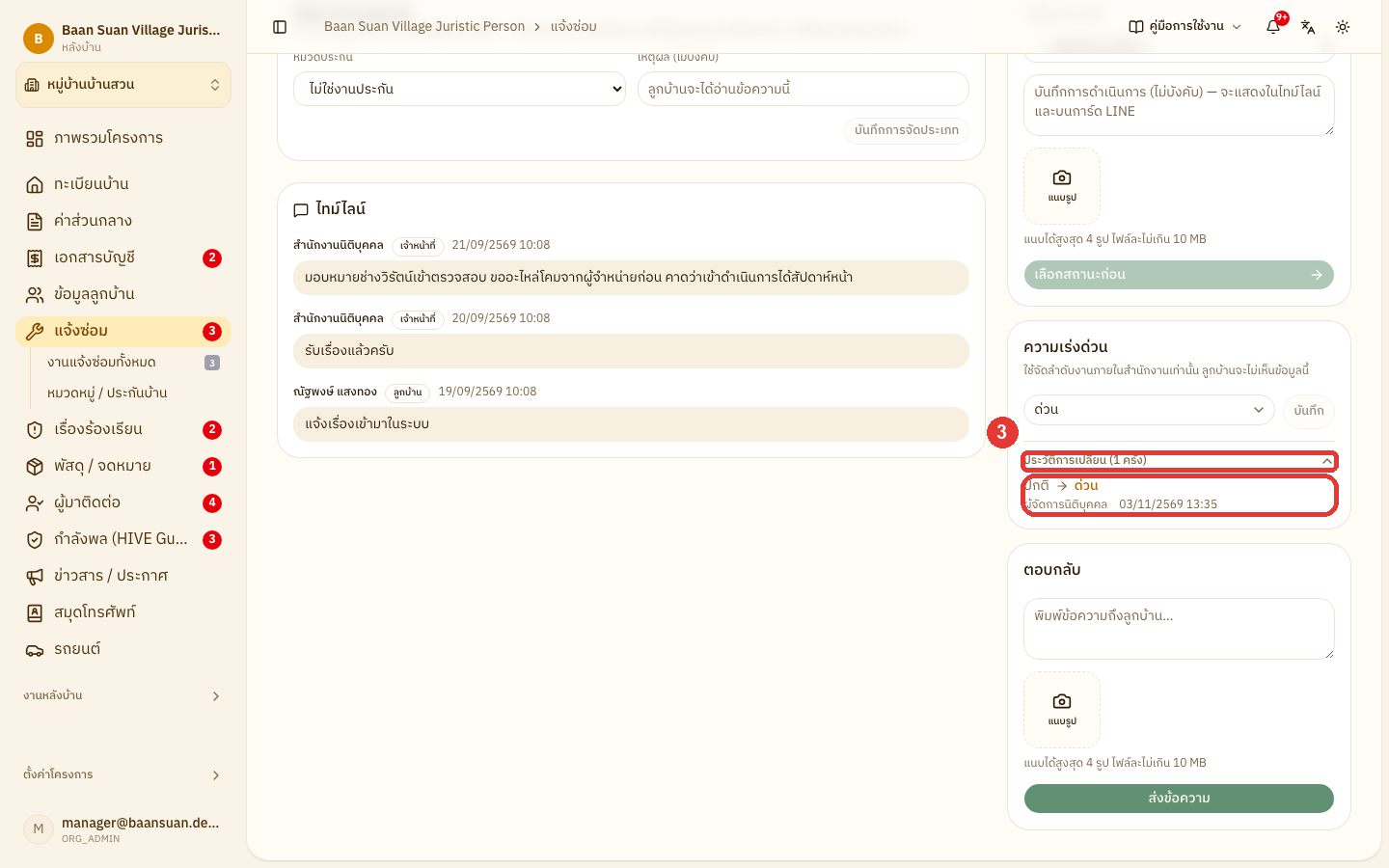
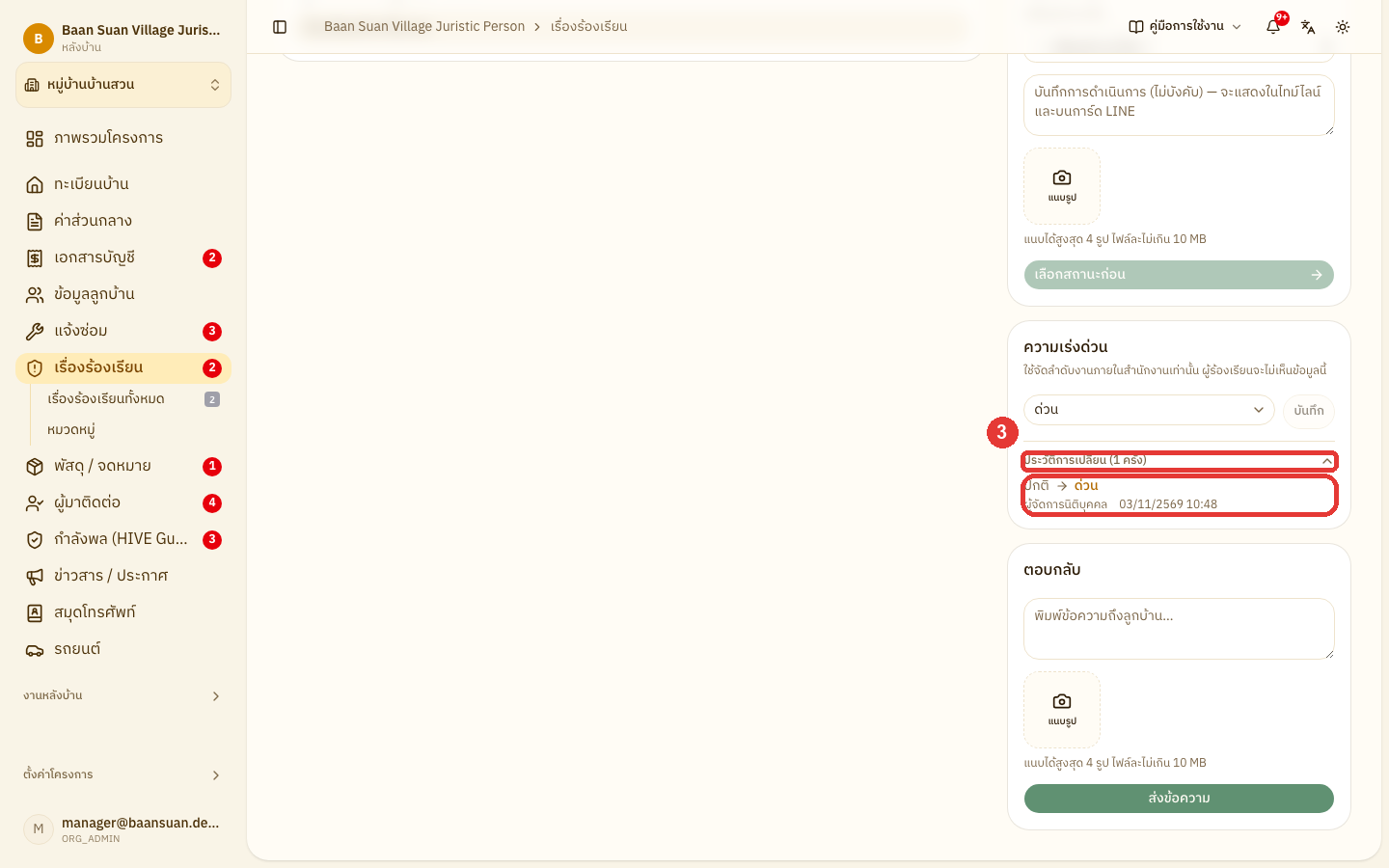
คลิก ประวัติการเปลี่ยน ที่ด้านล่างของการ์ด เพื่อดูว่าใครเปลี่ยนความเร่งด่วน เปลี่ยนจากระดับใดเป็นระดับใด และเมื่อใด
หมายเหตุประวัตินี้เห็นเฉพาะเจ้าหน้าที่ในหน้านี้ ไม่แสดงในไทม์ไลน์ที่ลูกบ้านเห็น
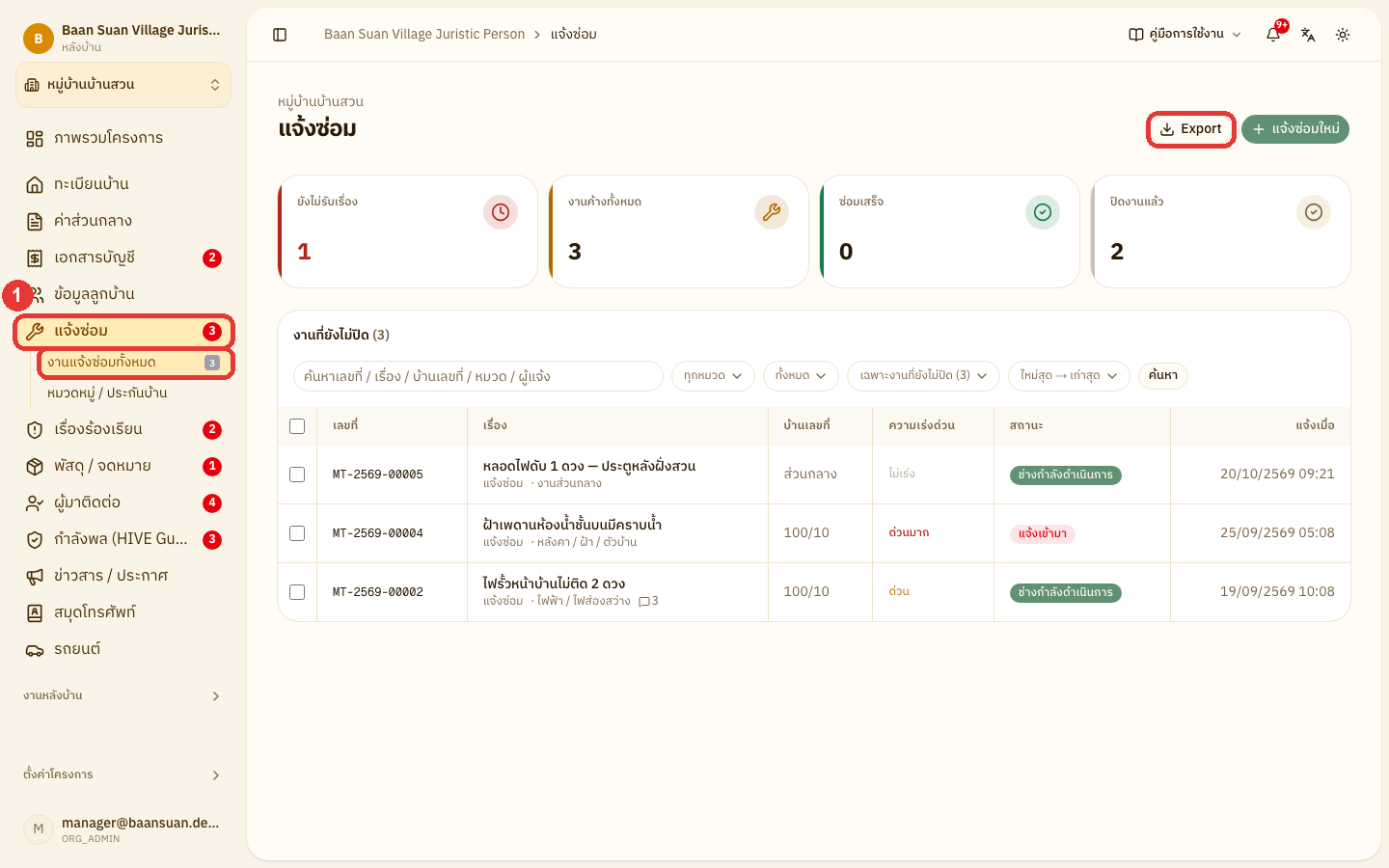
📄 Export ใบแจ้งซ่อมเป็น PDF
ใช้ดาวน์โหลดใบแจ้งซ่อมขนาด A4 เป็นไฟล์ PDF เพื่อพิมพ์เก็บเป็นเอกสาร หรือส่งให้ผู้ที่ไม่ได้ใช้ระบบ
คลิก แจ้งซ่อม ที่แถบเมนูด้านซ้าย แล้วเลือก งานแจ้งซ่อมทั้งหมด แล้วคลิก Export ที่มุมขวาบน
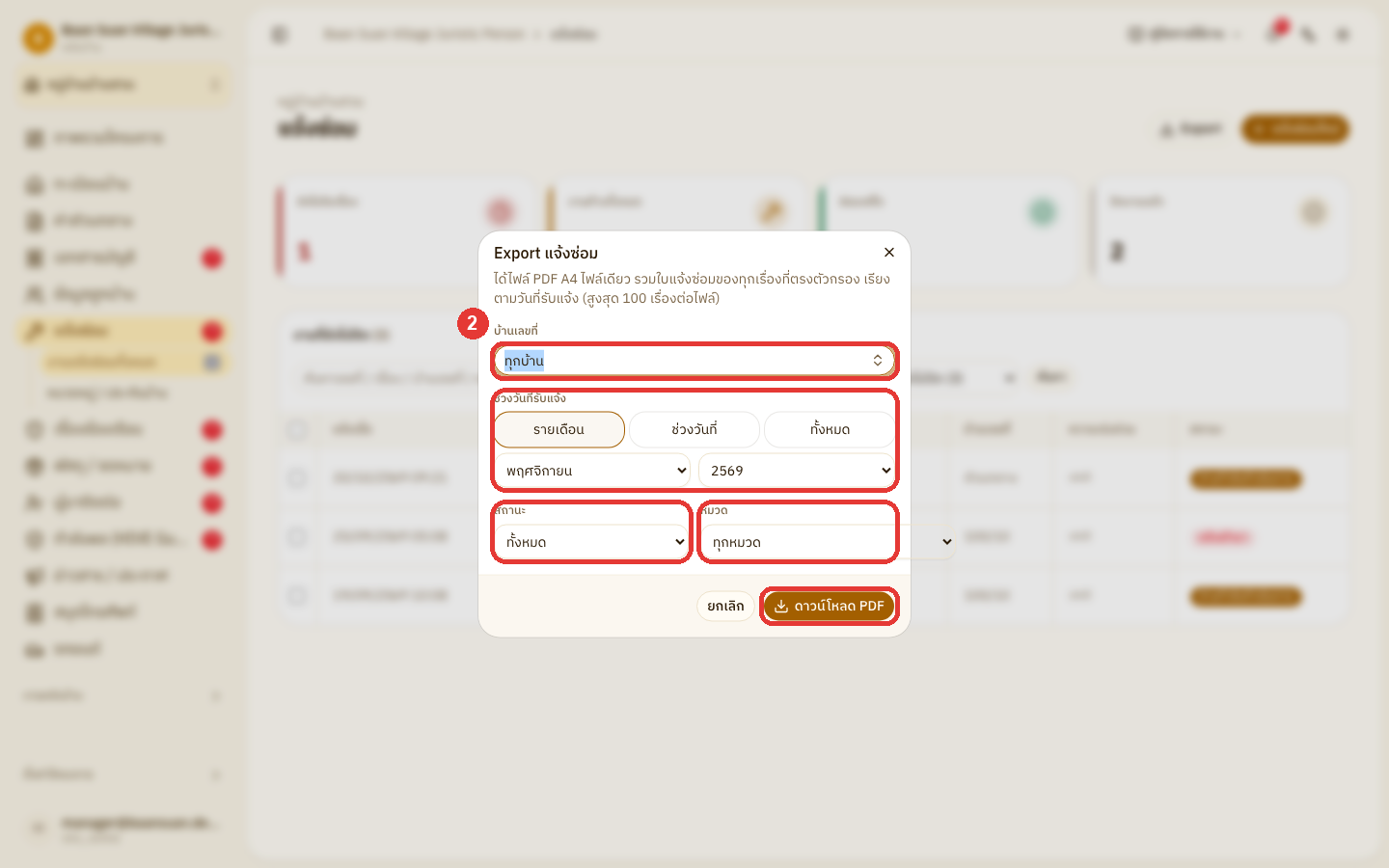
เลือกเงื่อนไขในหน้าต่าง Export แจ้งซ่อม ดังนี้
บ้านเลขที่ — เลือก ทุกบ้าน หรือค้นหาบ้านเลขที่ที่ต้องการ
ช่วงวันที่รับแจ้ง — เลือก รายเดือน (เลือกเดือนและปี) ช่วงวันที่ (เลือกวันเริ่มและวันสิ้นสุด) หรือ ทั้งหมด
สถานะ — ทั้งหมด / ค้างอยู่ (งานที่ยังไม่ปิด) / ปิดแล้ว
หมวด — ทุกหมวด หรือเลือกเฉพาะหมวดที่ต้องการ
เมื่อเลือกครบถ้วนแล้ว คลิก ดาวน์โหลด PDF
หมายเหตุระบบจะรวมใบแจ้งซ่อมของทุกงานที่ตรงเงื่อนไขเป็น PDF ไฟล์เดียว เรียงตามวันที่รับแจ้ง สูงสุด 100 งานต่อไฟล์
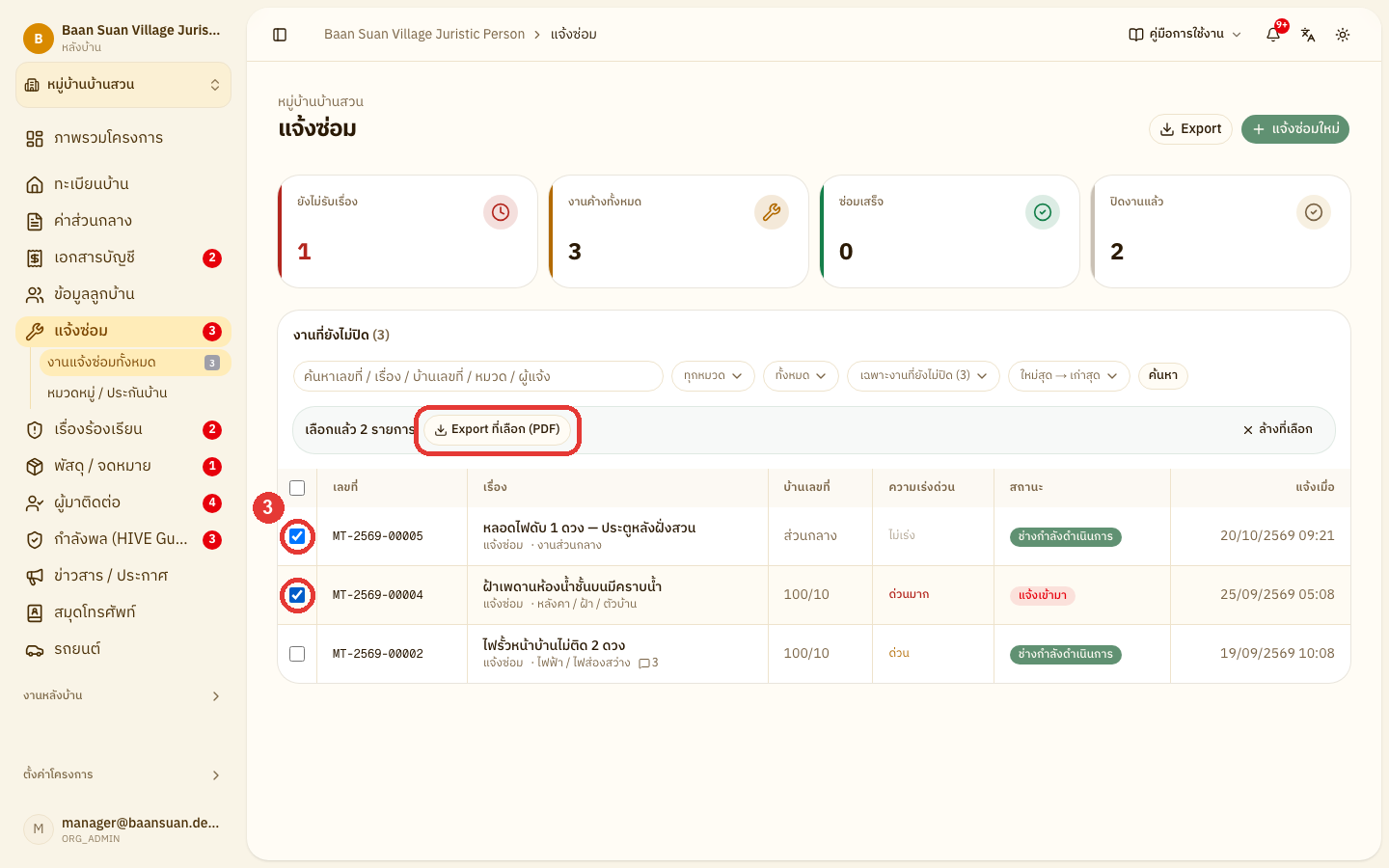
หากต้องการเฉพาะบางงาน ติ๊กช่องหน้าแถวของงานที่ต้องการ แล้วคลิก Export ที่เลือก (PDF)
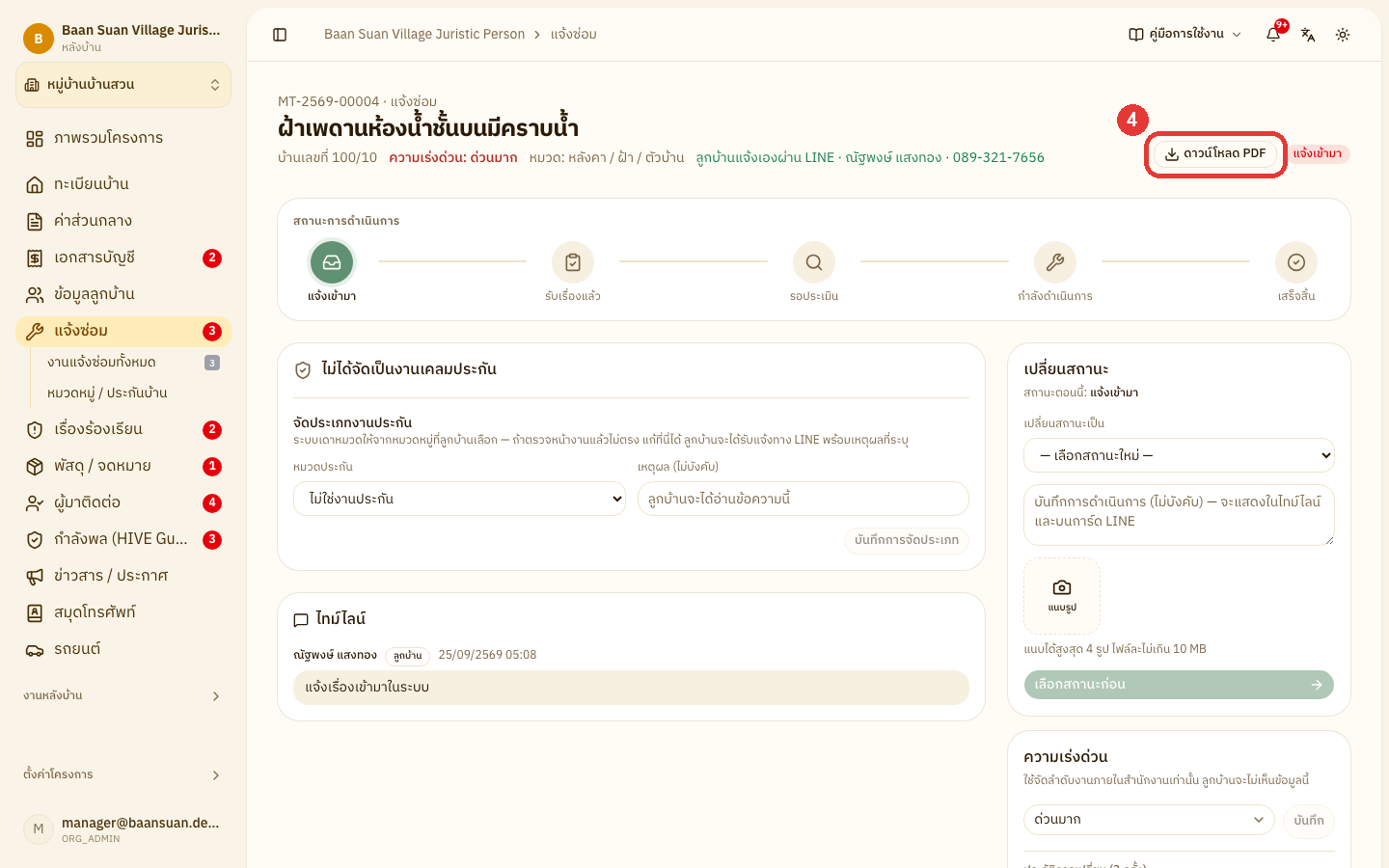
หากต้องการใบแจ้งซ่อมของงานเดียว คลิกที่ เลขที่ ของงานนั้น แล้วคลิก ดาวน์โหลด PDF ที่มุมขวาบน
หมายเหตุใบแจ้งซ่อมใช้แบบฟอร์มเดียวกันทั้งงานในบ้านและงานส่วนกลาง หากแจ้งซ่อมหลังหมดประกันของหมวดนั้นแล้ว ใบจะมีตราประทับ หมดประกัน พร้อมวันสิ้นสุดประกัน และรูปประกอบแต่ละรูปจะมีวันเวลาที่ส่งเข้าระบบกำกับไว้ที่มุมขวาล่าง
หมายเหตุผู้ลงนามท้ายใบแจ้งซ่อม ตั้งได้ที่ ตั้งค่าโครงการ ในกลุ่ม ตั้งค่าโครงการ แท็บ เอกสาร การ์ด ผู้ลงนามในเอกสาร ส่วนช่องลงชื่อของผู้แจ้งจะเว้นไว้ให้ลงนามด้วยมือเสมอ
🛡️ การจัดการหมวดหมู่และประกันบ้าน
หมวดหมู่ในหน้านี้คือตัวเลือกที่ลูกบ้านเห็นตอนแจ้งซ่อม ทั้งในแอปและใน LINE
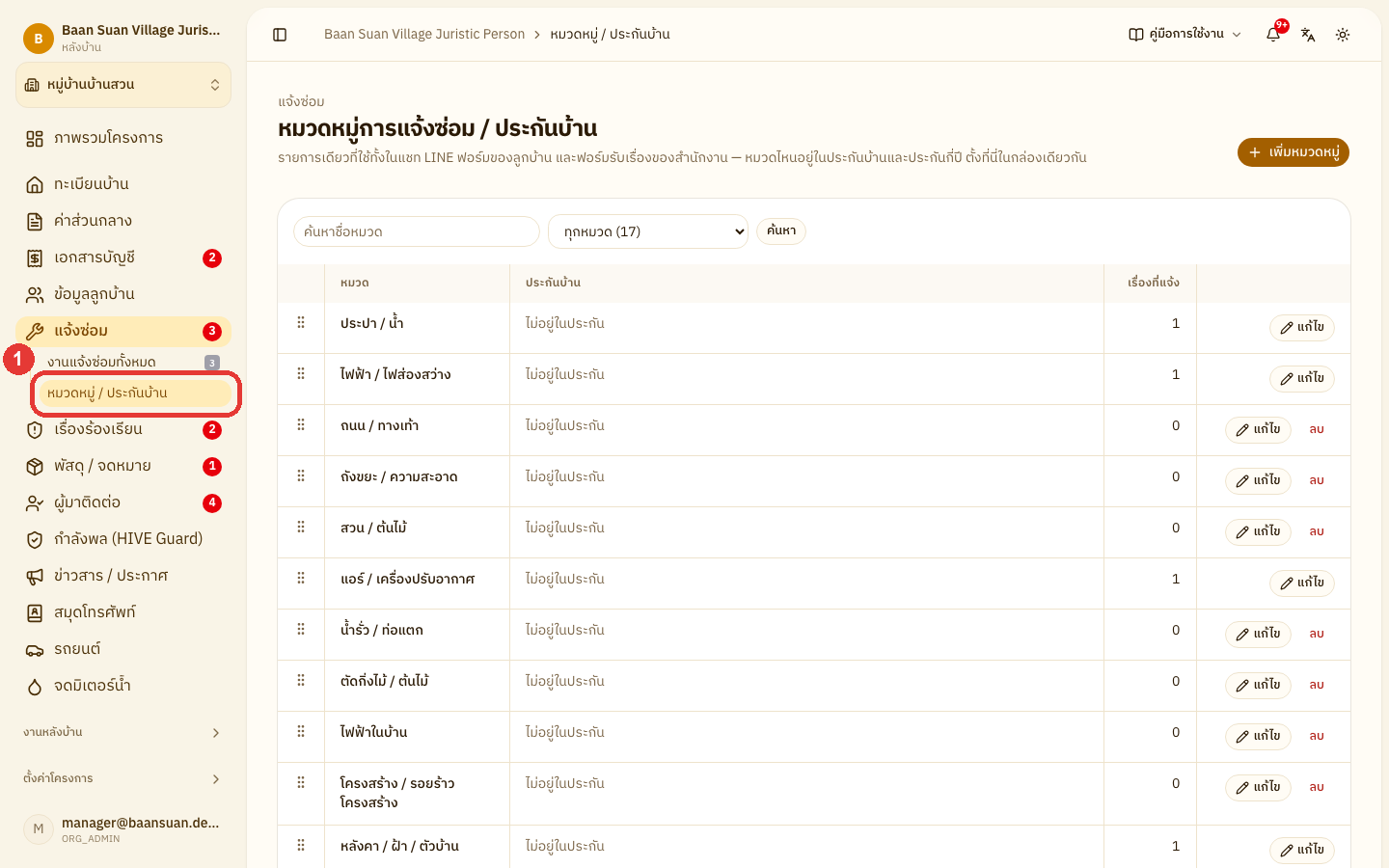
คลิก แจ้งซ่อม ที่แถบเมนูด้านซ้าย แล้วเลือก หมวดหมู่ / ประกันบ้าน
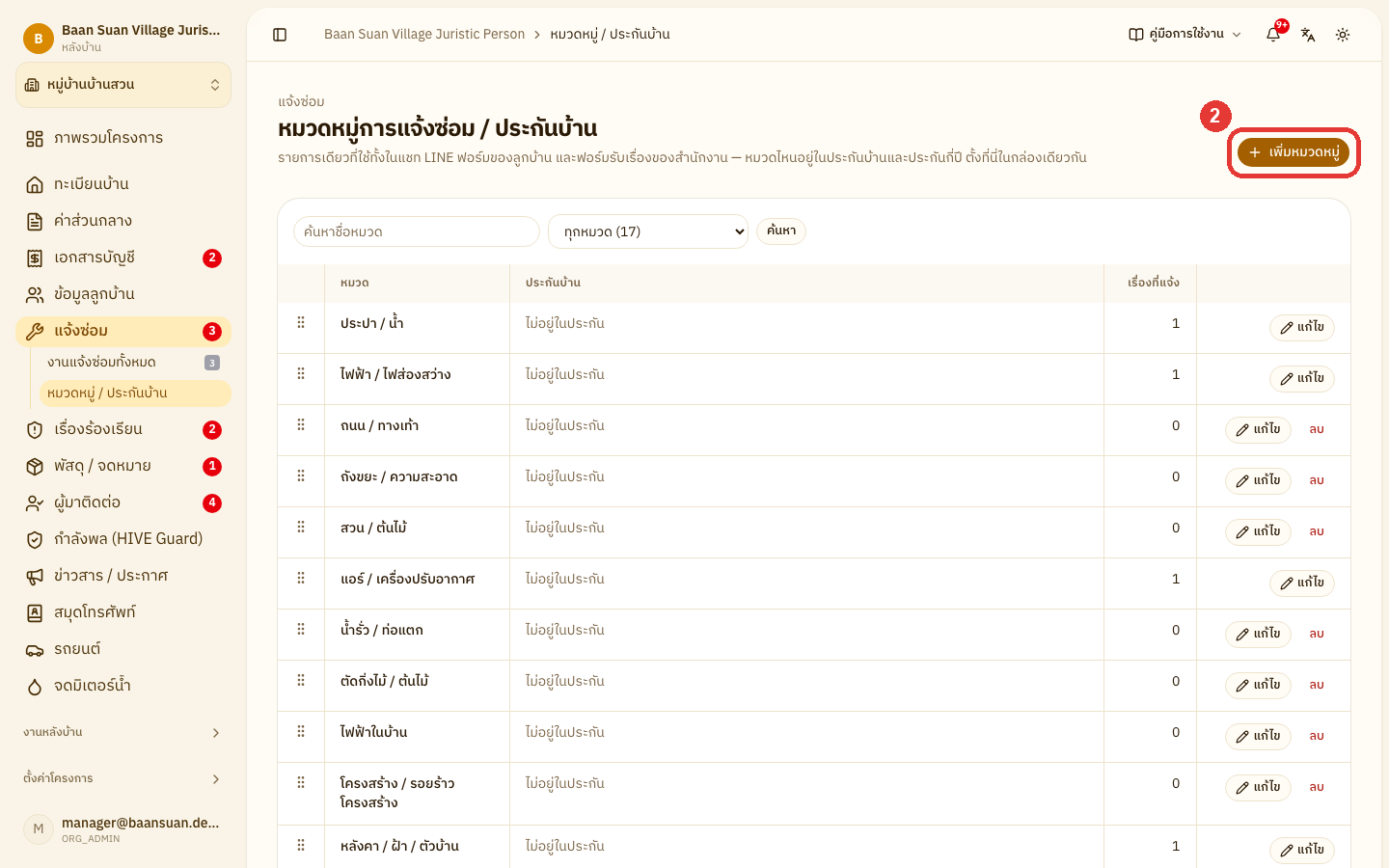
คลิกปุ่ม เพิ่มหมวดหมู่
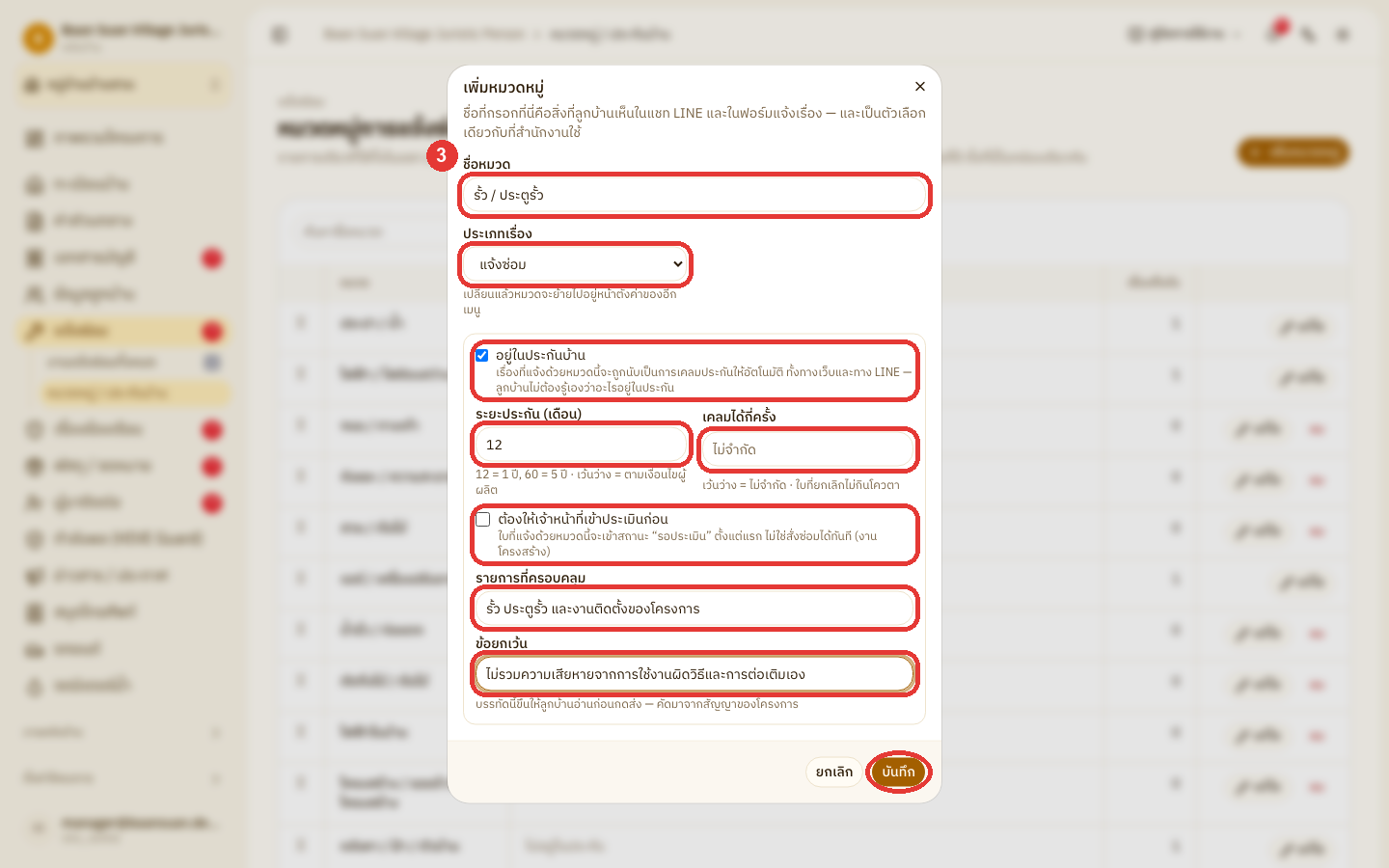
กรอกข้อมูลในหน้าต่าง เพิ่มหมวดหมู่ ดังนี้
ชื่อหมวด — ชื่อที่ลูกบ้านเห็นตอนเลือกหมวด ทั้งในแอปและใน LINE (จำเป็น)
ประเภทเรื่อง — เลือก แจ้งซ่อม หรือ เรื่องร้องเรียน หมวดจะไปอยู่ในหน้าตั้งค่าของเมนูนั้น
อยู่ในประกันบ้าน — ติ๊กเมื่อหมวดนี้อยู่ในประกันของโครงการ เรื่องที่แจ้งด้วยหมวดนี้จะนับเป็นการเคลมประกันให้อัตโนมัติ ทั้งทางเว็บและทาง LINE เมื่อติ๊กแล้วจะมีช่องให้กรอกเพิ่มดังนี้
เงื่อนไขประกัน — แสดงเมื่อมีหมวดที่ตั้งประกันไว้แล้ว เลือก ตั้งเงื่อนไขของหมวดนี้เอง หรือ ใช้เงื่อนไขร่วมกับหมวดที่ตั้งไว้แล้ว ซึ่งจะนับโควตาเคลมรวมกัน เช่น ประปา / น้ำ กับ น้ำรั่ว / ท่อแตก
ระยะประกัน (เดือน) — นับจากวันโอนกรรมสิทธิ์ครั้งแรกของบ้าน เช่น 12 = 1 ปี, 60 = 5 ปี หากเว้นว่างจะถือตามเงื่อนไขผู้ผลิต
เคลมได้กี่ครั้ง — หากเว้นว่างจะเคลมได้ไม่จำกัด ใบที่ยกเลิกไม่นับรวมในโควตา
ต้องให้เจ้าหน้าที่เข้าประเมินก่อน — ใบที่แจ้งด้วยหมวดนี้จะเริ่มที่สถานะ รอเข้าประเมิน แทนการสั่งซ่อมได้ทันที เหมาะกับงานโครงสร้าง
รายการที่ครอบคลุม — สิ่งที่ประกันของหมวดนี้คุ้มครอง
ข้อยกเว้น — สิ่งที่ประกันไม่คุ้มครอง ลูกบ้านจะเห็นข้อความนี้ก่อนกดส่งเรื่อง ควรคัดมาจากสัญญาของโครงการ
เมื่อกรอกข้อมูลครบถ้วนแล้ว คลิก บันทึก
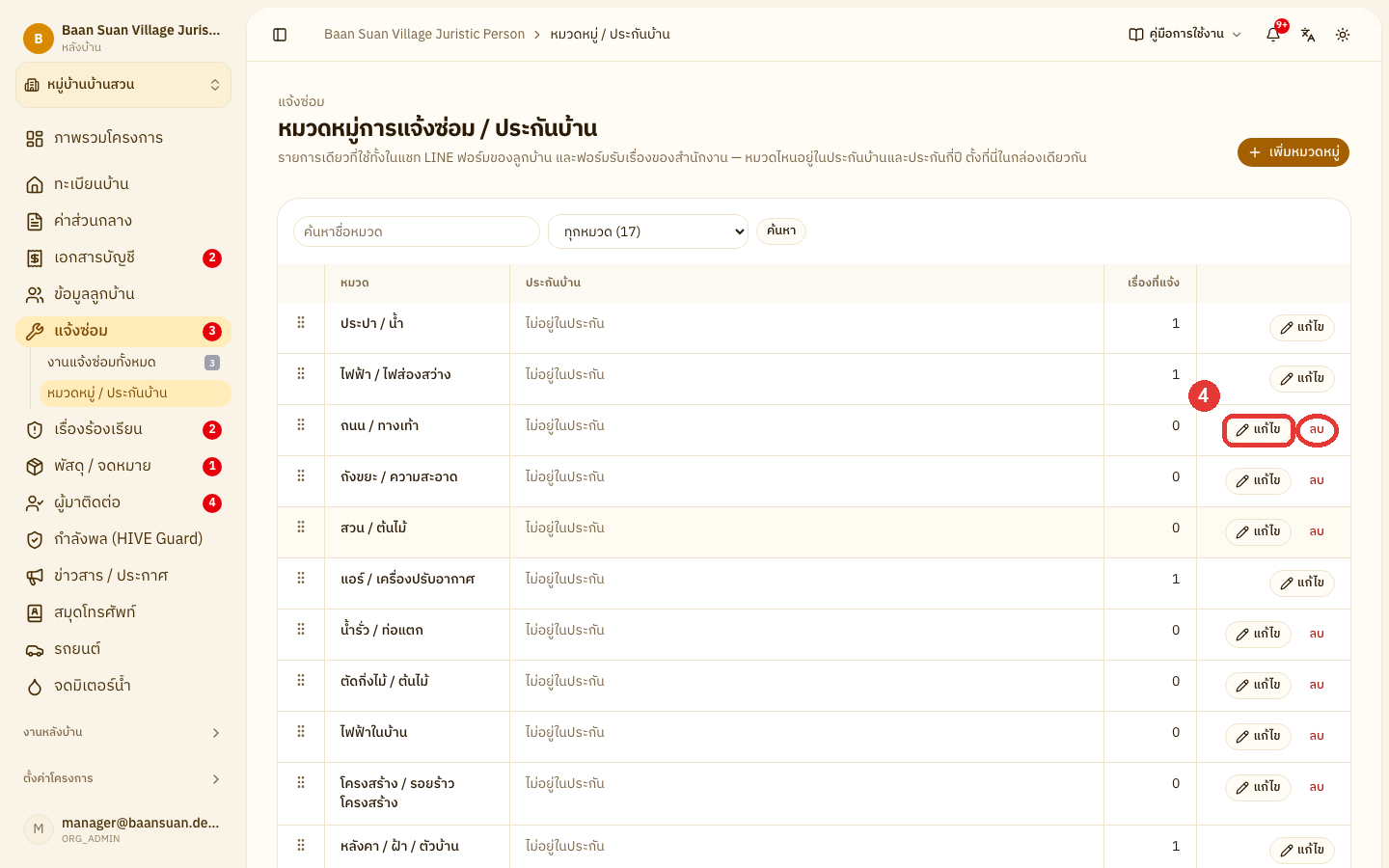
คลิก แก้ไข ท้ายแถวเพื่อแก้ไขเงื่อนไขประกัน หรือคลิก ลบ เพื่อนำหมวดออก
หมายเหตุหมวดที่มีงานแจ้งซ่อมอ้างอิงอยู่จะไม่มีปุ่ม ลบ หากไม่ต้องการให้ลูกบ้านเลือกหมวดนี้แล้ว ให้คลิก แก้ไข แล้วเอาติ๊ก เปิดใช้งาน ออกแทน
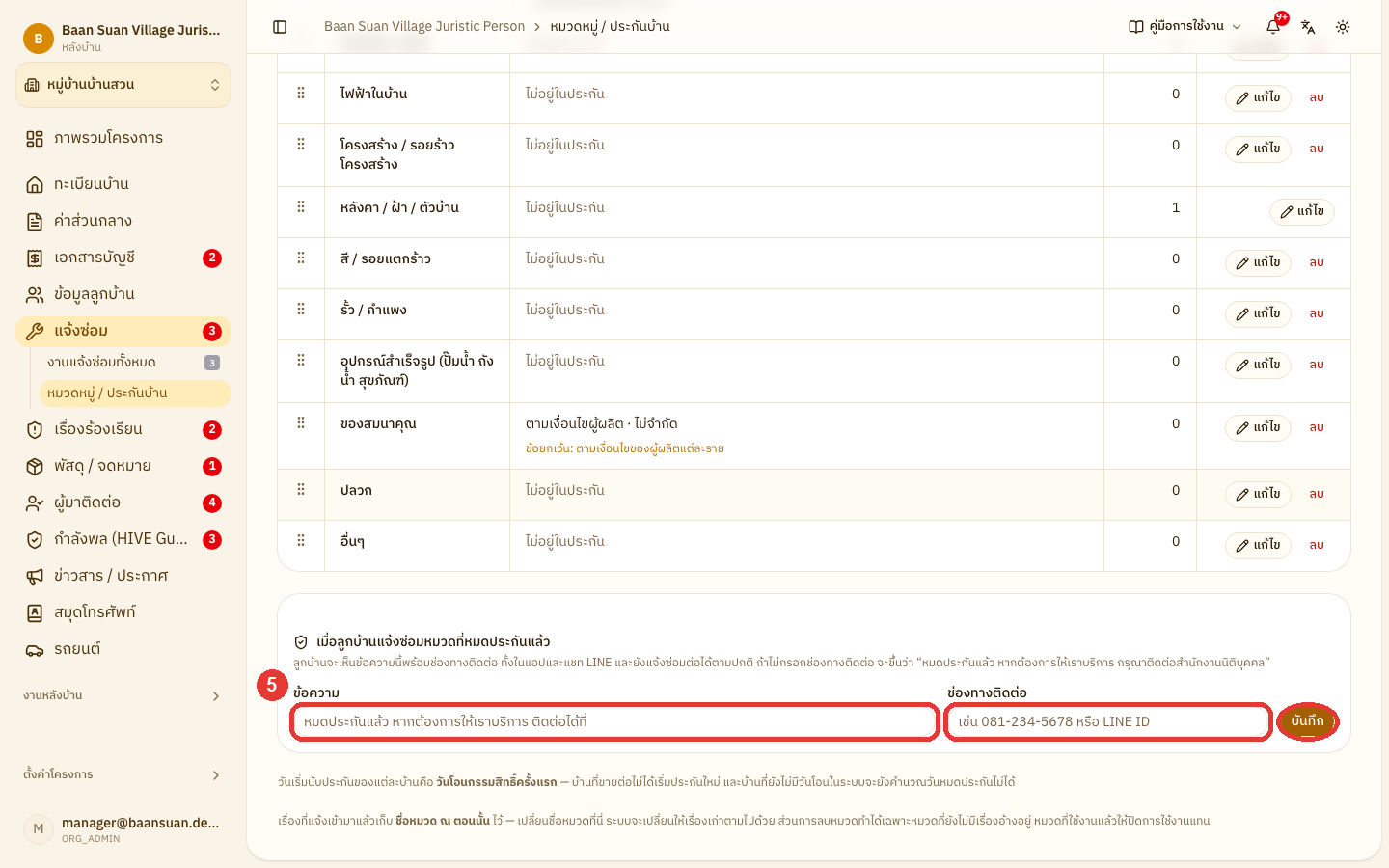
ที่การ์ด เมื่อลูกบ้านแจ้งซ่อมหมวดที่หมดประกันแล้ว ด้านล่างตาราง กรอกข้อมูล ดังนี้
ข้อความ — ข้อความที่ลูกบ้านจะเห็นเมื่อเลือกหมวดที่หมดประกันแล้ว หากเว้นว่าง ระบบจะใช้ข้อความ "หมดประกันแล้ว หากต้องการให้เราบริการ ติดต่อได้ที่"
ช่องทางติดต่อ — เบอร์โทร LINE ID หรืออีเมลสำหรับติดต่อขอรับบริการ
เมื่อกรอกข้อมูลครบถ้วนแล้ว คลิก บันทึก
หมายเหตุลูกบ้านจะเห็นข้อความนี้ทั้งในเว็บลูกบ้านและในแชท LINE และยังแจ้งซ่อมต่อได้ตามปกติ หากไม่กรอกช่องทางติดต่อ ระบบจะแจ้งให้ติดต่อสำนักงานนิติบุคคล
07 · OFFICE COMPLAINTS
📣 รับเรื่อง/จัดการงานร้องเรียน
➕ การรับเรื่องร้องเรียนแทนลูกบ้าน
ใช้เมื่อลูกบ้านโทรศัพท์หรือมาร้องเรียนด้วยตนเองที่สำนักงานนิติบุคคล
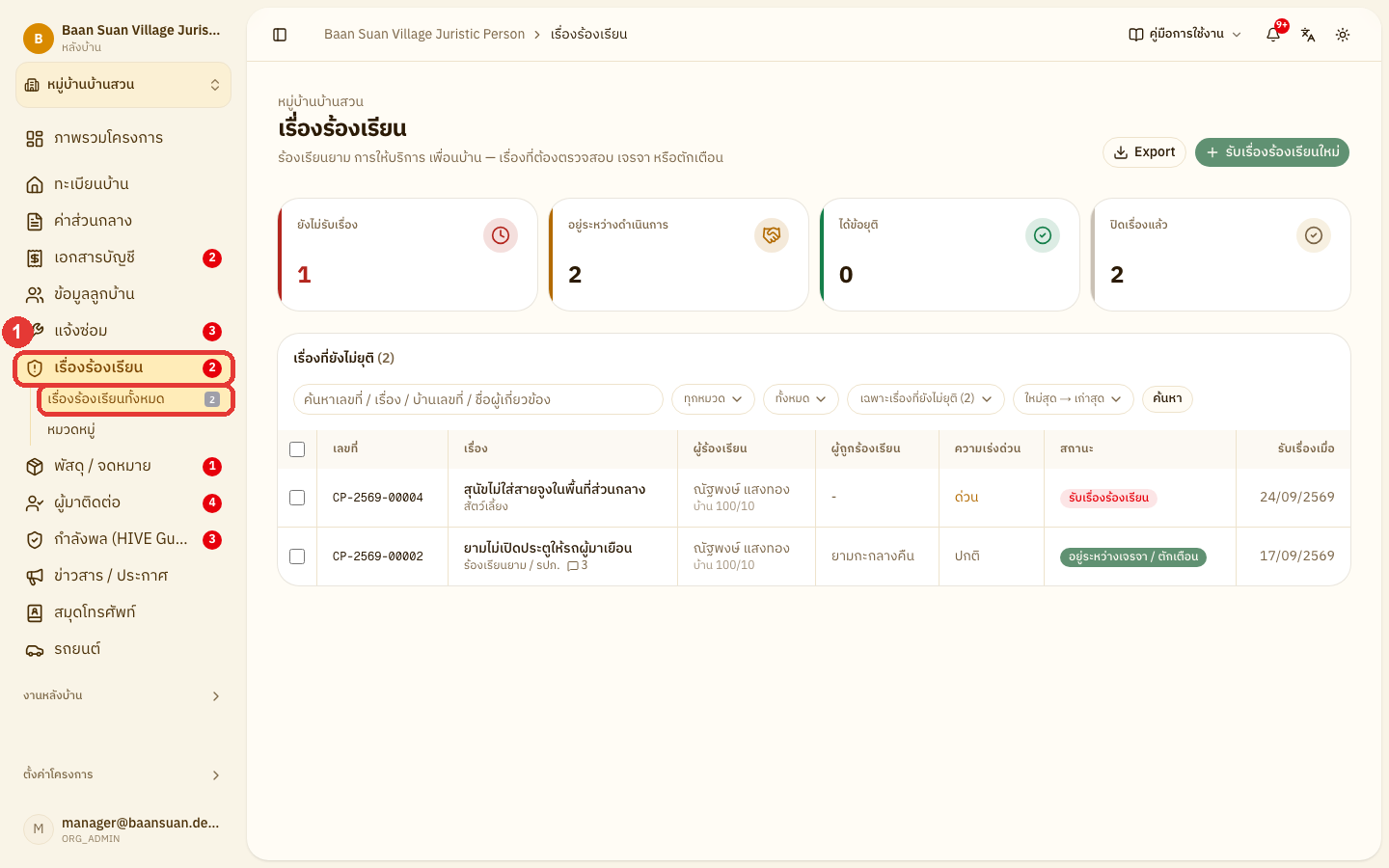
คลิก เรื่องร้องเรียน ที่แถบเมนูด้านซ้าย แล้วเลือก เรื่องร้องเรียนทั้งหมด
คลิกปุ่ม รับเรื่องร้องเรียนใหม่ ที่มุมขวาบน
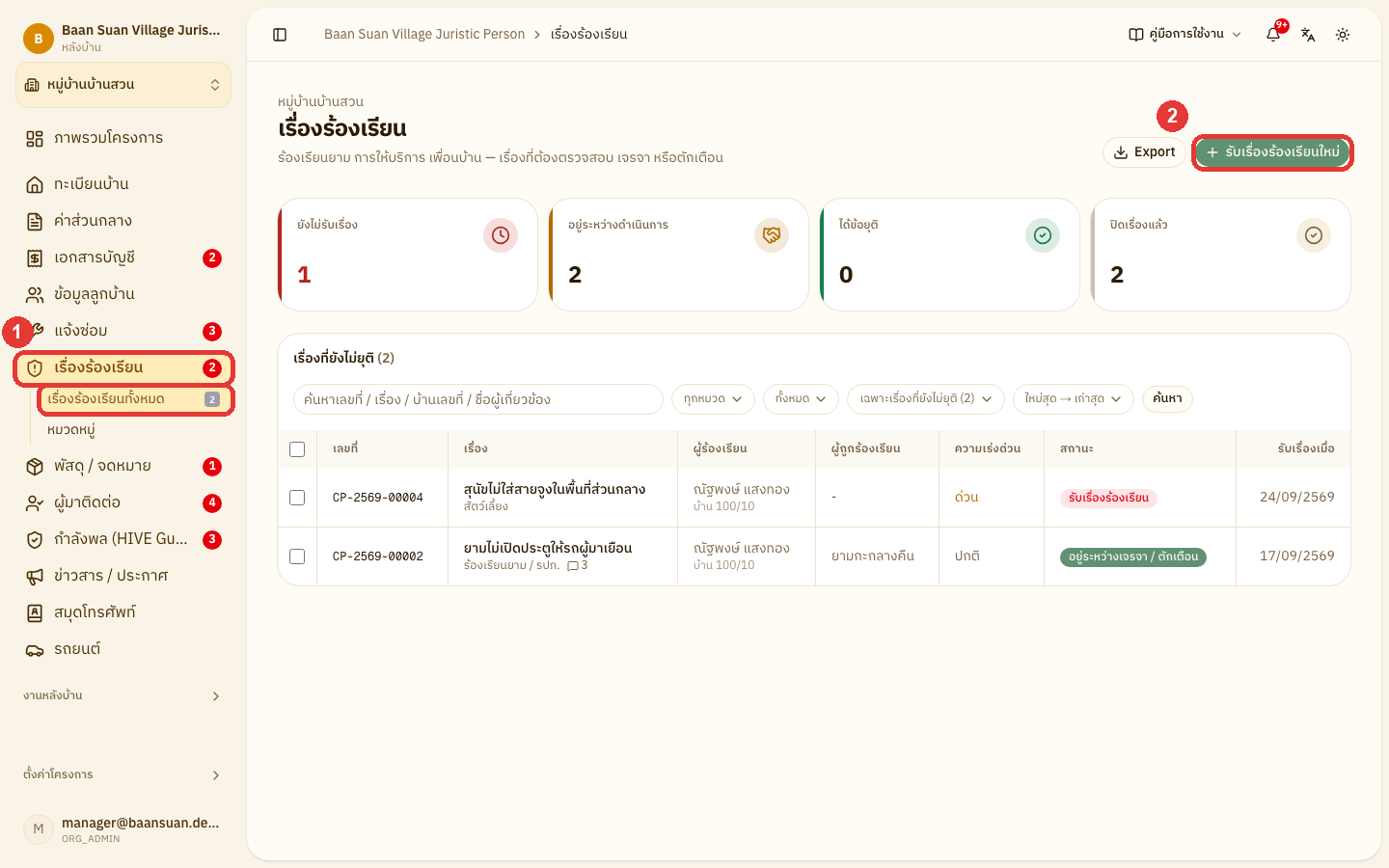
ที่ช่อง ผู้ร้องเรียน คลิก ค้นหาจากทะเบียนลูกบ้าน
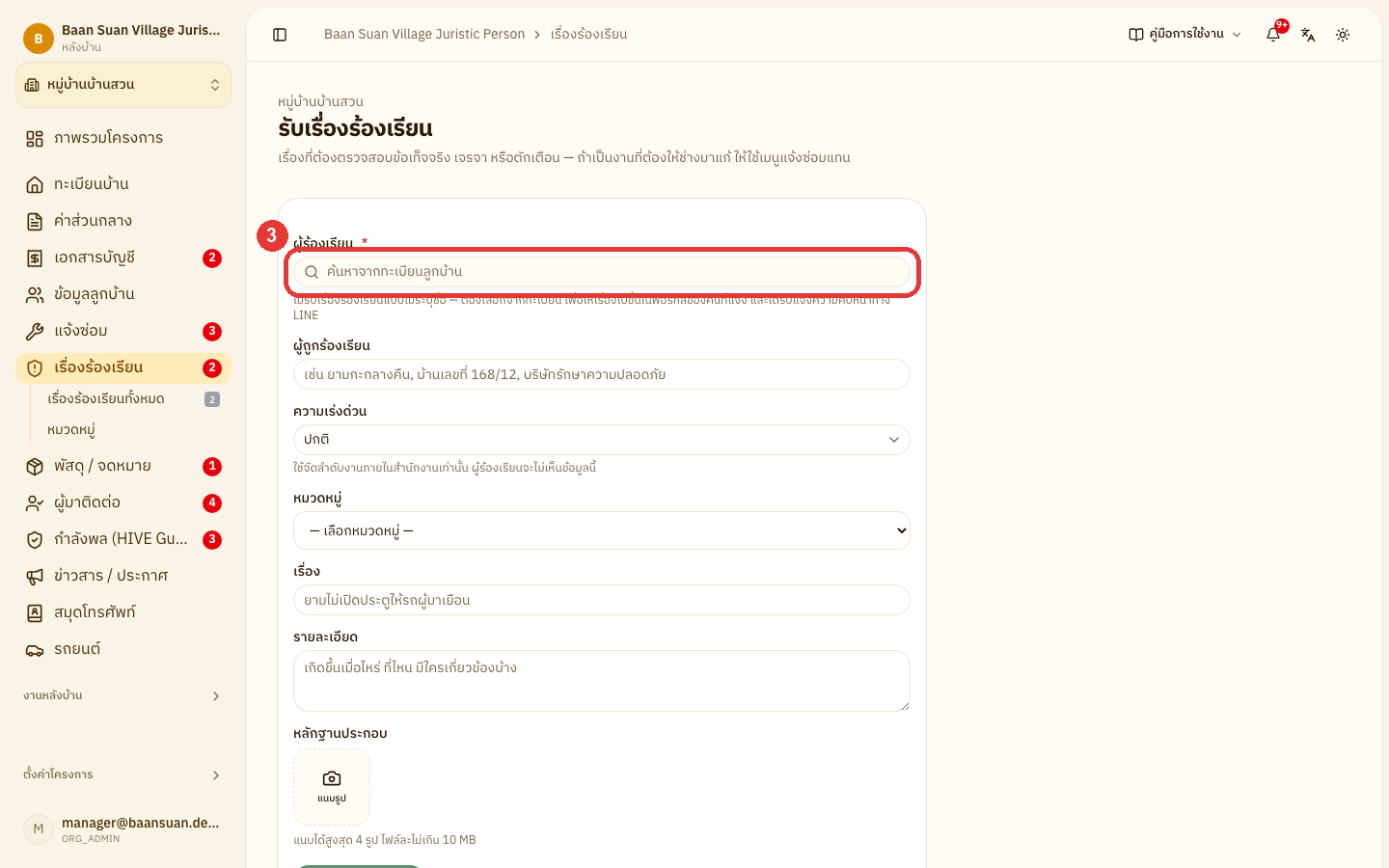
พิมพ์ชื่อ ชื่อเล่น เบอร์โทร หรือบ้านเลขที่ แล้วคลิกชื่อผู้ร้องเรียนจากรายการ
หากไม่พบในทะเบียน คลิก ไม่พบคนนี้ — เพิ่มลูกบ้านคนใหม่ กรอกข้อมูลลูกบ้าน เลือก บ้านของลูกบ้านคนนี้ แล้วคลิก เพิ่มแล้วใช้เป็นผู้ร้องเรียน
หากเลือกความเกี่ยวข้องเป็น เจ้าของอยู่เอง จะมีช่อง เพิ่มเป็นเจ้าของกรรมสิทธิ์ด้วย (ติ๊กไว้ให้แล้ว) และ วันโอนกรรมสิทธิ์ ให้กรอก ซึ่งจำเป็นต้องกรอกเมื่อบ้านหลังนี้ยังไม่มีเจ้าของในทะเบียน หากเอาติ๊กออก ระบบจะบันทึกเป็น ผู้รับมอบอำนาจ แทน
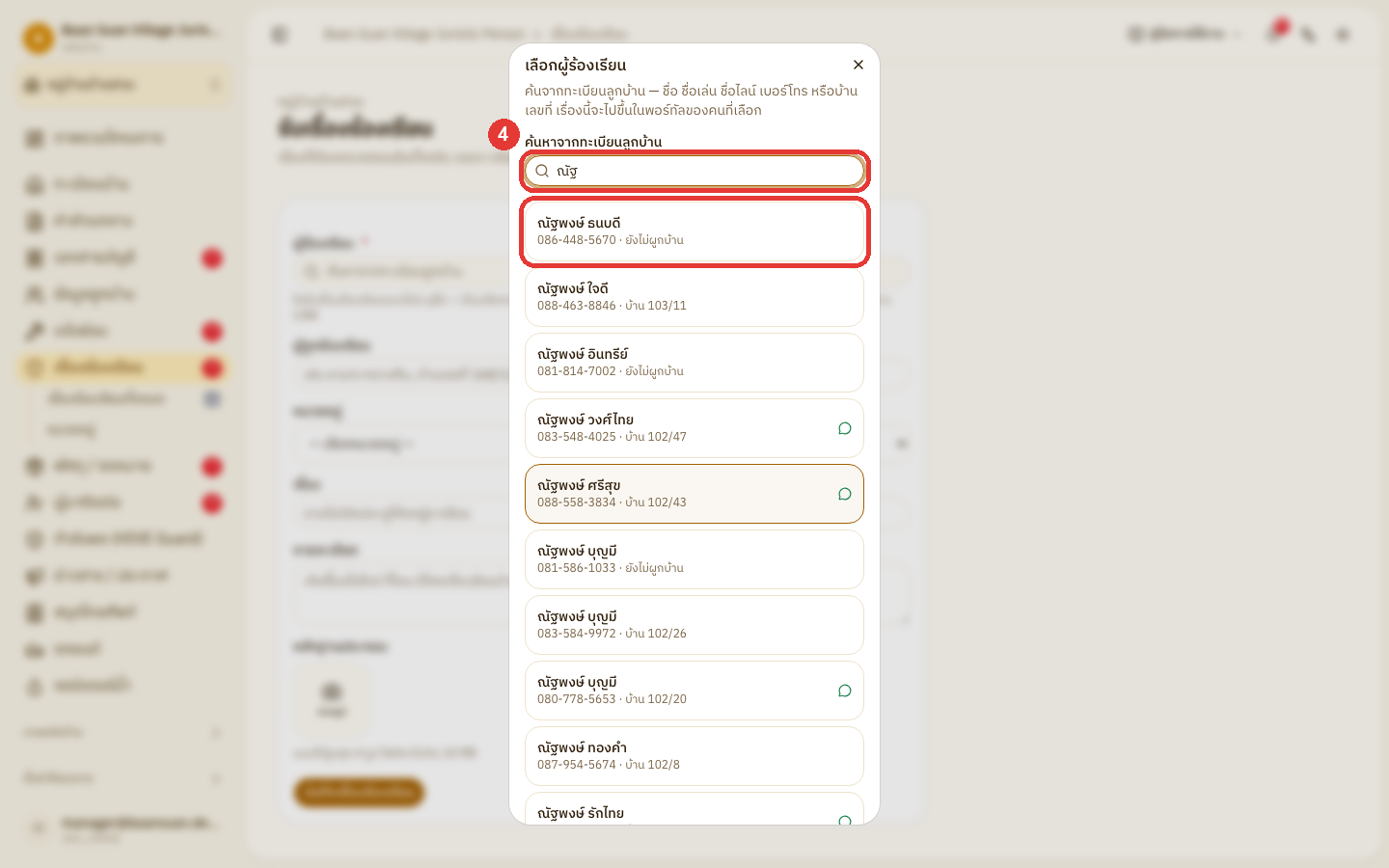
หมายเหตุระบบไม่รับเรื่องร้องเรียนแบบไม่ระบุชื่อ และเรื่องร้องเรียนจะแสดงในแอปของผู้ร้องเรียนคนเดียว คนอื่นในบ้านไม่เห็น จึงต้องเลือกผู้ร้องเรียนให้ถูกคน
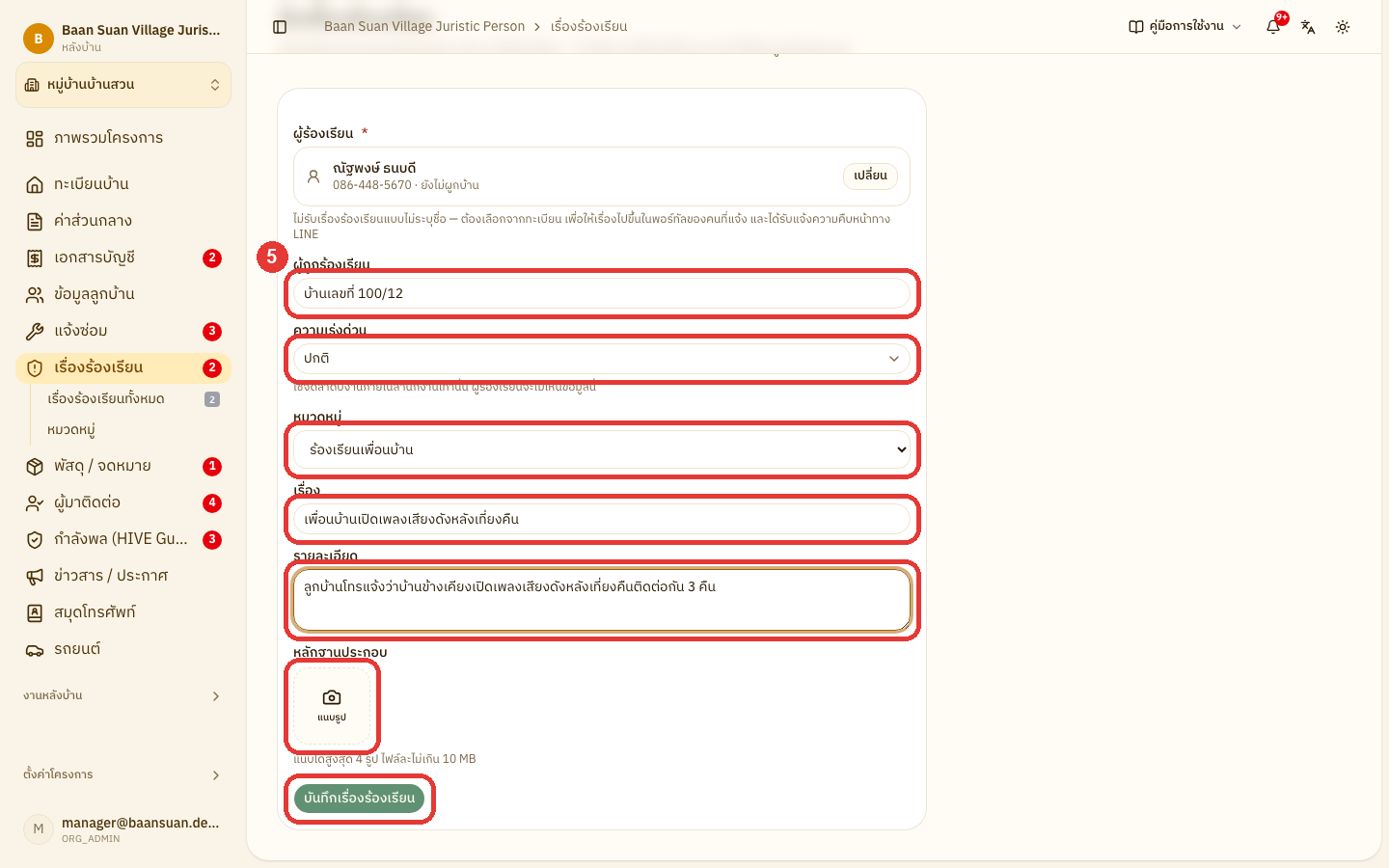
กรอกรายละเอียดเรื่องร้องเรียน ดังนี้
ผู้ถูกร้องเรียน — ระบุเป็นตำแหน่ง บ้านเลขที่ หรือบริษัทก็ได้ เช่น ยามกะกลางคืน
ความเร่งด่วน — เลือก ปกติ / ด่วน / ด่วนมาก ใช้จัดลำดับงานภายในสำนักงานเท่านั้น ผู้ร้องเรียนจะไม่เห็นข้อมูลนี้ และเปลี่ยนภายหลังได้ที่หน้ารายละเอียดเรื่อง
หมวดหมู่ — เลือกจากหมวดที่ตั้งไว้ในเมนู หมวดหมู่ ของเรื่องร้องเรียน
เรื่อง — ชื่อเรื่องสั้น ๆ ที่ใช้เรียกเรื่องนี้ (จำเป็น)
รายละเอียด — ระบุว่าเกิดขึ้นเมื่อไหร่ ที่ไหน และมีใครเกี่ยวข้อง (จำเป็น)
หลักฐานประกอบ — คลิก แนบรูป หากผู้ร้องเรียนมีรูปหลักฐาน
เมื่อกรอกข้อมูลครบถ้วนแล้ว คลิก บันทึกเรื่องร้องเรียน
📣 จัดการเรื่องร้องเรียน
เรื่องร้องเรียนที่ลูกบ้านส่งผ่านแอปหรือ LINE จะเข้ามารวมที่เมนูนี้ เจ้าหน้าที่มีหน้าที่ตรวจสอบข้อเท็จจริง เจรจาหรือตักเตือน และแจ้งผลให้ผู้ร้องเรียนทราบ
คลิก เรื่องร้องเรียน ที่แถบเมนูด้านซ้าย แล้วเลือก เรื่องร้องเรียนทั้งหมด
หมายเหตุหากใต้ชื่อผู้ร้องเรียนมีข้อความ ยังไม่ผูกกับทะเบียน แสดงว่าตอนรับเรื่องไม่ได้เลือกผู้ร้องเรียนจากทะเบียนลูกบ้าน ผู้ร้องเรียนจึงไม่เห็นเรื่องนี้ในแอปและไม่ได้รับแจ้งความคืบหน้าทาง LINE วิธีแก้ไข: คลิกเปิดเรื่องนั้น ด้านบนของหน้าจะมีกรอบสีแดงแจ้งว่า ใบนี้ยังไม่ได้ผูกกับลูกบ้านในทะเบียน ให้คลิก ค้นหาจากทะเบียนลูกบ้าน ในกรอบนั้น พิมพ์ชื่อหรือบ้านเลขที่ของผู้ร้องเรียน คลิกชื่อที่ถูกต้องจากรายการ แล้วคลิก ระบุผู้ร้องเรียน
ค้นหา กรอง และเรียงลำดับรายการได้ที่แถบเหนือตาราง ดังนี้
ช่องค้นหา — ค้นด้วยเลขที่ เรื่อง บ้านเลขที่ ชื่อผู้ร้องเรียน หรือผู้ถูกร้องเรียน แล้วคลิก ค้นหา
ทุกหมวด — กรองเฉพาะเรื่องในหมวดหมู่ที่เลือก
ช่องความเร่งด่วน (แสดง ทั้งหมด) — กรองเฉพาะเรื่อง ปกติ / ด่วน / ด่วนมาก
เฉพาะเรื่องที่ยังไม่ยุติ — กรองตามสถานะ เลือก ทุกสถานะ เพื่อดูเรื่องที่ปิดแล้วด้วย หรือเลือกสถานะเดียว ตัวเลขในวงเล็บคือจำนวนเรื่องในสถานะนั้น
ใหม่สุด → เก่าสุด — เรียงตามวันที่รับเรื่อง เลือก เก่าสุด → ใหม่สุด เพื่อดูเรื่องที่รอนานที่สุดก่อน
คอลัมน์ ความเร่งด่วน — แสดงระดับความเร่งด่วนของแต่ละเรื่อง
หมายเหตุตัวกรองแบบเลือกจะกรองให้ทันทีที่เลือก ส่วนช่องค้นหาต้องคลิก ค้นหา เมื่อมีการกรองอยู่จะมีปุ่ม ล้างตัวกรอง สำหรับกลับไปดูรายการตั้งต้น
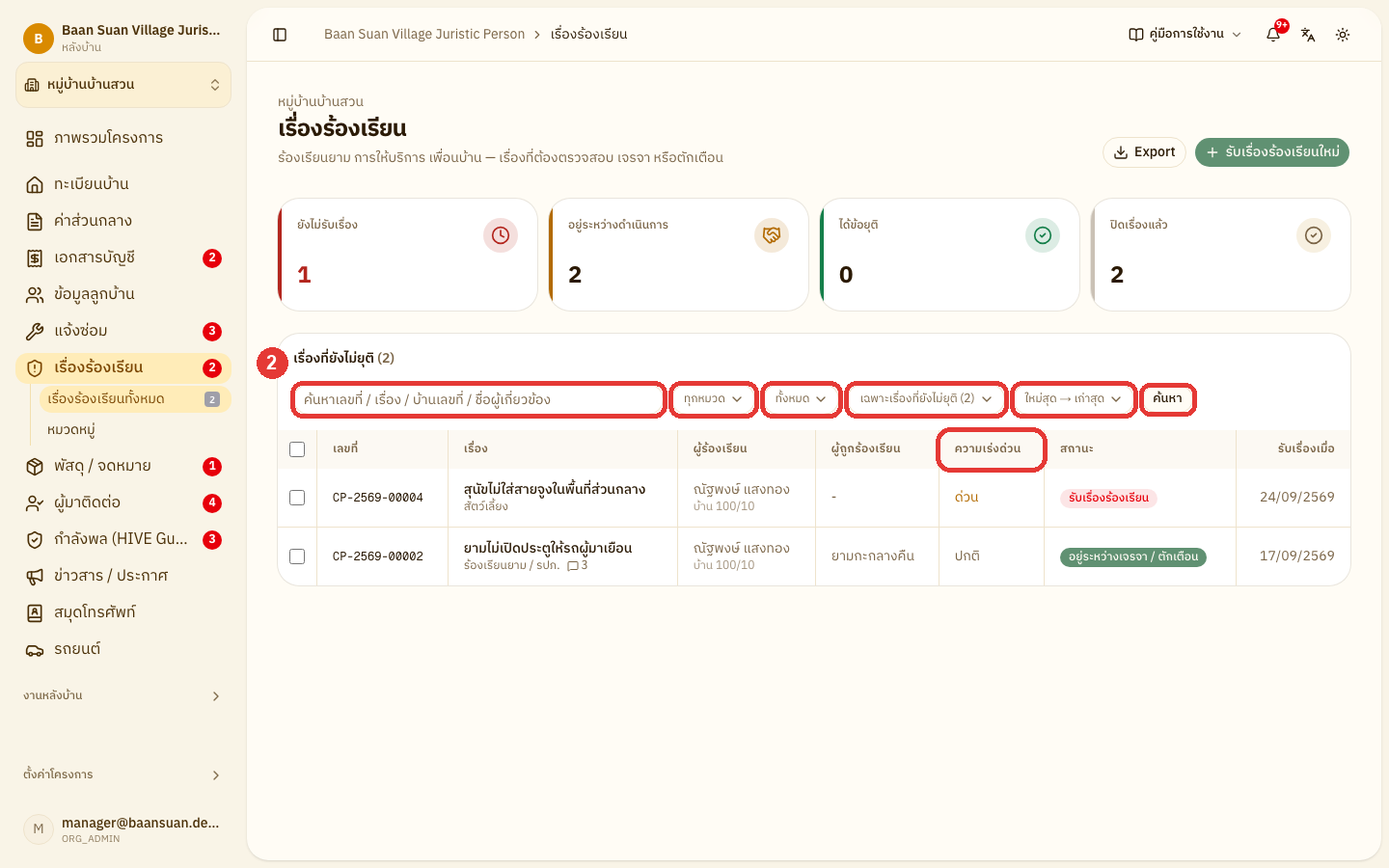
คลิกที่ เลขที่ ของเรื่องที่ต้องการ เพื่อเปิดรายละเอียด
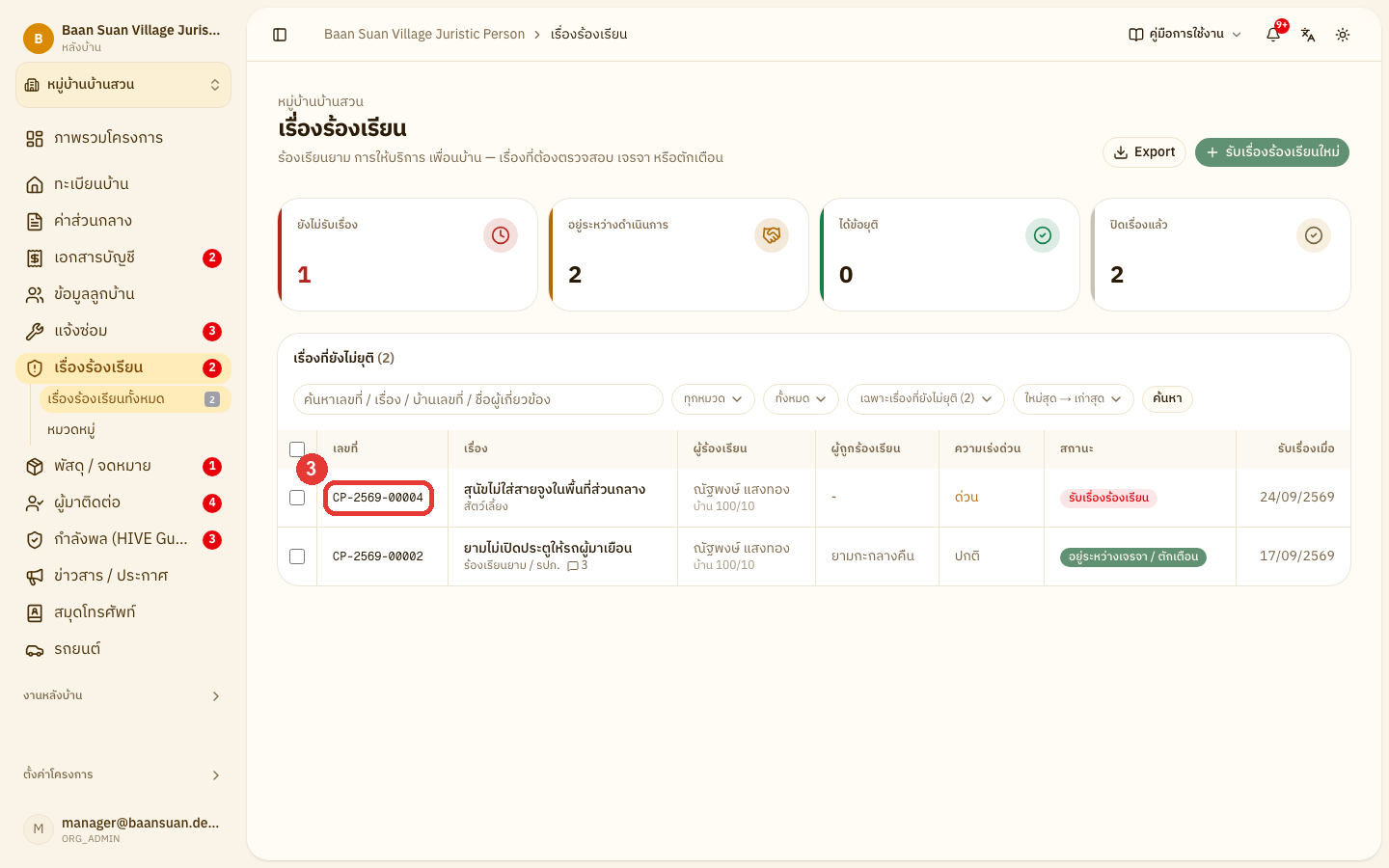
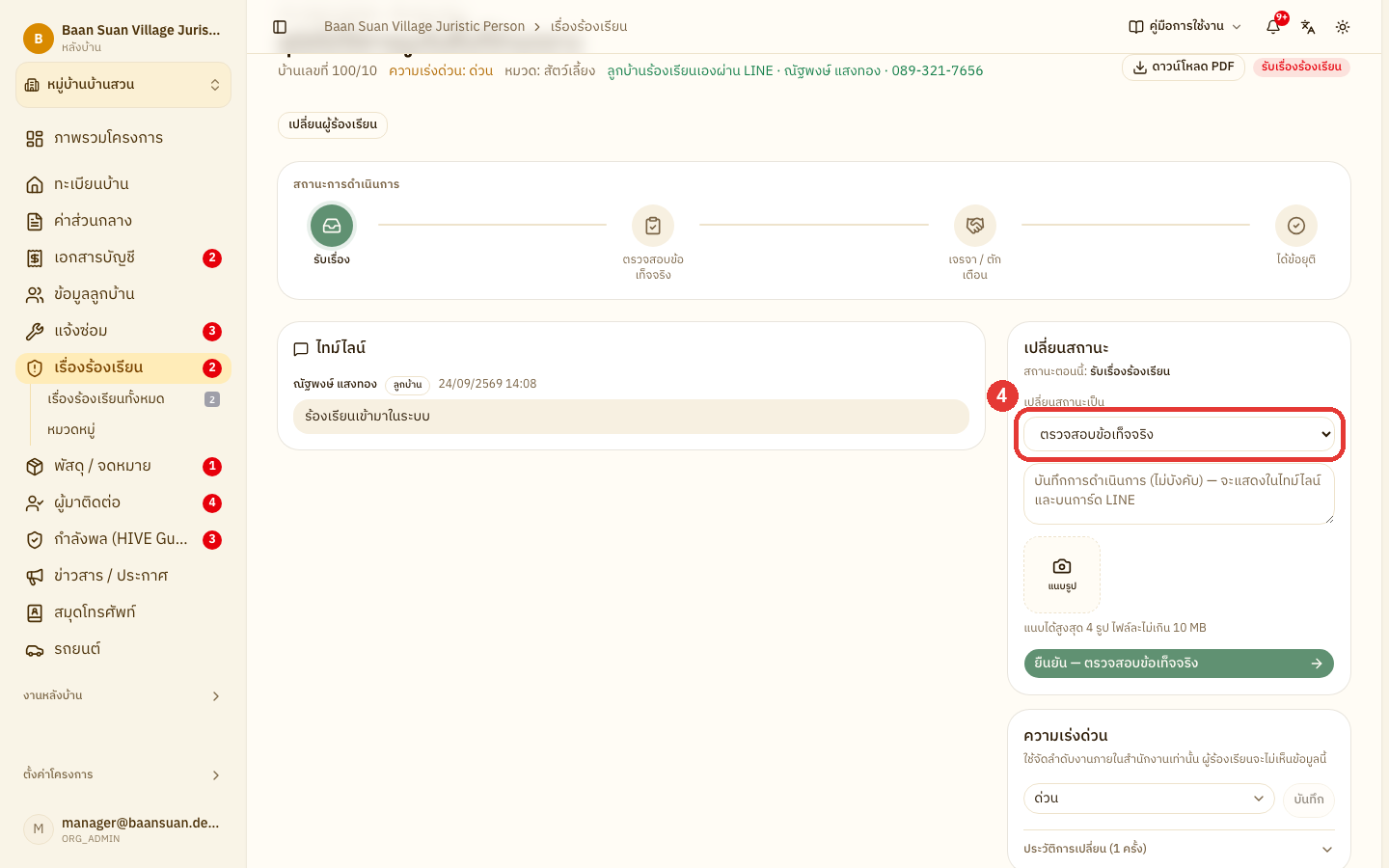
เลือกสถานะใหม่ที่ช่อง เปลี่ยนสถานะเป็น ดังนี้
ตรวจสอบข้อเท็จจริง — เมื่อรับเรื่องแล้วและกำลังตรวจสอบ
รอลงพื้นที่ตรวจสอบ — เมื่อต้องลงพื้นที่ดูจุดเกิดเหตุก่อน
อยู่ระหว่างเจรจา / ตักเตือน — เมื่อกำลังพูดคุยหรือตักเตือนผู้ถูกร้องเรียน
ได้ข้อยุติ — เมื่อเรื่องได้ข้อสรุปแล้ว
ปิดเรื่อง — เลือกได้หลังได้ข้อยุติ เมื่อต้องการปิดเรื่องโดยไม่รอผู้ร้องเรียนตรวจรับ
ยุติ (ไม่รับพิจารณา) — เมื่อไม่รับเรื่องไว้พิจารณา ต้องกรอกเหตุผลทุกครั้ง
หมายเหตุเมื่อเปลี่ยนเป็น ได้ข้อยุติ ระบบจะแจ้งผู้ร้องเรียนทาง LINE ให้ตรวจรับภายใน 7 วัน และจะเตือนอีกครั้งเมื่อเหลือ 3 วันและ 1 วัน หากไม่ตอบกลับภายในกำหนด ระบบจะปิดเรื่องให้อัตโนมัติ (โดยไม่ส่ง LINE แจ้ง)
หมายเหตุหากผู้ร้องเรียนแก้ไขเรื่องระหว่างที่เจ้าหน้าที่ดำเนินการอยู่ เรื่องจะกลับไปเริ่มที่สถานะ รับเรื่องร้องเรียน ใหม่
กรอกบันทึกการดำเนินการ และคลิก แนบรูป หากมีหลักฐานประกอบ ผู้ร้องเรียนจะเห็นข้อความนี้ในไทม์ไลน์และในการ์ด LINE
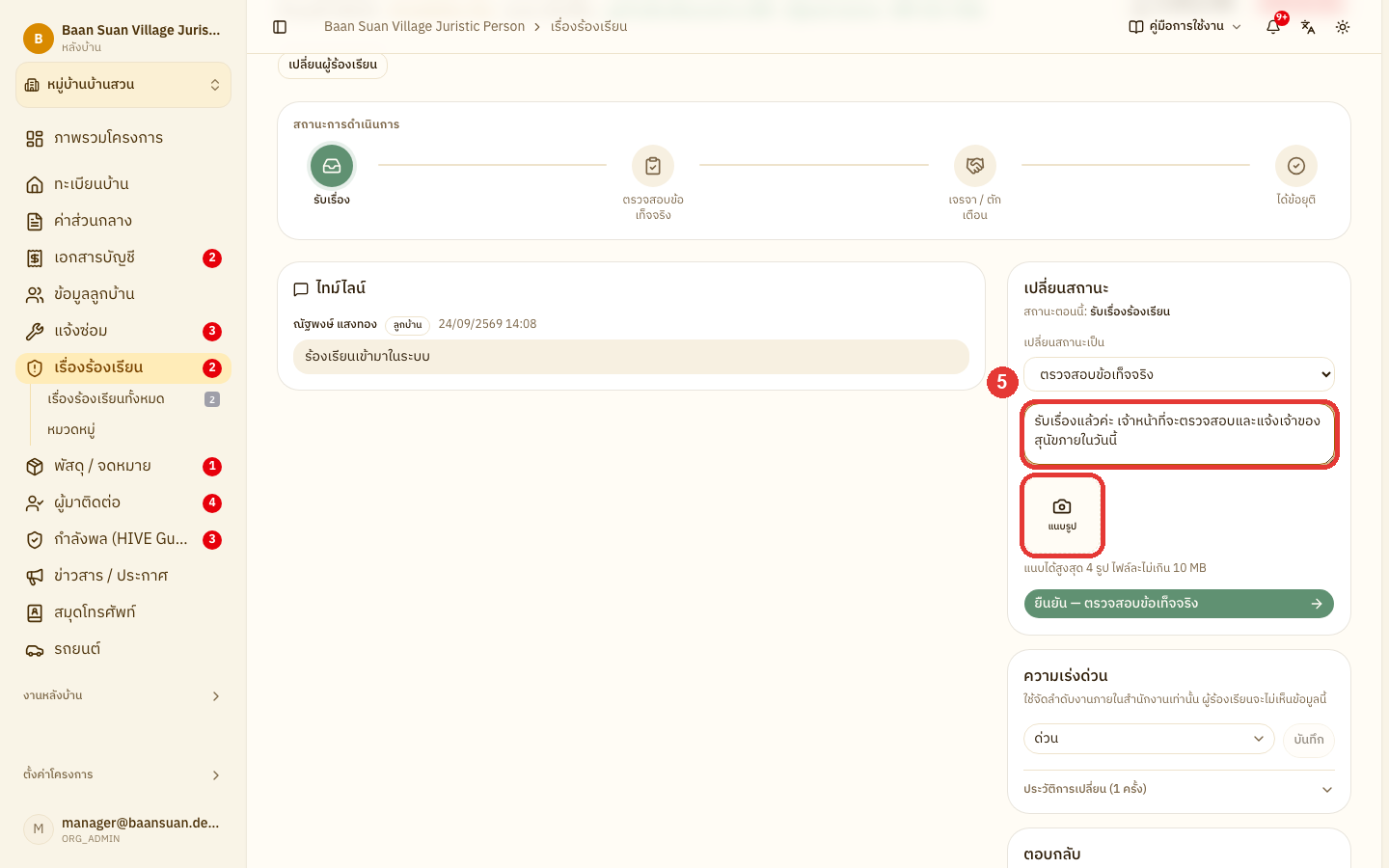
คลิกปุ่ม ยืนยัน เพื่อบันทึกสถานะ
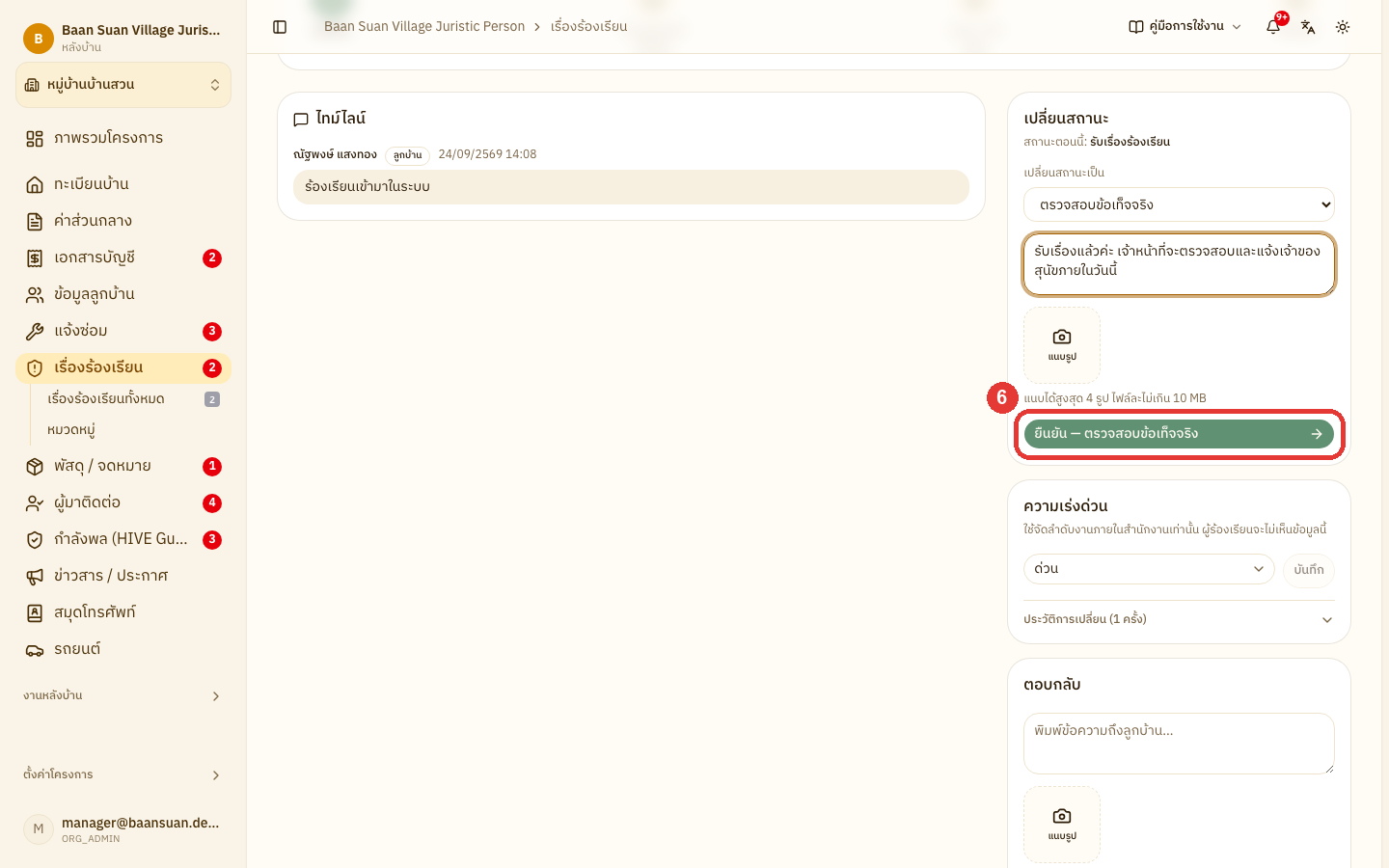
หากต้องการสอบถามหรือนัดหมายผู้ร้องเรียนโดยยังไม่เปลี่ยนสถานะ สามารถพิมพ์ข้อความที่การ์ด ตอบกลับ แล้วคลิก ส่งข้อความ ได้
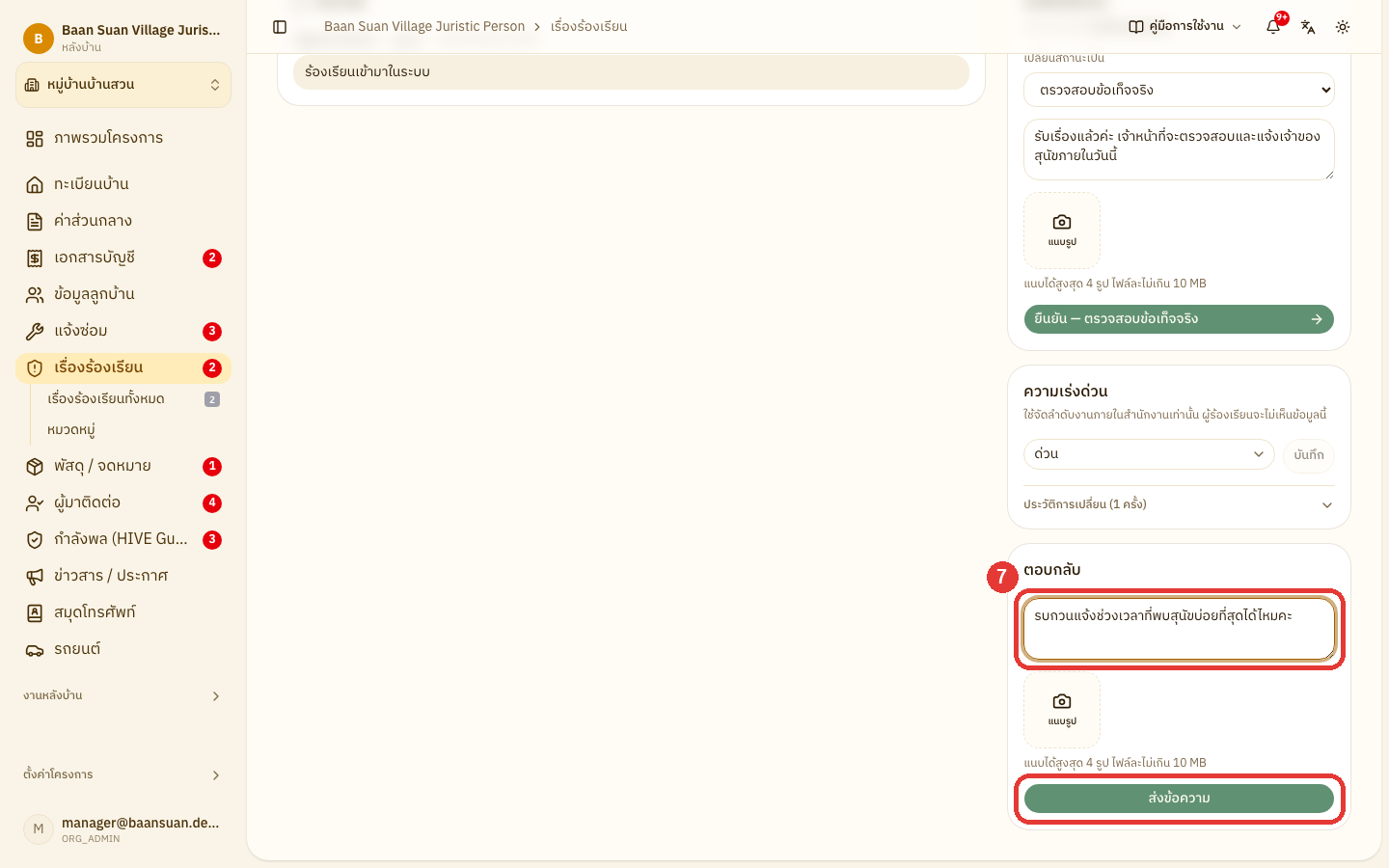
🚦 ตั้งและเปลี่ยนความเร่งด่วน
ความเร่งด่วนใช้จัดลำดับเรื่องภายในสำนักงานเท่านั้น ผู้ร้องเรียนจะไม่เห็นข้อมูลนี้ทั้งในแอป ใน LINE และในใบรับเรื่องร้องเรียน
คลิก เรื่องร้องเรียน ที่แถบเมนูด้านซ้าย แล้วเลือก เรื่องร้องเรียนทั้งหมด จากนั้นคลิกที่ เลขที่ ของเรื่องที่ต้องการ
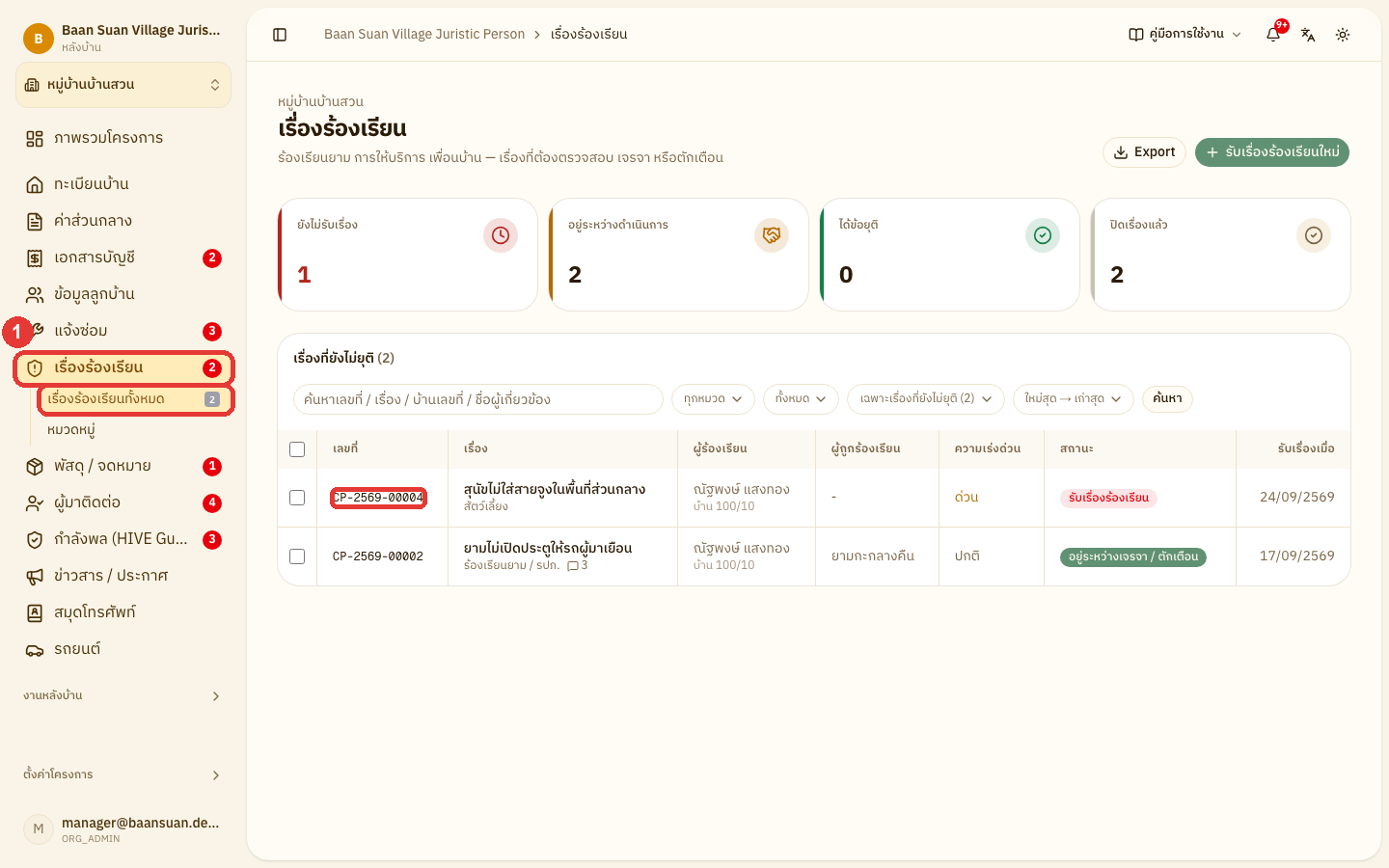
ที่การ์ด ความเร่งด่วน ด้านขวา เลือกระดับใหม่ ดังนี้
ปกติ — ระดับตั้งต้นของเรื่อง
ด่วน — เรื่องที่ควรดำเนินการก่อนเรื่องปกติ
ด่วนมาก — เรื่องที่ต้องดำเนินการทันที
เมื่อเลือกแล้ว คลิก บันทึก ปุ่มนี้จะกดได้เมื่อเลือกระดับที่ต่างจากเดิมเท่านั้น
หมายเหตุเรื่องที่ลูกบ้านส่งเข้ามาทางแอปหรือ LINE จะเริ่มที่ ปกติ เสมอ ส่วนเรื่องที่เจ้าหน้าที่รับแทนจะเริ่มตามที่เลือกไว้ในแบบฟอร์ม เมื่อเรื่องปิดหรือยุติแล้วจะเปลี่ยนความเร่งด่วนไม่ได้
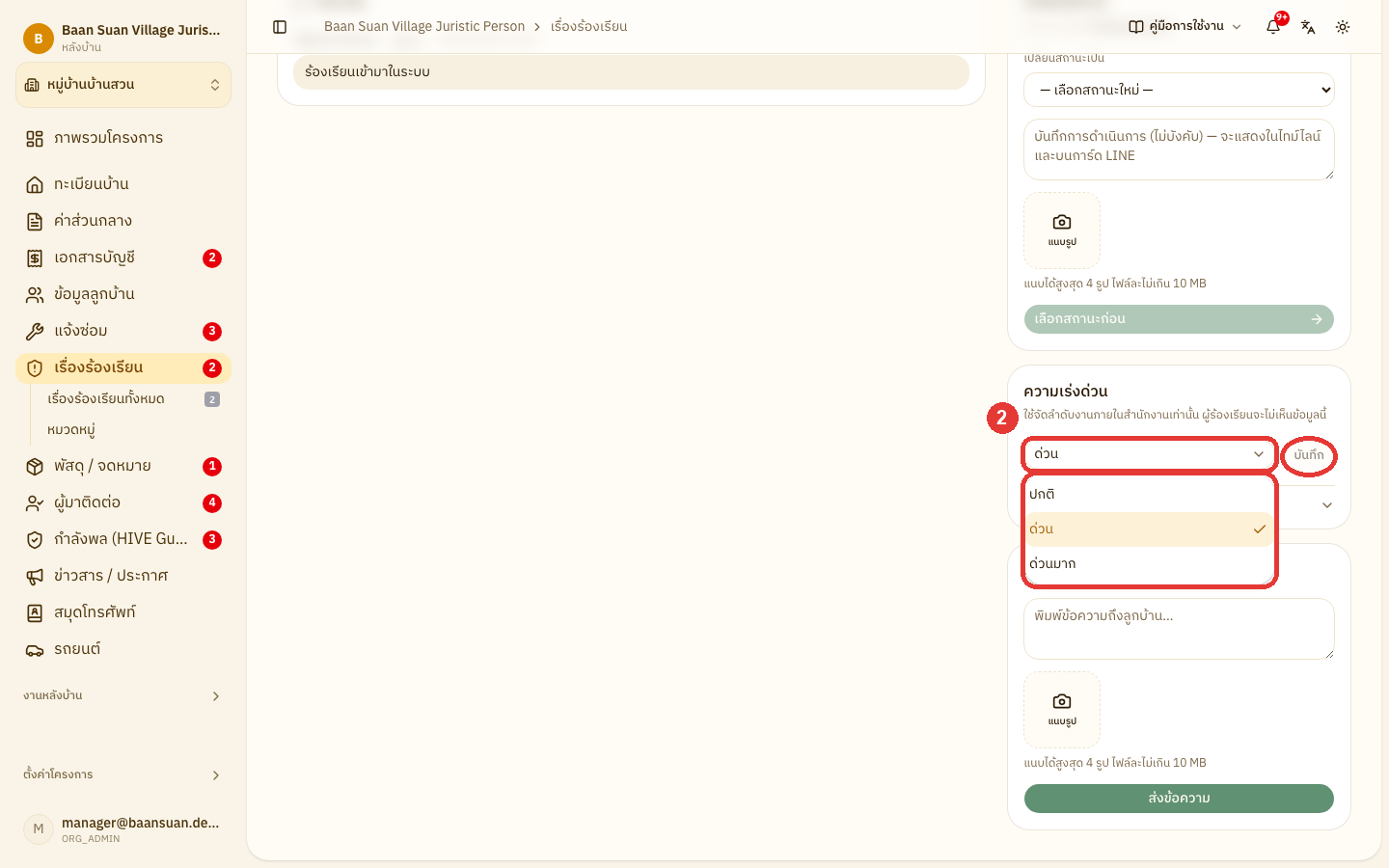
คลิก ประวัติการเปลี่ยน ที่ด้านล่างของการ์ด เพื่อดูว่าใครเปลี่ยนความเร่งด่วน เปลี่ยนจากระดับใดเป็นระดับใด และเมื่อใด
หมายเหตุประวัตินี้เห็นเฉพาะเจ้าหน้าที่ในหน้านี้ ไม่แสดงในไทม์ไลน์ที่ผู้ร้องเรียนเห็น
📄 Export ใบรับเรื่องร้องเรียนเป็น PDF
ใช้ดาวน์โหลดใบรับเรื่องร้องเรียนขนาด A4 เป็นไฟล์ PDF เพื่อพิมพ์เก็บเป็นเอกสาร หรือส่งให้ผู้ที่ไม่ได้ใช้ระบบ
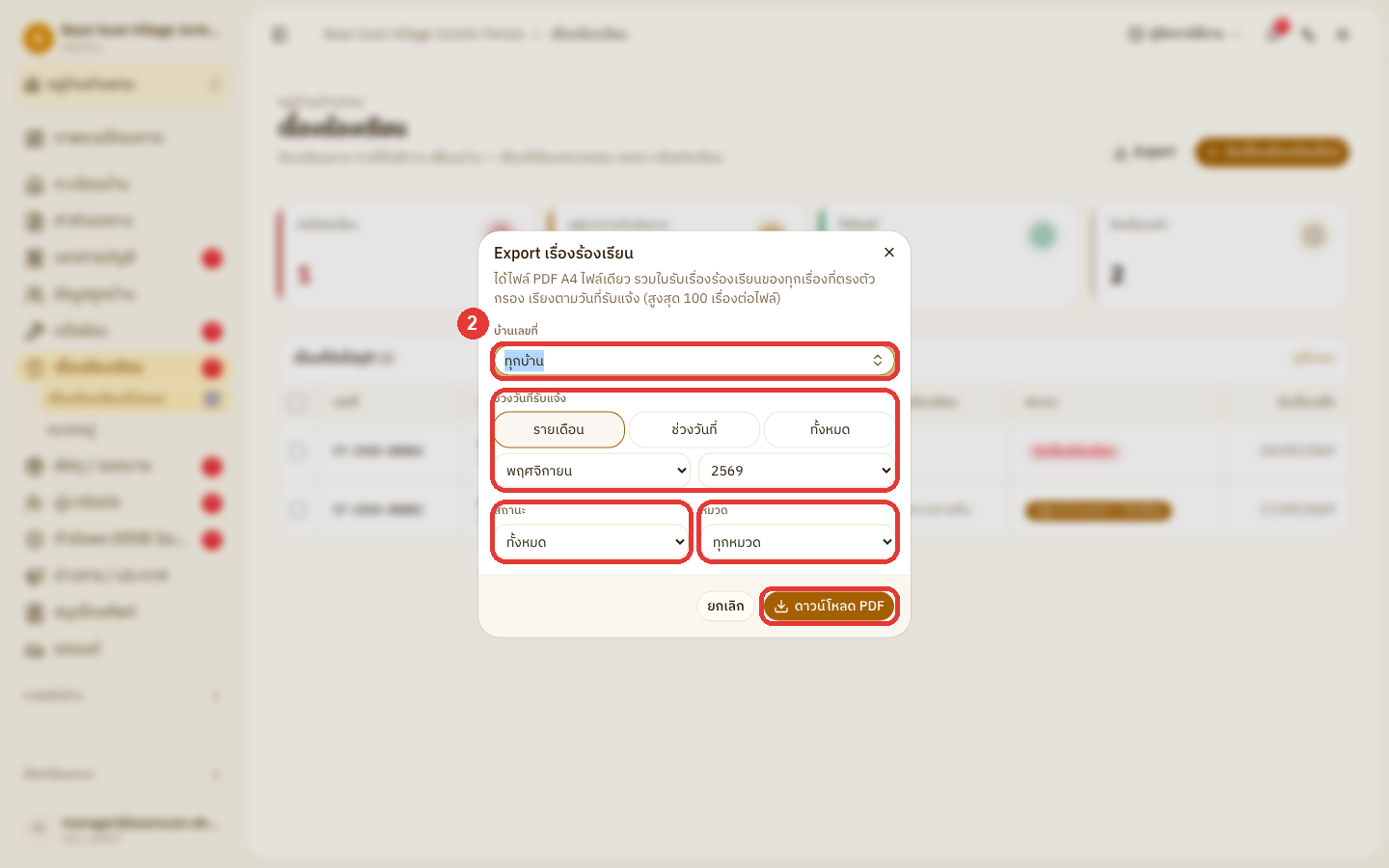
คลิก เรื่องร้องเรียน ที่แถบเมนูด้านซ้าย แล้วเลือก เรื่องร้องเรียนทั้งหมด แล้วคลิก Export ที่มุมขวาบน
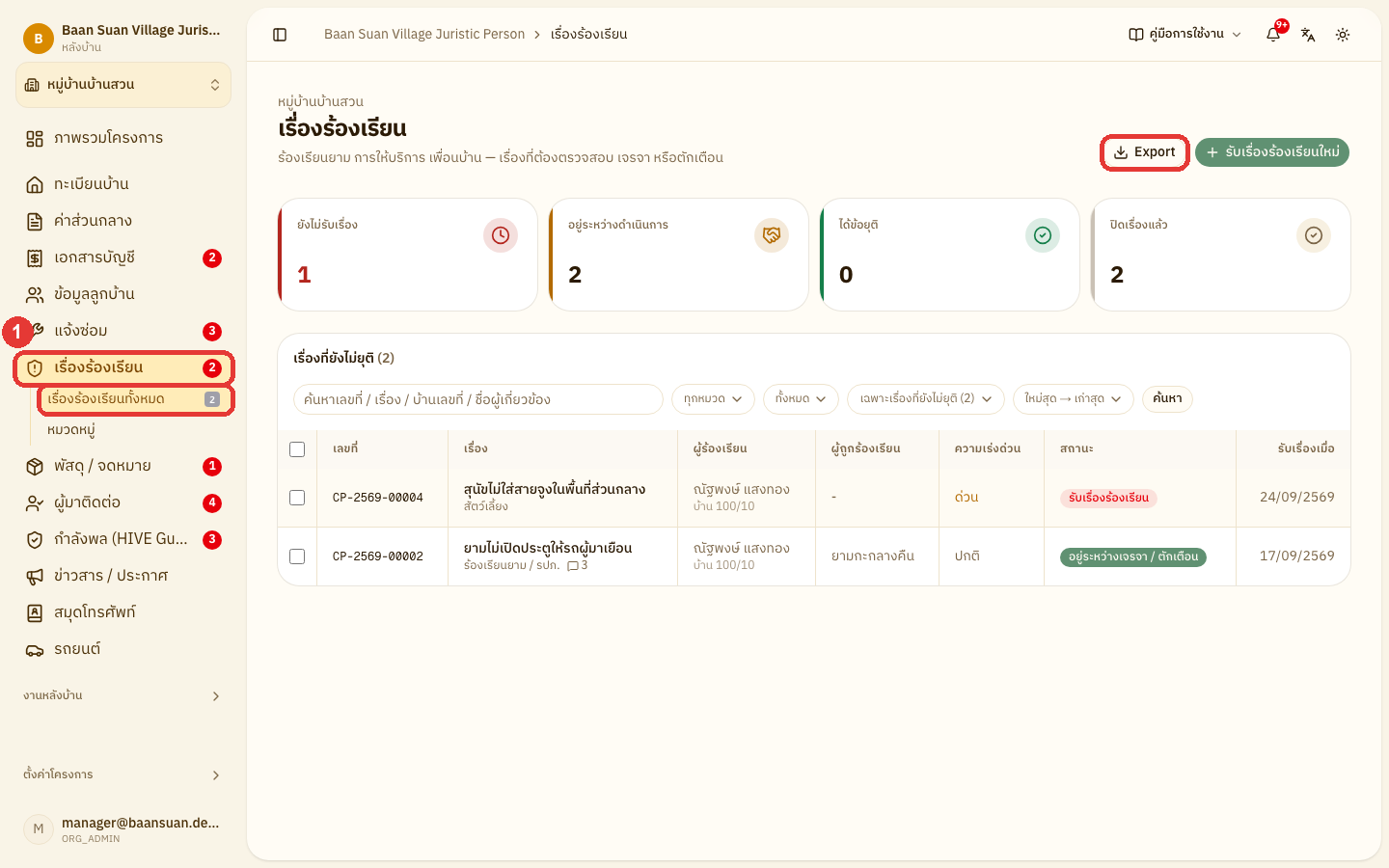
เลือกเงื่อนไขในหน้าต่าง Export เรื่องร้องเรียน ดังนี้
บ้านเลขที่ — เลือก ทุกบ้าน หรือค้นหาบ้านเลขที่ที่ต้องการ
ช่วงวันที่รับแจ้ง — เลือก รายเดือน (เลือกเดือนและปี) ช่วงวันที่ (เลือกวันเริ่มและวันสิ้นสุด) หรือ ทั้งหมด
สถานะ — ทั้งหมด / ค้างอยู่ (เรื่องที่ยังไม่ปิด) / ปิดแล้ว
หมวด — ทุกหมวด หรือเลือกเฉพาะหมวดที่ต้องการ
เมื่อเลือกครบถ้วนแล้ว คลิก ดาวน์โหลด PDF
หมายเหตุระบบจะรวมใบรับเรื่องร้องเรียนของทุกเรื่องที่ตรงเงื่อนไขเป็น PDF ไฟล์เดียว เรียงตามวันที่รับแจ้ง สูงสุด 100 เรื่องต่อไฟล์
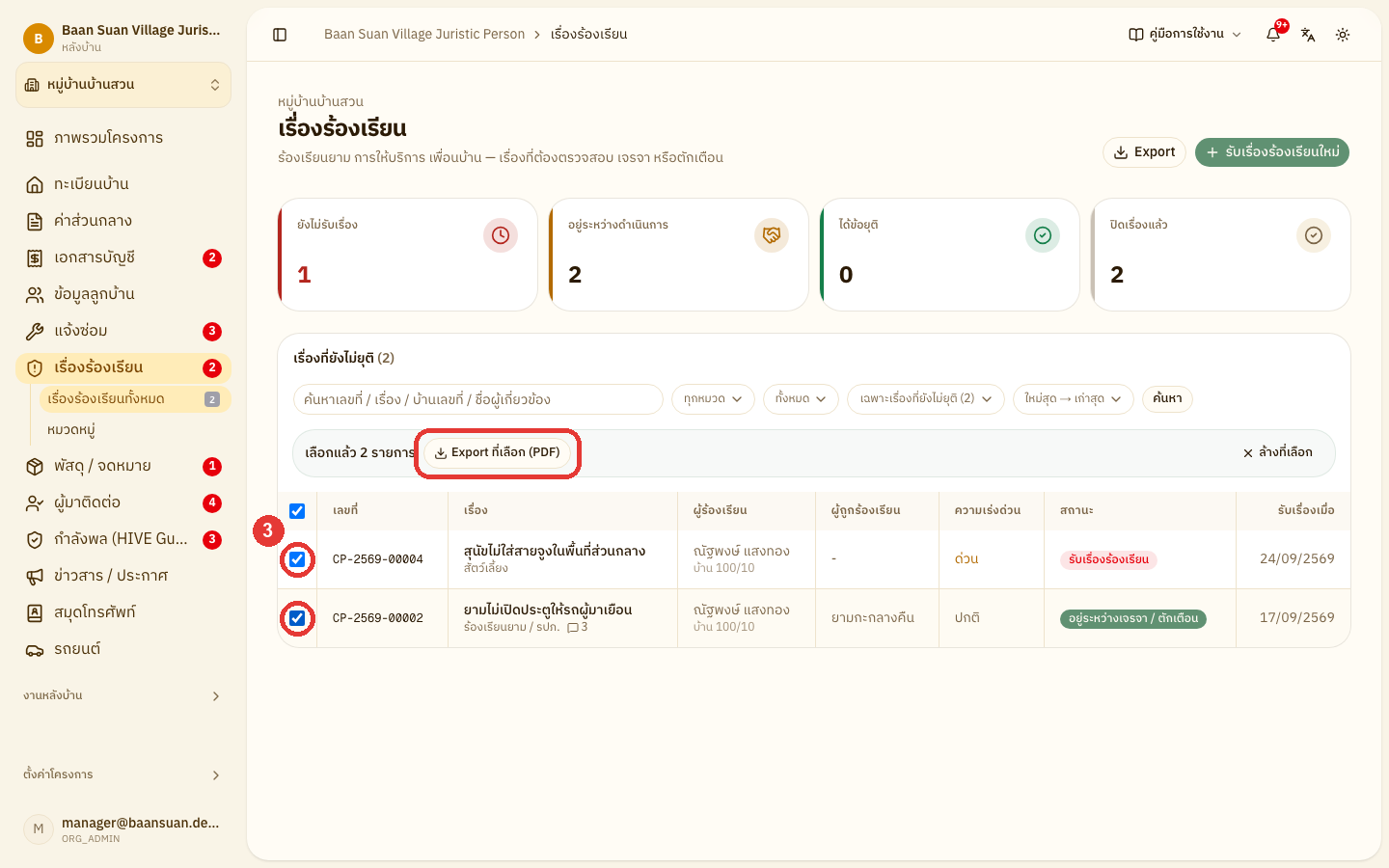
หากต้องการเฉพาะบางเรื่อง ติ๊กช่องหน้าแถวของเรื่องที่ต้องการ แล้วคลิก Export ที่เลือก (PDF)
หากต้องการใบรับเรื่องร้องเรียนของเรื่องเดียว คลิกที่ เลขที่ ของเรื่องนั้น แล้วคลิก ดาวน์โหลด PDF ที่มุมขวาบน
หมายเหตุผู้ลงนามท้ายใบรับเรื่องร้องเรียน ตั้งได้ที่ ตั้งค่าโครงการ ในกลุ่ม ตั้งค่าโครงการ แท็บ เอกสาร การ์ด ผู้ลงนามในเอกสาร ส่วนช่องลงชื่อของผู้ร้องเรียนจะเว้นไว้ให้ลงนามด้วยมือเสมอ
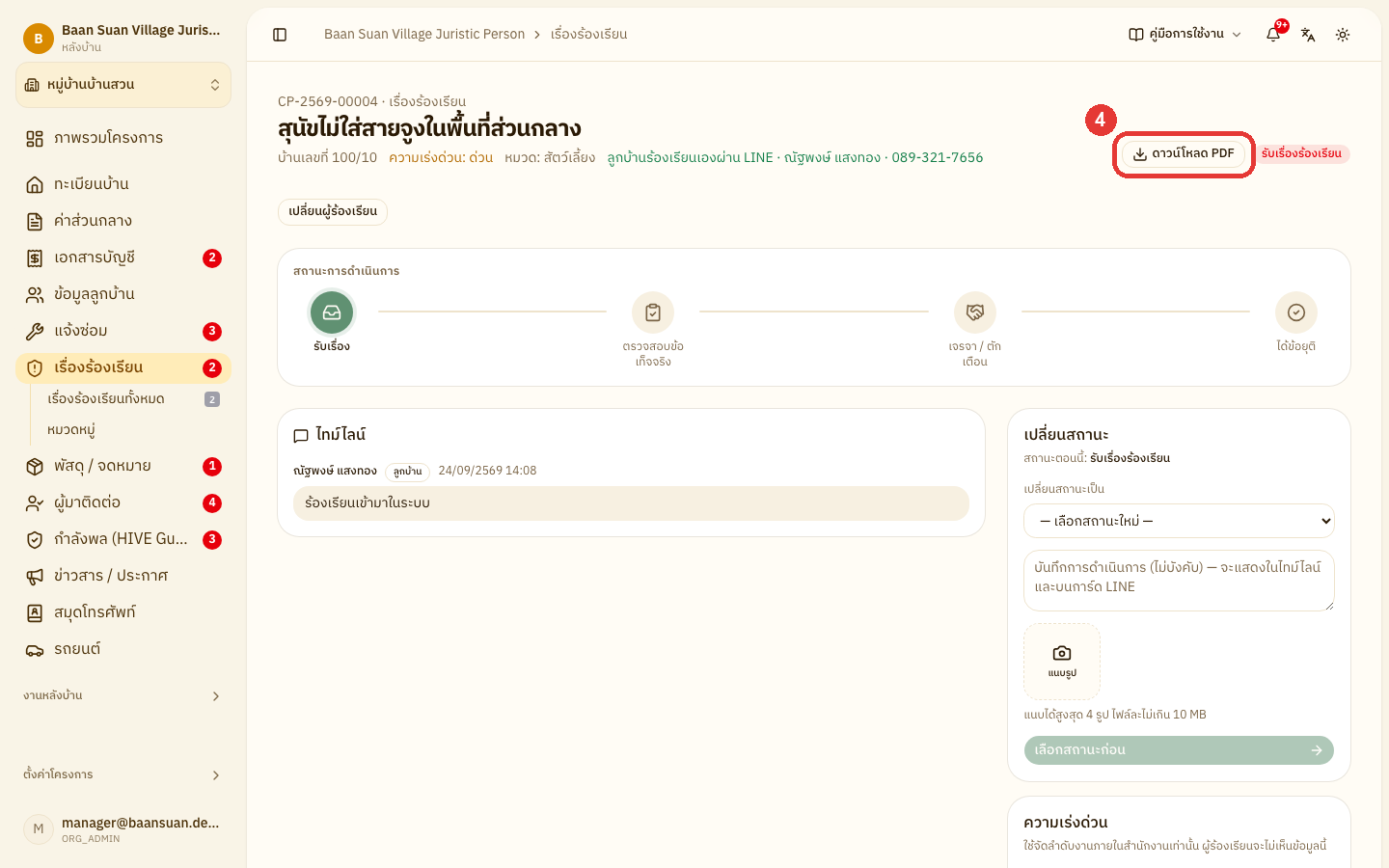
🏷️ การจัดการหมวดหมู่เรื่องร้องเรียน
หมวดหมู่ในหน้านี้คือตัวเลือกที่ลูกบ้านเห็นตอนส่งเรื่องร้องเรียน ทั้งในแอปและใน LINE
คลิก เรื่องร้องเรียน ที่แถบเมนูด้านซ้าย แล้วเลือก หมวดหมู่
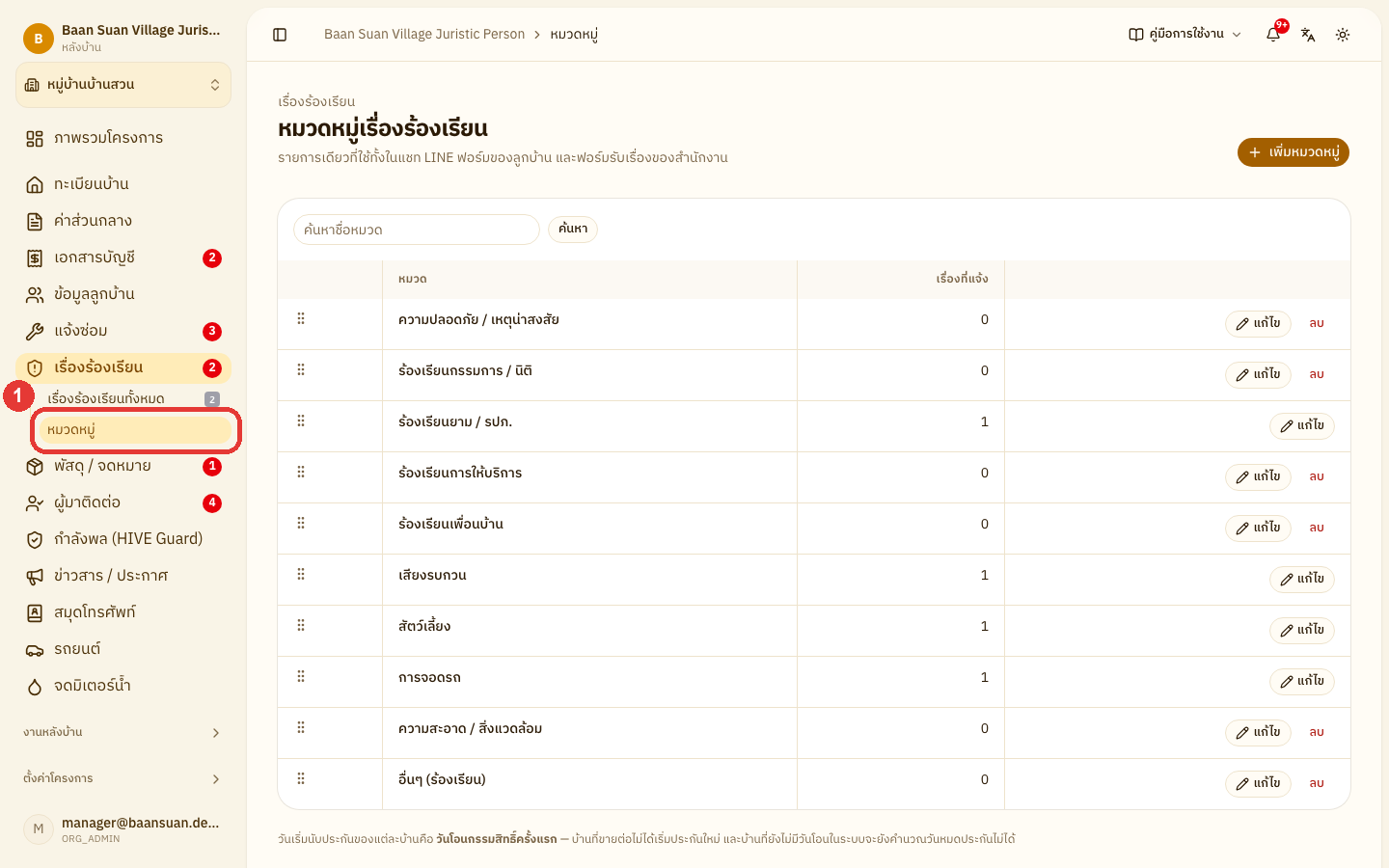
คลิกปุ่ม เพิ่มหมวดหมู่
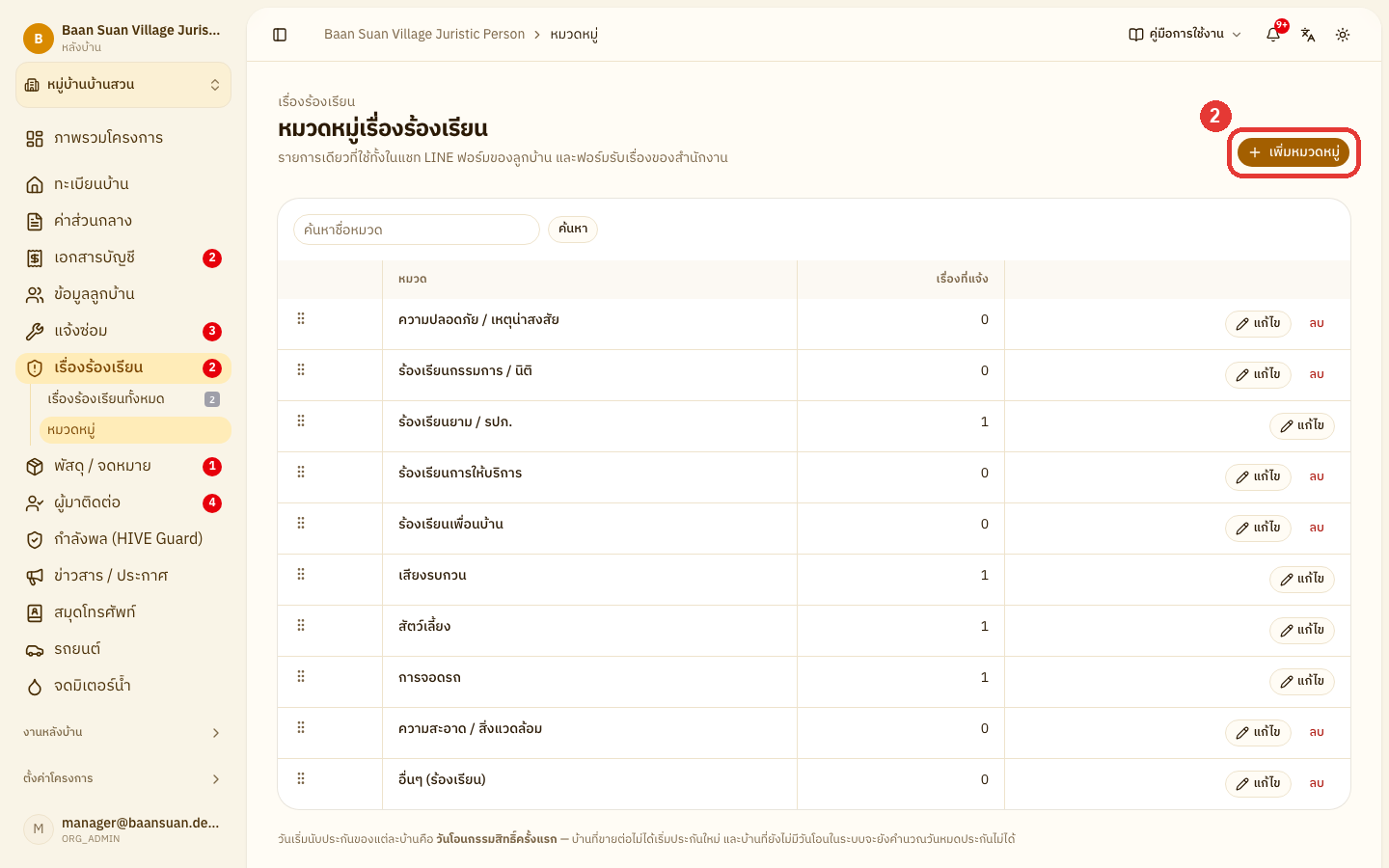
กรอกข้อมูลในหน้าต่าง เพิ่มหมวดหมู่ ดังนี้
ชื่อหมวด — ชื่อที่ลูกบ้านเห็นตอนเลือกหมวด ทั้งในแอปและใน LINE (จำเป็น)
ประเภทเรื่อง — เลือก เรื่องร้องเรียน หากเปลี่ยนเป็น แจ้งซ่อม หมวดจะย้ายไปอยู่ในหน้าหมวดหมู่ของเมนูแจ้งซ่อม
เมื่อกรอกข้อมูลครบถ้วนแล้ว คลิก บันทึก
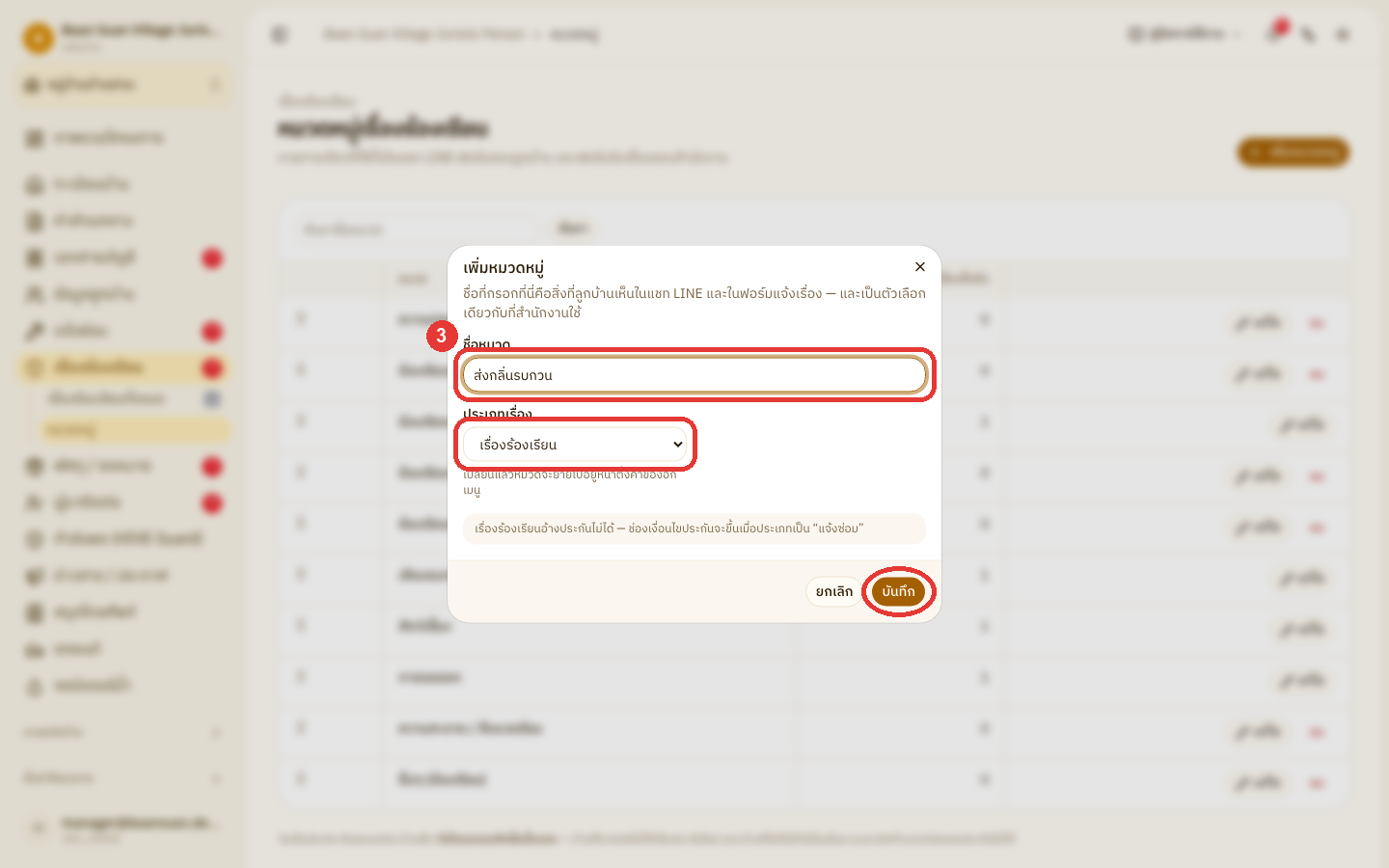
หมายเหตุหมวดของเรื่องร้องเรียนไม่มีช่องประกันบ้าน เพราะเรื่องร้องเรียนอ้างประกันบ้านไม่ได้
คลิก แก้ไข ท้ายแถวเพื่อเปลี่ยนชื่อหมวด หรือคลิก ลบ เพื่อนำหมวดออก
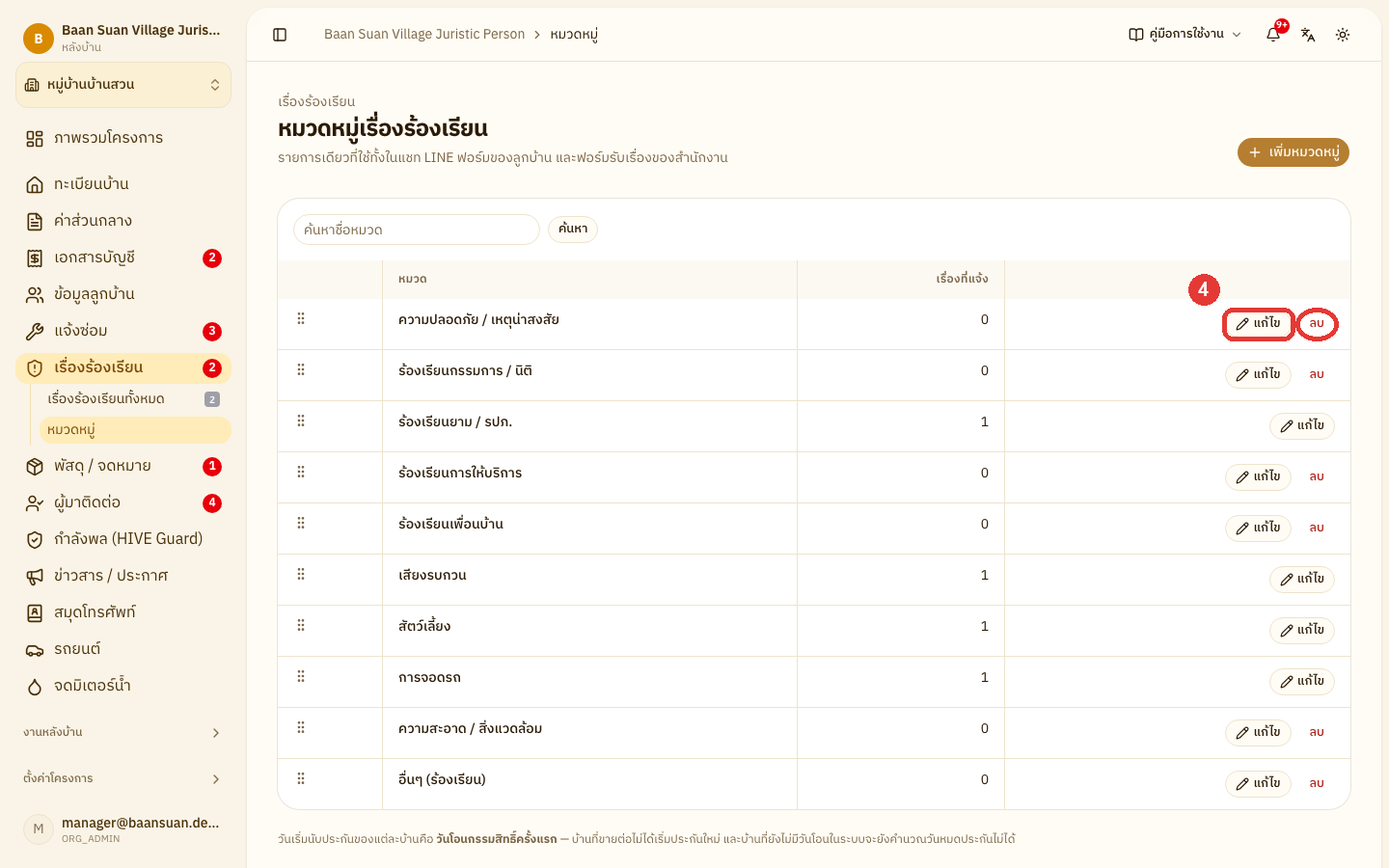
หมายเหตุหมวดที่มีเรื่องร้องเรียนอ้างอิงอยู่จะไม่มีปุ่ม ลบ หากไม่ต้องการให้ลูกบ้านเลือกหมวดนี้แล้ว ให้คลิก แก้ไข แล้วเอาติ๊ก เปิดใช้งาน ออกแทน
08 · OFFICE NEWS
📢 จัดการประกาศ / ข่าวสาร
📢 เขียนและเผยแพร่ประกาศ
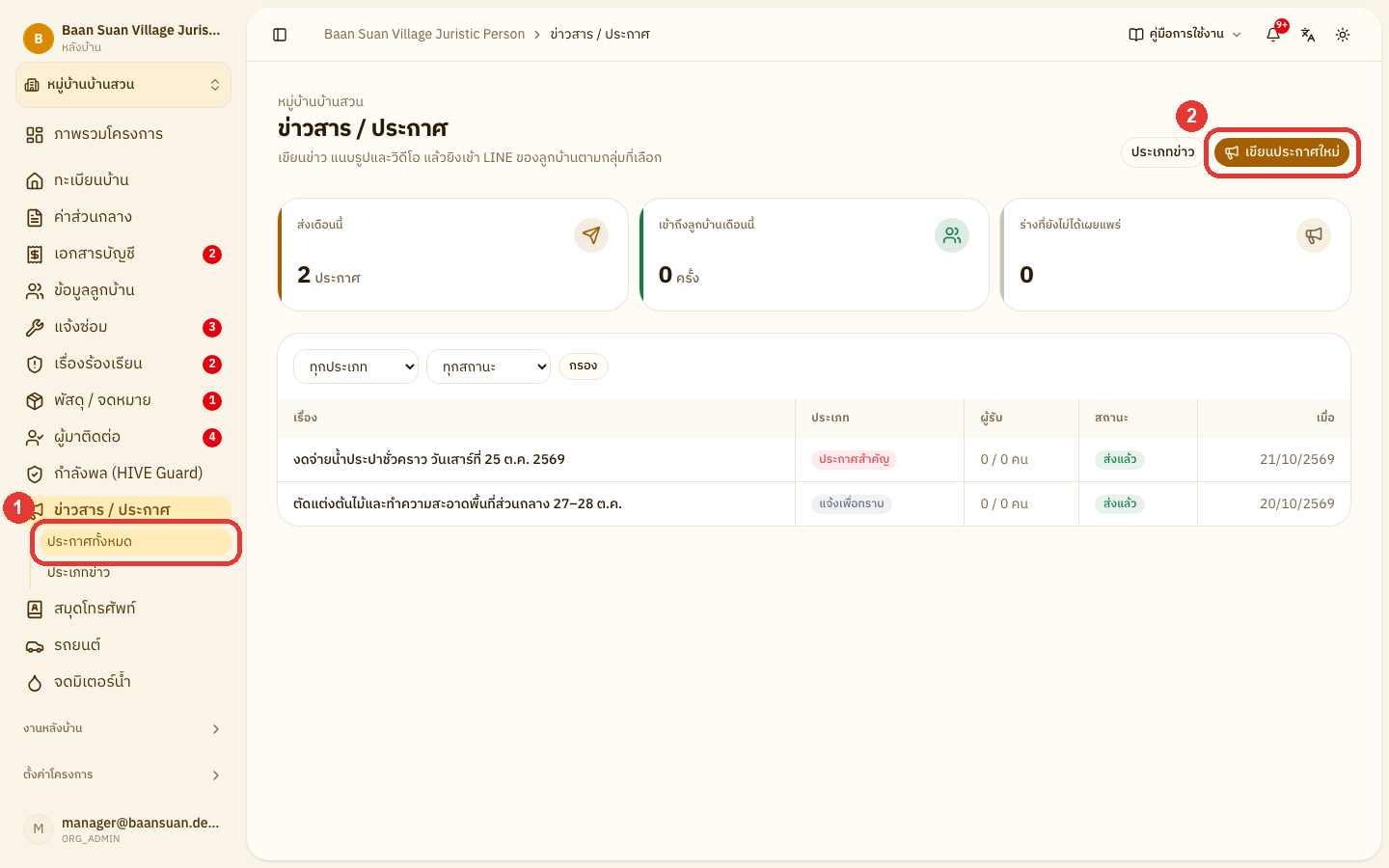
คลิก ข่าวสาร / ประกาศ ที่แถบเมนูด้านซ้าย แล้วเลือก ประกาศทั้งหมด
คลิก เขียนประกาศใหม่ ที่มุมขวาบน
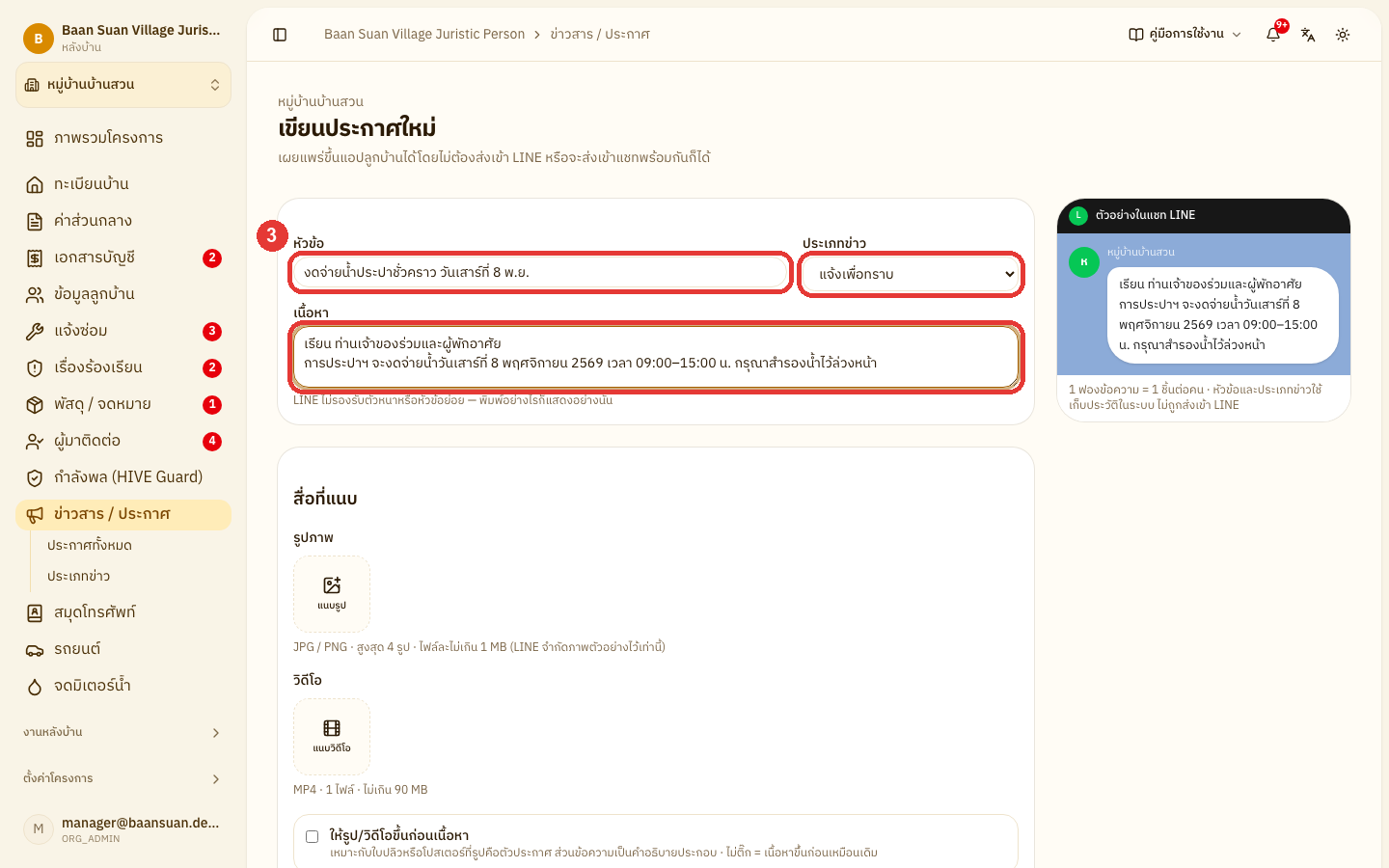
กรอกข้อมูลประกาศ ดังนี้
หัวข้อ — ใช้แสดงในรายการและในแอปลูกบ้าน ไม่ถูกส่งเข้า LINE (จำเป็น)
ประเภทข่าว — ใช้จัดหมวดประกาศ (ตั้งค่าได้ในหัวข้อ จัดการประเภทข่าว)
เนื้อหา — ข้อความที่ส่งเข้า LINE ยาวได้ไม่เกิน 4,000 ตัวอักษร (จำเป็น)
สามารถดูหน้าตาข้อความได้ที่ ตัวอย่างในแชท LINE ด้านขวา
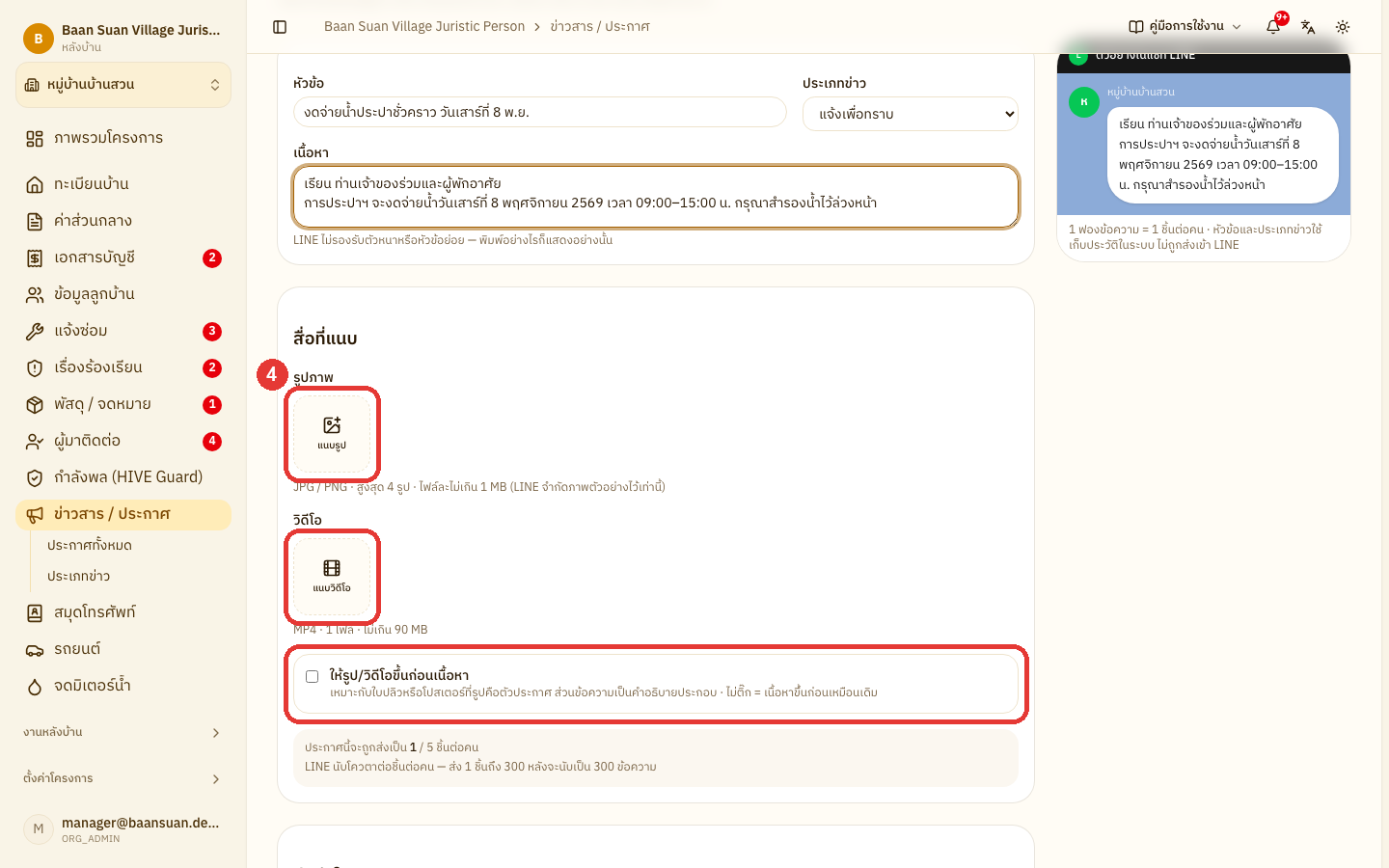
แนบรูปหรือวิดีโอ (ถ้ามี) ดังนี้
แนบรูป — ไฟล์ JPG หรือ PNG สูงสุด 4 รูป รูปละไม่เกิน 1 MB (หากแนบวิดีโอด้วย จะแนบรูปได้สูงสุด 3 รูป)
แนบวิดีโอ — ไฟล์ MP4 1 ไฟล์ ไม่เกิน 90 MB และต้องใส่ ภาพปก เพราะ LINE ไม่รับวิดีโอที่ไม่มีภาพปก
ให้รูป/วิดีโอขึ้นก่อนเนื้อหา — ติ๊กเมื่อรูปคือตัวประกาศ เช่น ใบปลิวหรือโปสเตอร์
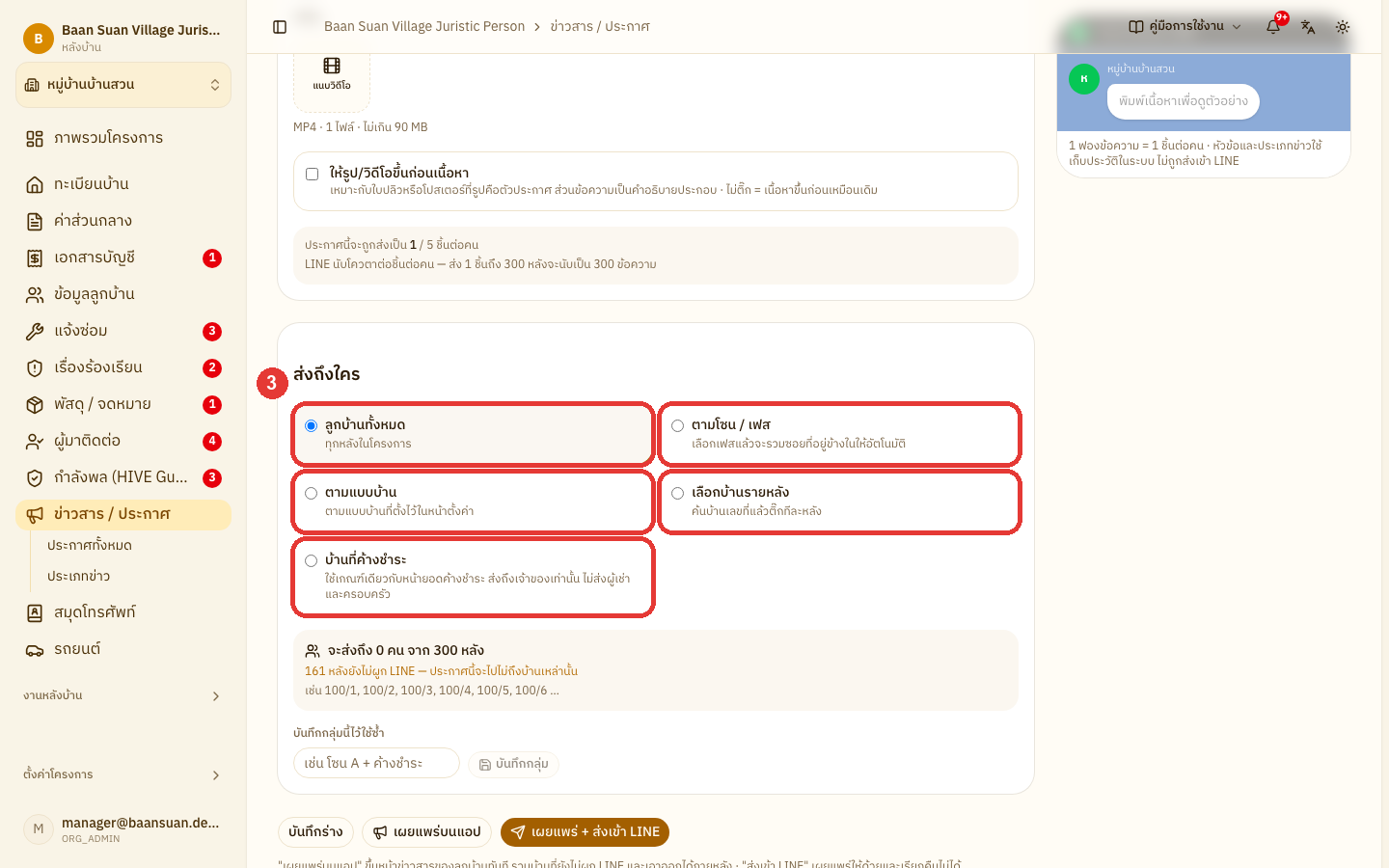
ที่ ส่งถึงใคร เลือกกลุ่มผู้รับ แล้วตรวจสอบจำนวนผู้รับที่บรรทัด จะส่งถึง
ลูกบ้านทั้งหมด — ส่งให้ลูกบ้านทุกหลังในโครงการ
ตามโซน / เฟส — ส่งให้เฉพาะบ้านในโซนหรือเฟสที่เลือก หากเลือกเฟส ระบบจะรวมทุกซอยในเฟสนั้นให้อัตโนมัติ
ตามแบบบ้าน — ส่งให้เฉพาะบ้านที่เป็นแบบบ้านที่เลือก (ตามที่ตั้งไว้ในหัวข้อ การจัดการแบบบ้าน)
เลือกบ้านรายหลัง — ส่งให้เฉพาะบ้านที่เลือก โดยค้นหาบ้านเลขที่แล้วติ๊กทีละหลัง
บ้านที่ค้างชำระ — ส่งให้เฉพาะบ้านที่มียอดค้างชำระ โดยนับยอดค้างแบบเดียวกับหน้ายอดค้างชำระ
สามารถกำหนดเพิ่มได้ว่าจะส่งให้บ้านที่ค้างนานเท่าใด ที่ช่อง ความรุนแรง (ค้างเท่าไหร่ก็ได้ / ค้างเกิน 3 เดือน / ค้างเกิน 6 เดือน / ค้างเกิน 12 เดือน) และค้างอย่างน้อยกี่บาท ที่ช่อง ค้างอย่างน้อย (บาท) ยอดที่ออกบิลแล้วแต่ยังไม่ถึงกำหนดชำระจะไม่นับเป็นยอดค้าง
หมายเหตุประกาศถึงบ้านที่ค้างชำระจะส่งถึงเจ้าของบ้าน (เจ้าของอยู่เอง และผู้รับมอบอำนาจ) เท่านั้น ไม่ส่งถึงผู้เช่าและสมาชิกครอบครัว จำนวนที่บรรทัด จะส่งถึง จึงอาจน้อยกว่าจำนวนคนที่พักอาศัยในบ้านเหล่านั้น
กรณีต้องการใช้กลุ่มผู้รับเดิมซ้ำ ให้พิมพ์ชื่อกลุ่มที่ช่อง บันทึกกลุ่มนี้ไว้ใช้ซ้ำ แล้วคลิก บันทึกกลุ่ม ครั้งต่อไปสามารถคลิกชื่อกลุ่มที่ กลุ่มที่บันทึกไว้ ได้ทันที
ใต้บรรทัด จะส่งถึง ระบบจะแสดงจำนวนบ้านในกลุ่มที่ยังไม่ผูก LINE พร้อมตัวอย่างบ้านเลขที่
หมายเหตุบ้านที่ยังไม่ผูก LINE จะไม่ได้รับประกาศทางแชท แต่ยังอ่านได้ในแอป
เลือกวิธีเผยแพร่ ดังนี้
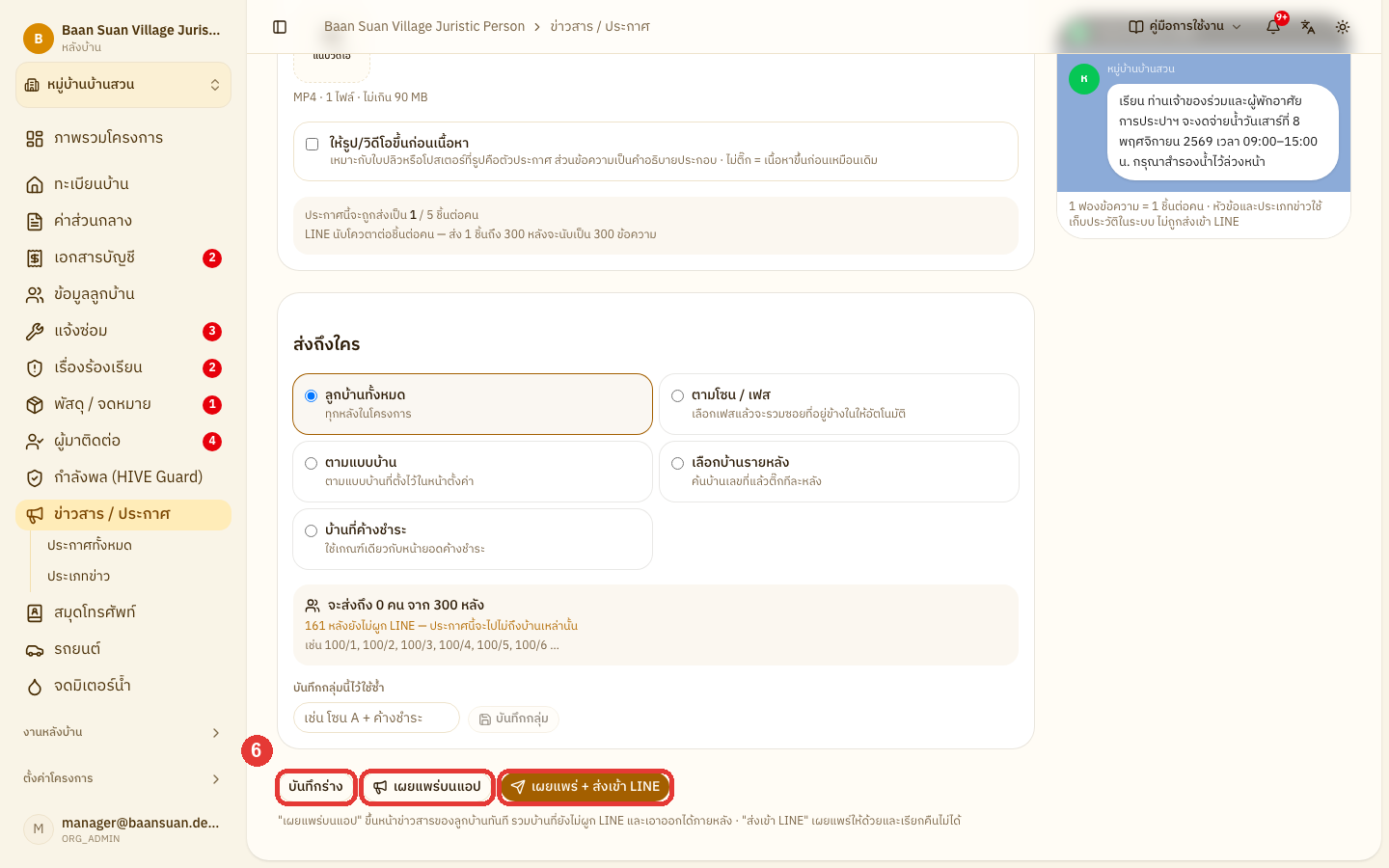
บันทึกร่าง — เก็บไว้ก่อน ยังไม่มีใครเห็น
เผยแพร่บนแอป — ขึ้นในแอปลูกบ้านทันที รวมถึงบ้านที่ยังไม่ผูก LINE โดยไม่ส่งเข้าแชท LINE และไม่ใช้โควตา LINE
เผยแพร่ + ส่งเข้า LINE — ขึ้นในแอปและส่งเข้าแชท LINE ของลูกบ้าน ระบบจะถามยืนยันก่อนส่ง และเมื่อส่งแล้วจะเรียกคืนไม่ได้
หมายเหตุLINE นับโควตาเป็นชิ้นต่อคน ข้อความ 1 ชิ้นและรูปแต่ละรูปนับแยกกัน เช่น ข้อความพร้อมรูป 3 รูป ส่งถึง 300 คน นับเป็น 1,200 ข้อความ
📤 จัดการประกาศที่บันทึกหรือเผยแพร่แล้ว
ประกาศที่เผยแพร่แล้วแก้ไขไม่ได้ หากเขียนผิดให้เขียนประกาศใหม่ แต่สามารถเผยแพร่ร่าง ส่งเข้า LINE ภายหลัง หรือเอาออกจากแอปได้
คลิก ข่าวสาร / ประกาศ ที่แถบเมนูด้านซ้าย แล้วเลือก ประกาศทั้งหมด
คลิกประกาศที่ต้องการ แล้วเลือกปุ่มด้านบนของหน้า ดังนี้
เผยแพร่บนแอป / ลบร่าง — สำหรับประกาศที่บันทึกร่างไว้
ส่งเข้า LINE ด้วย — ส่งประกาศที่เผยแพร่บนแอปไปแล้วเข้าแชท LINE ของลูกบ้านภายหลัง
เอาออกจากแอป — นำประกาศที่เผยแพร่บนแอปออก ใช้ได้เฉพาะประกาศที่ยังไม่ได้ส่งเข้า LINE
ส่งซ้ำเฉพาะที่ล้มเหลว — แสดงเมื่อมีผู้รับบางคนที่ส่ง LINE ไม่สำเร็จ
หมายเหตุประกาศที่ส่งเข้าแชท LINE แล้วจะเอาออกจากแอปไม่ได้ เพราะข้อความในแชทของลูกบ้านเรียกคืนไม่ได้
🏷️ จัดการประเภทข่าว
คลิก ข่าวสาร / ประกาศ ที่แถบเมนูด้านซ้าย แล้วเลือก ประเภทข่าว
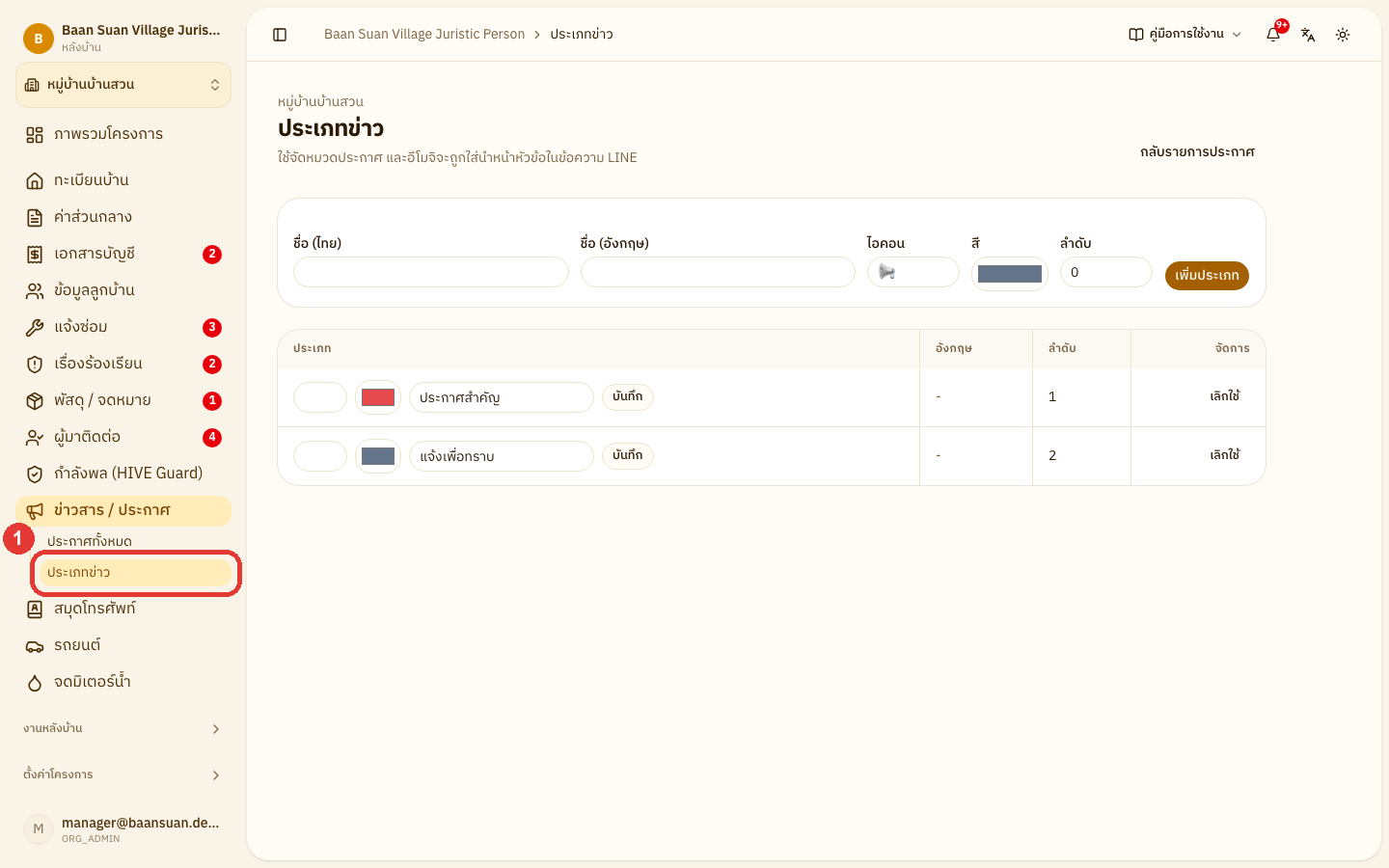
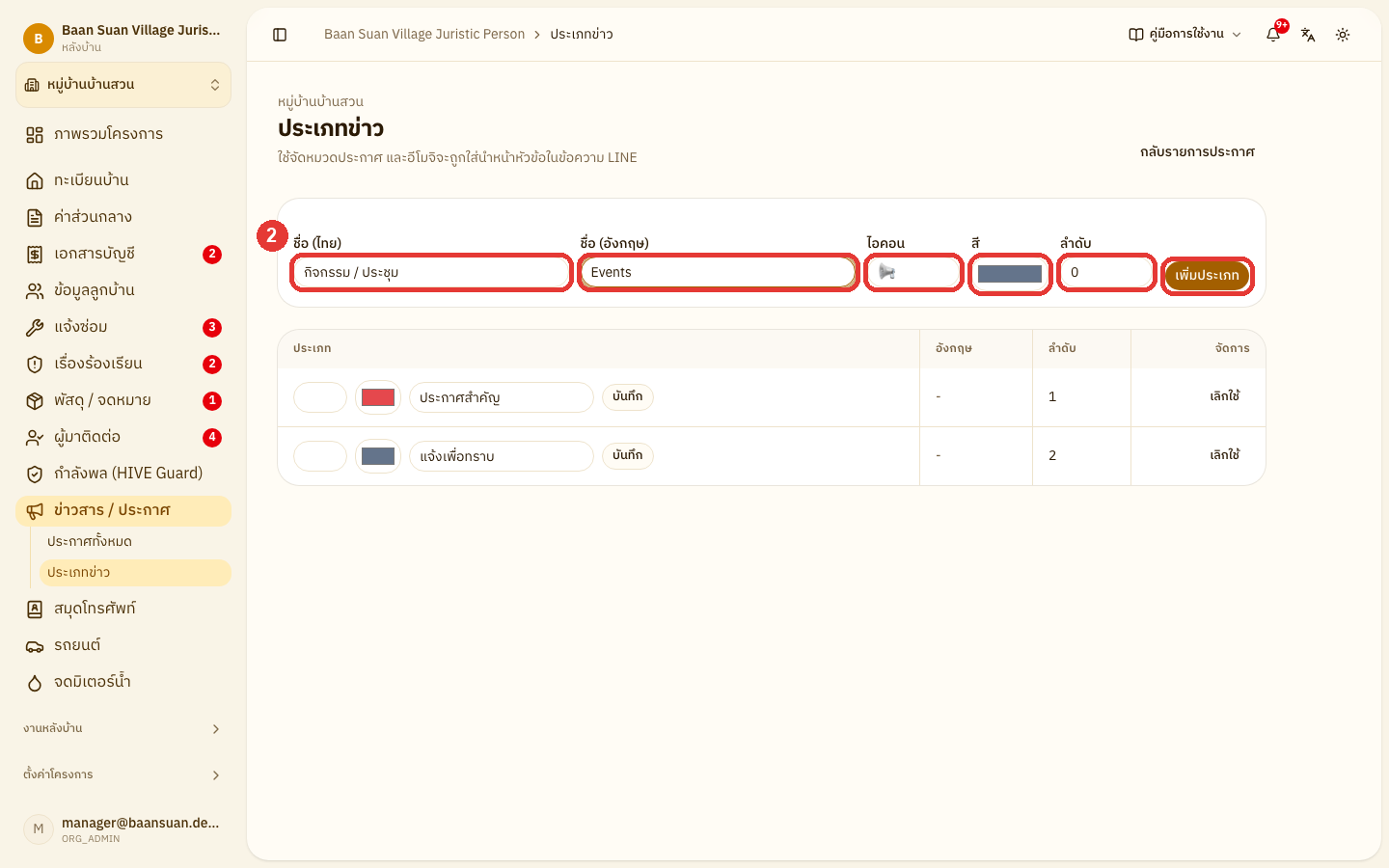
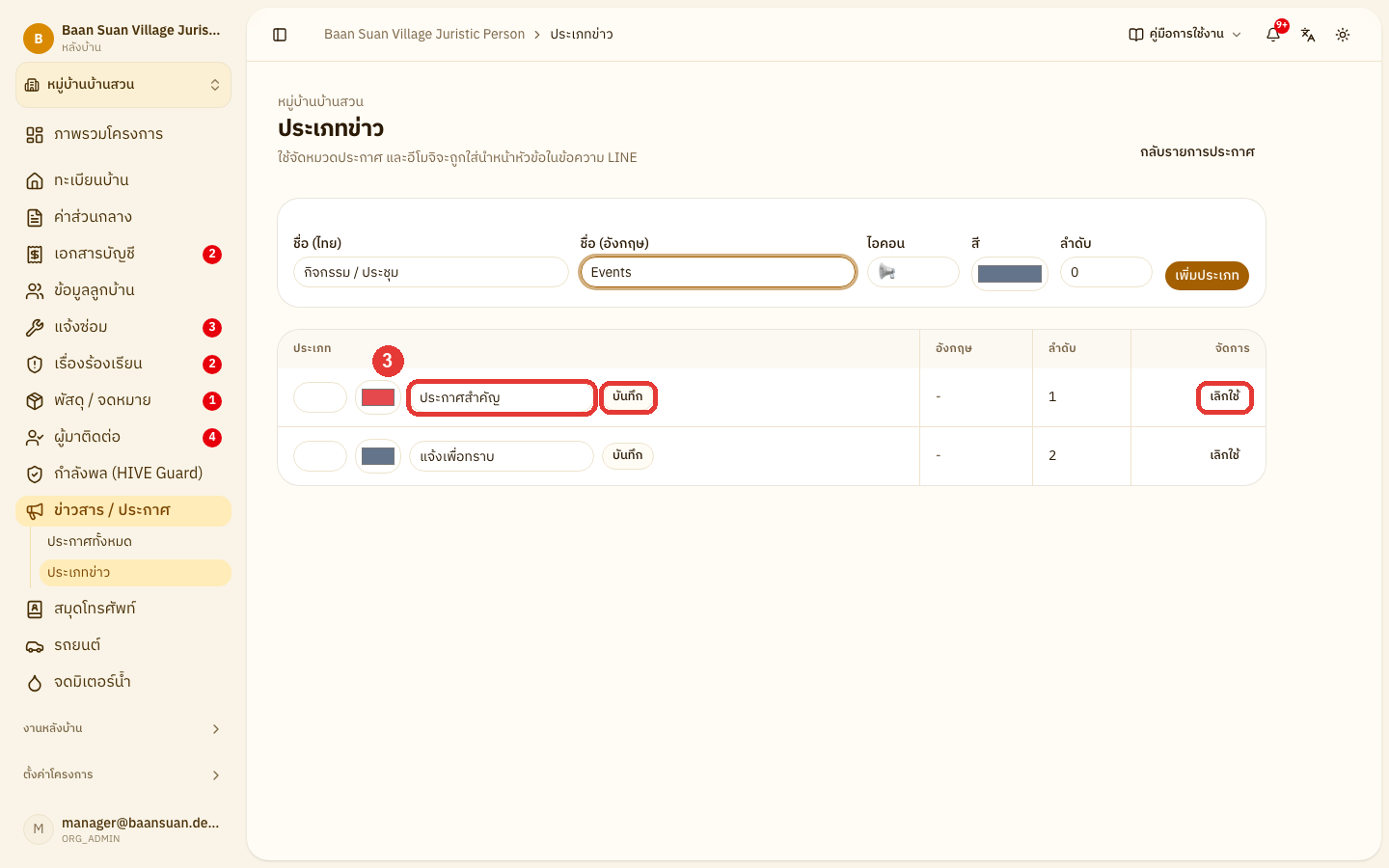
เพิ่มประเภทใหม่ที่แถวด้านบน ดังนี้
ชื่อ (ไทย) — ชื่อประเภทที่ลูกบ้านเห็นในแอป เช่น ประกาศสำคัญ หรือ แจ้งเพื่อทราบ (จำเป็น)
หมายเหตุหากชื่อมีคำว่า สำคัญ หรือ ด่วน ประกาศล่าสุดของประเภทนี้จะถูกปักไว้บนสุดของหน้าประกาศในแอปลูกบ้าน
ชื่อ (อังกฤษ) — ชื่อประเภทภาษาอังกฤษที่เก็บไว้ในหน้านี้ ลูกบ้านจะเห็นชื่อภาษาไทยเสมอ แม้เปลี่ยนแอปเป็นภาษาอังกฤษ
ไอคอน — อีโมจิของประเภท เช่น 📢
สี — สีของป้ายประเภทในรายการประกาศ
ลำดับ — ลำดับการแสดง เลขน้อยจะแสดงก่อน
เมื่อกรอกข้อมูลครบถ้วนแล้ว คลิก เพิ่มประเภท
แก้ไขประเภทที่มีอยู่ในตาราง ดังนี้
แก้ไขไอคอน สี หรือชื่อ แล้วคลิก บันทึก ในแถวนั้น
เลิกใช้ — ซ่อนประเภทนี้จากตัวเลือก สามารถคลิก นำกลับมาใช้ ได้ภายหลัง
หมายเหตุประเภทข่าวลบไม่ได้ หากไม่ใช้แล้วให้คลิก เลิกใช้ แทน
📞 จัดการสมุดโทรศัพท์
➕ เพิ่มเบอร์ติดต่อ
สมุดโทรศัพท์คือรายชื่อเบอร์ติดต่อที่ลูกบ้านเห็นในเมนู เบอร์ติดต่อ ของเว็บลูกบ้าน เช่น ป้อมยาม สำนักงานนิติบุคคล ฝ่ายบัญชี ช่างซ่อมบำรุง และเบอร์ฉุกเฉิน ลูกบ้านสามารถกดโทร ส่งอีเมล หรือเปิด LINE จากรายการได้ทันที โดยไม่ต้องเก็บเบอร์ไว้เอง
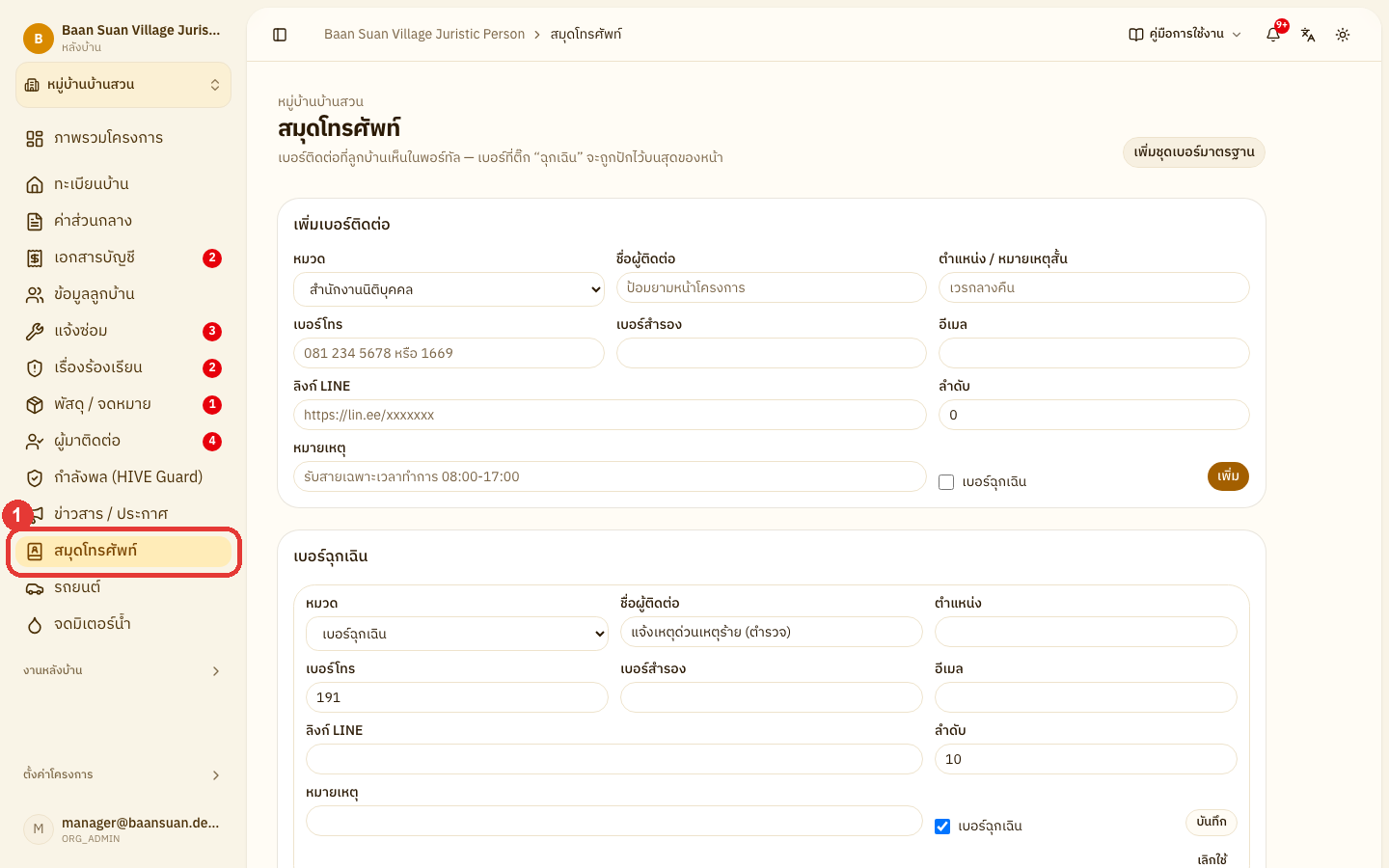
คลิก สมุดโทรศัพท์ ที่แถบเมนูด้านซ้าย
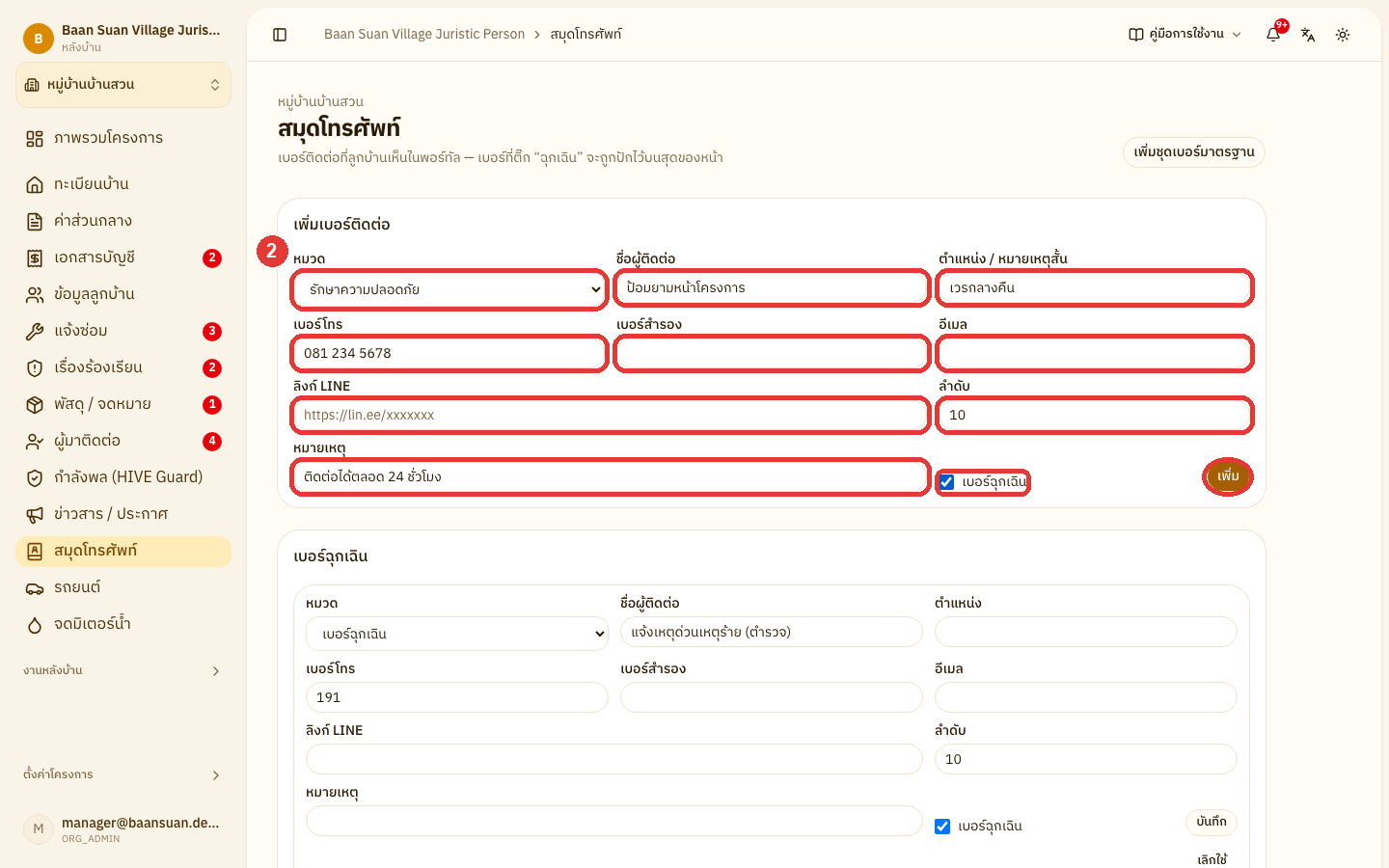
กรอกข้อมูลที่กล่อง เพิ่มเบอร์ติดต่อ ดังนี้
หมวด — กลุ่มของเบอร์ในแอปลูกบ้าน ได้แก่ เบอร์ฉุกเฉิน, รักษาความปลอดภัย, สำนักงานนิติบุคคล, การเงิน / ค่าส่วนกลาง, งานช่าง / ซ่อมบำรุง, สาธารณูปโภค, คณะกรรมการหมู่บ้าน และอื่น ๆ แอปลูกบ้านจะเรียงหมวดตามลำดับนี้
ชื่อผู้ติดต่อ — เช่น ป้อมยามหน้าโครงการ (จำเป็น)
ตำแหน่ง / หมายเหตุสั้น — เช่น เวรกลางคืน
เบอร์โทร — ใส่ได้ทั้งเบอร์มือถือ เบอร์บ้าน และเบอร์สั้น เช่น 1669
เบอร์สำรอง — เบอร์ที่ติดต่อได้อีกเบอร์
อีเมล — อีเมลของผู้ติดต่อ
ลิงก์ LINE — เช่น https://lin.ee/xxxxxxx
ลำดับ — ลำดับในหมวดเดียวกัน เลขน้อยจะแสดงก่อน
หมายเหตุ — เช่น รับสายเฉพาะเวลาทำการ 08:00-17:00
เบอร์ฉุกเฉิน — ติ๊กเพื่อปักเบอร์นี้ไว้บนสุดของหน้าเบอร์ติดต่อในแอปลูกบ้าน
เมื่อกรอกข้อมูลครบถ้วนแล้ว คลิก เพิ่ม
หมายเหตุลูกบ้านจะเห็นเมนู เบอร์ติดต่อ ในแอป เมื่อมีอย่างน้อย 1 รายการที่ใส่เบอร์โทร อีเมล หรือลิงก์ LINE ไว้
👥 จัดการพนักงาน / แผนก
🏢 ตั้งแผนก
คลิก พนักงาน / แผนก ในกลุ่ม งานหลังบ้าน ที่แถบเมนูด้านซ้าย แล้วเลือก แผนก / หัวหน้าแผนก
หากโครงการยังไม่มีแผนกเลย สามารถคลิก สร้างแผนกเริ่มต้น เพื่อสร้าง 6 แผนก ได้แก่ นิติ/บริหาร, รปภ., แม่บ้าน, ช่างซ่อมบำรุง, สวน และธุรการ/การเงิน แล้วปรับแก้ภายหลังได้
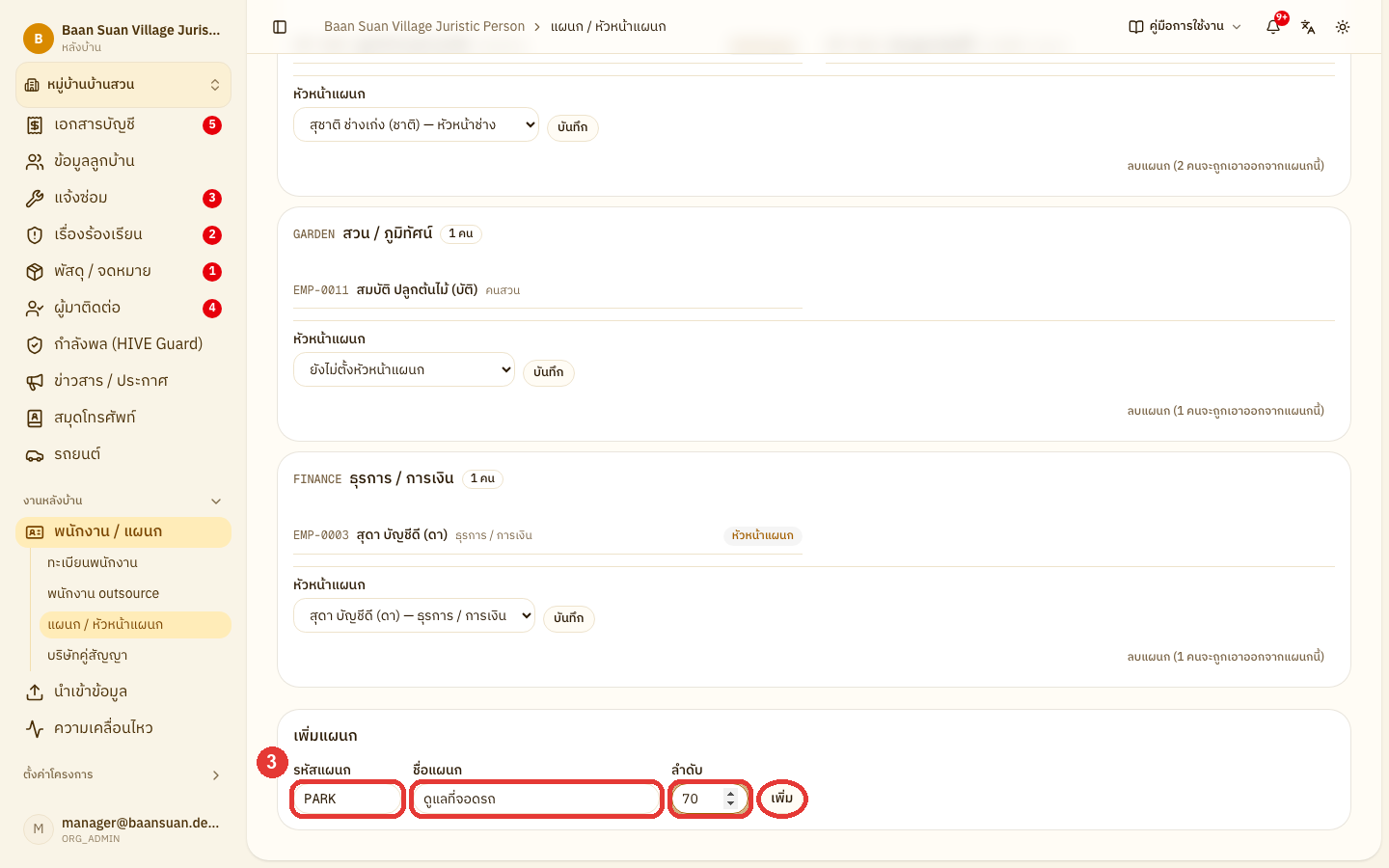
เพิ่มแผนกใหม่ที่กล่อง เพิ่มแผนก ด้านล่างสุด ดังนี้
รหัสแผนก — ตัวย่อภาษาอังกฤษ เช่น SEC (จำเป็น)
ชื่อแผนก — เช่น รักษาความปลอดภัย (จำเป็น)
ลำดับ — ลำดับการแสดง เลขน้อยจะแสดงก่อน
เมื่อกรอกข้อมูลครบถ้วนแล้ว คลิก เพิ่ม
หมายเหตุสามารถคลิก ลบแผนก ใต้แผนกนั้นเพื่อลบแผนก พนักงานในแผนกจะถูกนำออกจากแผนก แต่ไม่ถูกลบออกจากทะเบียน
🤝 เพิ่มบริษัทคู่สัญญา
คลิก พนักงาน / แผนก ในกลุ่ม งานหลังบ้าน ที่แถบเมนูด้านซ้าย แล้วเลือก บริษัทคู่สัญญา
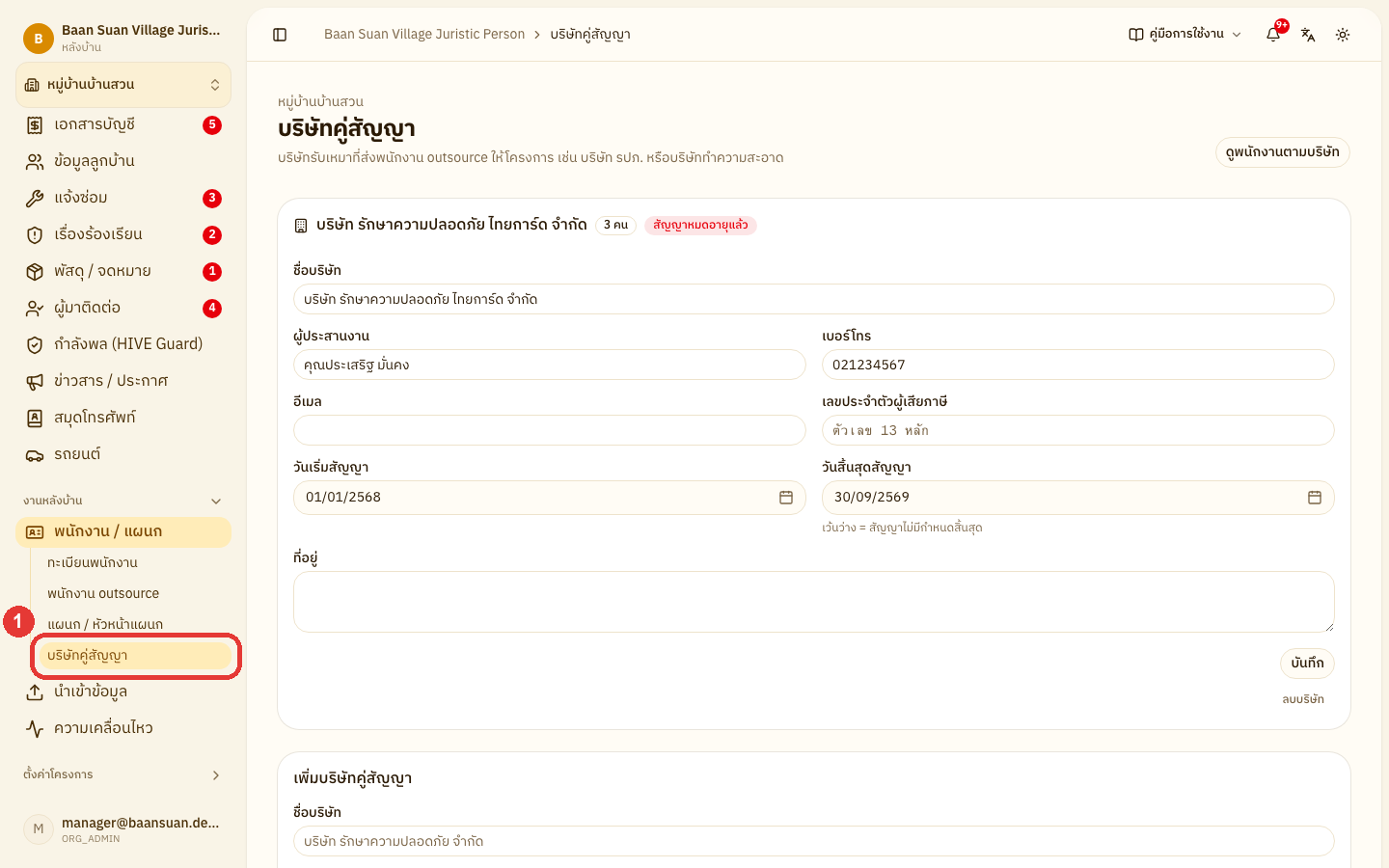
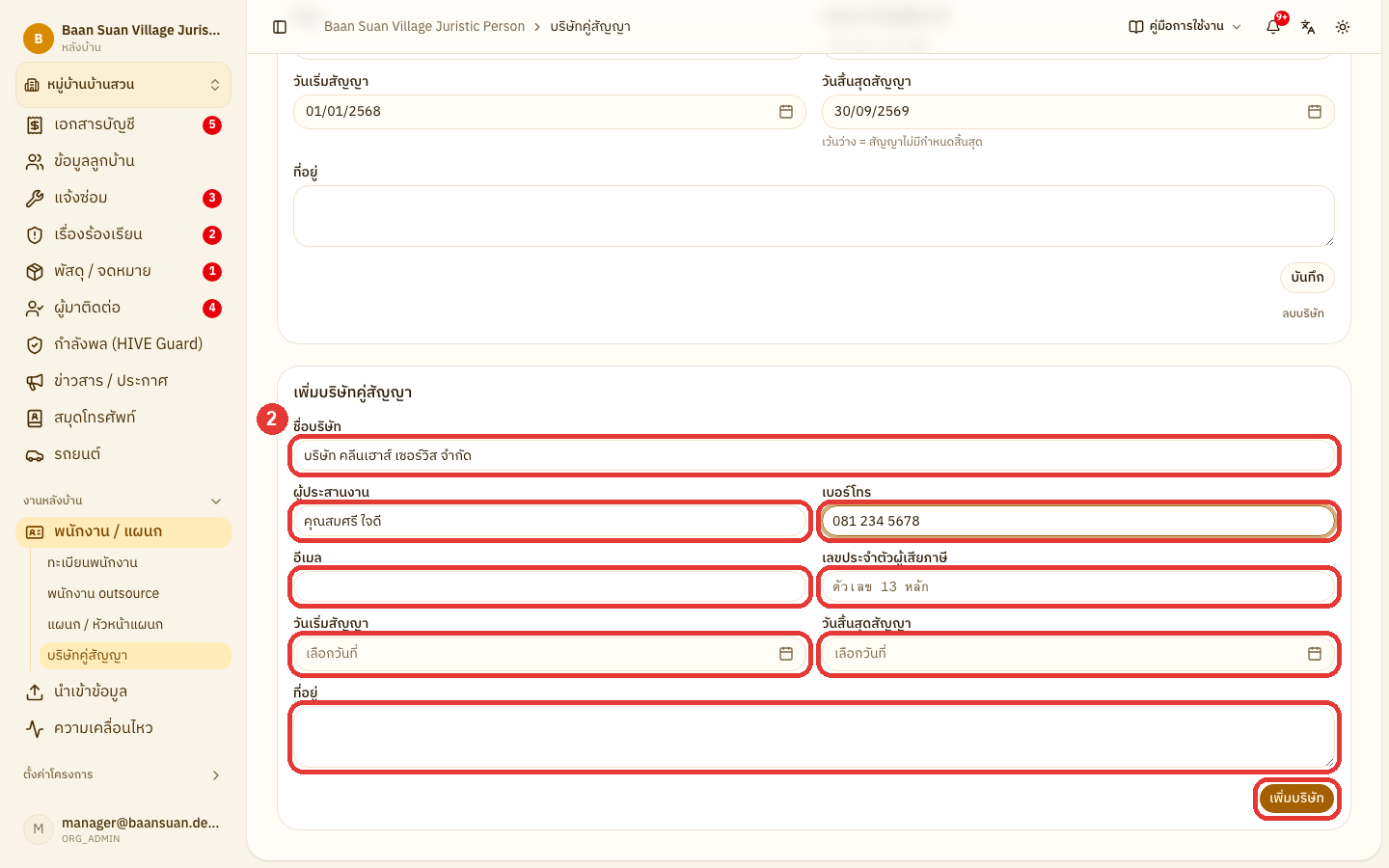
กรอกข้อมูลที่กล่อง เพิ่มบริษัทคู่สัญญา ดังนี้
ชื่อบริษัท — เช่น บริษัท รักษาความปลอดภัย จำกัด (จำเป็น)
ผู้ประสานงาน — ชื่อผู้ติดต่อของบริษัท
เบอร์โทร — เบอร์ติดต่อบริษัท
อีเมล — อีเมลติดต่อบริษัท
เลขประจำตัวผู้เสียภาษี — ตัวเลข 13 หลัก
วันเริ่มสัญญา — วันที่เริ่มสัญญาจ้างบริษัท
วันสิ้นสุดสัญญา — เว้นว่างได้ หากสัญญาไม่มีกำหนดสิ้นสุด
ที่อยู่ — ที่อยู่บริษัท
เมื่อกรอกข้อมูลครบถ้วนแล้ว คลิก เพิ่มบริษัท
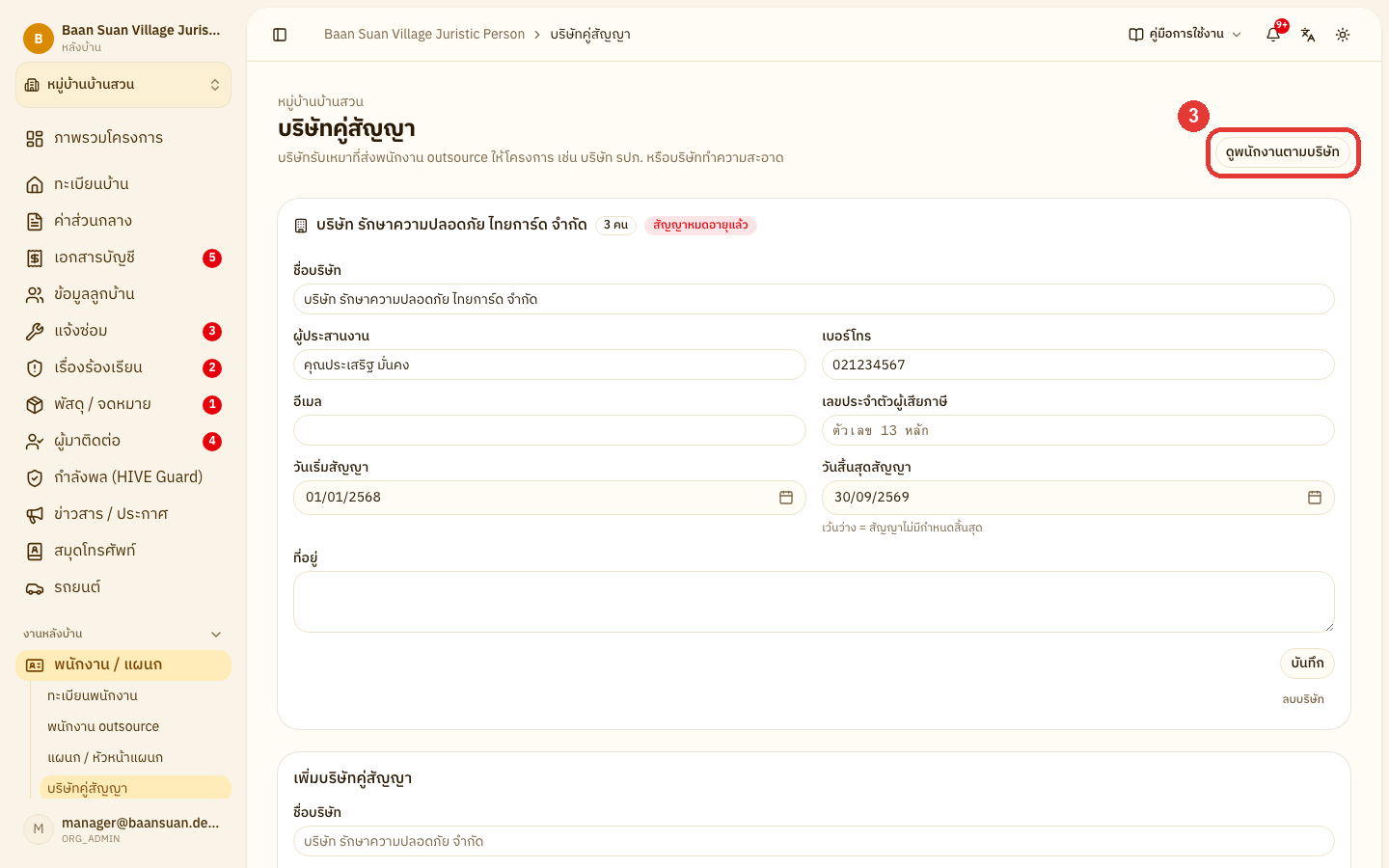
หมายเหตุสามารถแก้ไขข้อมูลบริษัทได้ในกล่องของบริษัทนั้น แล้วคลิก บันทึก ส่วน ลบบริษัท ทำได้เฉพาะบริษัทที่ไม่มีพนักงานผูกอยู่ และลบแล้วจะกู้คืนไม่ได้
คลิก ดูพนักงานตามบริษัท ที่มุมขวาบน เพื่อดูพนักงาน outsource แยกตามบริษัท
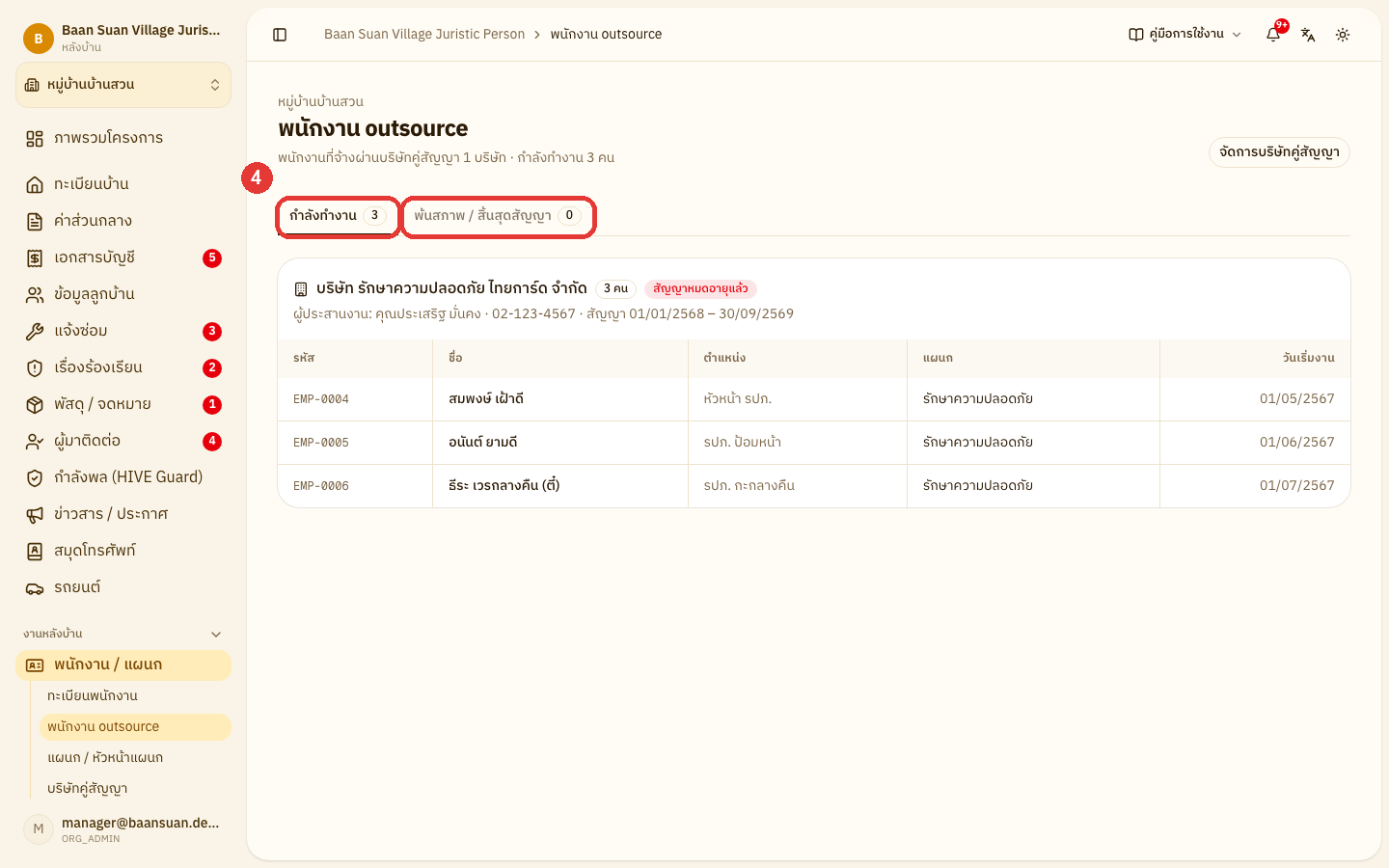
ดูพนักงาน outsource ได้ 2 แท็บ ดังนี้
กำลังทำงาน — พนักงานที่ยังทำงานอยู่
พ้นสภาพ / สิ้นสุดสัญญา — พนักงานที่เลยวันทำงานวันสุดท้ายแล้ว เช่น ลาออก บริษัทถอนคน หรือสิ้นสุดสัญญา
➕ เพิ่มพนักงาน
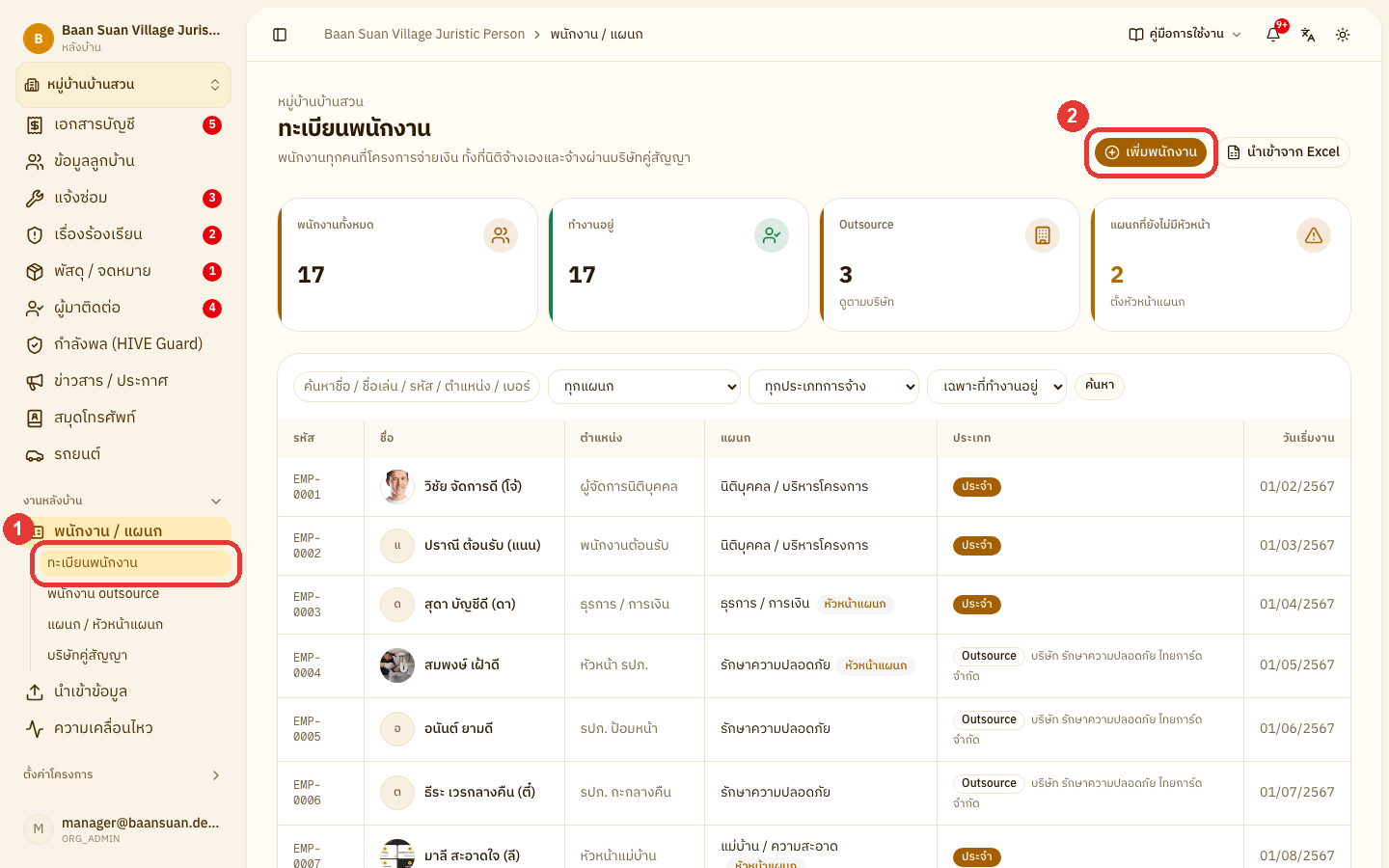
คลิก พนักงาน / แผนก ในกลุ่ม งานหลังบ้าน ที่แถบเมนูด้านซ้าย แล้วเลือก ทะเบียนพนักงาน
คลิก เพิ่มพนักงาน ที่มุมขวาบน
กรอกประวัติพนักงาน ดังนี้
เลือกจากผู้ใช้ในระบบ — ไม่บังคับ ใช้เมื่อพนักงานคนนี้เป็นผู้ใช้หลังบ้านอยู่แล้ว เลือกชื่อแล้วระบบจะเติมชื่อ เบอร์โทร อีเมล และรูปให้ หลังบันทึก ชื่อในทะเบียนพนักงานจะตรงกับผู้ใช้เสมอ หากไม่ใช่ผู้ใช้หลังบ้าน ให้เลือก ไม่เลือก กรอกข้อมูลเอง
คำนำหน้า — เช่น นาย / นางสาว
ชื่อจริง — ชื่อจริงของพนักงาน (จำเป็น)
นามสกุล — นามสกุลของพนักงาน
ชื่อเล่น — ชื่อเล่นของพนักงาน
รหัสพนักงาน — เว้นว่างได้ ระบบจะออกรหัสให้
ตำแหน่ง — เช่น รปภ. ประจำป้อม 1
หมายเหตุตำแหน่ง รปภ. แม่บ้าน หรือช่าง ที่มีเบอร์มือถือ จะได้สิทธิ์เข้าแอป HIVE Guard อัตโนมัติ สามารถออก PIN ได้ที่เมนู กำลังพล (HIVE Guard)
แผนก — แผนกหลักของพนักงาน
ตำแหน่ง / แผนกเพิ่มเติม — กรณีพนักงานทำหลายหน้าที่ คลิก เพิ่มตำแหน่ง / แผนก แล้วเลือกตำแหน่งและแผนกที่เพิ่ม
ประเภทการจ้าง — ประจำ / รายวัน / สัญญาจ้าง / Outsource / กรรมการ / อาสาสมัคร
บริษัทคู่สัญญา — เลือกบริษัทเมื่อประเภทการจ้างเป็น Outsource กรณีนิติบุคคลจ้างเองให้เลือก ไม่ผ่านบริษัท (นิติจ้างเอง) (จำเป็น)
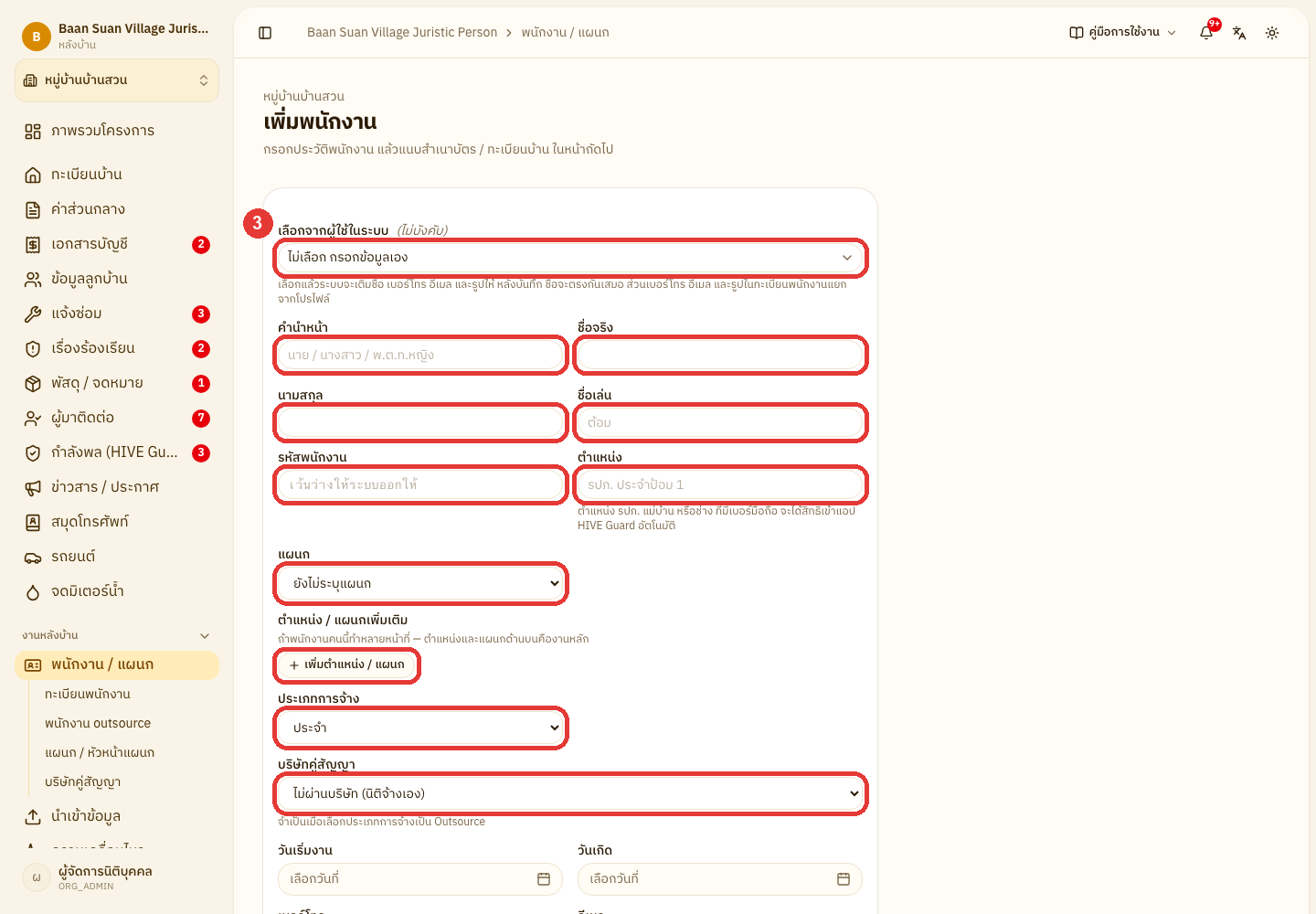
กรอกวันที่และข้อมูลติดต่อ ดังนี้
วันเริ่มงาน — วันแรกที่เริ่มทำงาน (จำเป็น)
วันเกิด — วันเกิดของพนักงาน
เบอร์โทร — เบอร์มือถือของพนักงาน
อีเมล — อีเมลของพนักงาน
ที่อยู่ — ที่อยู่ของพนักงาน
ผู้ติดต่อฉุกเฉิน — ชื่อคนที่ติดต่อได้เมื่อเกิดเหตุ
เบอร์ผู้ติดต่อฉุกเฉิน — เบอร์ของผู้ติดต่อฉุกเฉิน
หมายเหตุ — บันทึกเพิ่มเติม
เมื่อกรอกข้อมูลครบถ้วนแล้ว คลิก บันทึก ระบบจะเปิดหน้าข้อมูลพนักงานเพื่อแนบเอกสารต่อ
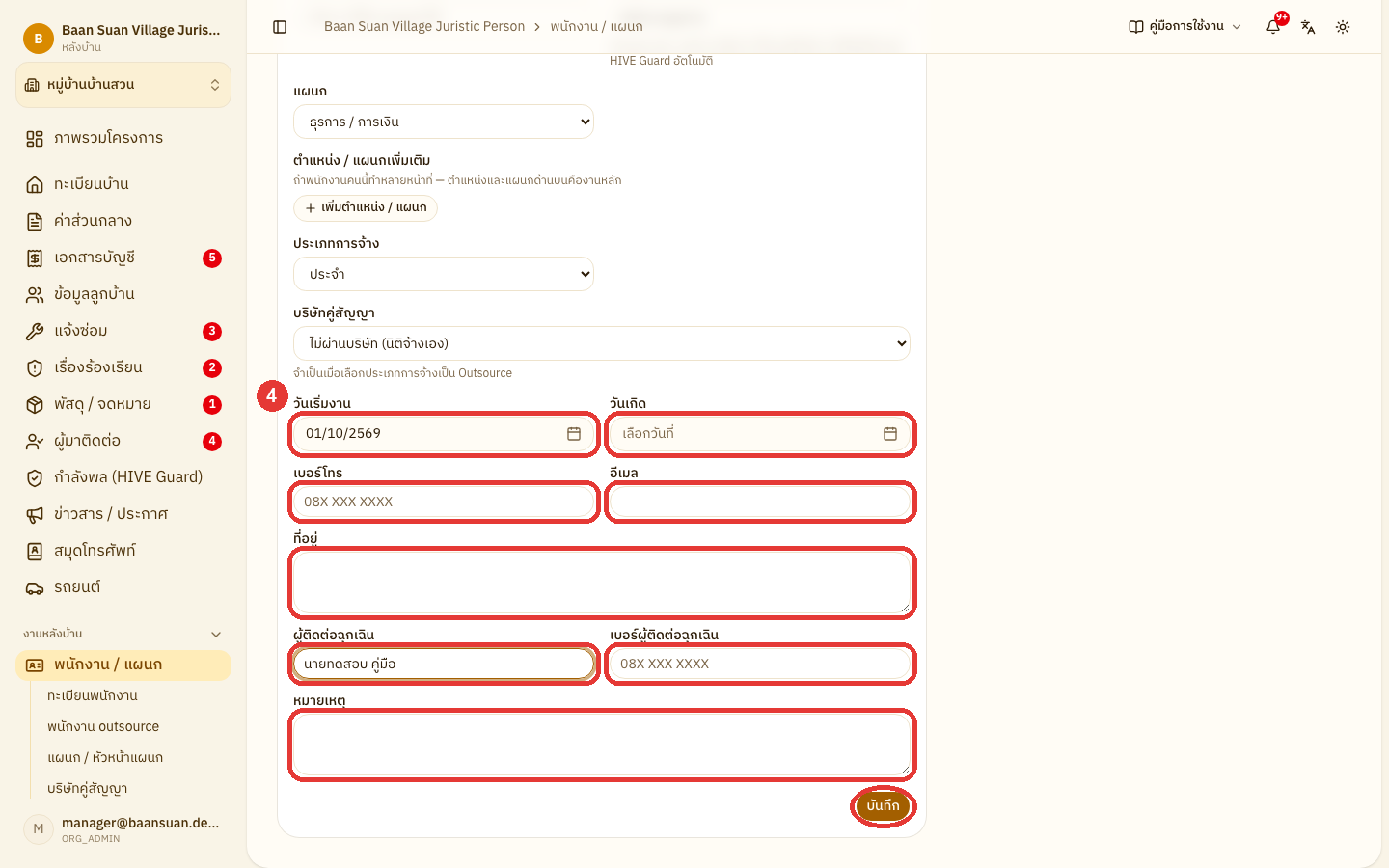
📥 นำเข้าพนักงานจาก Excel
ใช้เมื่อต้องการเพิ่มพนักงานหลายคนพร้อมกันจากไฟล์ Excel หรือ CSV ที่มีอยู่แล้ว ไม่จำเป็นต้องจัดไฟล์ให้ตรงกับแบบฟอร์ม ระบบจะจับคู่คอลัมน์ให้และให้ตรวจข้อมูลก่อนนำเข้า พนักงานที่มีบทบาทในแอป HIVE Guard จะได้รับ PIN พร้อมใบแจกทันที
คลิก พนักงาน / แผนก ในกลุ่ม งานหลังบ้าน ที่แถบเมนูด้านซ้าย แล้วเลือก ทะเบียนพนักงาน
คลิก นำเข้าจาก Excel ที่มุมขวาบน
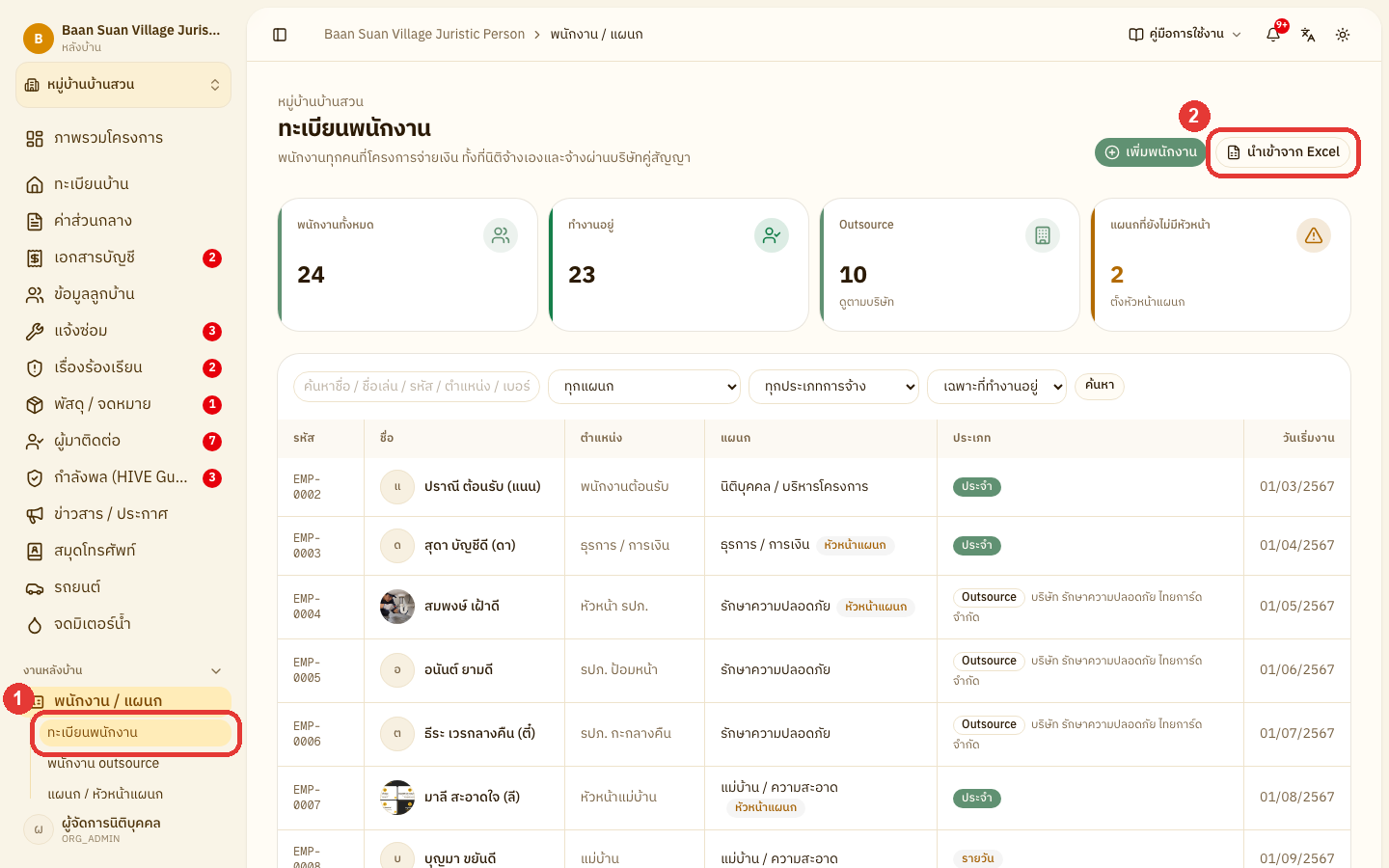
ขั้นที่ 1 เลือกไฟล์ เลือกวิธีนำข้อมูลเข้า ดังนี้
อัปโหลดไฟล์ — ลากไฟล์มาวางในกรอบ หรือคลิกในกรอบเพื่อเลือกไฟล์ รองรับ Excel (.xlsx) และ CSV
วางข้อมูลจาก Excel — คัดลอกตารางจาก Excel หรือ Google Sheets แล้ววางลงในช่อง
หากยังไม่มีไฟล์ คลิก ดาวน์โหลดแบบฟอร์ม ที่มุมขวาบน แล้วกรอกข้อมูลตามหัวตาราง
หมายเหตุการ์ด ข้อมูลที่ควรมีในไฟล์ ด้านขวาอธิบายข้อมูลแต่ละคอลัมน์ ชื่อหัวตารางไม่จำเป็นต้องตรงกัน และคอลัมน์ที่ไม่มีสามารถเว้นไว้ได้ ข้อมูลที่จำเป็นมีเพียง ชื่อจริง (หรือคอลัมน์ ชื่อ-นามสกุล) ส่วน เบอร์มือถือ ใช้เป็นชื่อผู้ใช้เข้าแอป HIVE Guard หากเว้นว่างพนักงานคนนั้นจะยังเข้าแอปไม่ได้
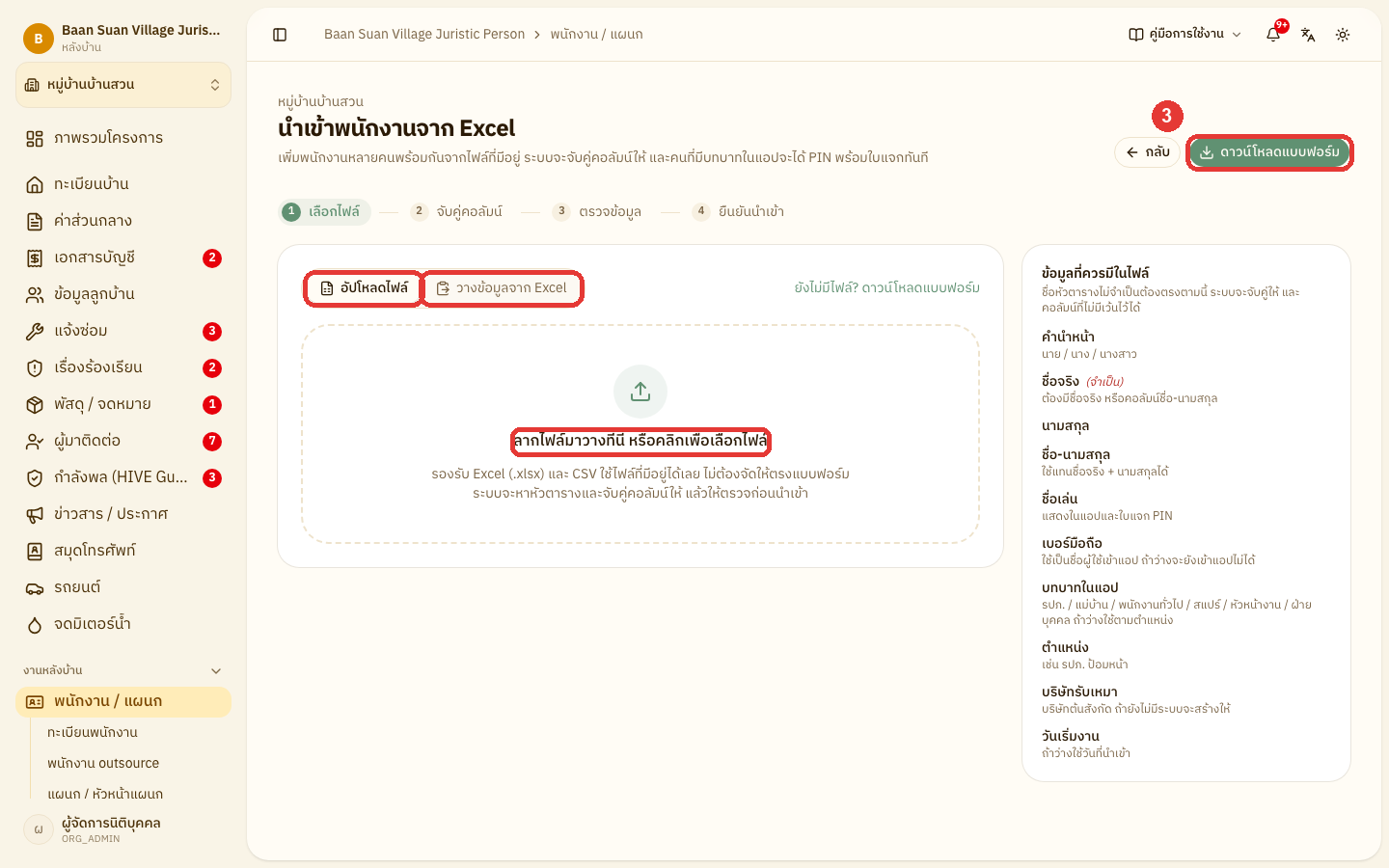
ขั้นที่ 2 จับคู่คอลัมน์ ตรวจสอบว่าคอลัมน์ในไฟล์ (ด้านซ้าย) ถูกนำเข้าเป็นข้อมูลในระบบ (ด้านขวา) ถูกต้อง ดังนี้
หัวตารางของไฟล์อยู่ที่ — แถวที่เป็นหัวตาราง ระบบหาให้แล้ว หากไม่ถูกต้องให้เลือกแถวใหม่
ช่องด้านขวาของแต่ละคอลัมน์ — ป้าย ตรงกัน แสดงว่าชื่อหัวตารางตรงกับระบบ ส่วนป้าย ระบบเดา ควรตรวจสอบอีกครั้ง หากไม่ถูกต้องให้เลือกข้อมูลในระบบใหม่ หรือเลือกไม่นำเข้าคอลัมน์นั้น
เมื่อตรวจสอบครบถ้วนแล้ว คลิก ตรวจข้อมูล
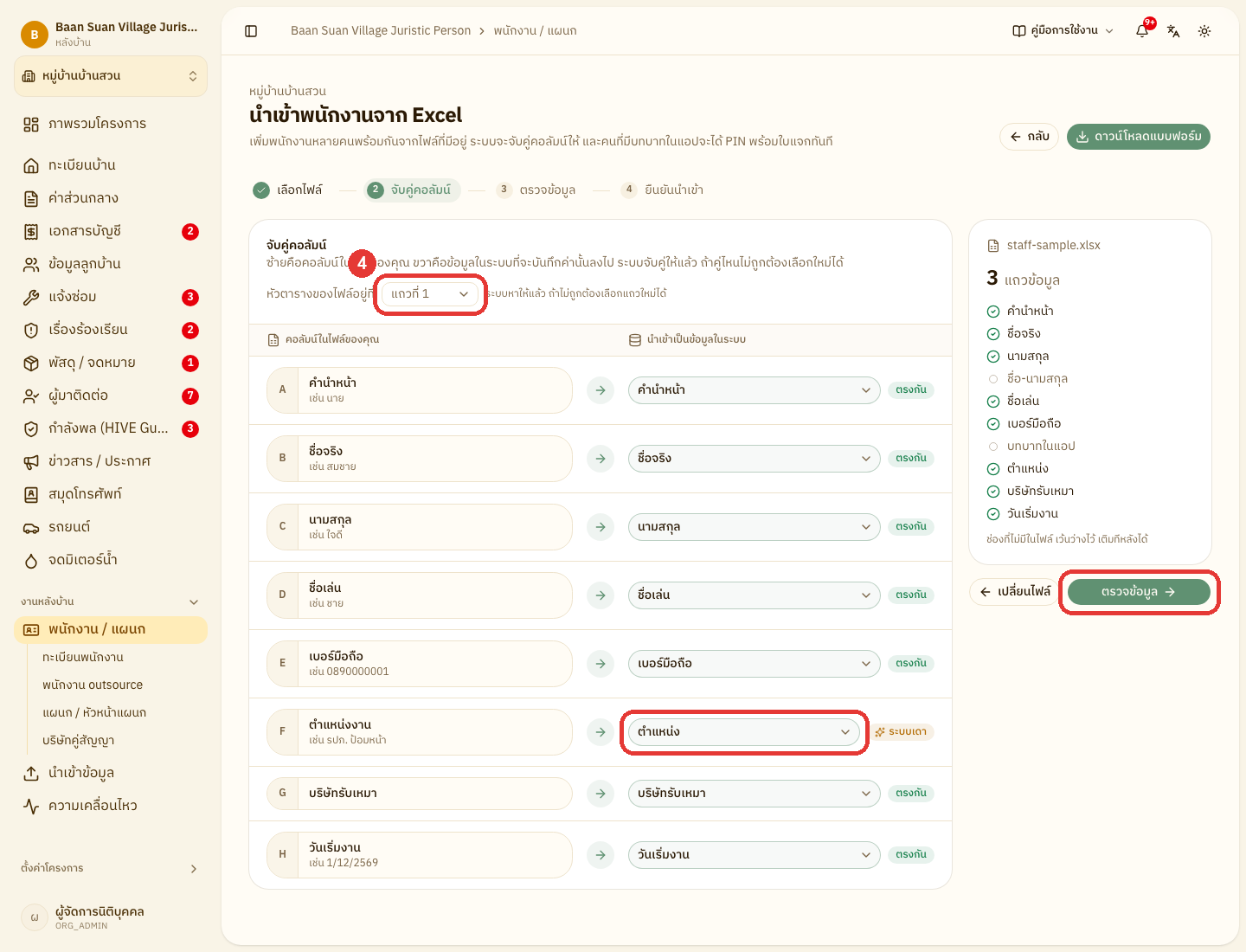
ขั้นที่ 3 ตรวจข้อมูล ระบบจะสรุปจำนวนแถวที่นำเข้าได้ แถวที่ข้อมูลไม่ครบ และแถวที่ต้องแก้ไข ดังนี้
แท็บ ทั้งหมด ต้องแก้ไข ข้อมูลไม่ครบ / ควรตรวจ และ ไม่นำเข้า — ใช้กรองแถวที่ต้องการตรวจ
คลิกที่ช่องข้อมูลในตารางเพื่อแก้ไขได้ทันทีโดยไม่ต้องแก้ไฟล์
ช่องติ๊กหน้าแถว — เอาเครื่องหมายออกหากไม่ต้องการนำเข้าแถวนั้น แถวที่มีป้ายสีแดงต้องแก้ไขหรือติ๊กออกก่อนจึงจะไปต่อได้
เมื่อตรวจสอบครบถ้วนแล้ว คลิก ถัดไป
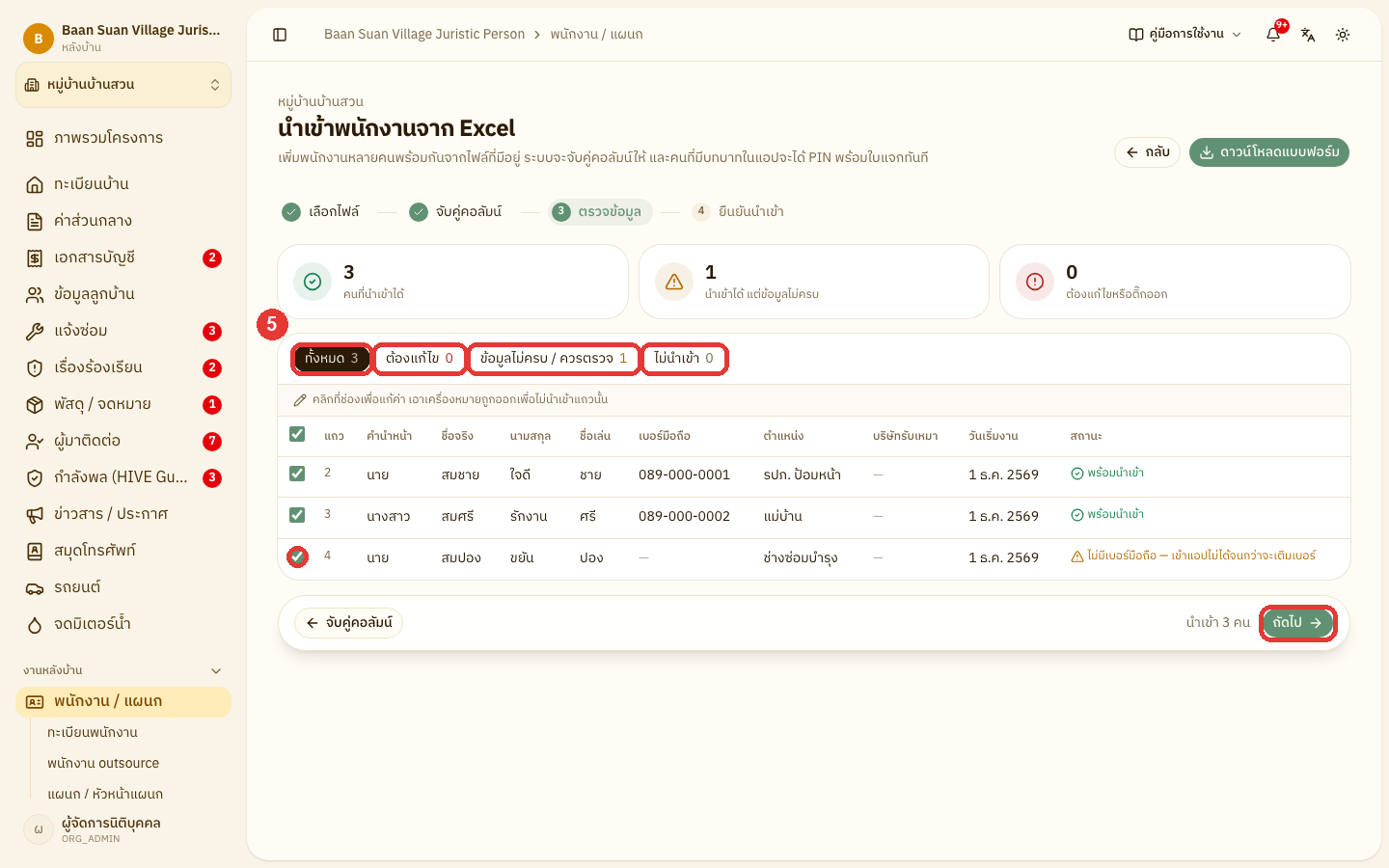
ขั้นที่ 4 ยืนยันนำเข้า ตรวจสอบจำนวนพนักงานใหม่ ผู้ที่จะอัปเดตคนเดิม (เบอร์มือถือซ้ำกับคนในทะเบียน) และผู้ที่จะได้ PIN เข้าแอป แล้วคลิก ยืนยันนำเข้า ระบบจะออกใบแจก PIN ให้คนที่มีบทบาทในแอป
ออก PIN ใหม่ให้คนที่มี PIN อยู่แล้วด้วย — โดยปกติไม่ต้องเลือก หากติ๊ก PIN เดิมจะใช้ไม่ได้ และมือถือของคนนั้นจะถูกออกจากระบบ
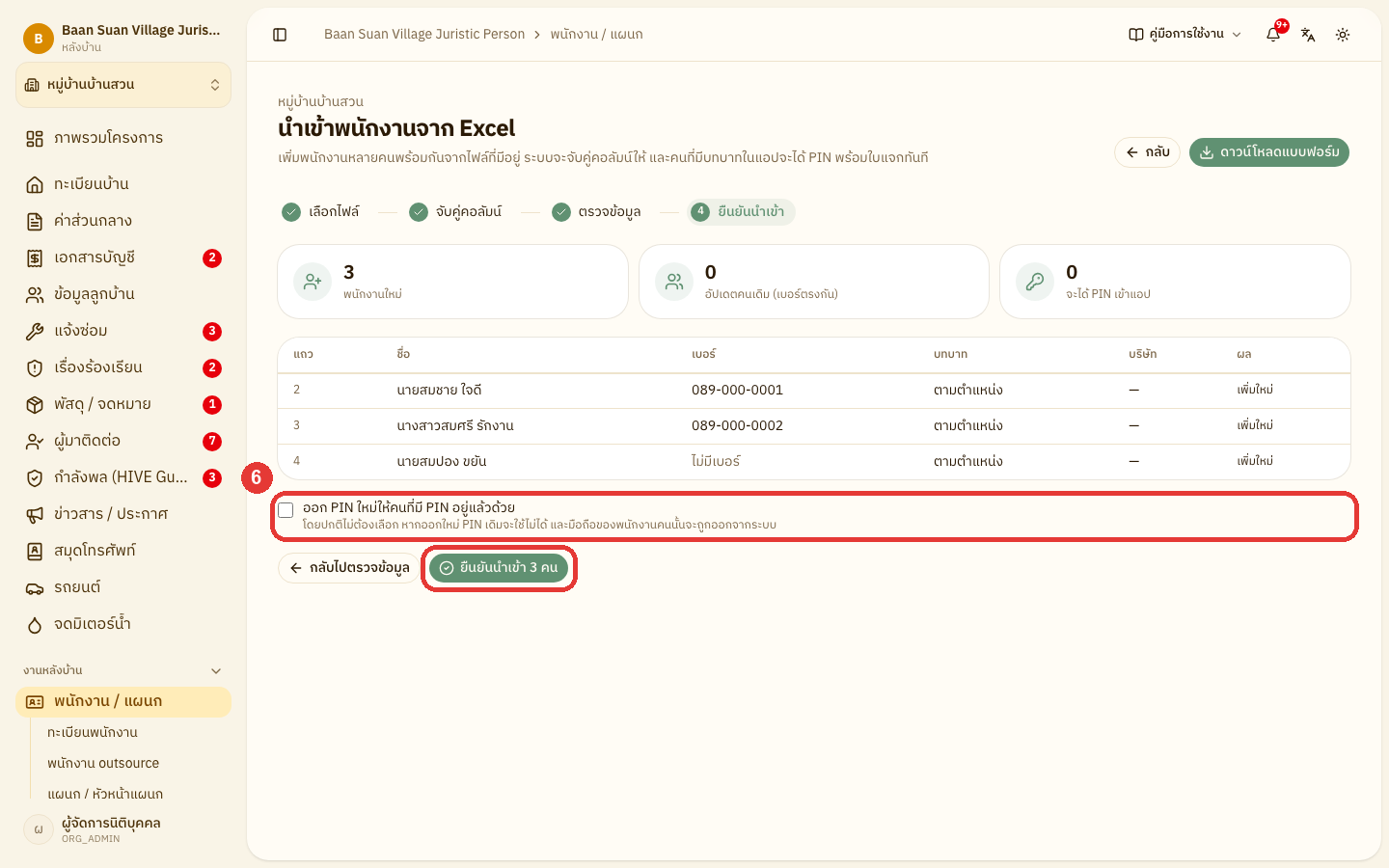
หมายเหตุระบบยังไม่บันทึกข้อมูลใด ๆ จนกว่าจะคลิก ยืนยันนำเข้า หากพบข้อมูลผิด สามารถคลิก กลับไปตรวจข้อมูล หรือ เปลี่ยนไฟล์ ได้
👑 กำหนดหัวหน้าแผนก
ทำหลังจากเพิ่มพนักงานเข้าแผนกแล้ว เพราะหัวหน้าแผนกเลือกได้เฉพาะพนักงานที่อยู่ในแผนกนั้นและยังทำงานอยู่
คลิก พนักงาน / แผนก ในกลุ่ม งานหลังบ้าน ที่แถบเมนูด้านซ้าย แล้วเลือก แผนก / หัวหน้าแผนก
ที่ช่อง หัวหน้าแผนก ของแผนกที่ต้องการ เลือกพนักงาน แล้วคลิก บันทึก
หมายเหตุหากแผนกยังไม่มีหัวหน้า เรื่องที่ส่งเข้าแผนกนั้นจะยังไม่มีผู้รับผิดชอบ
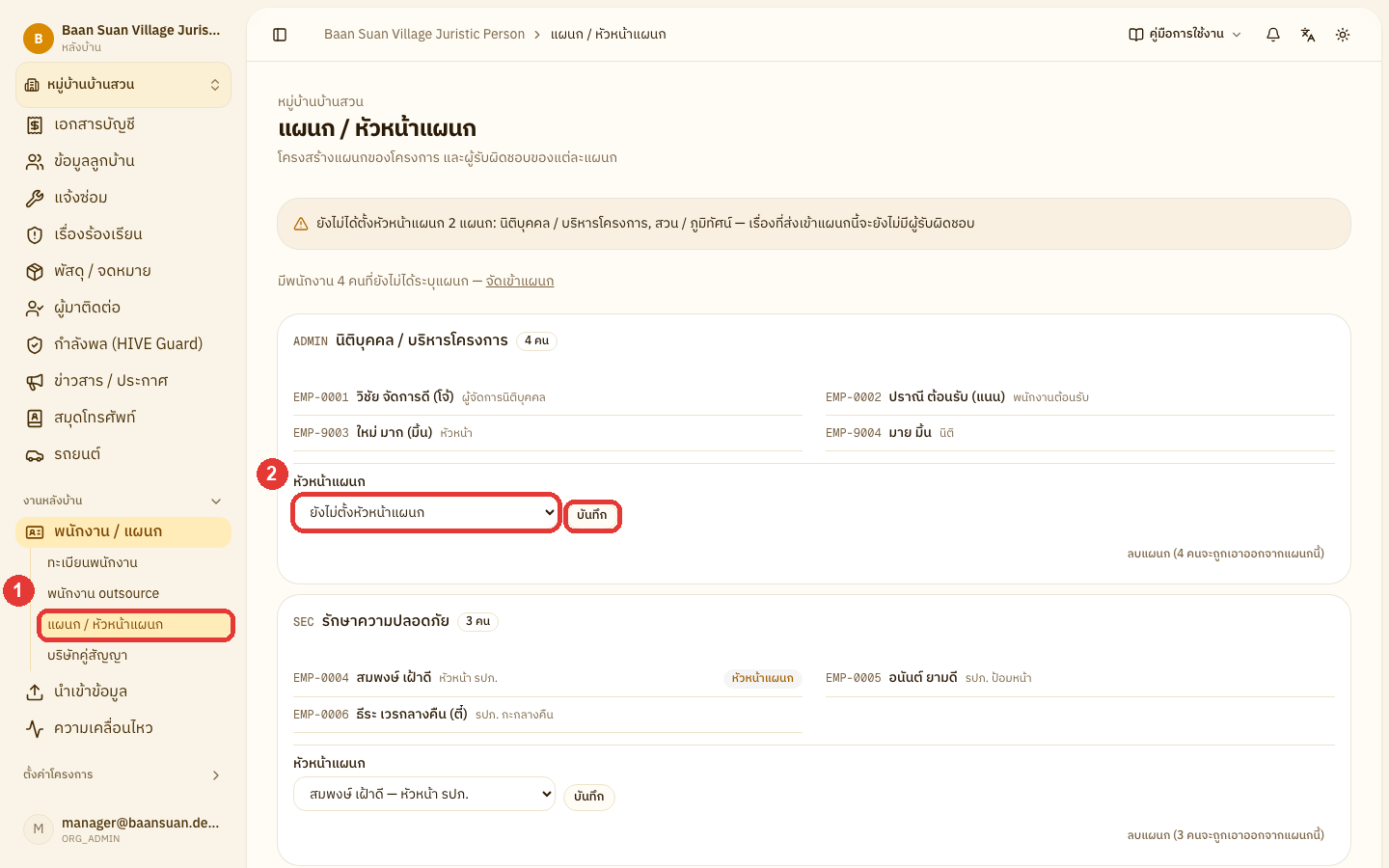
📎 แก้ไขข้อมูลและแนบเอกสารพนักงาน
คลิก พนักงาน / แผนก ในกลุ่ม งานหลังบ้าน ที่แถบเมนูด้านซ้าย แล้วเลือก ทะเบียนพนักงาน
คลิกชื่อพนักงานที่ต้องการ
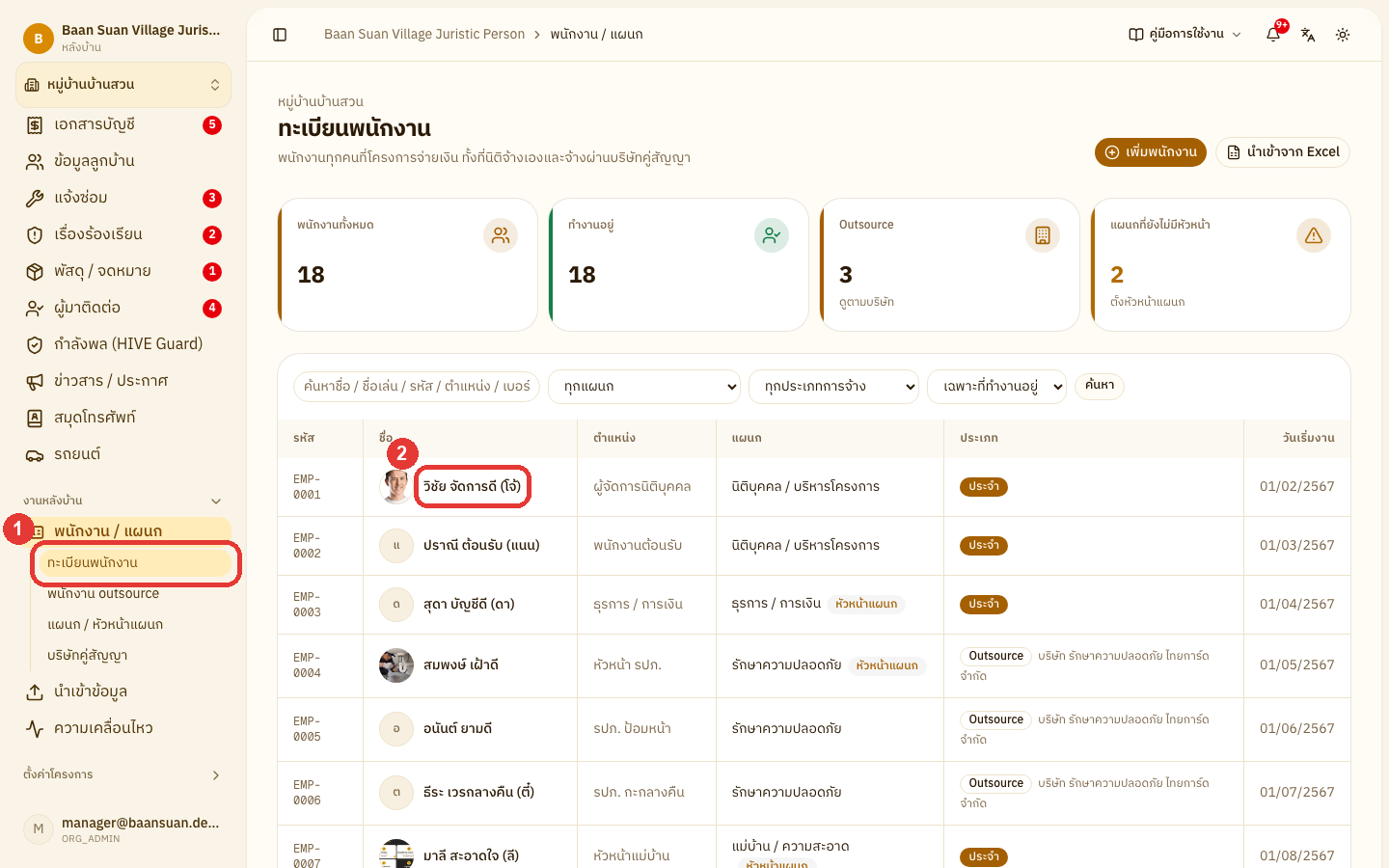
แก้ไขข้อมูลในกล่อง ประวัติพนักงาน แล้วคลิก บันทึก
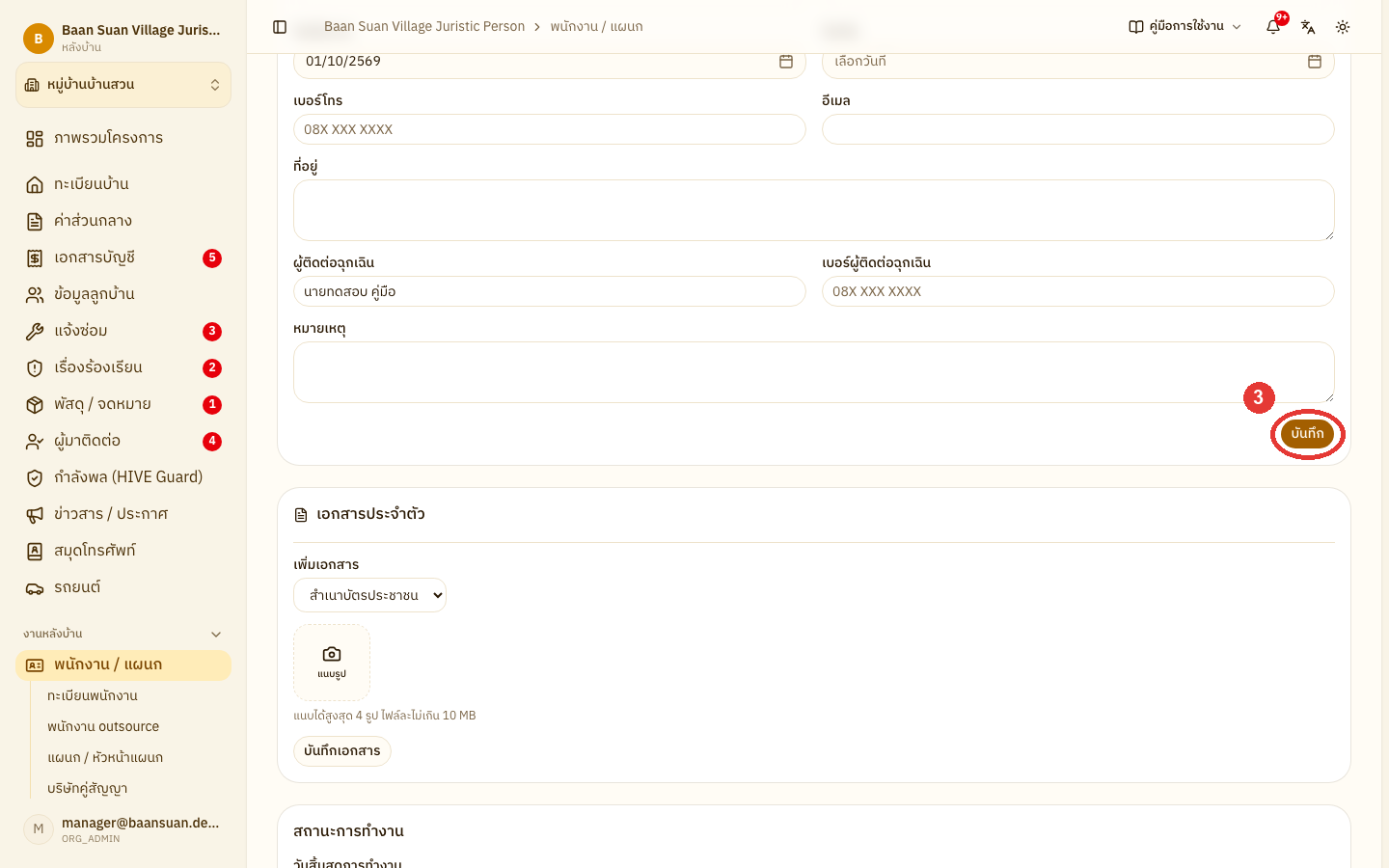
แนบเอกสารที่กล่อง เอกสารประจำตัว ดังนี้
เพิ่มเอกสาร — เลือกประเภทเอกสาร ได้แก่ สำเนาบัตรประชาชน, สำเนาทะเบียนบ้าน, สัญญาจ้าง, วุฒิบัตร / ใบรับรอง, รูปถ่ายติดบัตร และอื่น ๆ
แนบรูป — เลือกไฟล์ได้สูงสุด 4 รูป ไฟล์ละไม่เกิน 10 MB
เมื่อแนบครบถ้วนแล้ว คลิก บันทึกเอกสาร
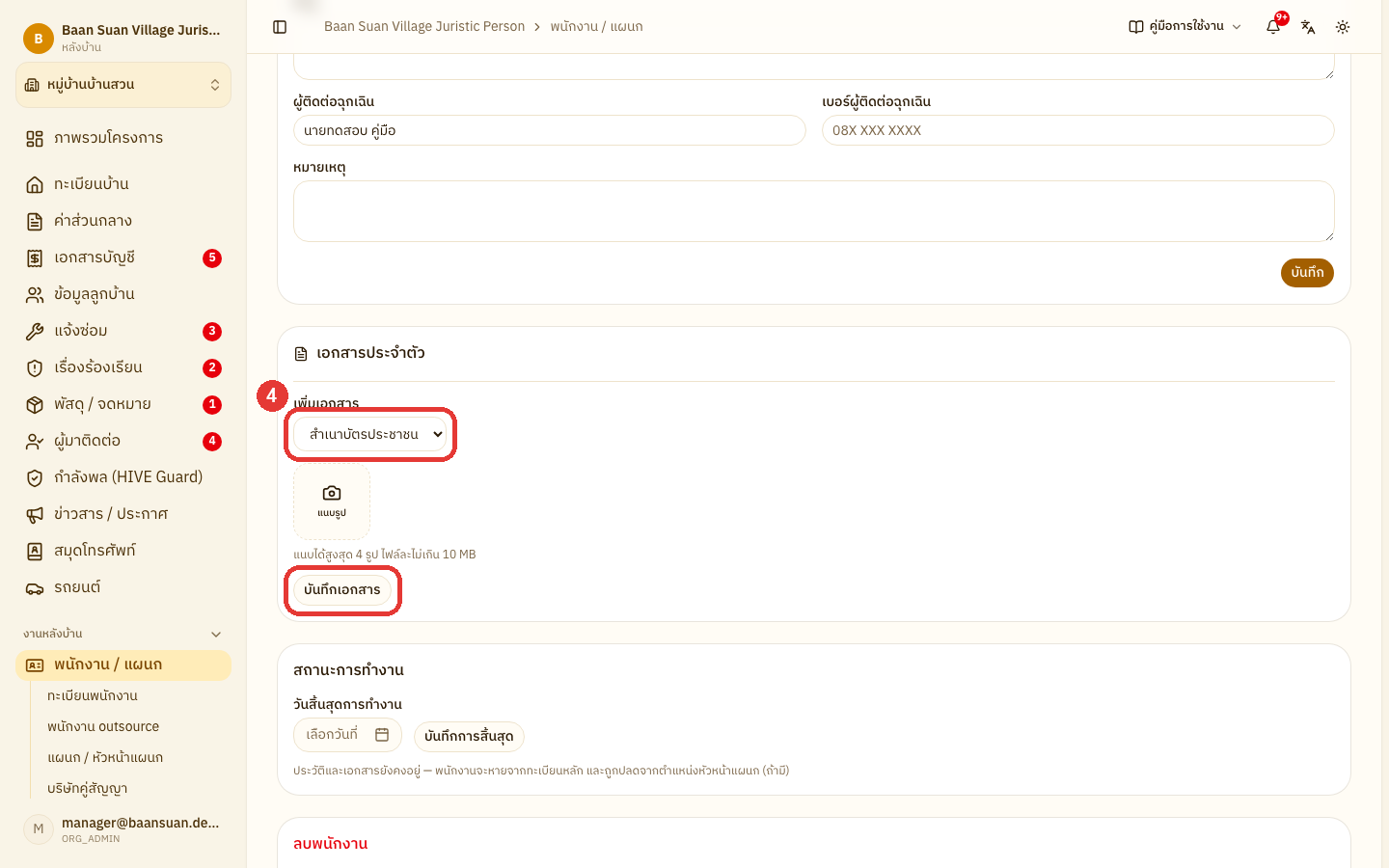
ใส่รูปพนักงานที่ด้านบนของหน้า โดยคลิก แนบรูป เลือกรูป แล้วคลิก เพิ่มรูป
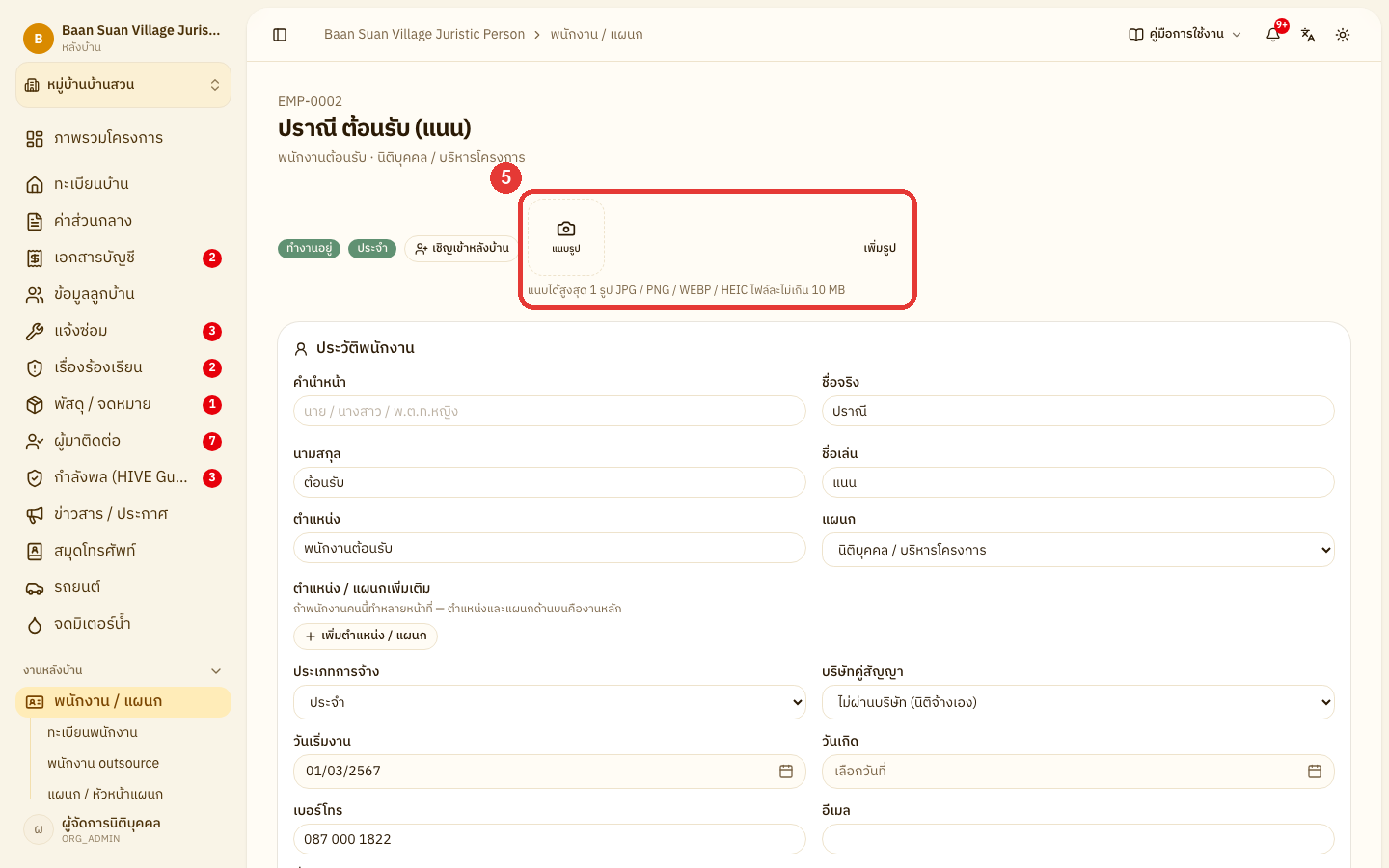
หากต้องการให้พนักงานคนนี้เข้าใช้ระบบหลังบ้านได้ คลิก เชิญเข้าหลังบ้าน ที่ด้านบนของหน้า (ปุ่มนี้แสดงเฉพาะสิทธิ์ ผู้ดูแลองค์กร และพนักงานที่ยังทำงานอยู่)
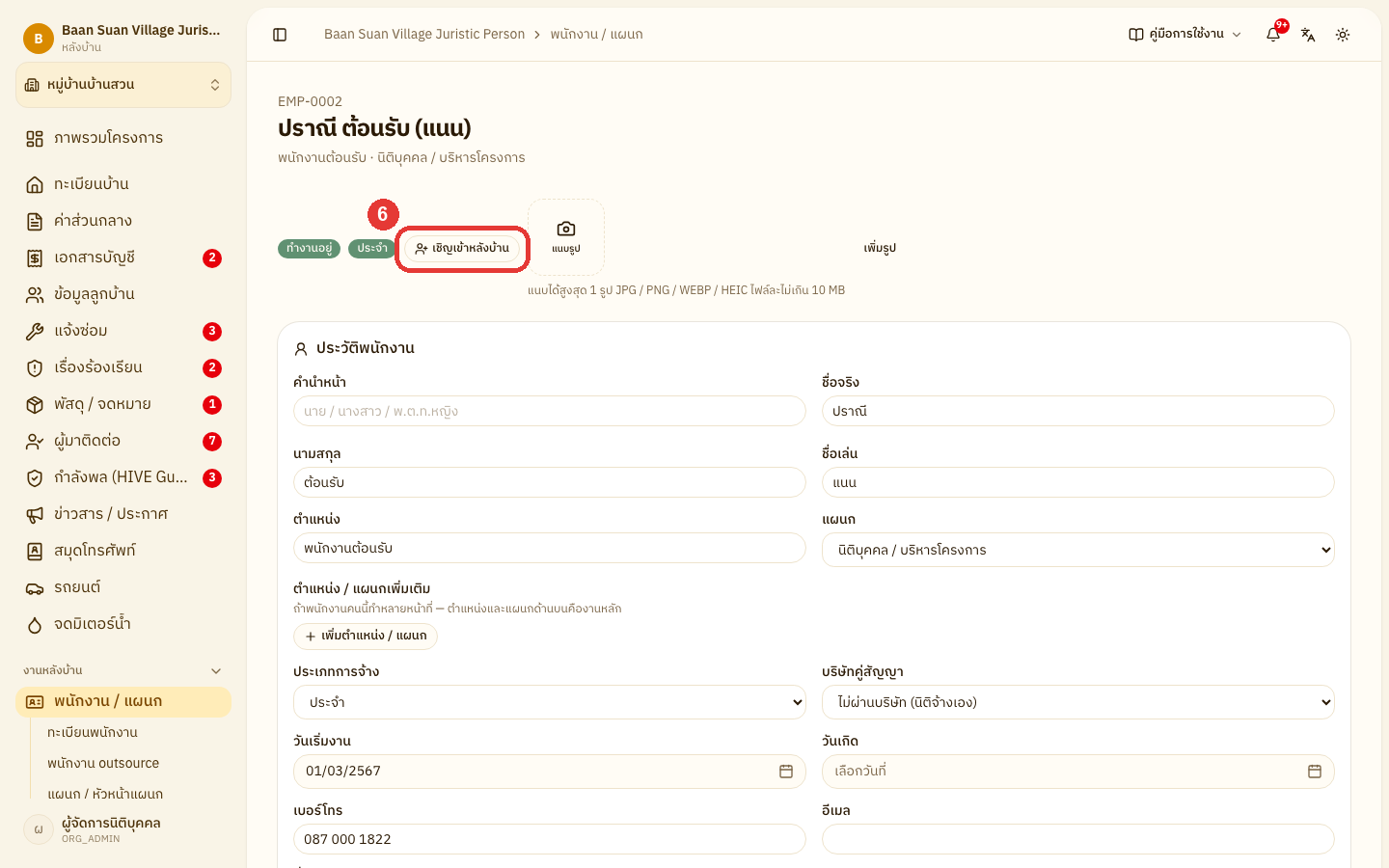
ในหน้าต่าง เชิญเข้าหลังบ้าน เลือก สิทธิ์ ของพนักงาน (ดูคำอธิบายสิทธิ์ในบท ผู้ใช้และสิทธิ์) แล้วคลิก สร้างลิงก์ ระบบจะแสดงลิงก์เชิญและคิวอาร์โค้ดให้คัดลอกส่งให้พนักงาน เมื่อพนักงานเปิดลิงก์และเข้าสู่ระบบด้วย LINE แล้ว หน้านี้จะแสดงป้าย ผู้ใช้หลังบ้าน พร้อมสถานะการเชื่อม LINE
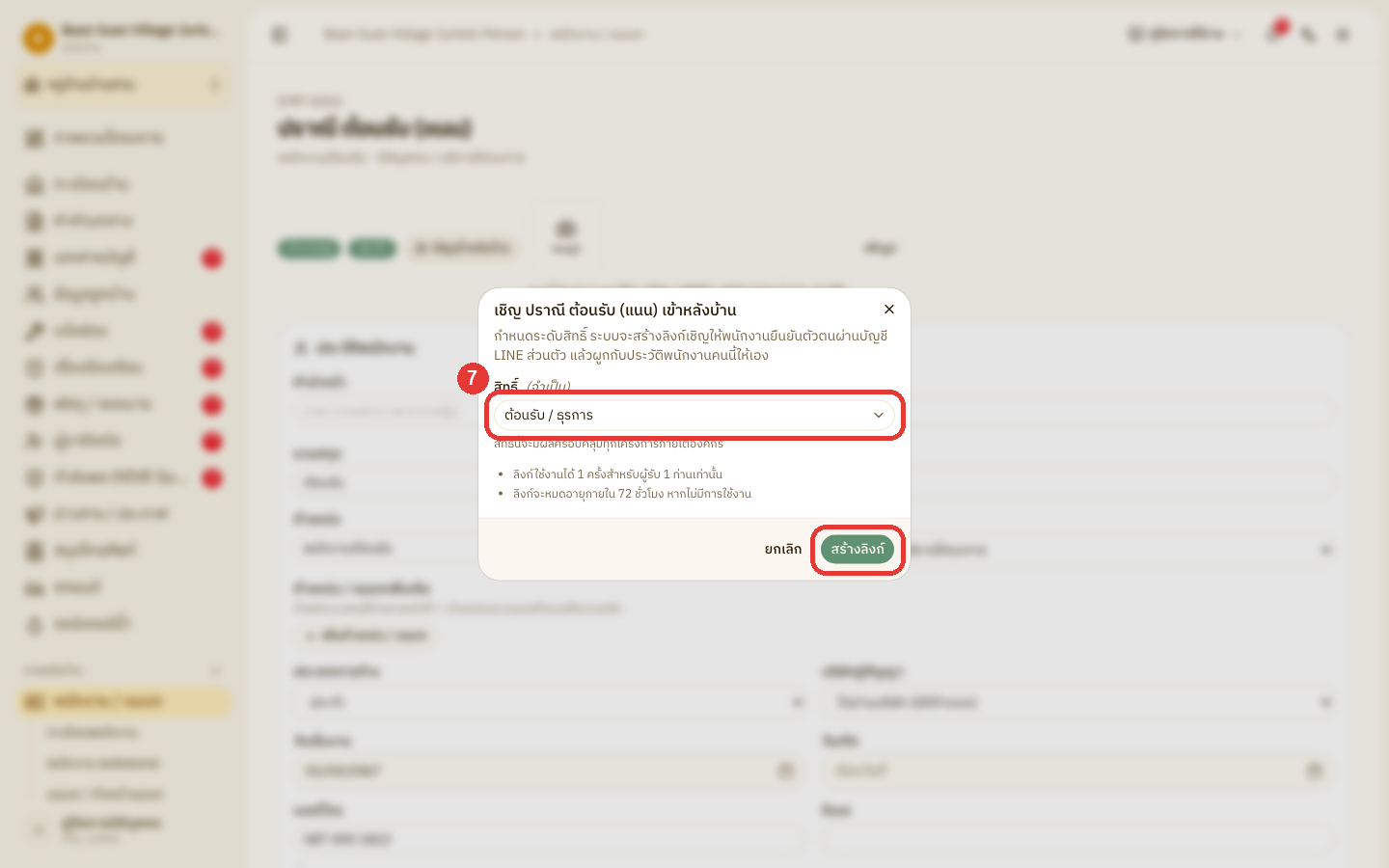
หมายเหตุชื่อของผู้ใช้จะมาจากทะเบียนพนักงาน ลิงก์ใช้ได้ 1 ครั้งสำหรับผู้รับ 1 ท่าน และหมดอายุภายใน 72 ชั่วโมงหากไม่มีการใช้งาน
🚪 บันทึกพนักงานลาออก / ลบพนักงาน
คลิก พนักงาน / แผนก ในกลุ่ม งานหลังบ้าน ที่แถบเมนูด้านซ้าย แล้วเลือก ทะเบียนพนักงาน
คลิกชื่อพนักงานที่ต้องการ
ที่กล่อง สถานะการทำงาน เลือก วันสิ้นสุดการทำงาน แล้วคลิก บันทึกการสิ้นสุด และคลิก ยืนยันสิ้นสุด
หมายเหตุหลังวันสิ้นสุด พนักงานจะไม่แสดงในทะเบียนหลักและเข้าแอป HIVE Guard ไม่ได้ หากเป็นหัวหน้าแผนกจะถูกปลดทันที ประวัติและเอกสารยังอยู่ครบ สามารถดูได้โดยเลือก รวมที่สิ้นสุดแล้ว ในหน้าทะเบียนพนักงาน และแก้คืนได้ด้วยปุ่ม กลับเข้าทำงาน
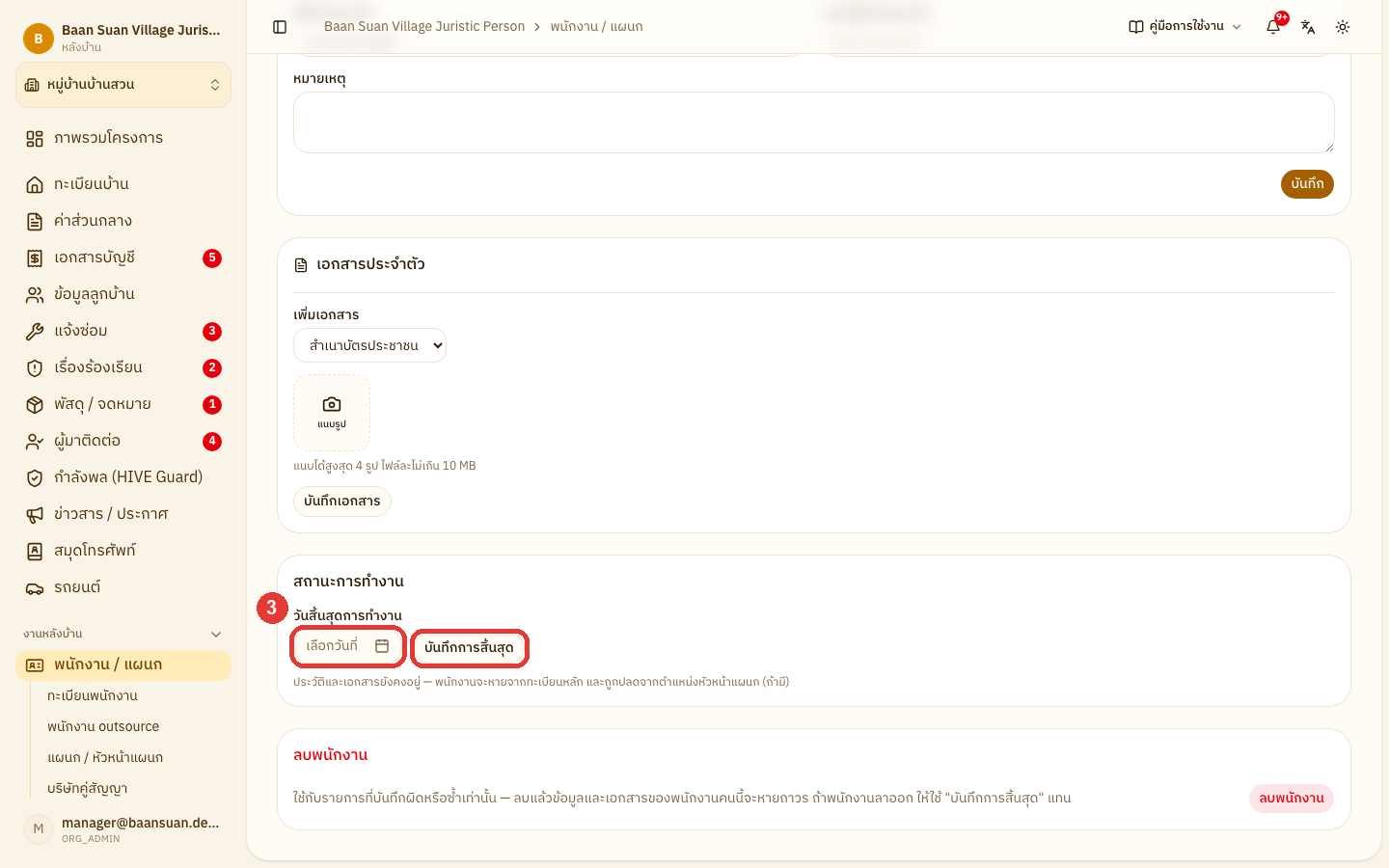
กรณีบันทึกผิดหรือซ้ำ คลิก ลบพนักงาน ที่กล่องล่างสุด
หมายเหตุพนักงานที่มีประวัติเข้างานหรือสแกนจุดตรวจแล้วจะลบไม่ได้ ให้ใช้ บันทึกการสิ้นสุด แทน
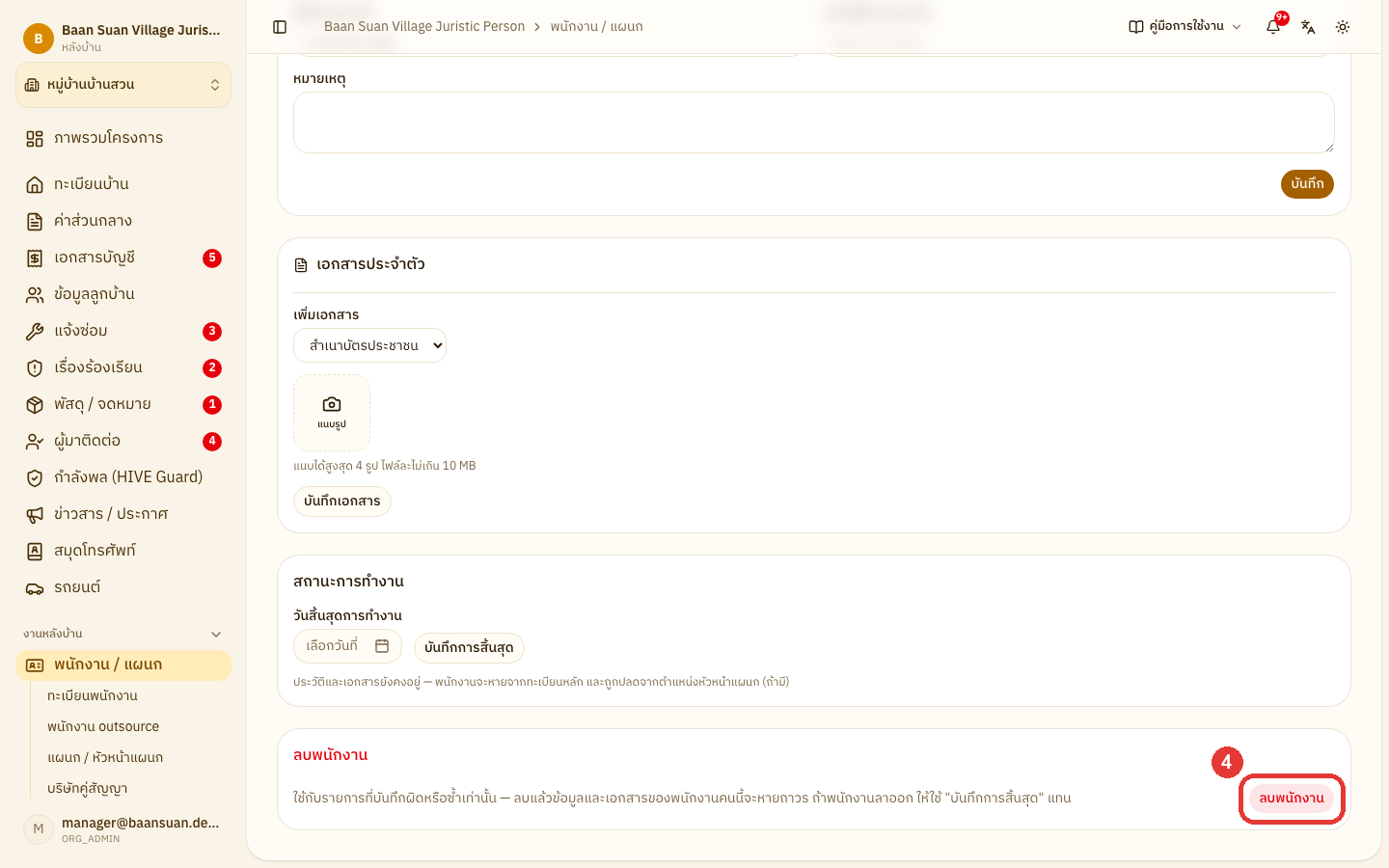
คลิก ลบถาวร เพื่อยืนยัน ข้อมูล เอกสาร และสิทธิ์เข้าแอป HIVE Guard ของพนักงานจะถูกลบถาวร
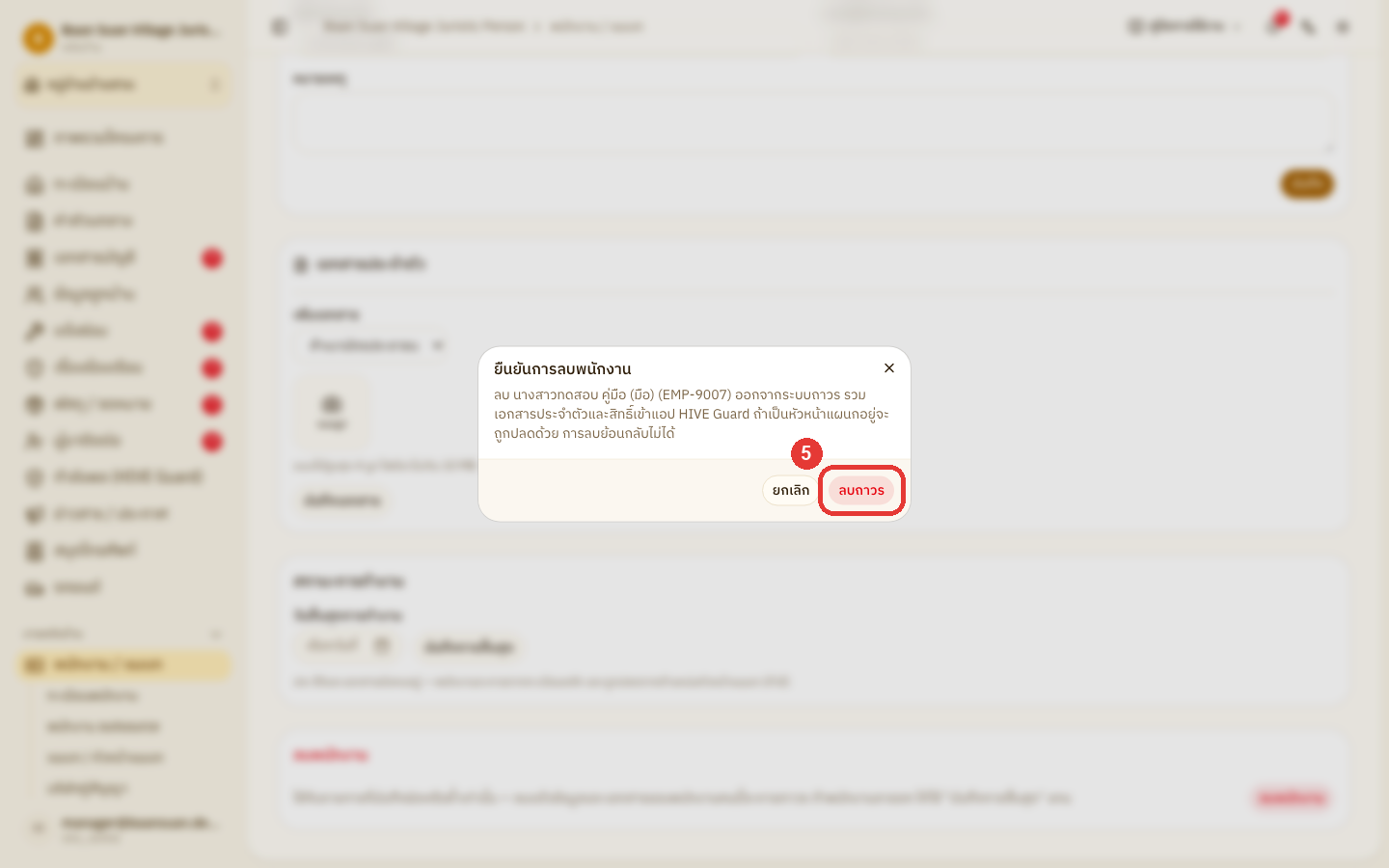
11 · OFFICE LINE
การเชื่อมต่อกับ LINE OA
🔗 เชื่อมต่อระบบกับ LINE OA
เชื่อมต่อ LINE OA ของโครงการเพื่อให้ลูกบ้านเข้าสู่ระบบด้วย LINE และรับการแจ้งเตือนต่าง ๆ ทางแชท เมนู เชื่อมต่อ LINE ใช้ได้เฉพาะสิทธิ์ ผู้ดูแลองค์กร ผู้จัดการองค์กร และ ผู้จัดการโครงการ
เข้า LINE Official Account Manager ที่ https://manager.line.biz
คลิก Create new เพื่อสร้าง LINE OA ของโครงการ (หากมี LINE OA ของโครงการอยู่แล้ว ให้ข้ามไปที่ข้อ 4)
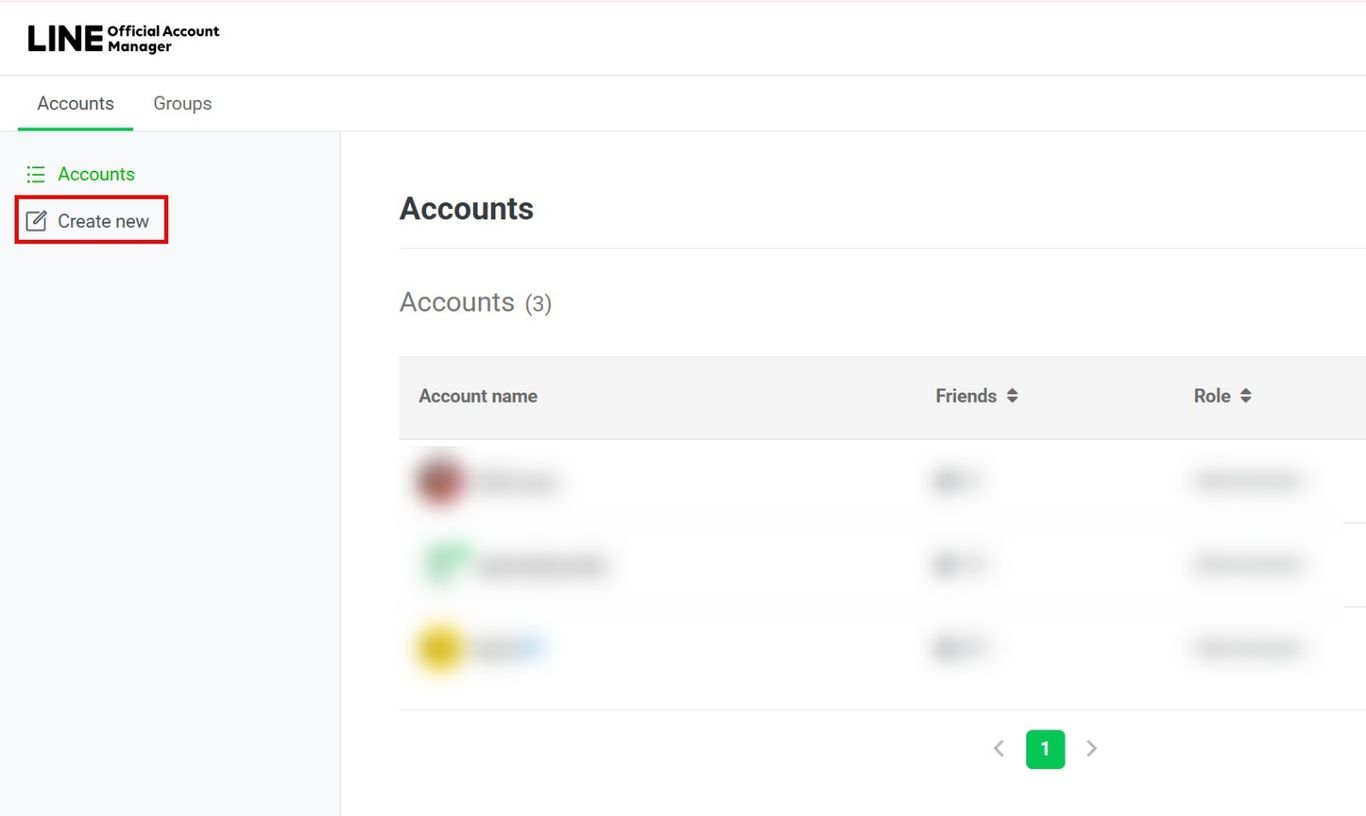
กรอกข้อมูลสมัคร LINE OA ให้ครบถ้วน และดำเนินการต่อให้ครบ 3 ขั้นตอน
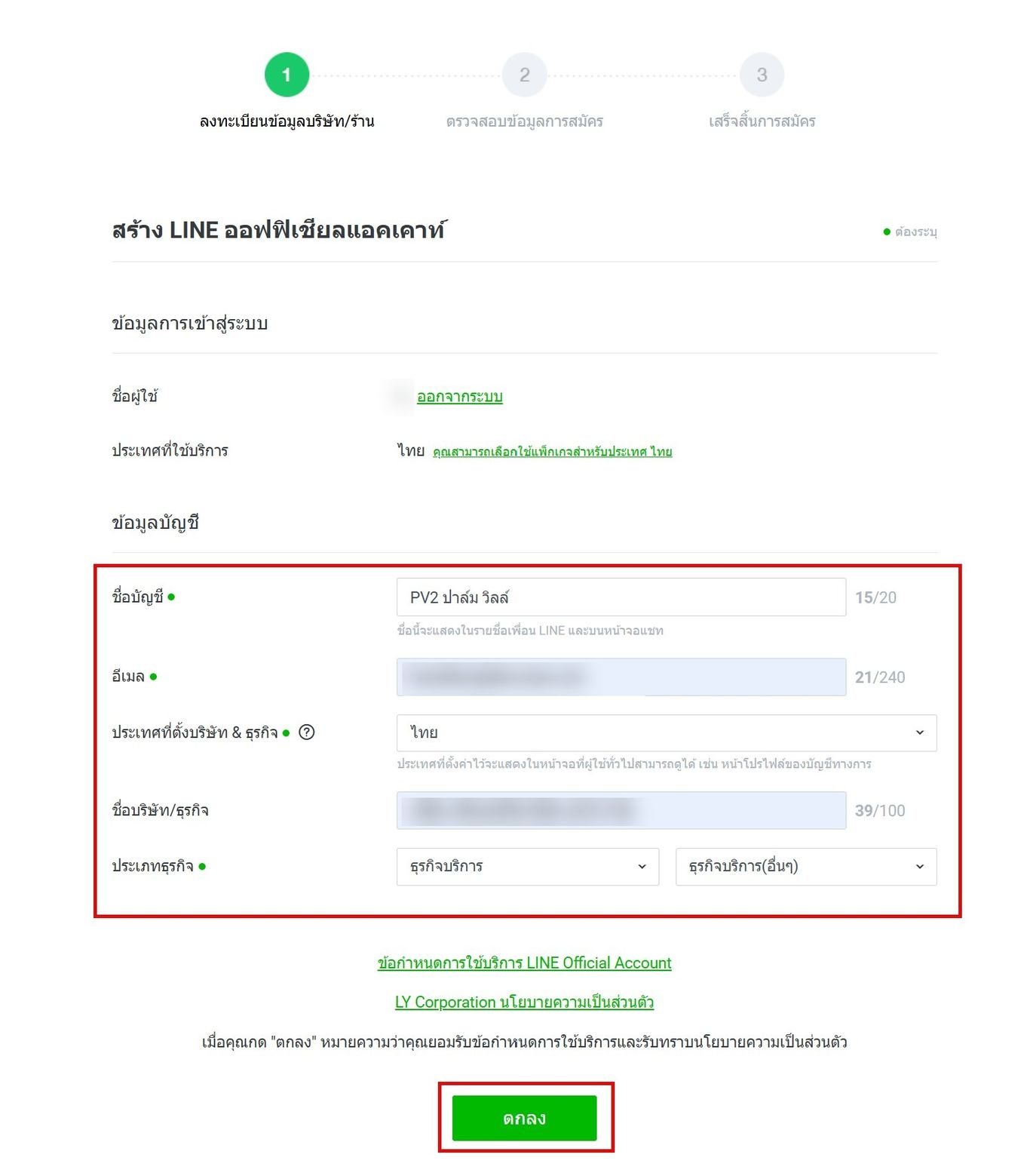
เมื่อสร้างบัญชีเสร็จแล้ว ให้ไปที่ LINE Developers https://developers.line.biz/ และเข้าสู่ระบบด้วยบัญชีเดียวกับที่ใช้สร้าง LINE OA
คลิกเมนู LINE Developers Console
คลิกเมนู Provider แล้วคลิกปุ่ม Create
กรอกชื่อ Provider โดยใช้ชื่อโครงการ แล้วคลิก Create
หมายเหตุLogin channel และ Messaging API channel ของโครงการต้องอยู่ใต้ Provider เดียวกัน หากอยู่คนละ Provider ลูกบ้านคนเดียวกันจะกลายเป็นสองบัญชี และยืนยันบ้านไม่ได้
เข้าไปที่ Admin ของ Provider ที่สร้าง
คลิก Create a LINE Login channel
LINE Login channel ใช้สำหรับให้ลูกบ้านเข้าสู่ระบบด้วยบัญชี LINE
กรอกข้อมูลให้ครบถ้วน แล้วคลิก Create *ช่อง Privacy policy URL และ Terms of use URL จะกรอกหรือไม่ก็ได้
เมื่อสร้างเสร็จแล้ว ให้เข้าไปที่ Settings แล้วเปลี่ยนสถานะจาก Developing เป็น Published
คลิกเมนู LINE Login ใส่ Callback URL แล้วคลิก Update
หมายเหตุให้คัดลอก Callback URL จากการ์ด ปุ่ม "เข้าสู่ระบบด้วย LINE" ของลูกบ้าน — LINE Login ในหน้า เชื่อมต่อ LINE ของระบบ (บรรทัด "ต้องไปลงทะเบียน Callback URL นี้ใน Login channel ด้วย") หากไม่ลงทะเบียน LINE จะปฏิเสธเมื่อลูกบ้านกดปุ่มเข้าสู่ระบบ
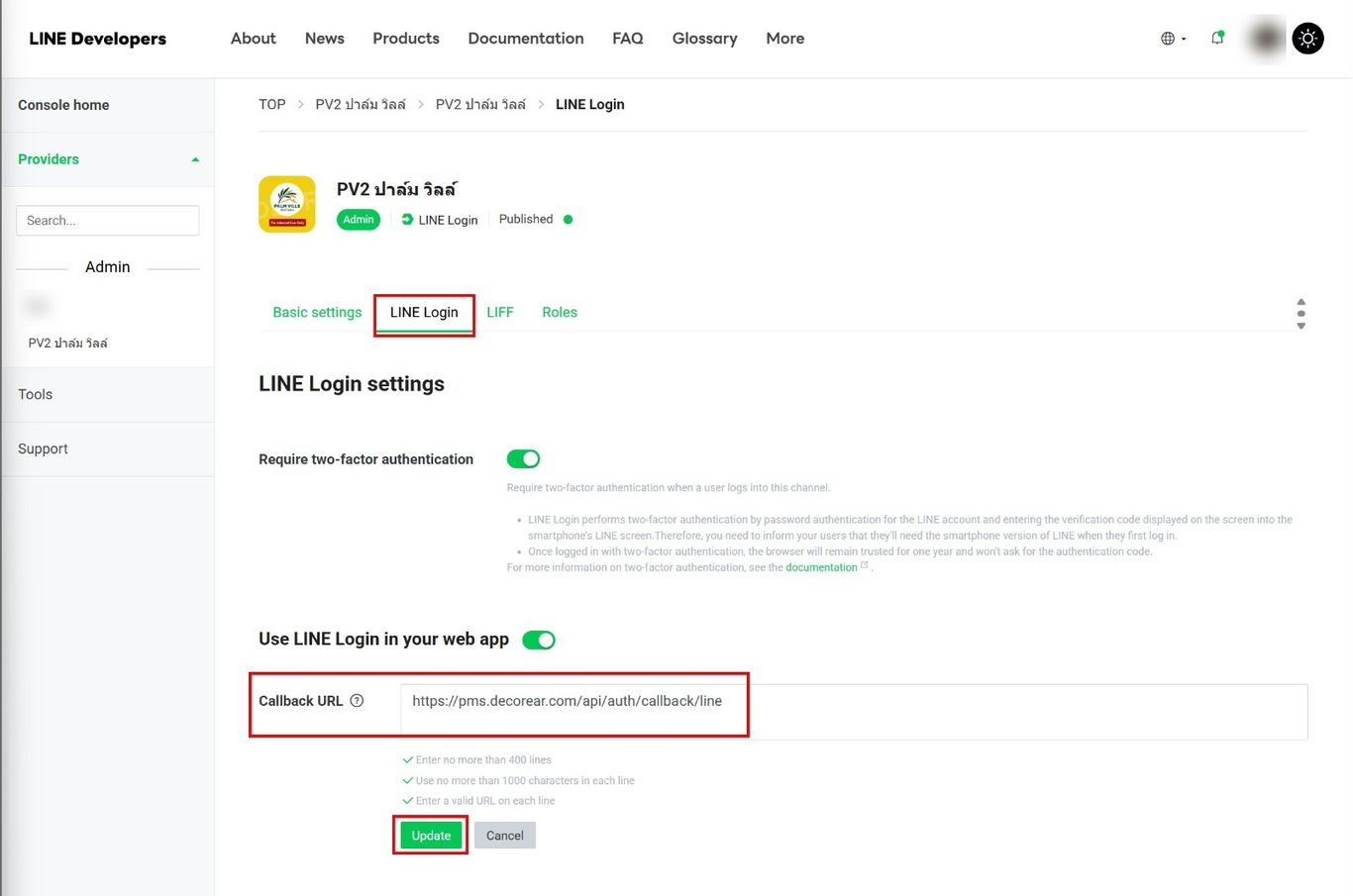
ไปที่เมนู Basic settings แล้วคัดลอก Channel ID และ Channel secret
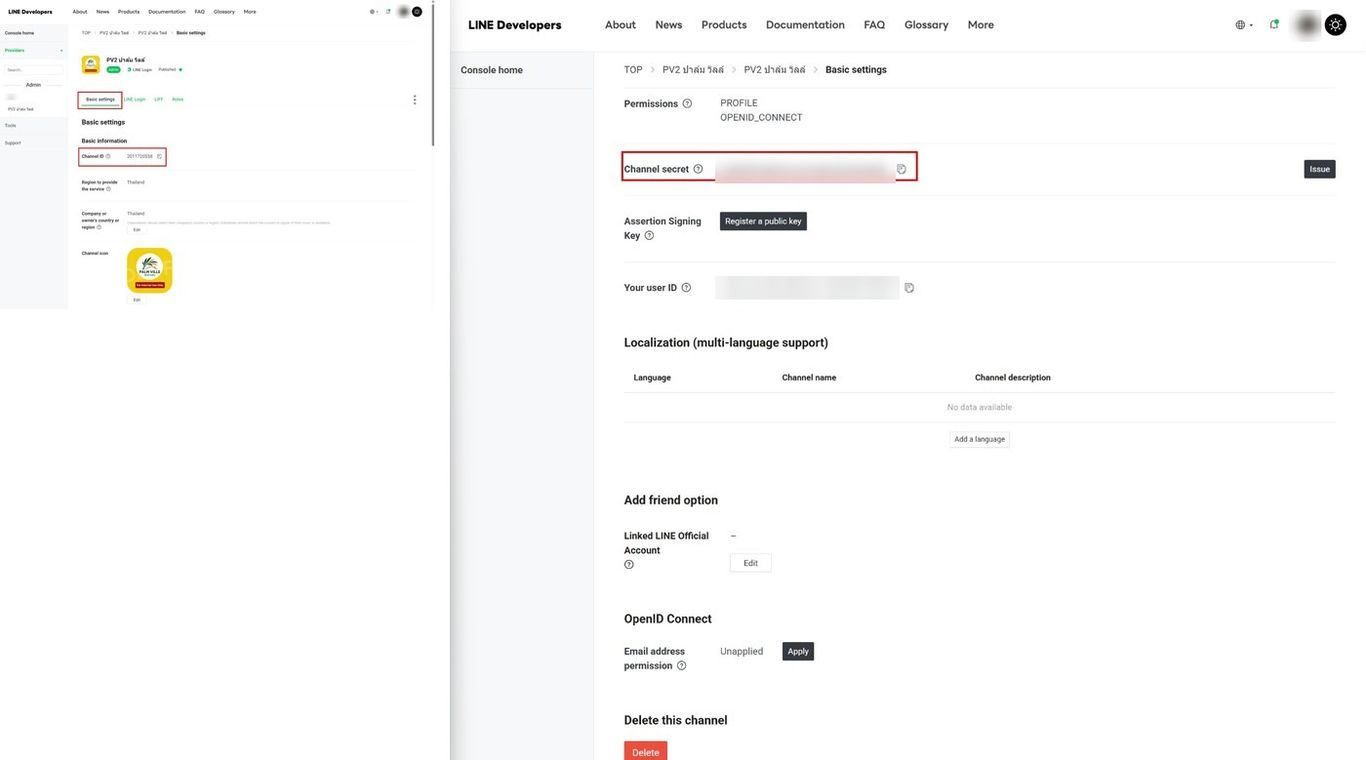
ในระบบ คลิก เชื่อมต่อ LINE ในกลุ่ม ตั้งค่าโครงการ ที่แถบเมนูด้านซ้าย แล้ววาง Channel ID และ Channel secret ที่คัดลอกมา ในการ์ด ปุ่ม "เข้าสู่ระบบด้วย LINE" ของลูกบ้าน — LINE Login ดังนี้
Login channel ID — Channel ID ของ LINE Login channel
Login channel secret — Channel secret ของ LINE Login channel
บังคับให้เพิ่มเพื่อน OA ก่อนจึงจะลงทะเบียนได้ — ติ๊กเมื่อต้องการให้ลูกบ้านเพิ่มเพื่อน LINE OA ก่อนยืนยันบ้าน เพื่อให้ได้รับการแจ้งเตือนทุกเรื่อง
หมายเหตุการบังคับเพิ่มเพื่อนจะทำงานได้เมื่อผูก Login channel เข้ากับ OA ใน LINE Developers Console แล้ว (Login channel → Basic settings → Linked LINE Official Account) หากยังไม่ผูก ลูกบ้านทุกคนจะลงทะเบียนไม่ได้
คลิก บันทึก
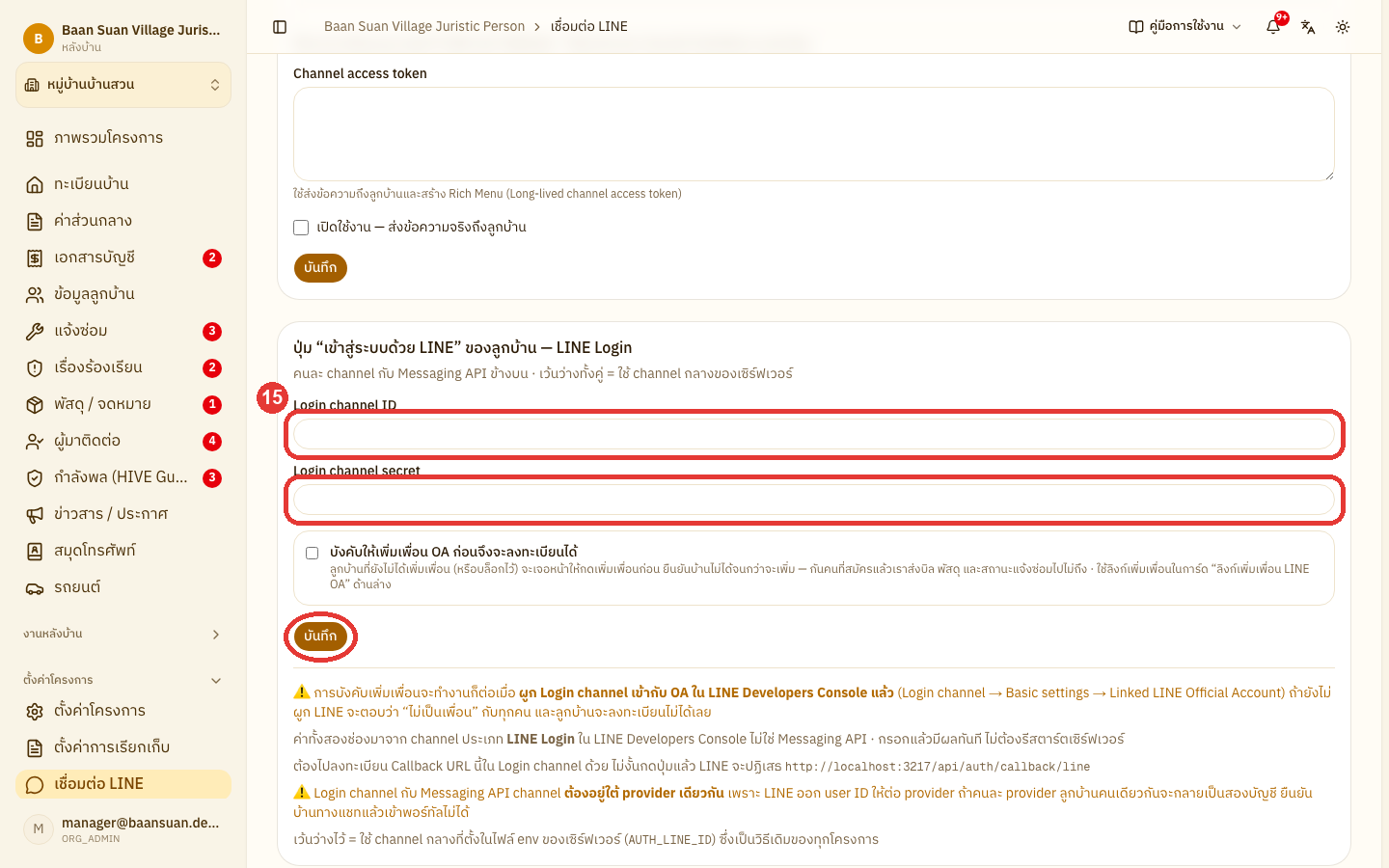
กลับไปที่ LINE Official Account Manager คลิก Settings เลือกเมนู Messaging API แล้วคลิก Enable Messaging API
เลือก Provider ของโครงการที่สร้างไว้ คลิก Agree แล้วคลิกถัดไปจนเสร็จ *เมื่อสร้างเสร็จแล้ว ข้อมูลจะแสดงใน LINE Developers Console ด้วย
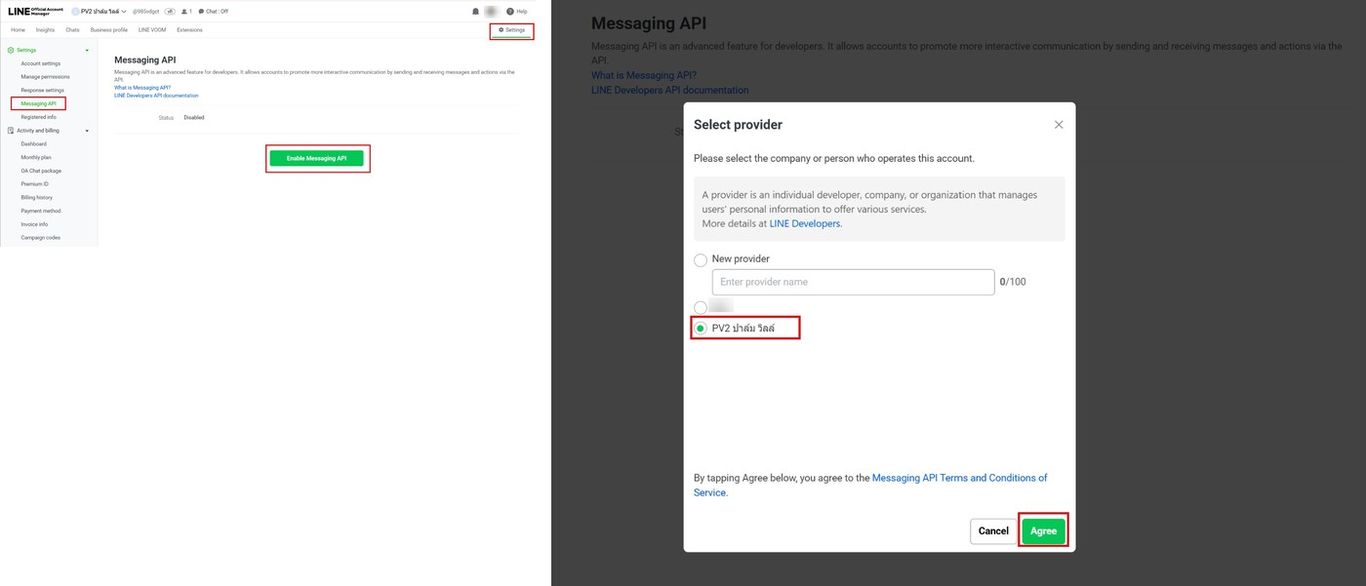
กลับไปที่ LINE Developers เข้าไปที่ Admin ของ Provider ที่สร้าง แล้วเลือก channel Messaging API ของโครงการ
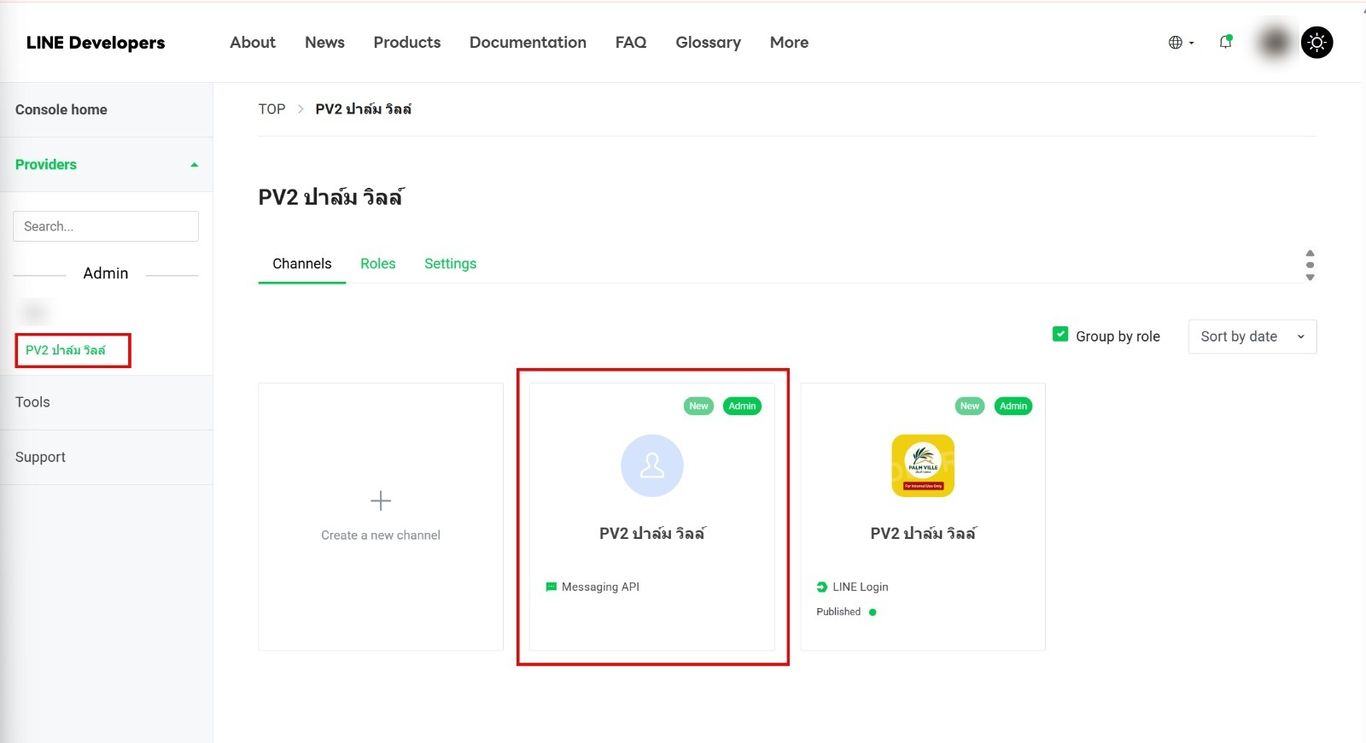
คลิกเมนู Basic settings แล้วคัดลอก Channel ID และ Channel secret
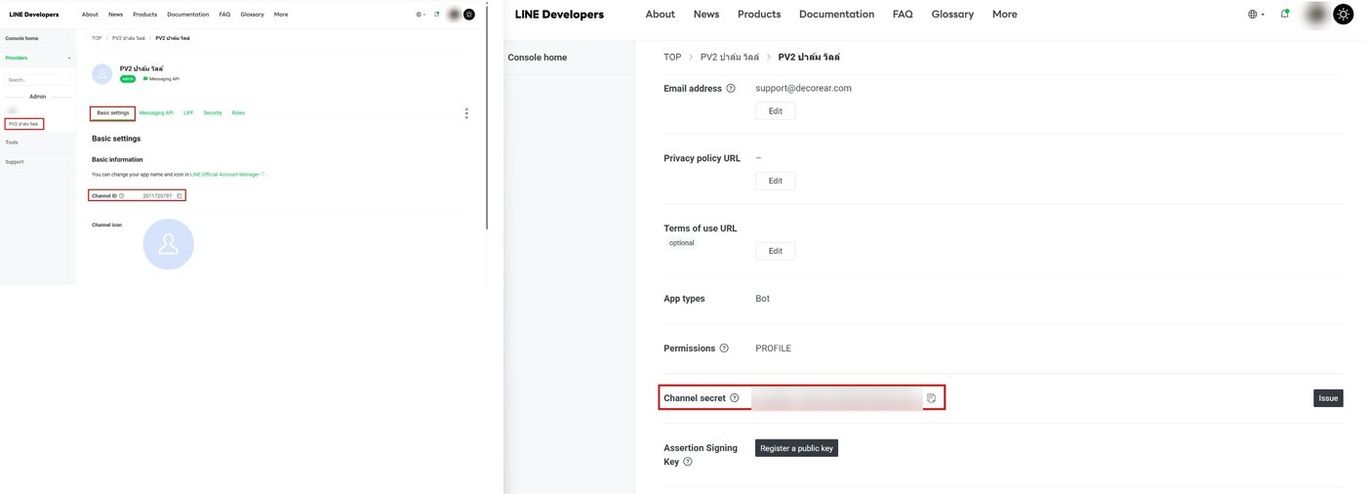
คลิกเมนู Messaging API คลิก Issue เพื่อออกโค้ด แล้วคัดลอก Channel access token
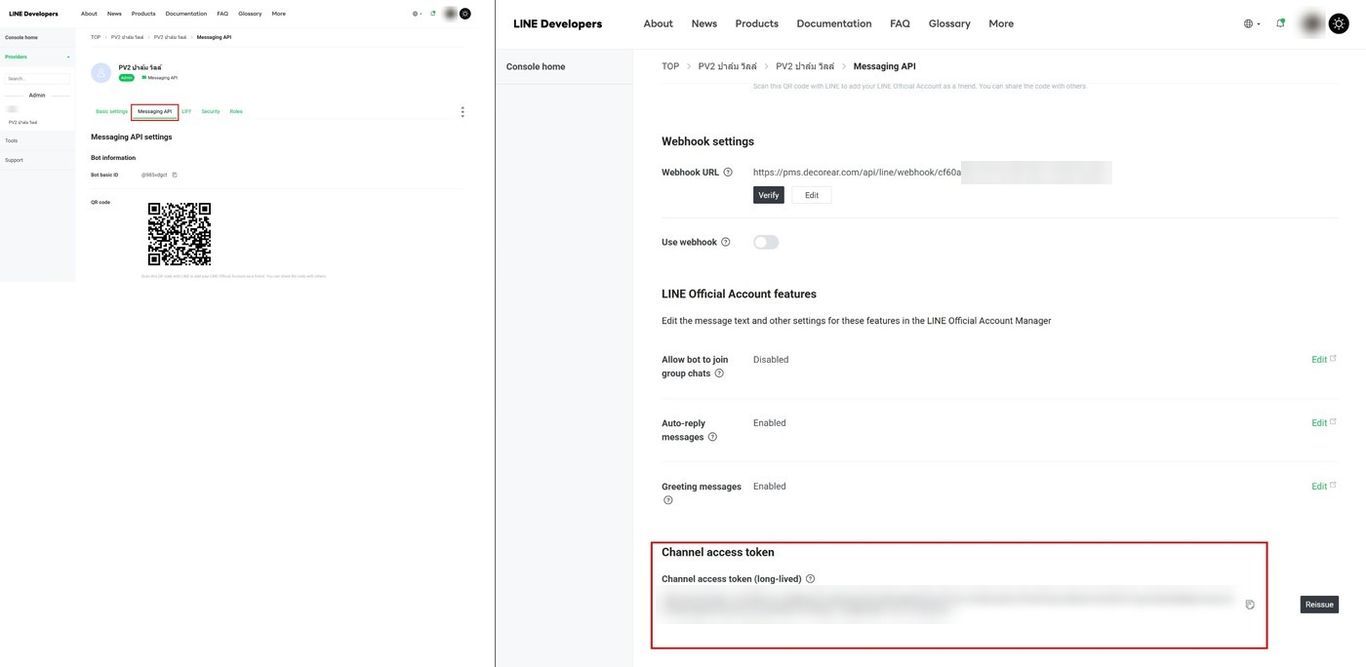
กลับไปที่ระบบ คลิก เชื่อมต่อ LINE ในกลุ่ม ตั้งค่าโครงการ ที่แถบเมนูด้านซ้าย
หมายเหตุกลุ่ม ตั้งค่าโครงการ อยู่ด้านล่างของแถบเมนู หากยังไม่เห็นเมนู ให้คลิกที่หัวกลุ่มเพื่อเปิด
ที่แท็บ ตั้งค่าเชื่อมต่อ เลื่อนไปที่การ์ด ข้อมูล Channel — Messaging API เท่านั้น
วางข้อมูลที่คัดลอกมา ดังนี้
Channel ID — Channel ID ของ Messaging API channel (ไม่ใช่ของ LINE Login)
Channel secret — ใช้ตรวจลายเซ็นข้อความที่ LINE ส่งเข้ามา หากใส่ผิด ระบบจะไม่ได้รับข้อความจาก LINE
Channel access token — ใช้ส่งข้อความถึงลูกบ้านและสร้าง Rich Menu
ติ๊ก เปิดใช้งาน — ส่งข้อความจริงถึงลูกบ้าน แล้วคลิก บันทึก
หมายเหตุหากไม่ติ๊ก เปิดใช้งาน — ส่งข้อความจริงถึงลูกบ้าน ระบบจะไม่ส่งข้อความใดถึงลูกบ้านเลย ทั้งการ์ดแจ้งเตือน ข้อความต้อนรับ และการตอบแชท แต่ยังบันทึกผู้เพิ่มเพื่อนและแสดง Rich Menu ตามปกติ
หมายเหตุเมื่อบันทึก Channel access token แล้ว ระบบจะดึงลิงก์เพิ่มเพื่อนของ OA มาแสดงในการ์ด ลิงก์เพิ่มเพื่อน LINE OA ให้เอง ไม่ต้องกรอก
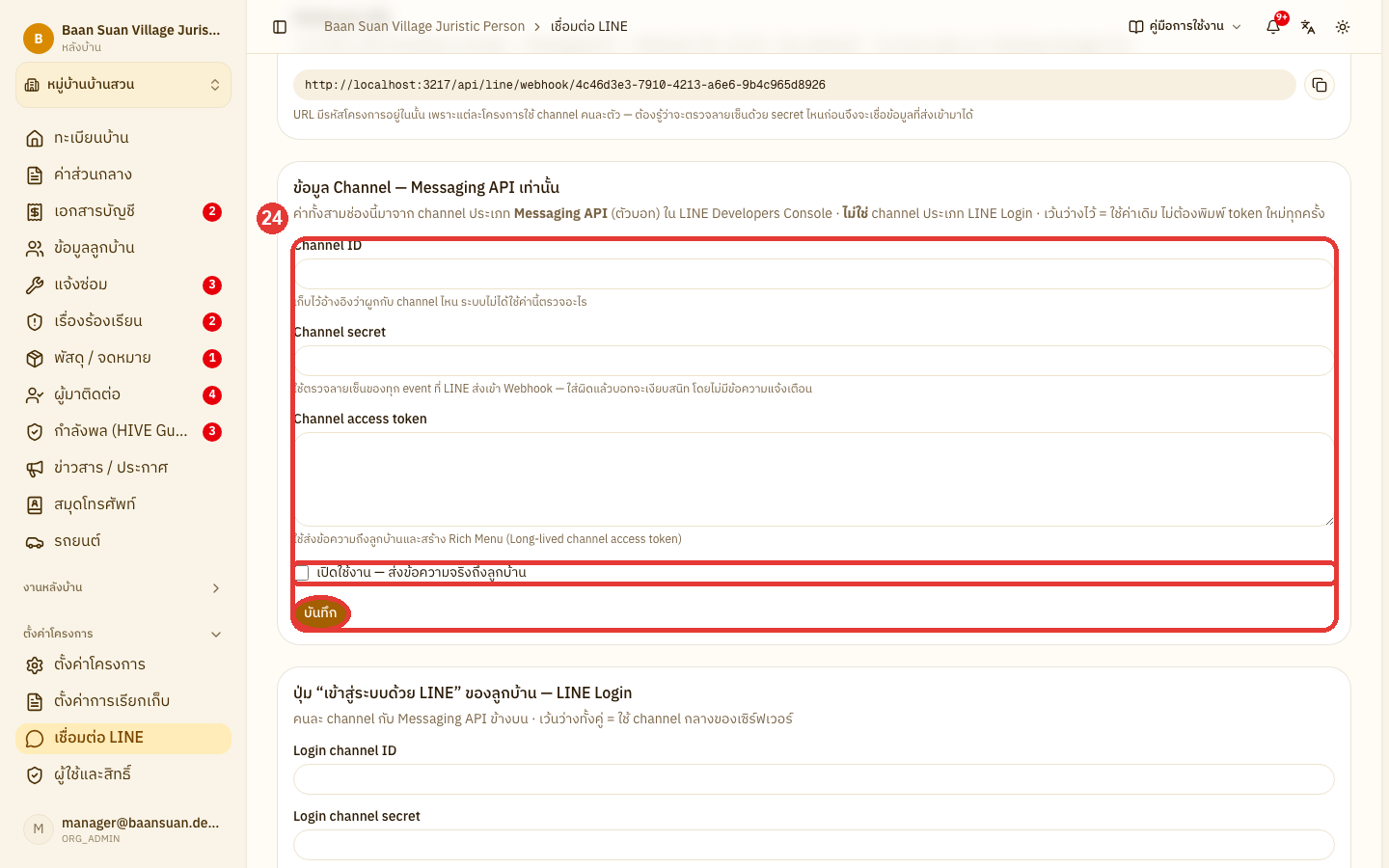
ที่การ์ด Webhook URL คลิกปุ่มคัดลอก
กลับไปที่ LINE Developers เปิด channel Messaging API ของโครงการ แล้วไปที่แท็บ Messaging API
วาง Webhook URL ที่คัดลอกมา คลิก Update แล้วเปิด Use webhook
หมายเหตุควรปิด Auto-reply messages และ Greeting messages ของ LINE OA ด้วย เพื่อไม่ให้ข้อความอัตโนมัติของ LINE ตอบซ้อนกับระบบ
กลับไปที่ระบบ ที่แท็บ ตั้งค่าเชื่อมต่อ ตั้งค่าการ์ด บอทตอบแชทลูกบ้าน ดังนี้
เปิดให้บอทตอบแชทลูกบ้าน — ติ๊กเมื่อต้องการให้ระบบตอบแชทให้เอง ได้แก่ ข้อความต้อนรับพร้อมลิงก์ยืนยันตัวตน ข้อความแจ้งว่าผูกบ้านแล้ว และการแจ้งซ่อมทางแชท โดยแต่ละข้อความจะส่งถึงลูกบ้านแต่ละคนเพียงครั้งเดียว ข้อความที่ลูกบ้านพิมพ์ต่อจากนั้น เจ้าหน้าที่ตอบเองใน LINE OA
หากไม่ติ๊ก บอทจะไม่ตอบแชทเลย แชททั้งหมดเป็นหน้าที่ของเจ้าหน้าที่ เหมาะกับโครงการที่ยังไม่พร้อม หรือมีระบบอื่นตอบแชทอยู่แล้ว
เมื่อเลือกแล้ว คลิก บันทึก
หมายเหตุการ์ดนี้จะแสดงหลังจากบันทึกข้อมูล Channel ครั้งแรกแล้ว และโครงการที่เพิ่งเชื่อมต่อจะยังไม่เปิดให้บอทตอบแชท การปิดสวิตช์นี้ไม่มีผลกับข้อความที่ระบบส่งเอง เช่น ใบแจ้งหนี้ ใบเสร็จ งานซ่อม และประกาศ ซึ่งยังส่งตามปกติ
📱 การตั้งค่า Rich Menu
Rich Menu คือเมนูรูปภาพด้านล่างห้องแชท LINE ของโครงการ มี 2 กลุ่ม ดังนี้
เมนูก่อนยืนยันตัวตน — เมนูเริ่มต้นของ LINE OA สำหรับให้ลูกบ้านยืนยันตัวตนก่อนใช้งาน
เมนูลูกบ้านที่ยืนยันแล้ว — ระบบจะเปลี่ยนให้อัตโนมัติเมื่อลูกบ้านยืนยันบ้านสำเร็จ ใช้เข้าฟังก์ชันที่เปิดให้เฉพาะลูกบ้าน
คลิก เชื่อมต่อ LINE ในกลุ่ม ตั้งค่าโครงการ ที่แถบเมนูด้านซ้าย แล้วคลิกแท็บ Rich Menu
คลิก + เมนูก่อนยืนยันตัวตน
คลิก บันทึกเมนูใหม่ เพื่อสร้างเมนู แล้วจึงอัปโหลดรูปได้
คลิก อัปโหลดรูป เลือกรูป Rich Menu สำหรับยืนยันตัวตนลูกบ้าน
หมายเหตุรูปต้องมีขนาด 2500 × 843 px (เมนูย่อ) หรือ 2500 × 1686 px (เมนูเต็ม) เป็นไฟล์ PNG หรือ JPEG ไม่เกิน 1 MB
ลากปรับขนาดพื้นที่ที่ต้องการให้ลูกบ้านกดยืนยันตัวตน
เลือกปลายทางของพื้นที่นั้น
คลิก เผยแพร่ไปยัง LINE แล้วคลิก เปิดใช้งาน
หมายเหตุการเผยแพร่อย่างเดียวยังไม่เปลี่ยนเมนูที่ลูกบ้านเห็น ต้องคลิก เปิดใช้งาน ด้วยทุกครั้ง
กลับไปที่แท็บ Rich Menu แล้วคลิก + เมนูลูกบ้านที่ยืนยันแล้ว
คลิก บันทึกเมนูใหม่ เพื่อสร้างเมนู แล้วจึงอัปโหลดรูปได้
คลิก อัปโหลดรูป เลือกรูป Rich Menu ของลูกบ้าน
ลากปรับขนาดพื้นที่ของแต่ละปุ่มในรูป
เลือกปลายทางของแต่ละพื้นที่ โดยเลือกให้ตรงกับเลขในรูปเมนู หากเมนูมีน้อยกว่า 5 ปุ่ม สามารถคลิก ลบพื้นที่นี้ ที่พื้นที่ที่ไม่ใช้ได้
คลิก เผยแพร่ไปยัง LINE แล้วคลิก เปิดใช้งาน
หมายเหตุหากมีปุ่มที่สลับไปเมนูอื่น ต้องเผยแพร่เมนูปลายทางด้วย ปุ่มนั้นจึงจะทำงาน
หากต้องการเพิ่มเมนูลูกบ้านที่ยืนยันแล้วอีก ให้คลิก + เมนูลูกบ้านที่ยืนยันแล้ว แล้วทำตามตั้งแต่ข้อ 9